


Notă: Browser-ul de îmbinări a fost redenumit Connection Library începând cu versiunea 23.0 (aprilie 2023).
Verificați toate funcționalitățile din IDEA StatiCa 22.0 și comparați-le cu Browser-ul de îmbinări (v21.1) introdus în versiunea anterioară.
Setul de proiecte al companiei
Un set de proiecte de îmbinări al companiei reprezintă un set de proiecte salvate (șabloane) create de dvs. sau de colegii din aceeași companie. Setul este accesibil tuturor utilizatorilor din companie (pe baza grupului de licențe al companiei), în timp ce utilizatorii din alte companii nu pot vedea, utiliza sau accesa aceste elemente de proiect.
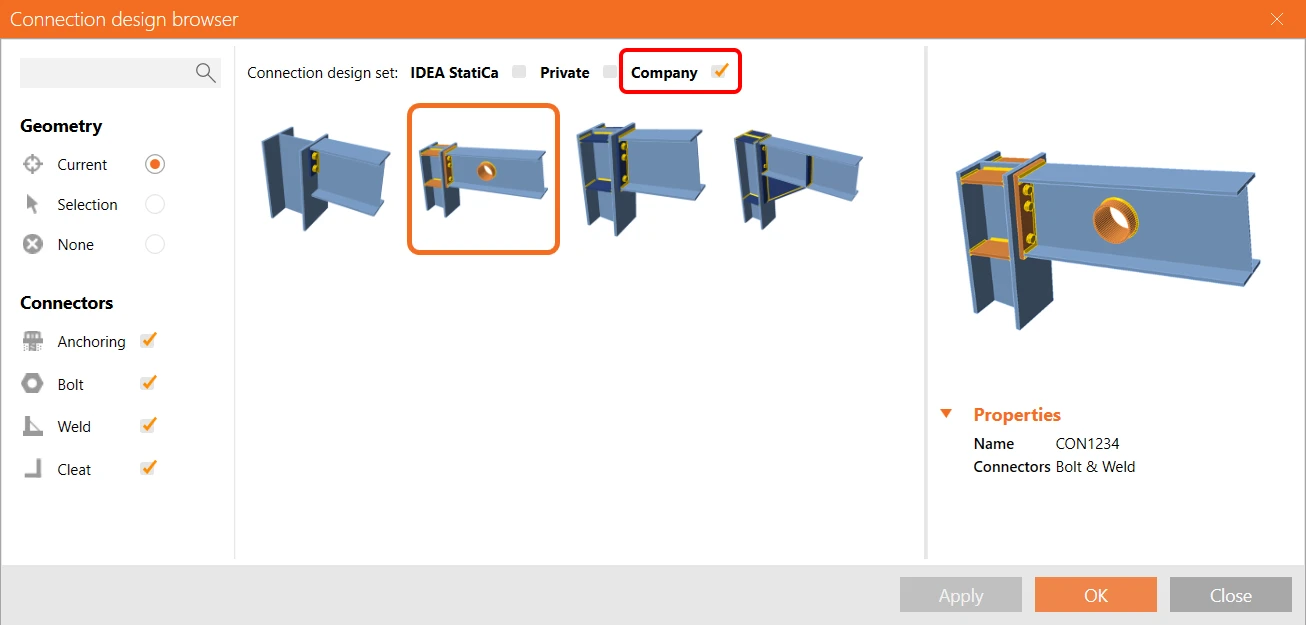
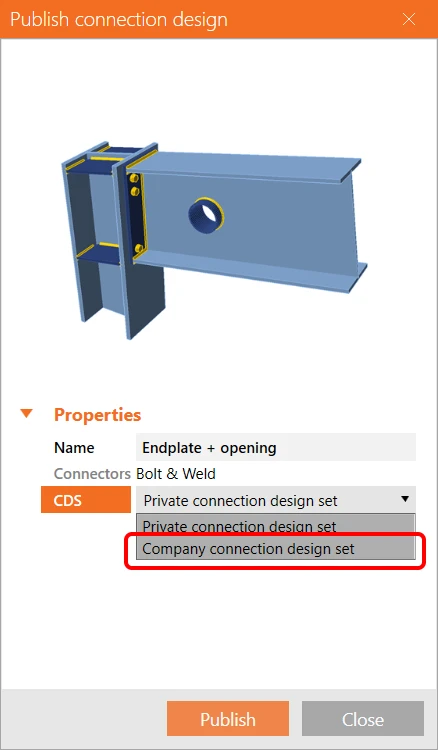
Fiecare utilizator dintr-o companie poate căuta și aplica proiectele salvate ale companiei, precum și adăuga un proiect nou în setul companiei. După crearea îmbinării personalizate, apăsați butonul Publish din bara de instrumente superioară, specificați descrierea și selectați Setul de Proiecte de Îmbinări (CDS) pentru a salva îmbinarea ca un nou șablon. Elementele Private vor fi disponibile doar pentru dvs., în timp ce cele ale Companiei sunt partajate cu colegii dvs.
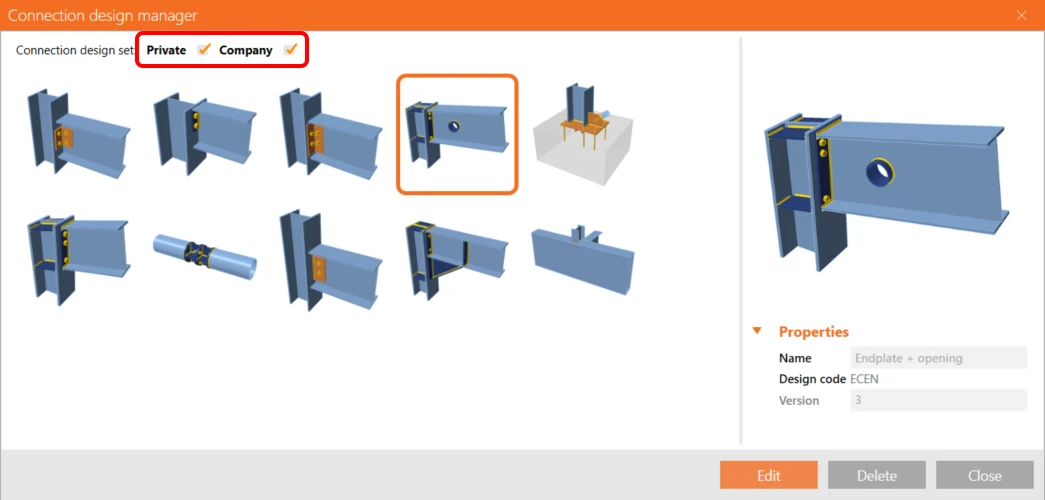
Pentru a vizualiza și gestiona seturile dvs. de proiecte Private și ale Companiei, utilizați butonul Manage din bara de instrumente superioară.
Video introductiv al seturilor de companie în noul Browser de îmbinări:
Filtre îmbunătățite pentru gestionarea proiectelor
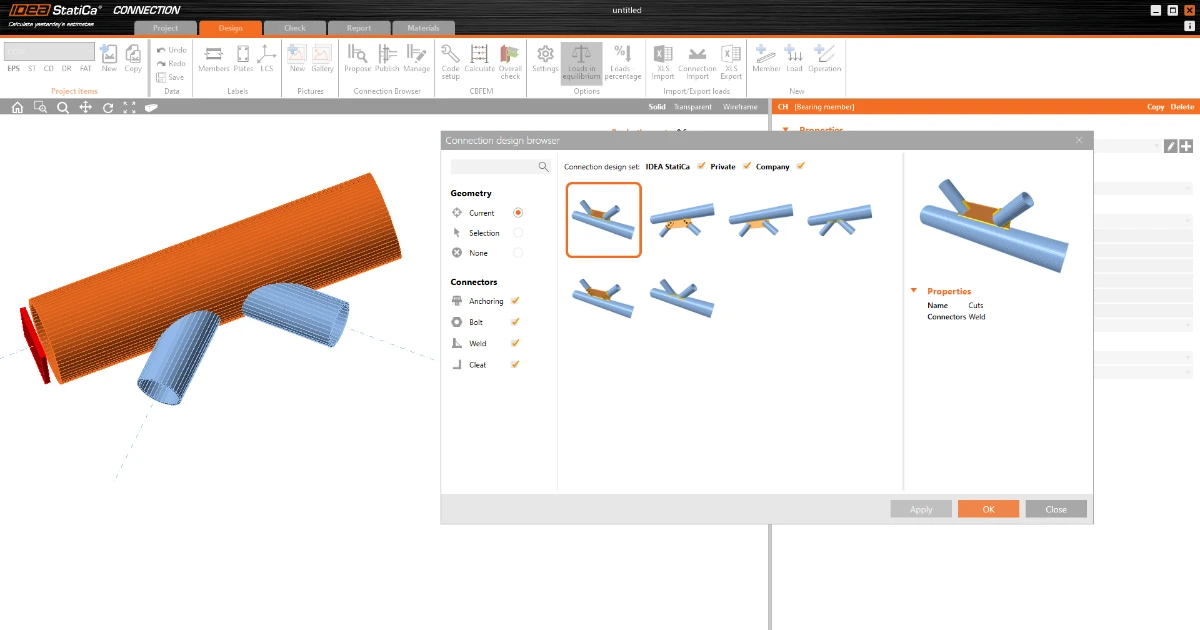
În Browser-ul de îmbinări (deschis prin butonul Propose din bara de instrumente superioară), puteți găsi o galerie cu toate proiectele salvate propuse pentru o geometrie dată (consultați articolul din notele de lansare 21.1 pentru a vă familiariza cu interfața și a afla cum să lucrați cu geometria). Pentru a găsi cu ușurință proiectul dorit, puteți activa și dezactiva elementele pe baza conectorilor utilizați (ancore, șuruburi, suduri, corniere de prindere) prin filtrul din stânga.
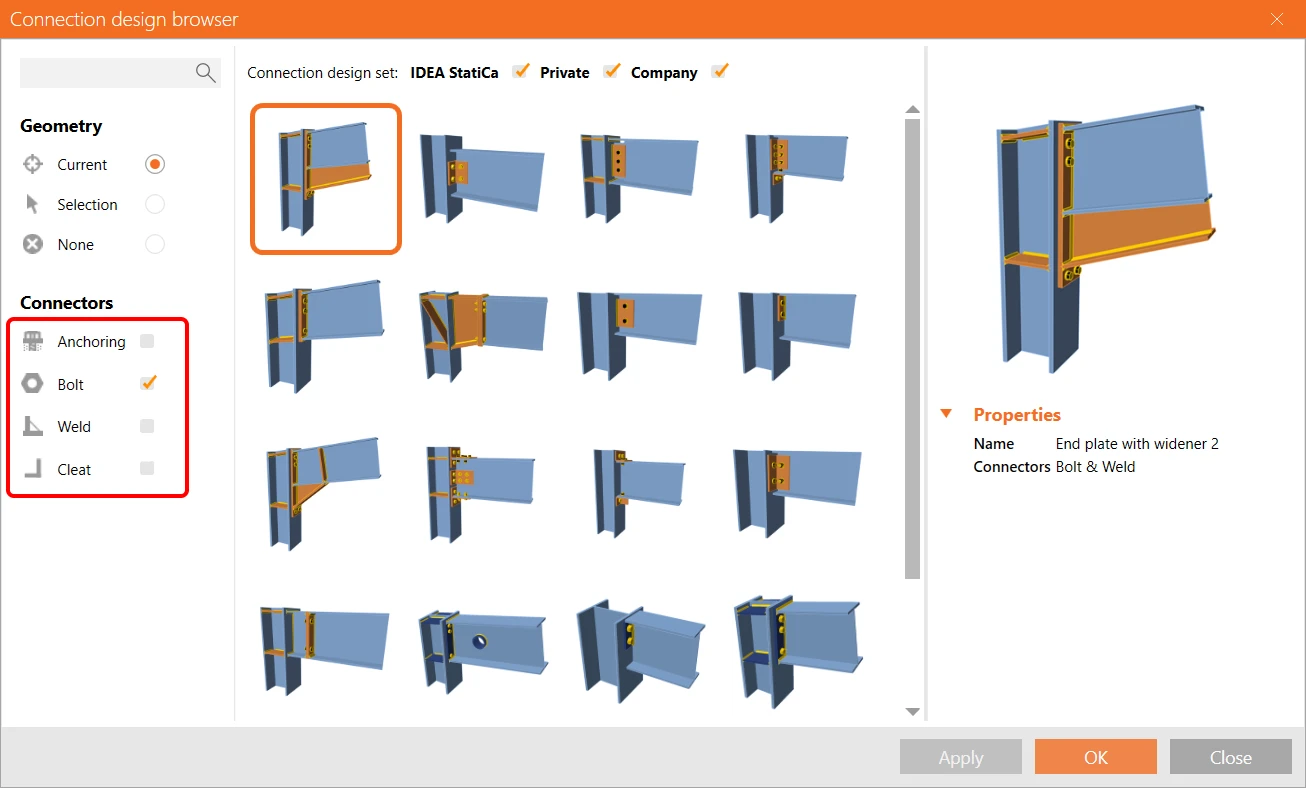
Deasupra previzualizării galeriei de proiecte, puteți activa și dezactiva cele trei seturi diferite de proiecte:
Setul de proiecte de îmbinări IDEA StatiCa este un set de elemente de proiect (șabloane) creat pentru dvs. de echipa IDEA StatiCa și accesibil tuturor utilizatorilor fără restricții.
Setul privat de proiecte de îmbinări este un set de elemente de proiect (șabloane) creat de un utilizator și accesibil doar de acel utilizator (pe baza contului de utilizator). Niciun alt utilizator nu poate vedea, utiliza sau accesa aceste elemente de proiect.
Setul de proiecte de îmbinări al companiei este un set de elemente de proiect (șabloane) creat de utilizatorii dintr-o companie și accesibil utilizatorilor din acea companie (pe baza grupului de licențe al contului companiei). Utilizatorii din alte companii nu pot vedea, utiliza sau accesa aceste elemente de proiect.
Butonul din dreapta al mouse-ului deschide Browser-ul de îmbinări
Această funcționalitate reprezintă un pas suplimentar în integrarea Browser-ului de îmbinări în interfața IDEA StatiCa Connection și înlocuiește funcționalitatea similară de tip vechi disponibilă prin butonul din dreapta al mouse-ului. O scurtătură pentru cei care doresc să lucreze cât mai rapid — clic dreapta pe un element în scena 3D propune automat proiecte compatibile din biblioteca dvs.
Interfața funcționalităților butonului din dreapta al mouse-ului Connect to, Anchor și Modify rămâne aceeași. În loc de un set fix de șabloane generale, Browser-ul de îmbinări propune proiecte care se potrivesc cu numărul de elemente selectate, geometria acestora și secțiunile transversale.
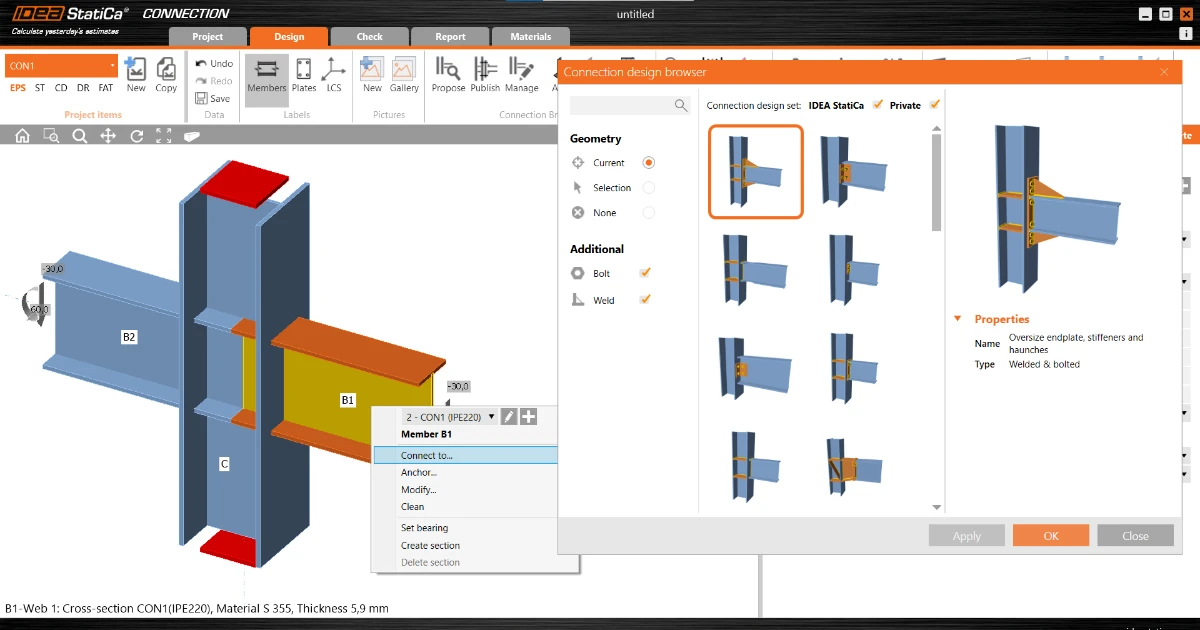
Fluxul de lucru pentru selecție cu clic dreapta cu Browser-ul de îmbinări integrat:
- Faceți clic cu butonul din dreapta al mouse-ului pe un element
- Faceți clic pe Connect to (sau Anchor sau Modify)
- Puteți selecta unul sau mai multe elemente la care să vă conectați. Mai multe elemente pot fi selectate fie ținând apăsată tasta CTRL sau SHIFT, fie trăgând mouse-ul în scenă
- Apăsați bara de spațiu pentru a confirma selecția
- Alegeți unul dintre proiectele propuse în Browser-ul de îmbinări
Funcționalitatea butonului din dreapta al mouse-ului este disponibilă începând cu patch-ul 21.1.1.
Funcționalitatea de selecție
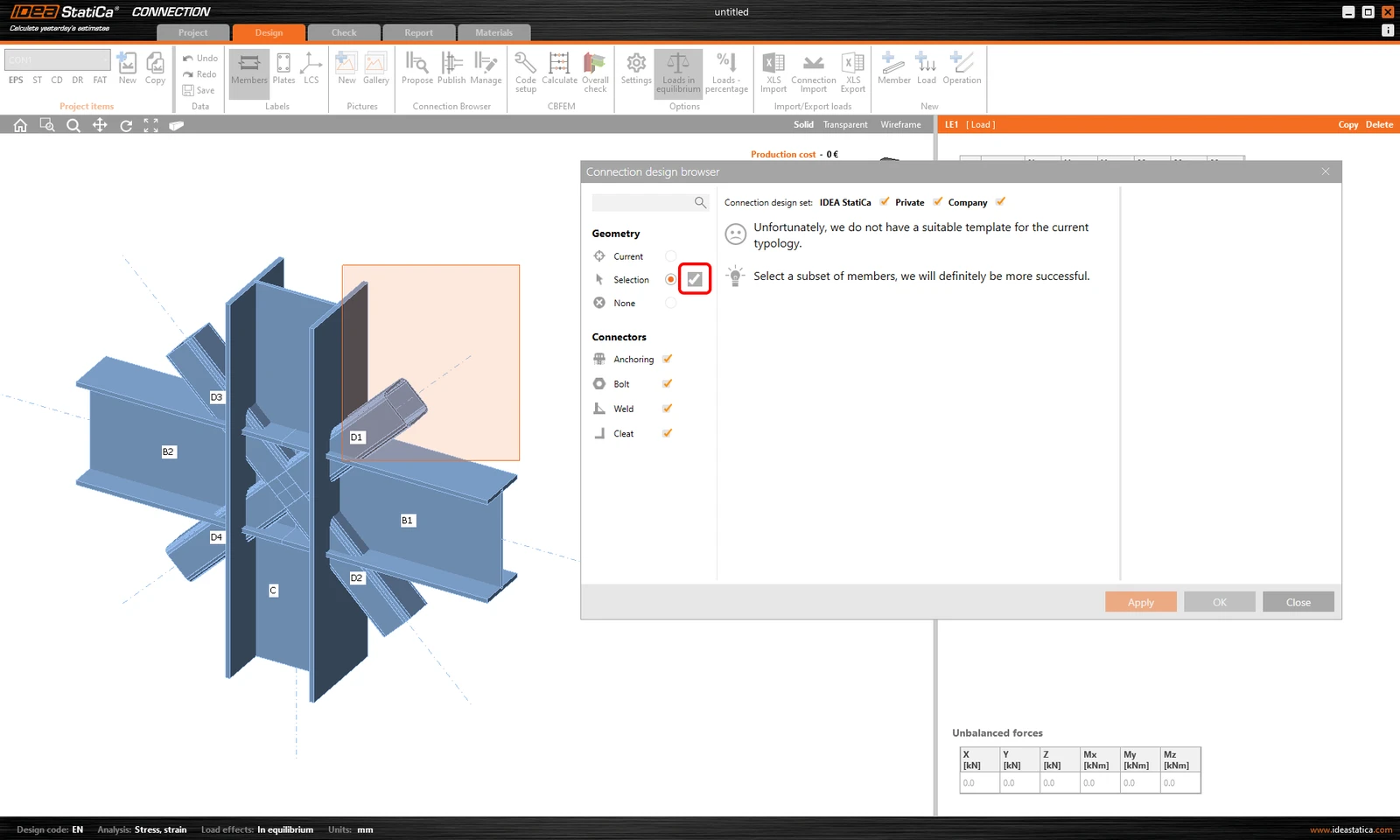
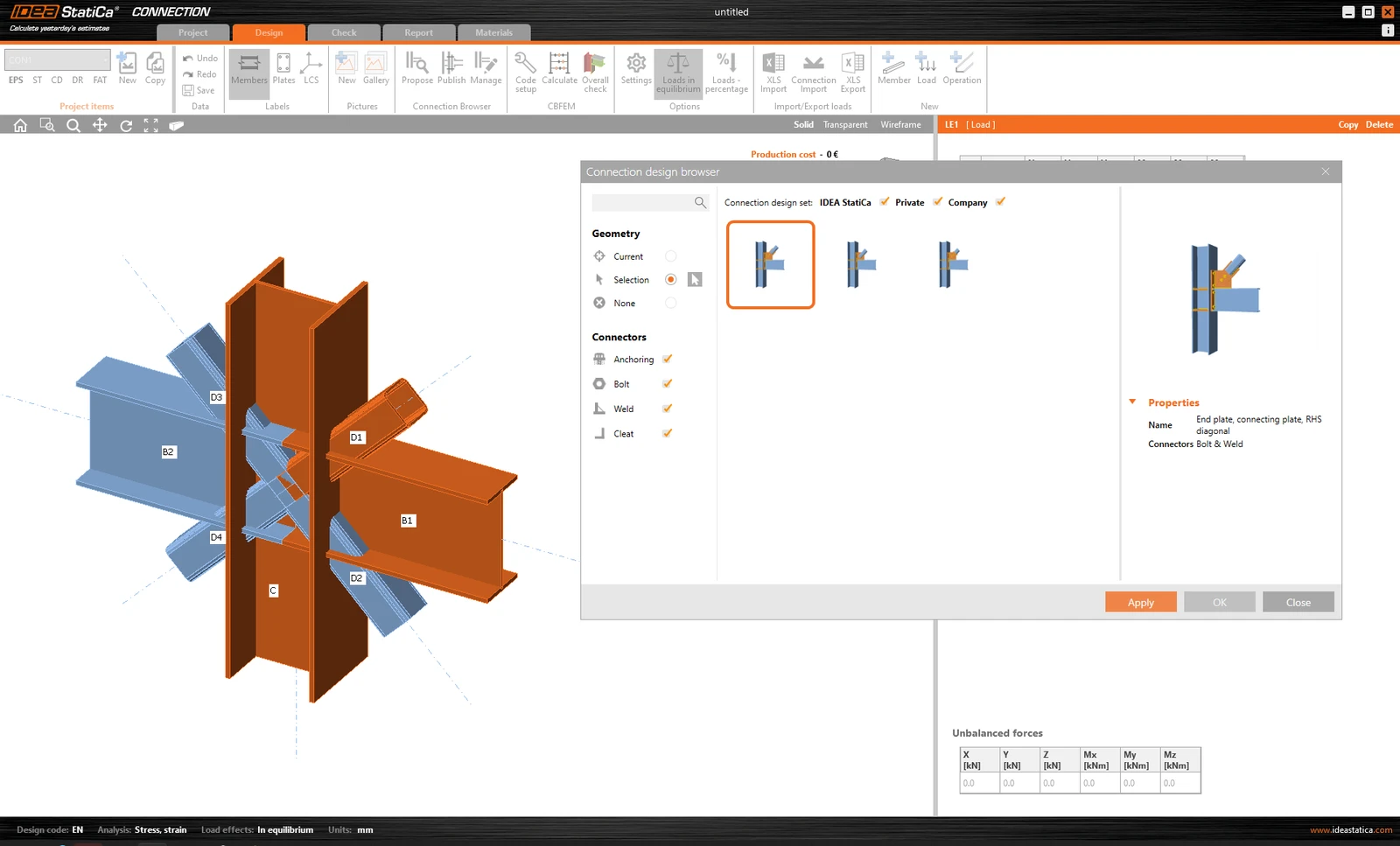
Așa cum s-a menționat mai sus, puteți utiliza selecția mai multor elemente ținând apăsată tasta CTRL sau SHIFT și selectându-le în scenă. Confirmați selecția prin tasta bara de spațiu sau tasta Enter sau printr-un alt clic dreapta.
Alternativ, puteți selecta mai multe elemente făcând clic și trăgând fereastra de selecție. În acest caz, nu este necesară nicio confirmare.
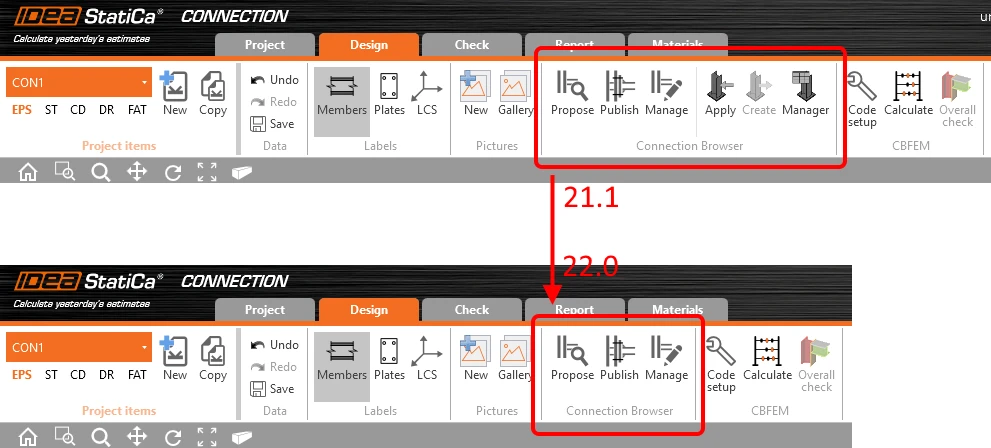
Eliminarea vechiului Manager de șabloane
După cum ați putut observa, vechiul Manager de șabloane, depășit și învechit, a fost declarat obsolet în versiunea 22.0. Dacă trebuie să transferați proiectele personalizate în noul Browser de îmbinări, utilizați versiunea 21.1 a IDEA StatiCa, unde ambele funcții sunt implementate una lângă alta.
Creați proiectul pe care doriți să îl transferați încărcându-l din Managerul de șabloane în versiunea 21.1 și publicați-l în Browser-ul de îmbinări în setul dvs. Privat sau al Companiei.
Disponibil atât în edițiile Expert cât și Enhanced ale IDEA StatiCa Steel.
