

Grupare dinamică în Checkbot
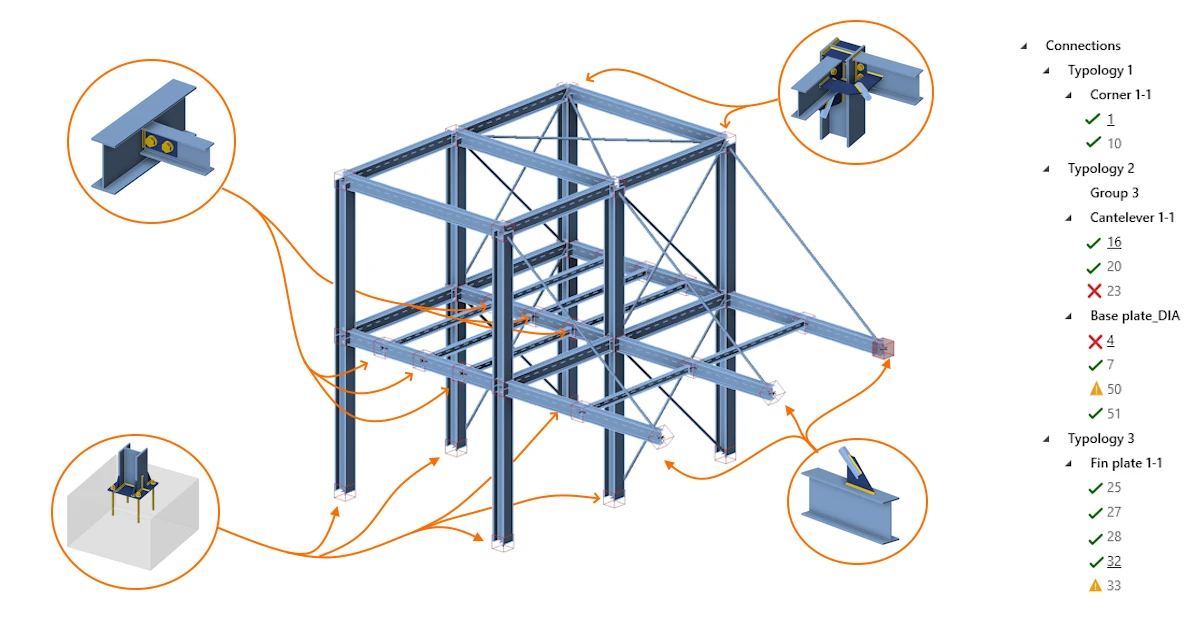
Checkbot este optimizat pentru a gestiona modele cu sute de îmbinări, oferind instrumente pentru operații în masă. Instrumentele de grupare permit gestionarea eficientă a îmbinărilor prin categorizarea acestora pe baza tipologiei și a aranjamentului secțiunilor transversale. Această funcționalitate simplifică navigarea, selecția și permite efectuarea proiectării în masă a mai multor îmbinări.
Gruparea dinamică organizează automat îmbinările din arborele de proiect în două niveluri, pe baza tipologiei și a secțiunii transversale:
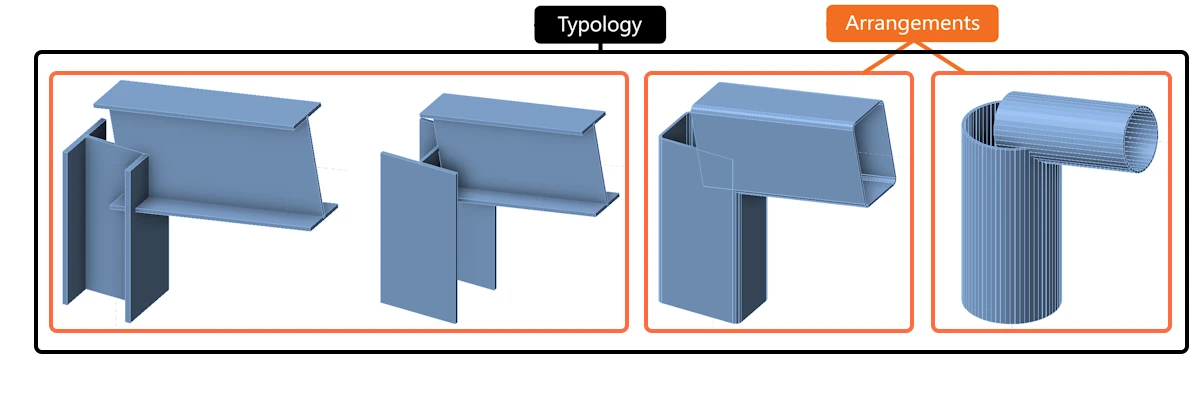
- Tipologie – ia în considerare numărul de elemente și pozițiile lor relative (de ex., grindă-grindă, grindă-stâlp).
- Tipologie, secțiune transversală (Aranjament) – în cadrul aceleiași tipologii, îmbinările sunt grupate suplimentar după tipul secțiunii transversale. Aceasta este similitudinea minimă necesară pentru a permite căutarea de proiecte similare în Connection Library.
Utilizatorii pot adăuga un al treilea nivel de grupare, definit ca grupuri de proiectare. Aceste grupuri permit o personalizare suplimentară, permițând utilizatorilor să organizeze seturi specifice de îmbinări în funcție de nevoile proiectului. Singura condiție este că îmbinările din același grup de proiectare trebuie să aibă aceeași tipologie și secțiune transversală. Arborele de îmbinări poate avea patru opțiuni diferite de ordonare, în funcție de nivelul de grupare.
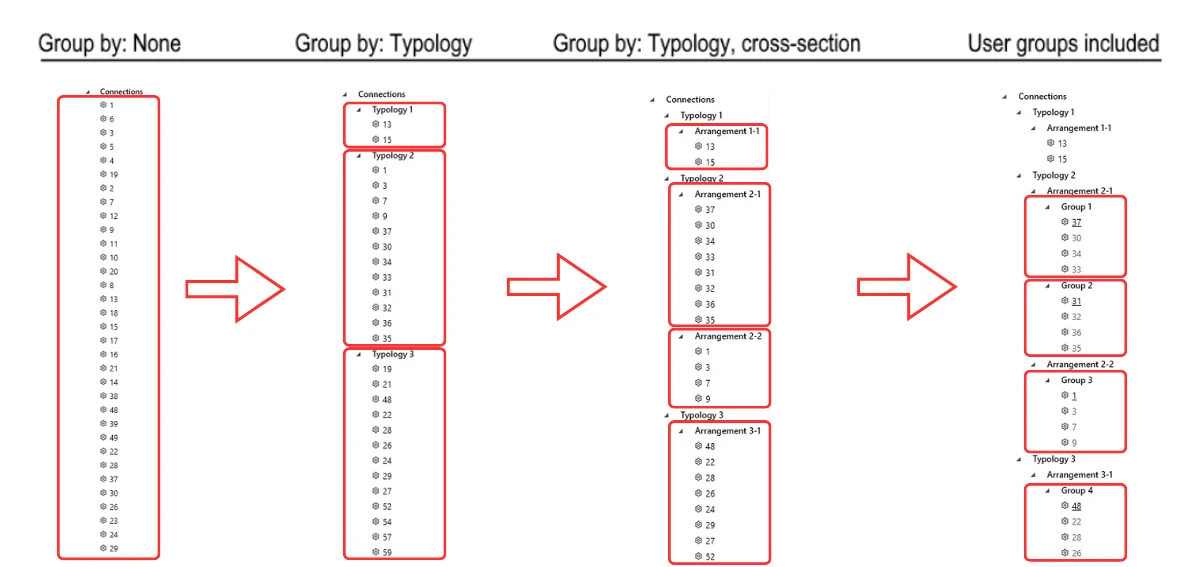
Crearea tuturor nivelurilor de grupuri, inclusiv gruparea dinamică și grupurile de proiectare, este gestionată de arborele de proiect.
Arbore de îmbinări clar
Arborele și grila de proprietăți oferă utilizatorilor o prezentare mai clară a proiectului și o gestionare mai rapidă a proiectării. Aceste îmbunătățiri permit o navigare mai rapidă și un control mai eficient al proprietăților de proiectare, simplificând procesul și asigurând accesul facil la detaliile critice.
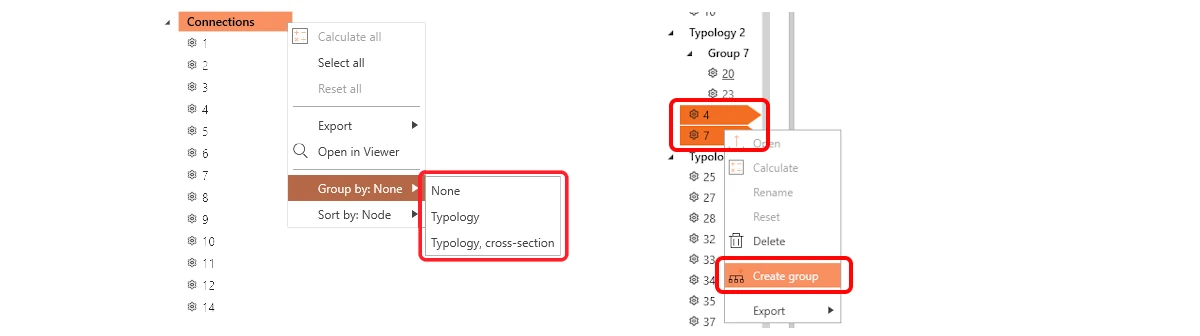
Sortarea îmbinărilor în arbore se bazează pe următoarele:
- Nod - de ex. 12
- Nume - de ex. A-1
- Stare - De proiectat, De verificat, Verificarea conform codului reușită, Verificarea conform codului eșuată

Informații generale despre grupurile de îmbinări:
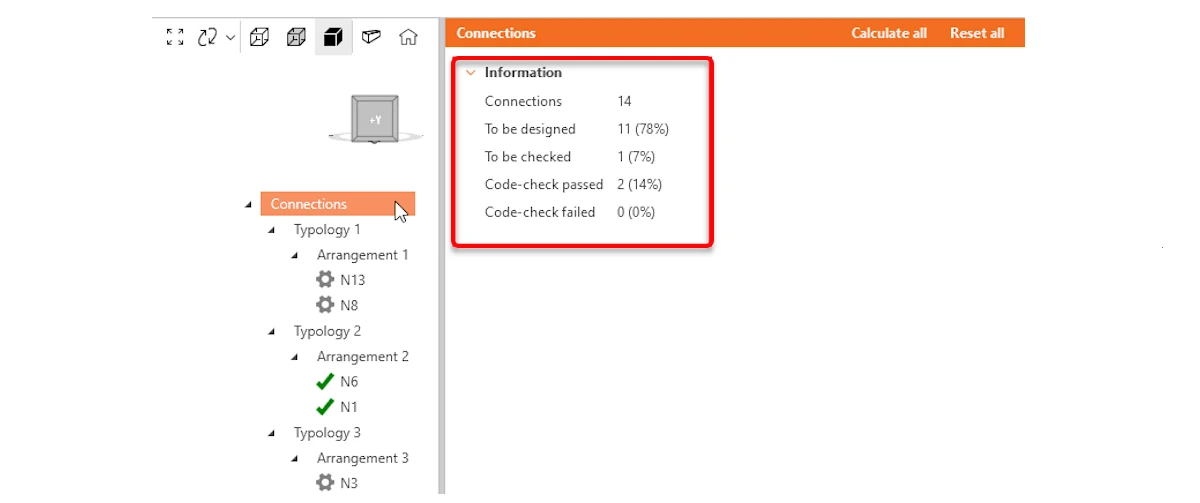
Utilizatorii pot acum face clic pe grupul rădăcină din arbore pentru a accesa instantaneu o prezentare generală a informațiilor relevante pentru grupul selectat (Îmbinări, Tipologie, Aranjament, Grup de proiectare). Această funcție oferă o modalitate centralizată de a vizualiza detaliile cheie ale proiectului:
Îmbinări
- Numărul total de îmbinări
- De proiectat
- De verificat (proiectate)
- Verificarea conform codului reușită
- Verificarea conform codului eșuată
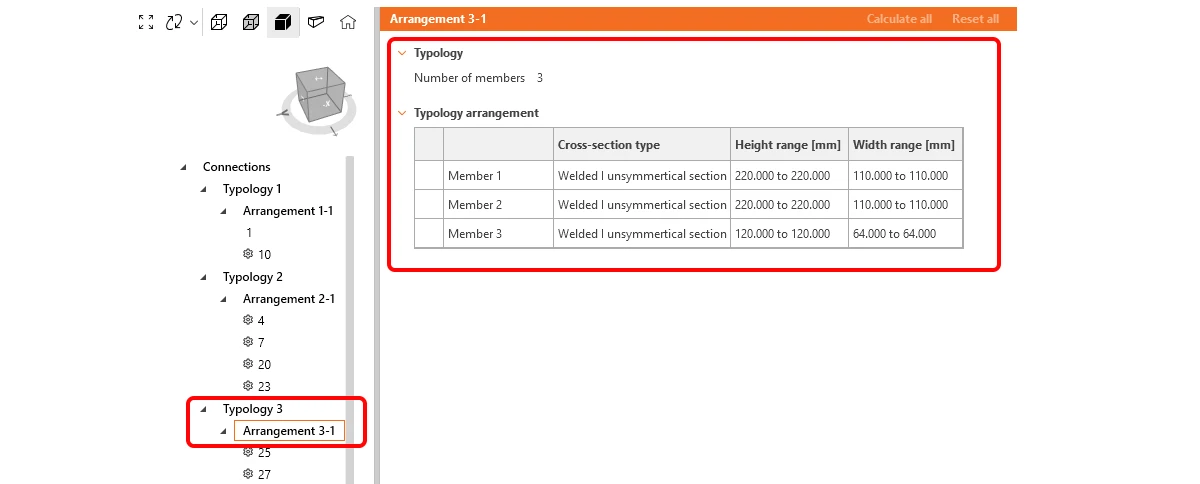
Tipologie și Aranjament
- Numărul de elemente
- Tipul secțiunii transversale a elementelor
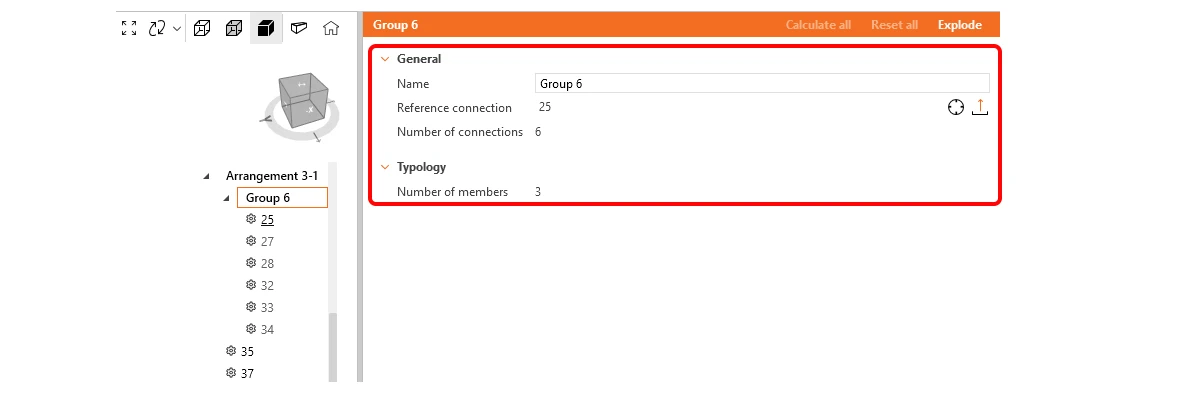
Grupuri de proiectare
- Nume
- Îmbinare de referință
- Numărul de îmbinări dintr-un grup
- Numărul de elemente în tipologie
Proiectarea îmbinărilor cu grupuri de proiectare
Un grup de proiectare permite ca o listă de îmbinări să fie condusă dintr-un singur proiect de referință, adică propagarea (sau aplicarea șablonului) unei îmbinări de referință la toate celelalte îmbinări din grup în mod automat. Grupurile sunt tratate ca obiecte specifice cu proprietăți, iar utilizatorii le pot atribui nume personalizate. Aceasta economisește utilizatorilor timp semnificativ atunci când lucrează cu seturi mari de îmbinări, propagând automat modificările de proiectare și operațiile la toate îmbinările secundare din grup.
Fluxul de lucru al utilizatorului
Crearea standard a unui grup este descrisă mai jos:
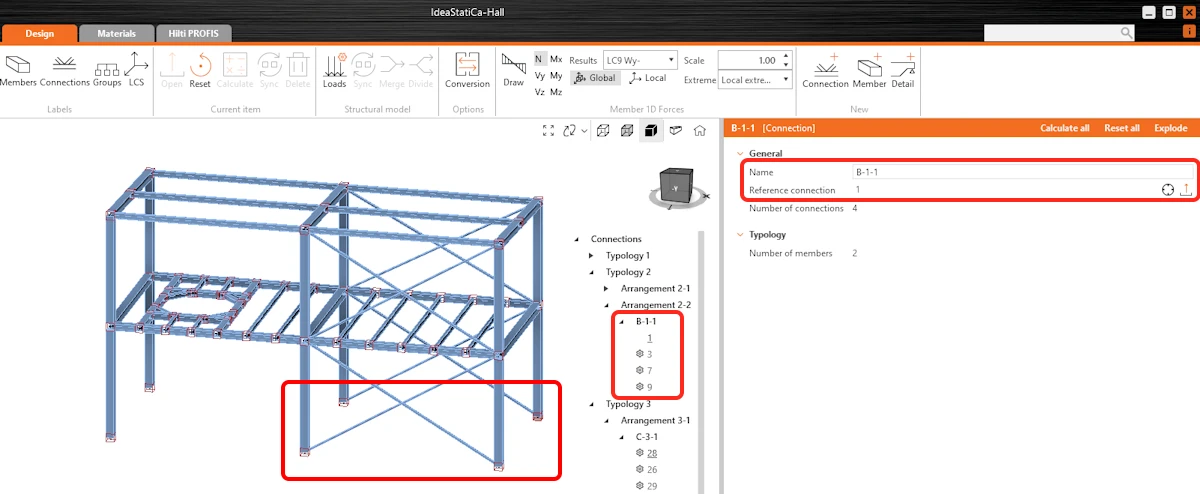
1. Crearea grupului
- Utilizatorii selectează una sau mai multe îmbinări pentru a crea un grup. Îmbinările trebuie să respecte o regulă minimă de similitudine: aceeași tipologie și secțiune transversală.
- Prima îmbinare selectată devine automat îmbinarea de referință (îmbinarea de referință este subliniată în arbore), care conduce proiectarea pentru grup. Toate celelalte îmbinări sunt considerate îmbinări secundare.
- Numele grupului de proiectare poate fi definit după dorință.
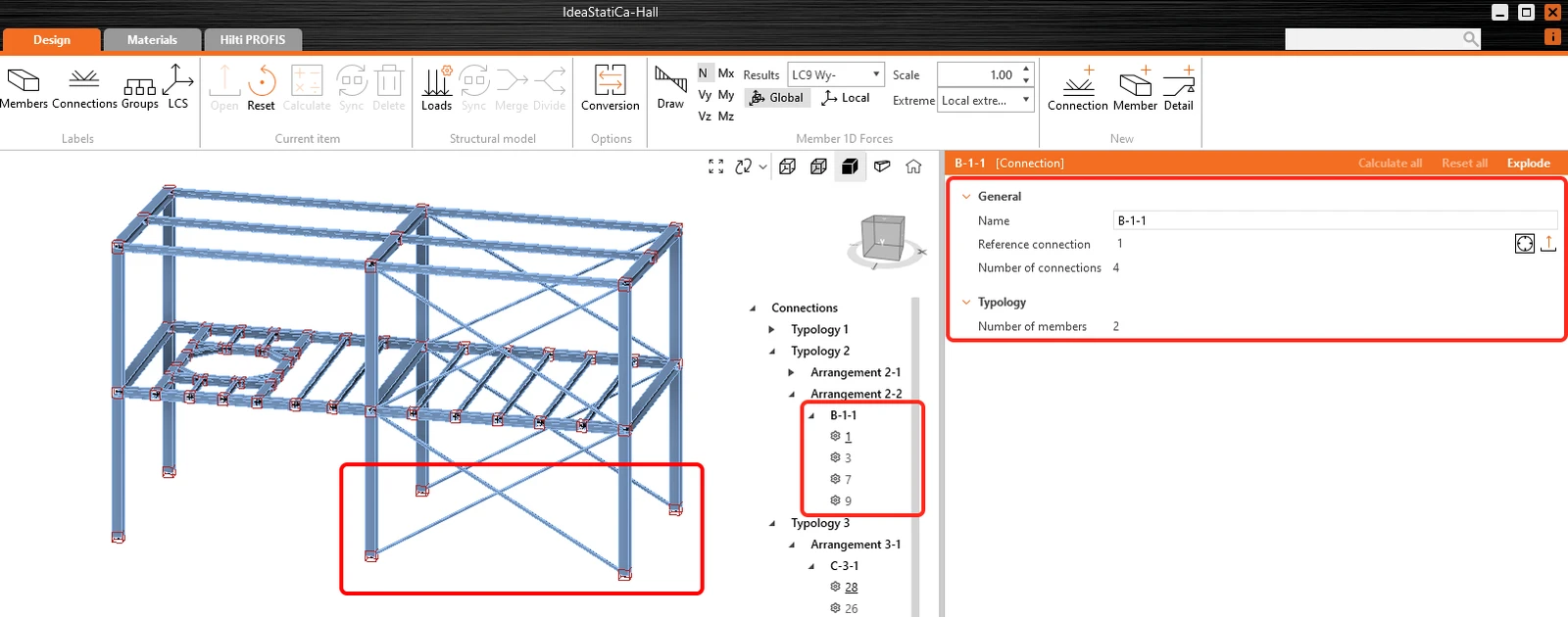
2. Proiectarea îmbinării de referință
- Îmbinarea de referință poate fi proiectată manual sau prin aplicarea unui șablon predefinit în aplicația Connection. Pentru a identifica îmbinarea de referință, utilizați simbolul „lunetă".
- Toate operațiile de proiectare și parametrii din îmbinarea de referință, inclusiv vederile de secțiune, sunt propagate automat la îmbinările secundare.
3. Propagare automată la îmbinările secundare
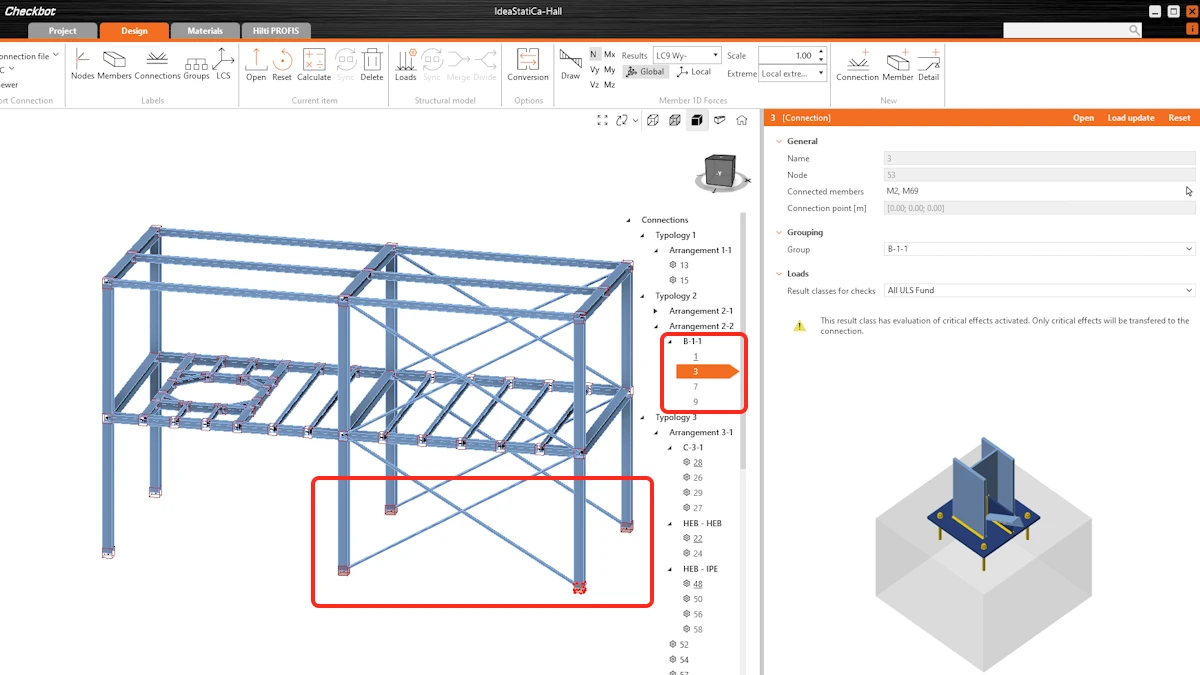
- Orice modificări aduse îmbinării de referință vor fi aplicate automat tuturor îmbinărilor secundare din grupul de proiectare, asigurând uniformitatea.
4. Calculul grupului
- Îmbinările din grupul de proiectare sunt calculate colectiv.

Sincronizare și validare
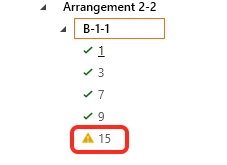
- La sincronizarea cu sau actualizarea modelului structural, toate îmbinările secundare sunt validate față de îmbinarea de referință.
- Dacă o îmbinare secundară nu mai îndeplinește parametrii îmbinării de referință, aceasta este marcată ca invalidă în grup.
Gestionarea grupurilor de proiectare
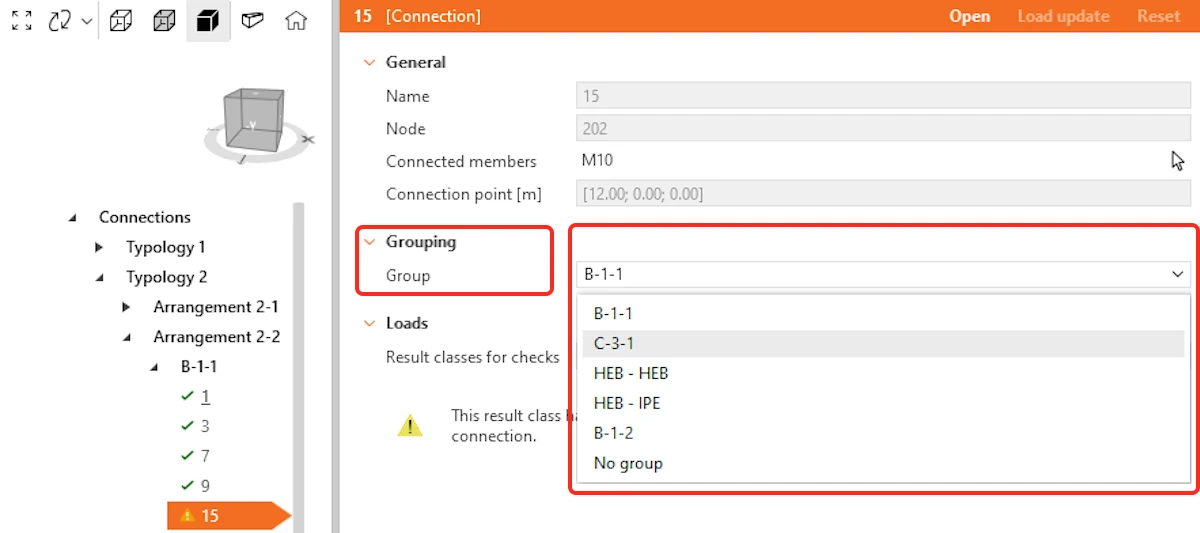
- Utilizatorii pot adăuga, elimina sau muta îmbinări secundare între grupuri de proiectare, cu condiția că îmbinările respectă în continuare regulile de validare ale grupului (aceeași tipologie și secțiune transversală).
- Un grup poate fi descompus.
- Îmbinările secundare pot fi eliminate dintr-un grup fără a descompune grupul.
- Îmbinările secundare invalide pot fi eliminate sau corectate, iar grupurile pot fi reconfigurate după necesitate.
- Îmbinările de referință nu pot fi mutate între grupuri; singura modalitate de a elimina sau schimba îmbinarea de referință este să descompuneți grupul și să îl recreați. Când o îmbinare este marcată ca referință, aceasta nu poate fi ștearsă din modelul structural.
Legenda pictogramelor din arborele de îmbinări

Limitări cunoscute
- Tipul de model al elementelor din îmbinarea de referință nu este propagat la îmbinările secundare.
- Poziția forțelor elementelor din îmbinarea de referință nu este propagată la îmbinările secundare.
Lansat în versiunea 24.1