

Dynamisch groeperen in Checkbot
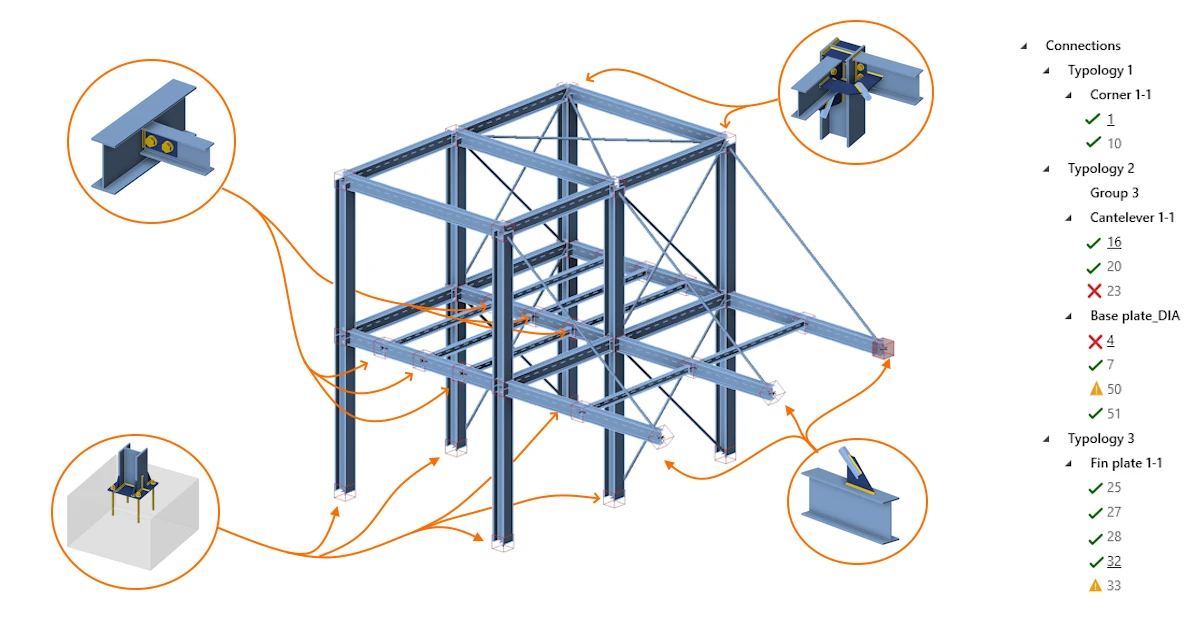
Checkbot is geoptimaliseerd voor modellen met honderden verbindingen en biedt hulpmiddelen voor bulkbewerkingen. De groeperingstools maken efficiënt beheer van verbindingen mogelijk door ze te categoriseren op basis van typologie en doorsnede-indeling. Deze functionaliteit vereenvoudigt de navigatie en selectie en maakt het mogelijk om meerdere verbindingen in bulk te ontwerpen.
Dynamic Grouping organiseert verbindingen in de projectboom automatisch in twee niveaus op basis van typologie en doorsnede:
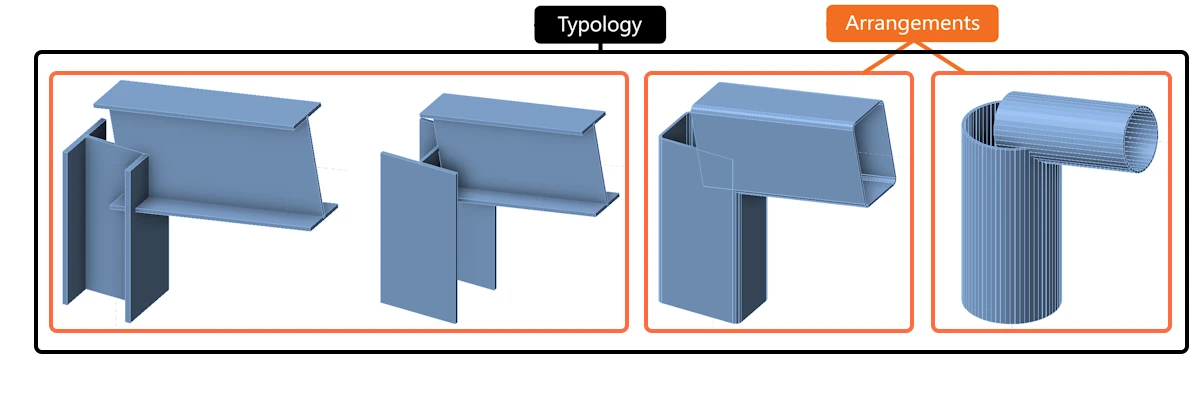
- Typologie - houdt rekening met het aantal staven en hun relatieve posities (bv. balk-aan-balk, balk-aan-kolom).
- Typologie, doorsnede (Arrangement) - binnen dezelfde typologie worden verbindingen verder gegroepeerd per type doorsnede. Dit is de laagste overeenkomst die nodig is om te kunnen zoeken naar gelijkaardige ontwerpen in de Verbindingsbibliotheek.
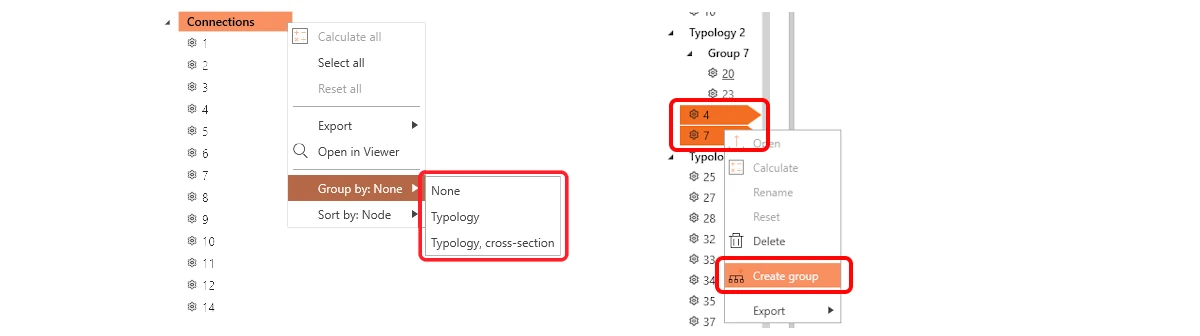
Het derde groeperingsniveau wordt gedefinieerd als ontwerpgroepen, die worden aangemaakt en beheerd door gebruikers. Deze groepen maken verdere aanpassingen mogelijk, zodat gebruikers specifieke sets van verbindingen kunnen organiseren op basis van hun projectbehoeften. De enige voorwaarde is dat verbindingen binnen dezelfde ontwerpgroep dezelfde typologie en doorsnede moeten hebben.
Het aanmaken van alle groepsniveaus, inclusief dynamisch groeperen en ontwerpgroepen, wordt afgehandeld door de projectboom.
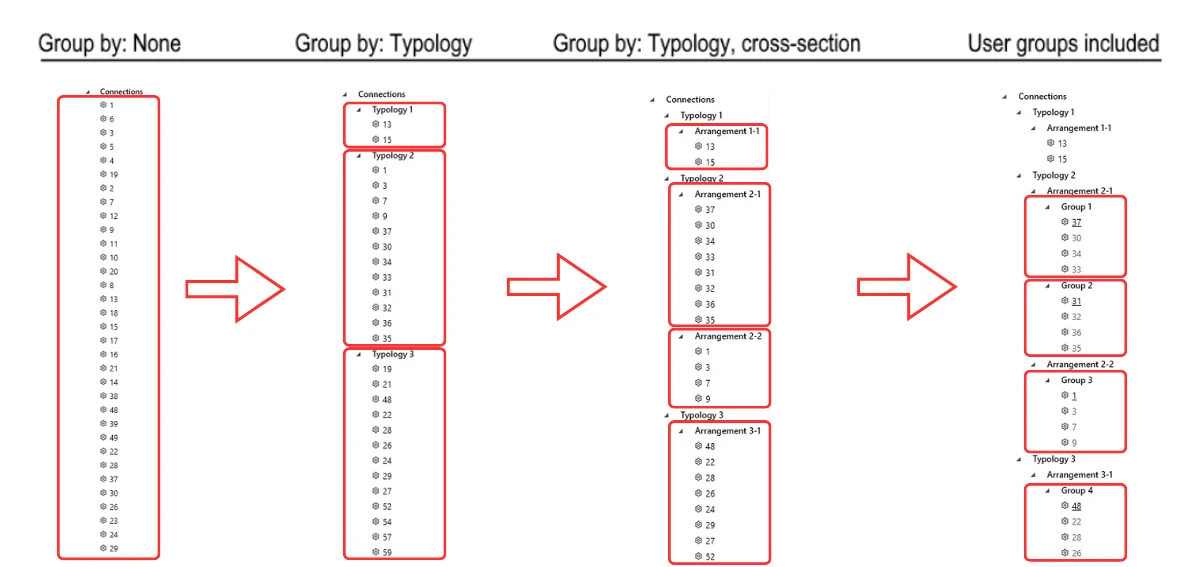
De verbindingen kunnen vier verschillende ordeningsopties hebben, gebaseerd op het groeperingsniveau.
Verbindingen en groepen verwijderen
De boom en het eigenschappenraster bieden gebruikers een duidelijker projectoverzicht en sneller ontwerpbeheer. Deze verbeteringen maken een snellere navigatie en een efficiëntere controle van ontwerpeigenschappen mogelijk, waardoor het proces wordt vereenvoudigd en kritieke details gemakkelijk toegankelijk zijn.
Het sorteren van verbindingen in de boom is gebaseerd op het volgende:
- Knooppunt
- Naam
- Status (Te ontwerpen, Te controleren, Controle geslaagd, Controle mislukt)

Overzichtsinformatie verbindingsgroepen:
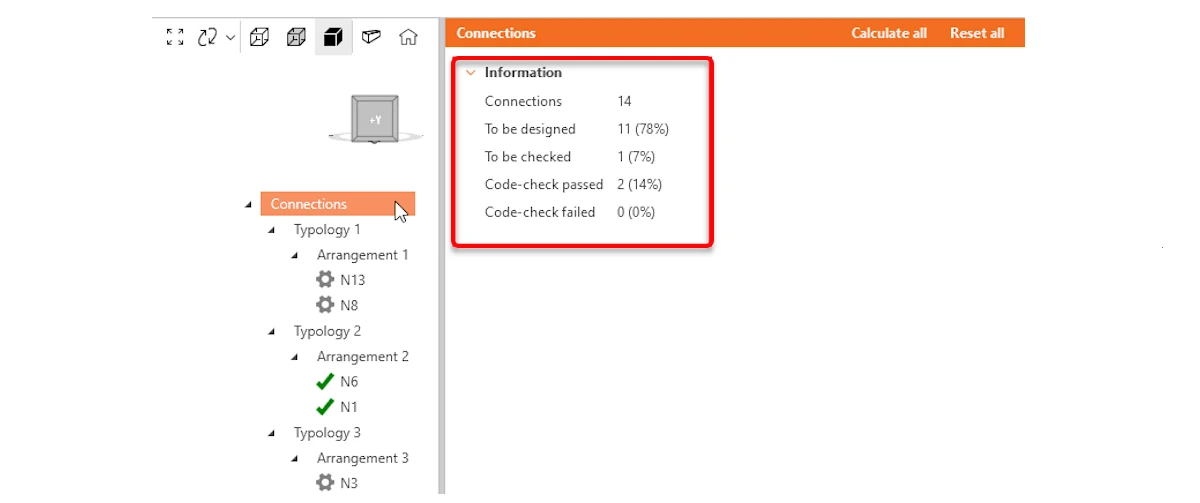
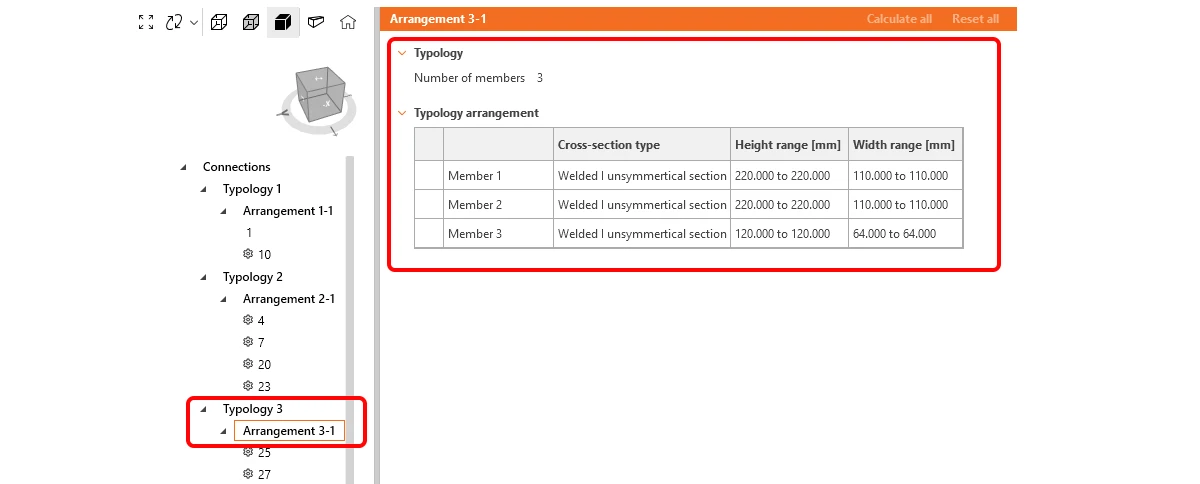
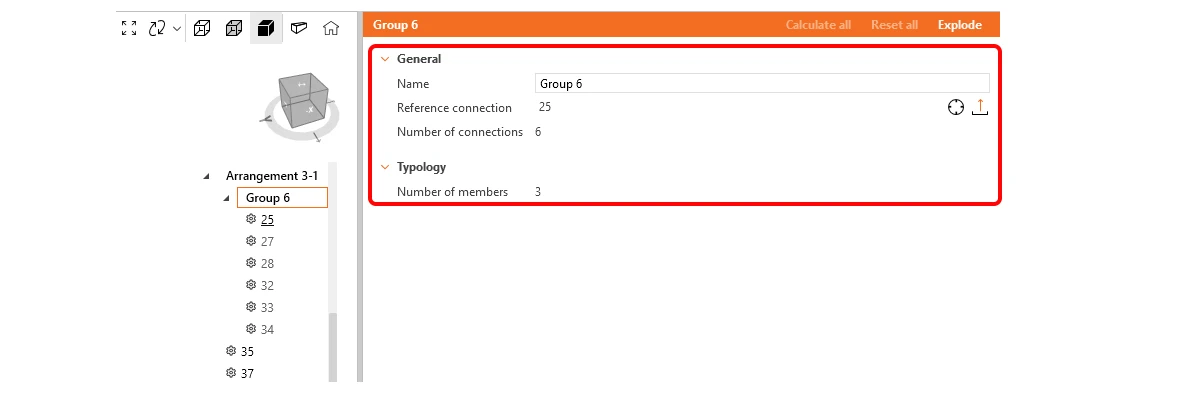
Gebruikers kunnen nu op de hoofdgroep in de boomstructuur klikken om direct toegang te krijgen tot een overzicht van informatie die relevant is voor de geselecteerde groep (Verbindingen, Typologie, Arrangement, Ontwerpgroep). Deze functie biedt een gecentraliseerde manier om belangrijke projectgegevens te bekijken:
Aansluitingen
- Totaal aantal verbindingen
- Te ontwerpen
- Te controleren (ontworpen)
- Controle geslaagd
- Controle mislukt
Typologie en indeling
- Aantal staven
- Type doorsnede van balken
Ontwerpgroepen
- Naam
- Referentie verbinding
- Aantal verbindingen in een groep
- Aantal staven in typologie
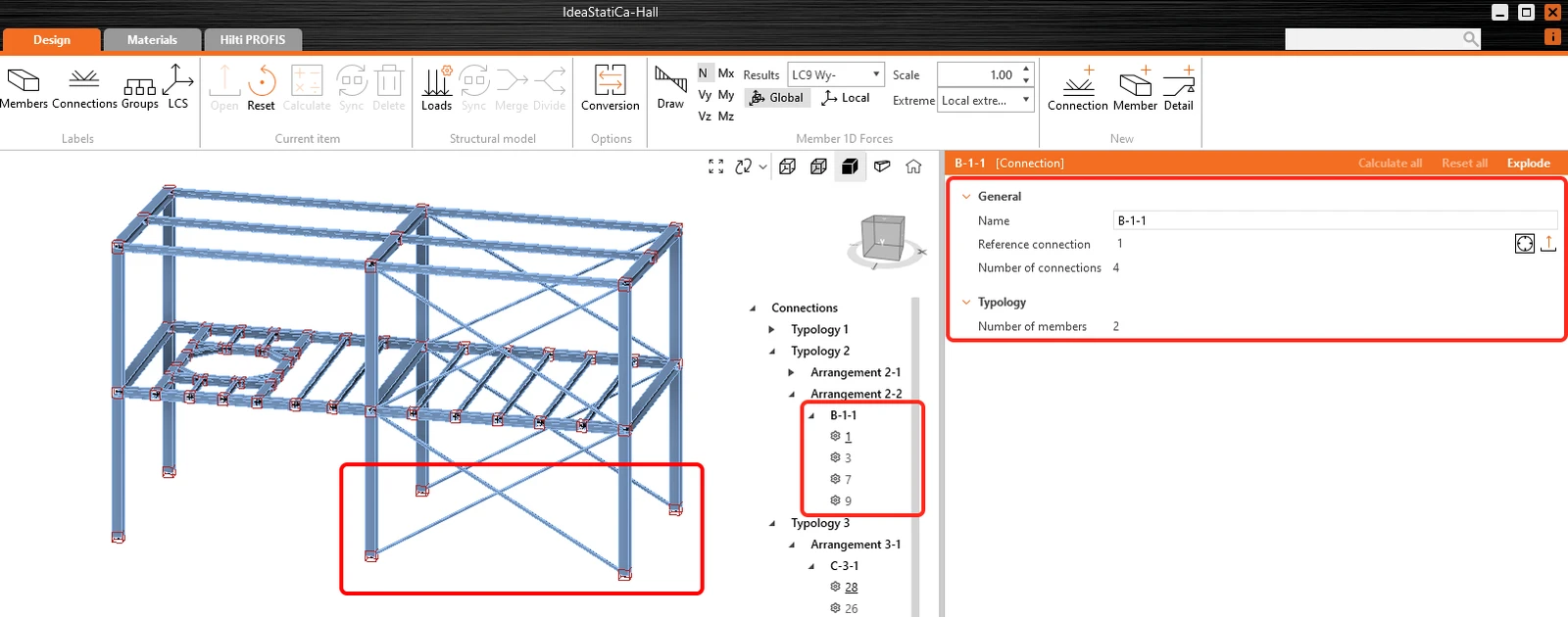
Verbindingsontwerp met ontwerpgroepen
Met een ontwerpgroep kan een lijst van verbindingen worden aangestuurd vanuit één referentieontwerp, wat betekent dat de propagatie (of templating) van een referentieverbinding naar alle andere verbindingen in de groep automatisch gebeurt. Groepen worden behandeld als specifieke objecten met eigenschappen en gebruikers kunnen er aangepaste namen aan toekennen. Dit bespaart gebruikers veel tijd bij het werken met grote sets verbindingen doordat ontwerpwijzigingen en bewerkingen automatisch worden doorgegeven aan alle kindverbindingen (child connections) binnen de groep.
Workflow voor gebruikers
Het standaard aanmaken van groepen gaat zoals hieronder beschreven:
1. Groep aanmaken
- Gebruikers selecteren een of meer verbindingen om een groep te maken. Verbindingen moeten een minimale gelijkenis hebben: dezelfde typologie en doorsnede.
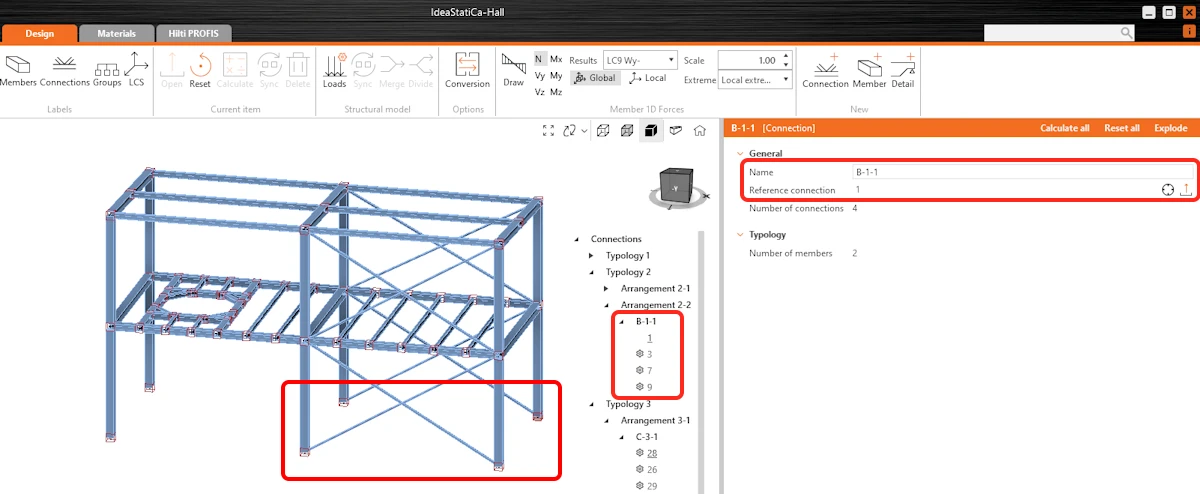
- De eerste geselecteerde verbinding wordt automatisch de referentieverbinding (de referentieverbinding is onderstreept in de boom), die het ontwerp van de groep bepaalt. Alle andere verbindingen worden beschouwd als kindverbindingen.
- De naam van de ontwerpgroep kan naar wens worden gedefinieerd.
2. Ontwerp de referentieverbinding
- De referentieverbinding kan handmatig worden ontworpen of door een vooraf gedefinieerd sjabloon toe te passen in de Connection app. Gebruik het "sniper"-symbool om de referentieverbinding te identificeren.
- Alle ontwerpbewerkingen en parameters van de referentieverbinding worden automatisch doorgegeven aan de kindverbindingen, inclusief de doorsnedeweergaven.
3. Automatische propagatie naar kindverbindingen
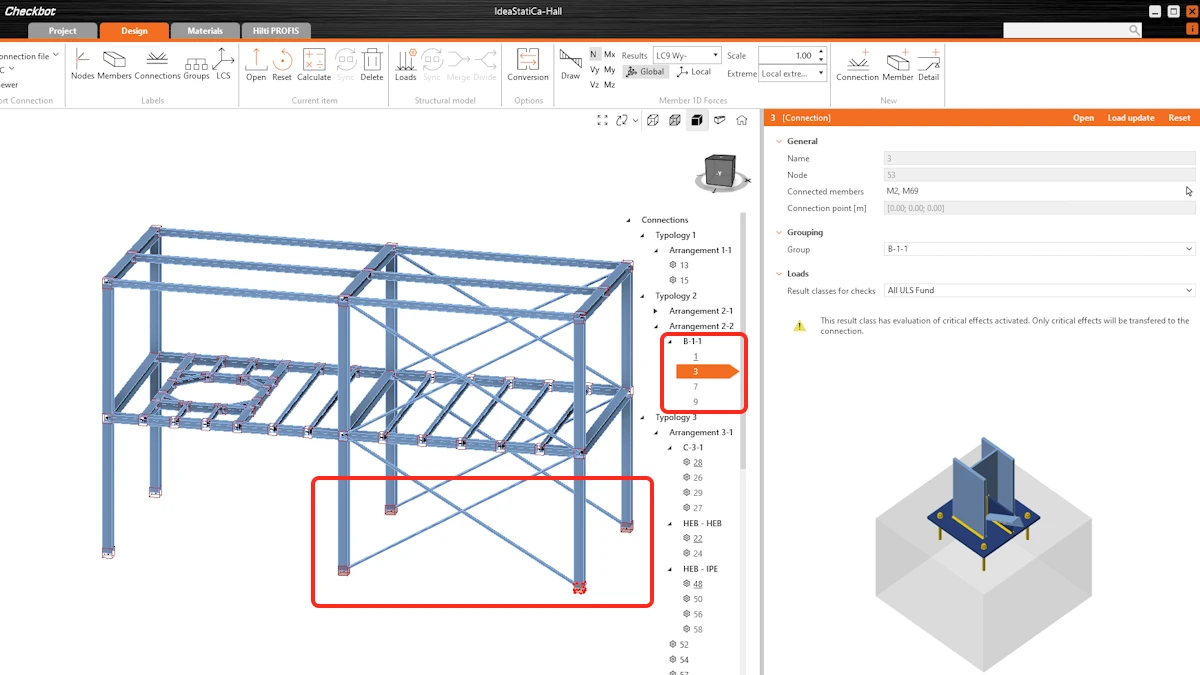
- Alle wijzigingen die worden aangebracht aan de referentieverbinding worden automatisch toegepast op alle kindverbindingen in de ontwerpgroep, waardoor uniformiteit wordt gegarandeerd.
4. Groepsberekening
- De verbindingen binnen de ontwerpgroep worden collectief berekend.

Synchronisatie en validatie
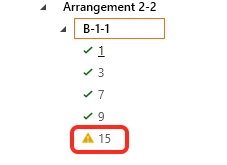
- Bij het synchroniseren met of bijwerken van het constructiemodel worden alle kindverbindingen gevalideerd ten opzichte van de referentieverbinding.
- Als een kindverbinding niet langer voldoet aan de parameters van de referentieverbinding, wordt deze gemarkeerd als ongeldig in de groep.
Ontwerpgroepen beheren
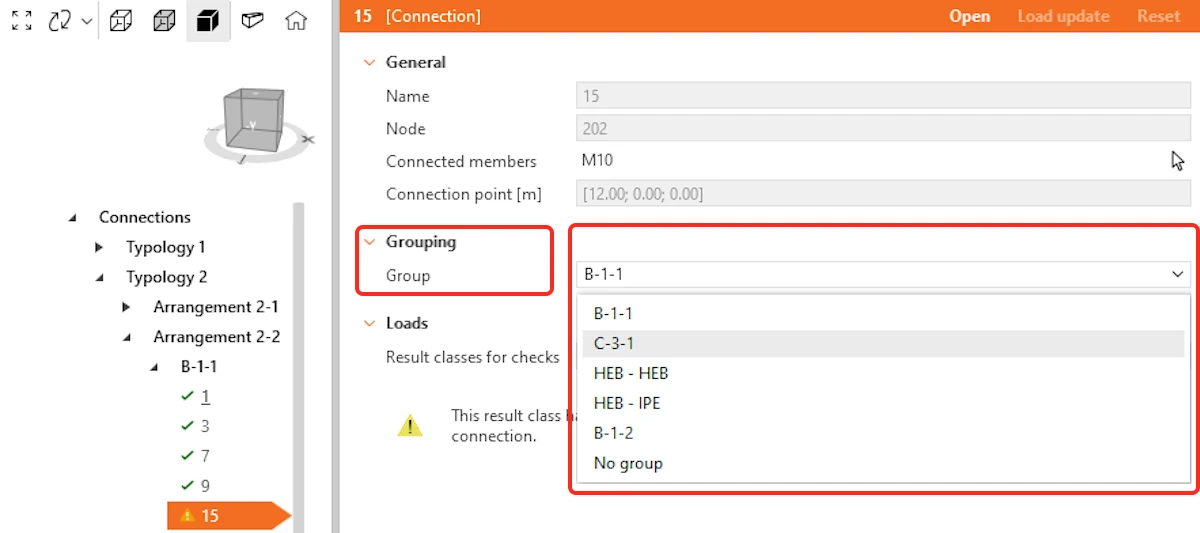
- Gebruikers kunnen kindverbindingen toevoegen, verwijderen of verplaatsen tussen ontwerpgroepen zolang de verbindingen nog voldoen aan de validatieregels van de groep (zelfde typologie en doorsnede).
- Een groep kan worden geëxplodeerd.
- Kindverbindingen kunnen uit een groep worden verwijderd zonder de groep te exploderen.
- Ongeldige kindverbindingen kunnen worden verwijderd of gecorrigeerd en groepen kunnen indien nodig opnieuw worden geconfigureerd.
- De enige manier om de referentieverbinding te verwijderen of te wijzigen is door de groep te exploderen en opnieuw aan te maken. Wanneer een verbinding gemarkeerd is als referentie, kan deze niet verwijderd worden uit het model.
De sleutel van de pictogrammen in de verbindingsboom

Bekende beperkingen
- Het modeltype van staven in de referentieverbinding wordt niet doorgegeven aan Kind-verbindingen.
- De positie van krachten van staven in de referentieverbinding wordt niet doorgegeven aan Kind-verbindingen.
Vrijgegeven in versie 24.1