

Como pré-requisito para esta ligação, é necessário o Microsoft .Net 6. Pode ser descarregado aqui. Deve também ser instalado com direitos de administrador.
Como ativar o link
- Descarregue e instale a versão mais recente do IDEA StatiCa
- Certifique-se de que está a utilizar uma versão suportada da sua solução de FEA
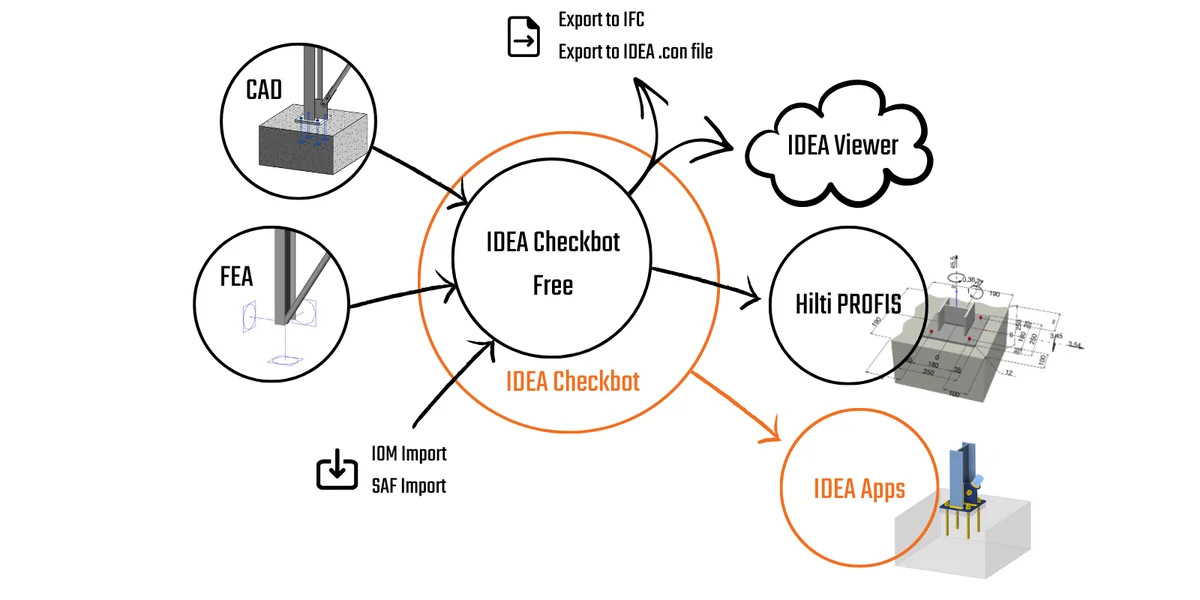
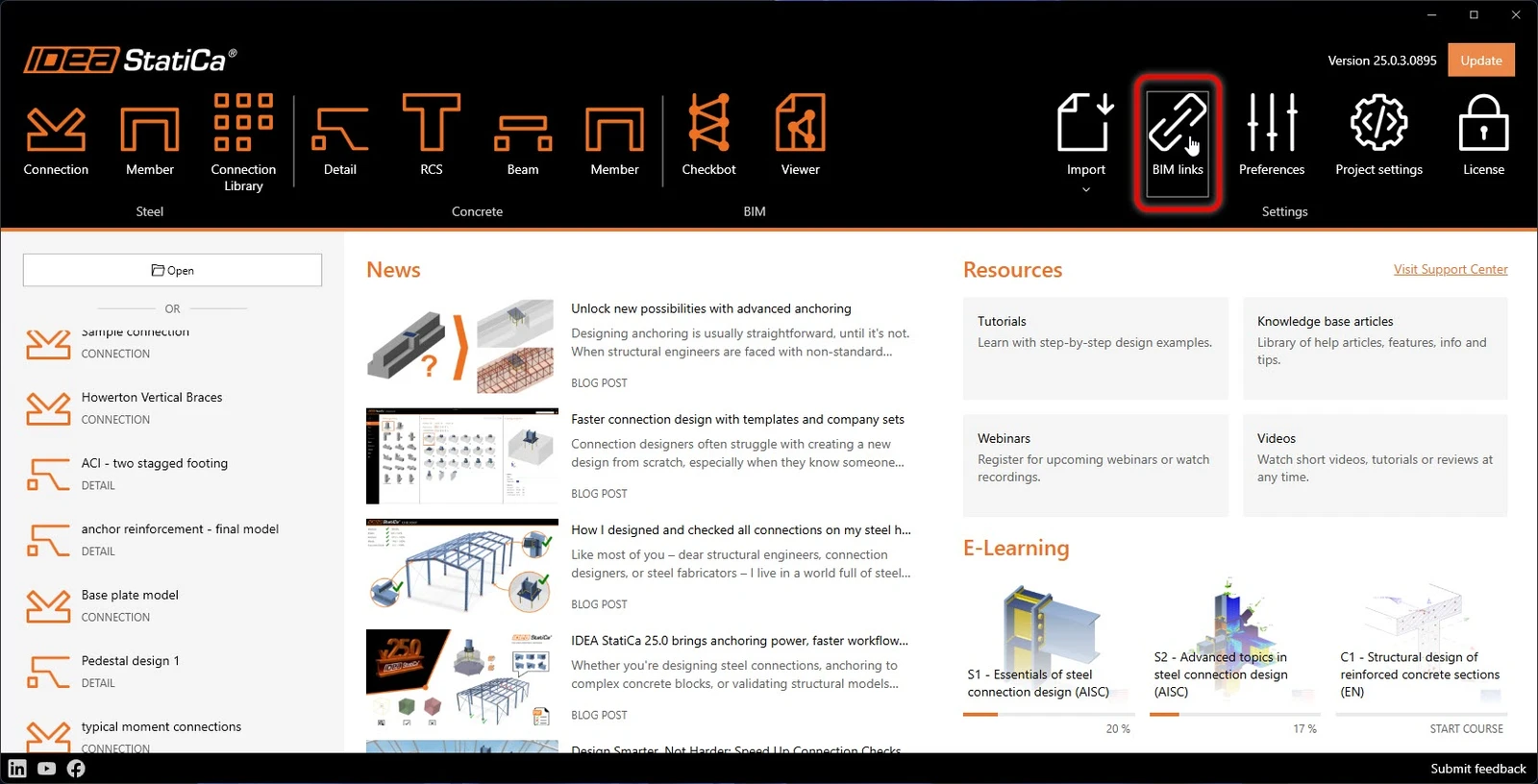
O IDEA StatiCa integra ligações BIM (BIM links) no seu software de FEA durante a instalação. Pode verificar o estado e eventualmente integrar mais ligações BIM ao executar o IDEA StatiCa e abrir os BIM links. Note que alguns softwares de FEA requerem passos adicionais para ativar totalmente a respetiva ligação BIM ao IDEA StatiCa.
Pode aparecer uma notificação "Do you want to allow this app to make changes to your device?"; se for o caso, confirme com o botão Yes.
Ao clicar em Install, a ligação BIM para o software selecionado é integrada. O ecrã também mostra o estado das restantes ligações BIM.
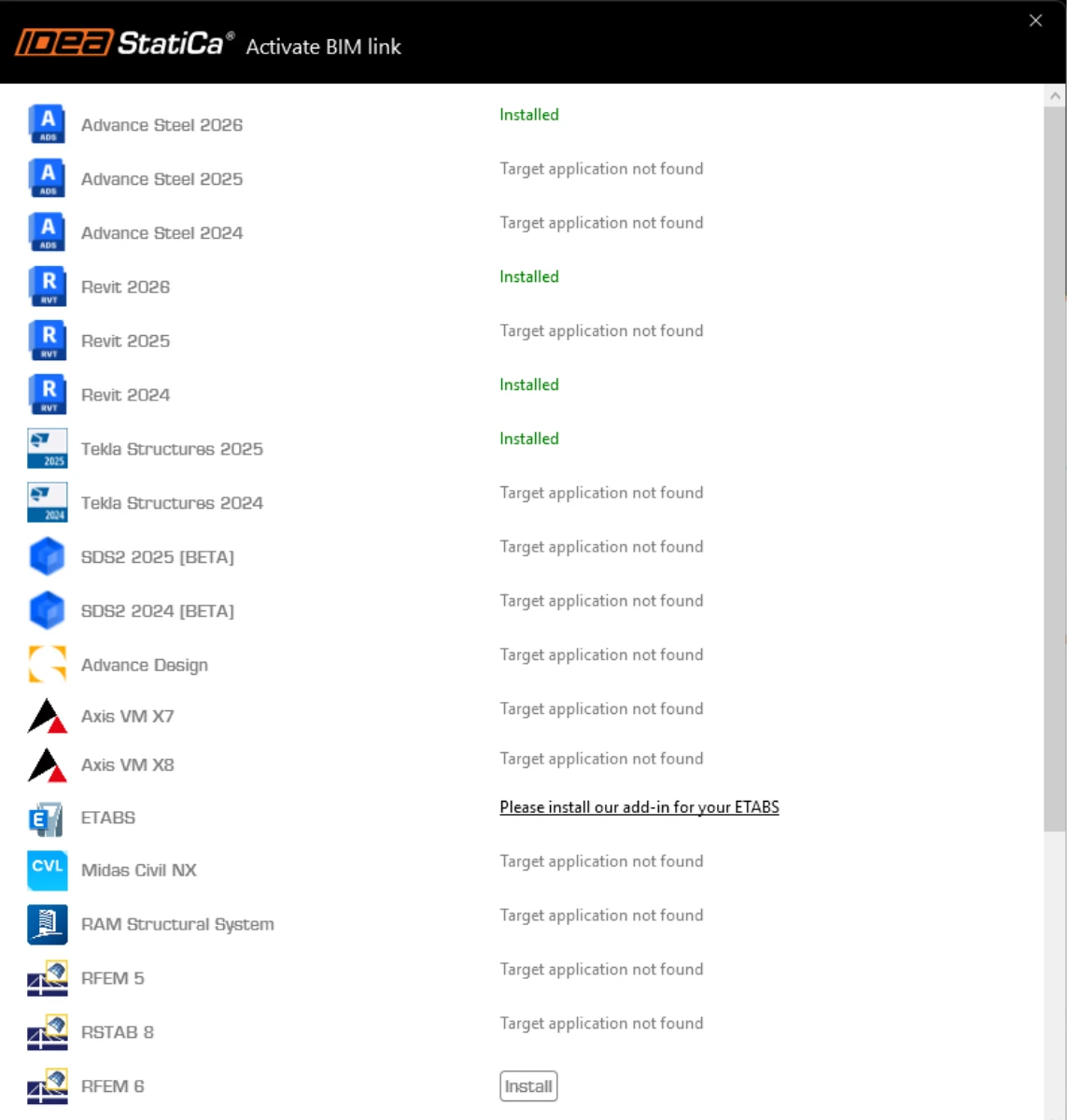
Existem alguns passos manuais adicionais necessários no ETABS para concluir o procedimento de integração:
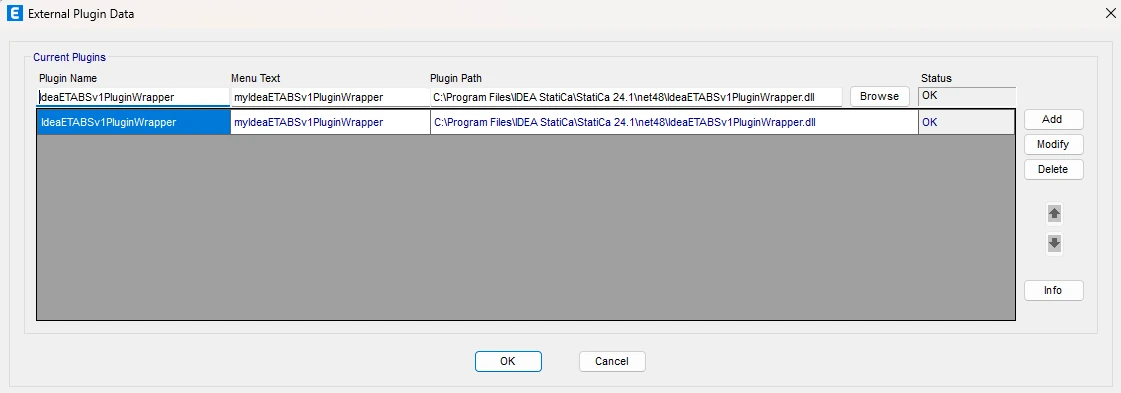
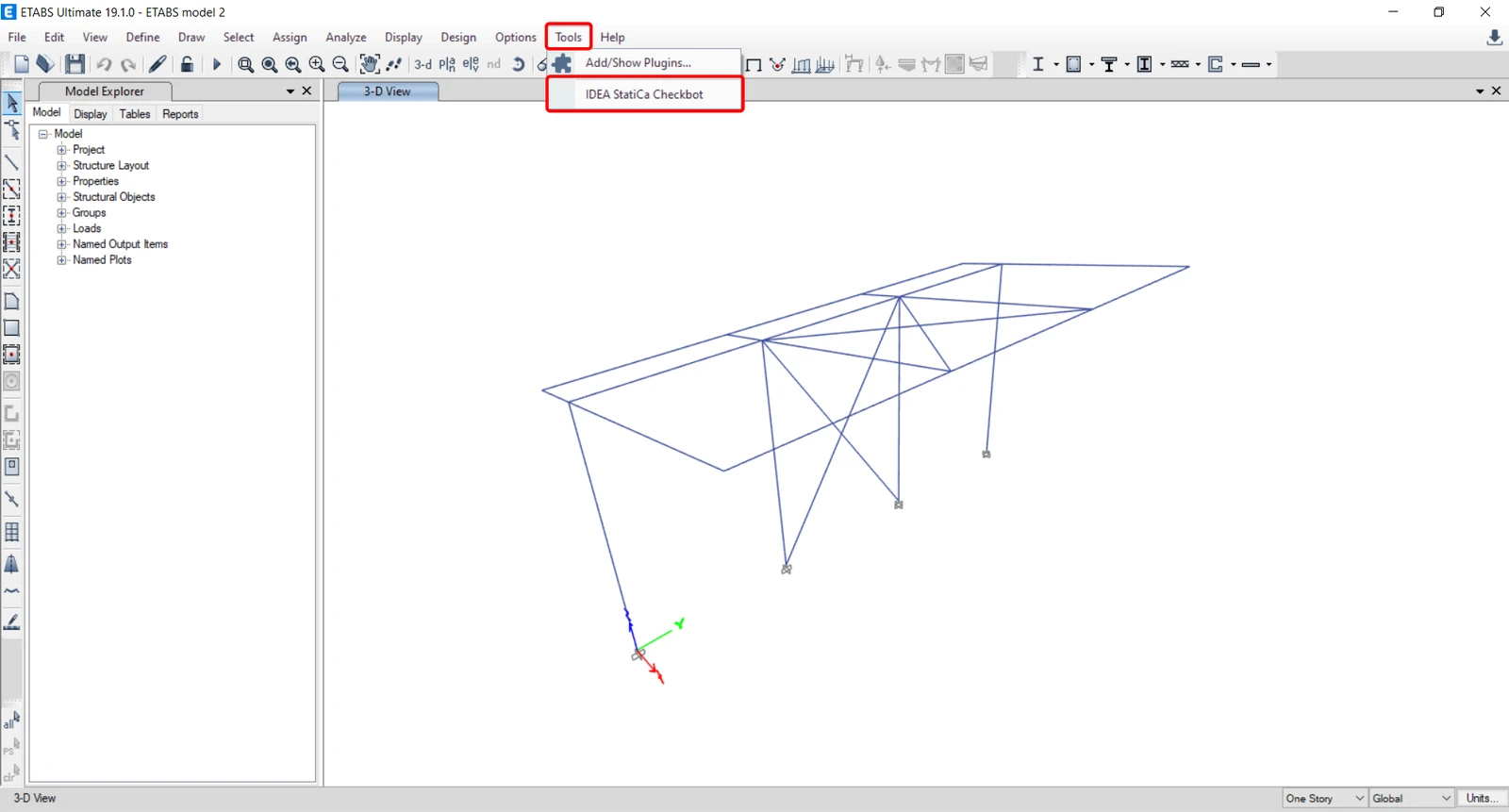
Inicie o ETABS e clique em Tools > Add/Show Plugins para abrir a caixa de diálogo Plugin Manager. Esta opção permite instalar e adicionar suplementos (programas) nos locais adequados do menu do ETABS.
Procure em
C:\Program Files\IDEA StatiCa\StatiCa 24.1\net48\IdeaETABSv1PluginWrapper.dll
(para versões mais antigas do IDEA StatiCa: C:\Program Files\IDEA StatiCa\StatiCa 23.0\IdeaETABSv1PluginWrapper.dll
ou C:\Program Files\IDEA StatiCa\StatiCa 22.1\ETABSv18PlugIn_IDEAStatiCa.dll).
Pode editar o nome do suplemento apresentado no menu pendente como IDEA StatiCa Checkbot, e depois clicar em Add.
Nota
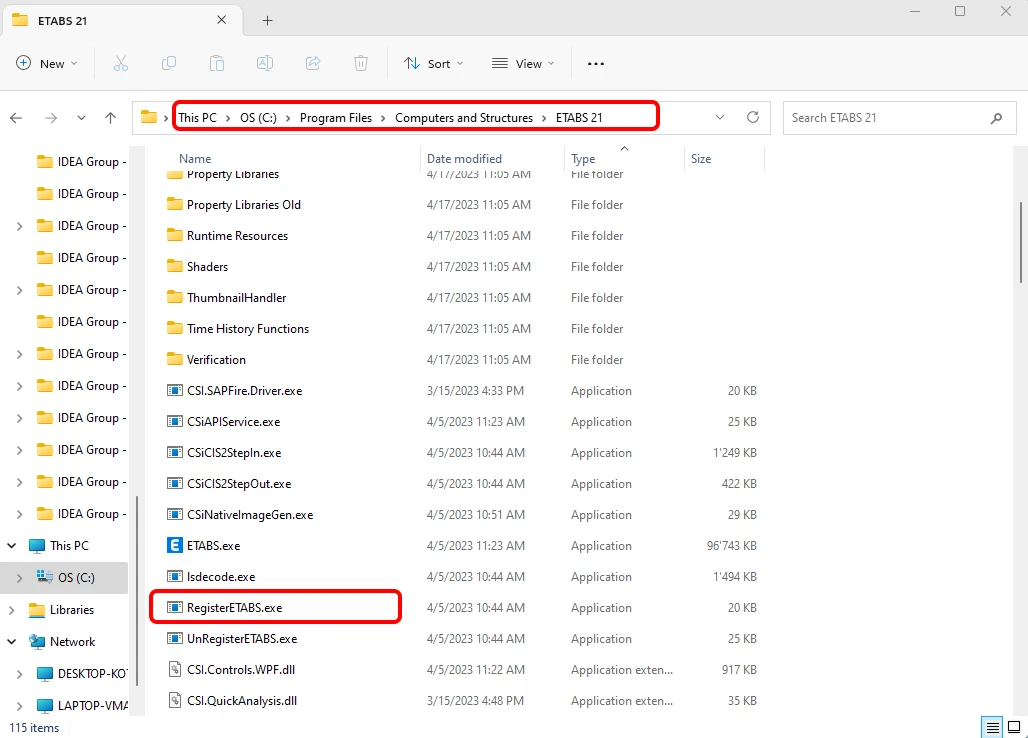
Caso a janela com o IDEA StatiCa Checkbot não apareça, aceda a C:\Program Files\Computers and Structures\ETABS 22 e execute como Administrador o ficheiro RegisterETABS.exe.
Como utilizar a ligação
Abra o projeto AISC em anexo no ETABS e execute o cálculo.
A ligação BIM deverá ser integrada automaticamente. Pode encontrá-la na barra de ferramentas superior em Tools -> IDEA StatiCa Checkbot. Isto abrirá a aplicação Checkbot.
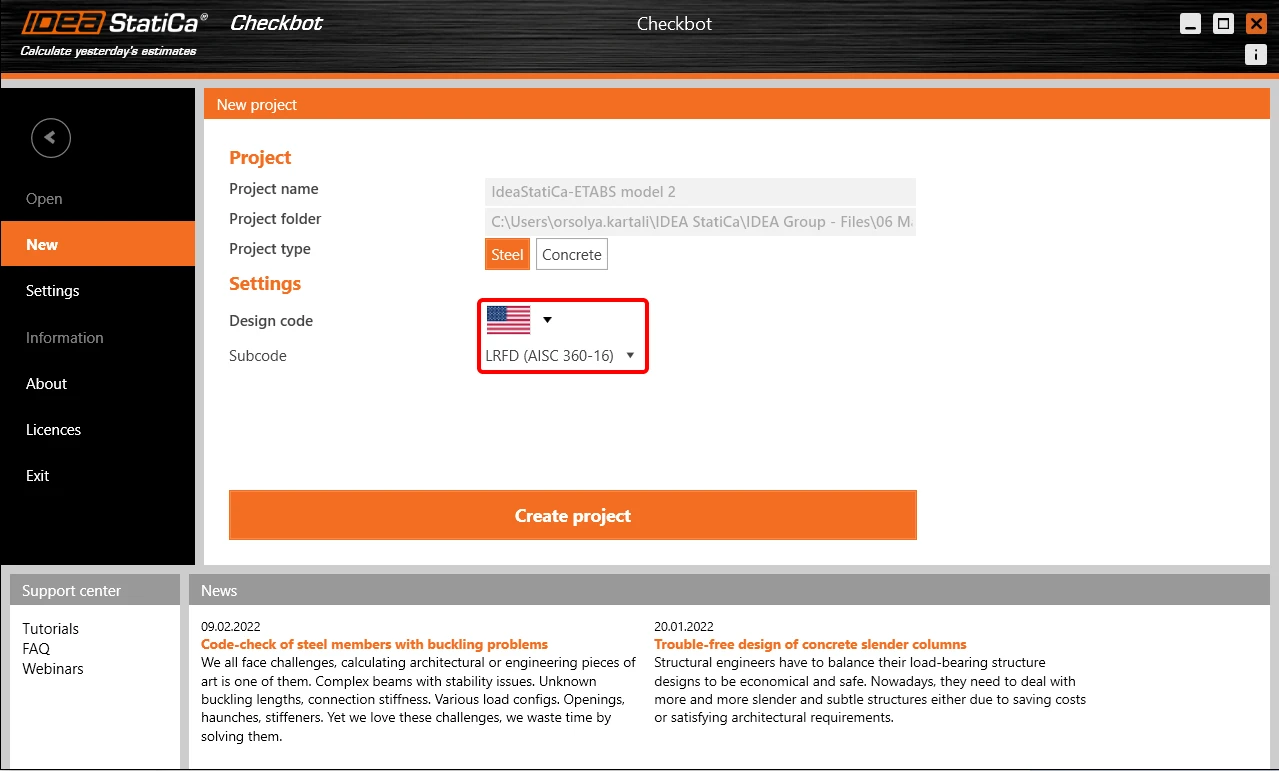
Selecione a opção New com o tipo de projeto Steel, código de dimensionamento AISC e subcódigo LRFD (AISC 360-16). Em seguida, selecione Create project.
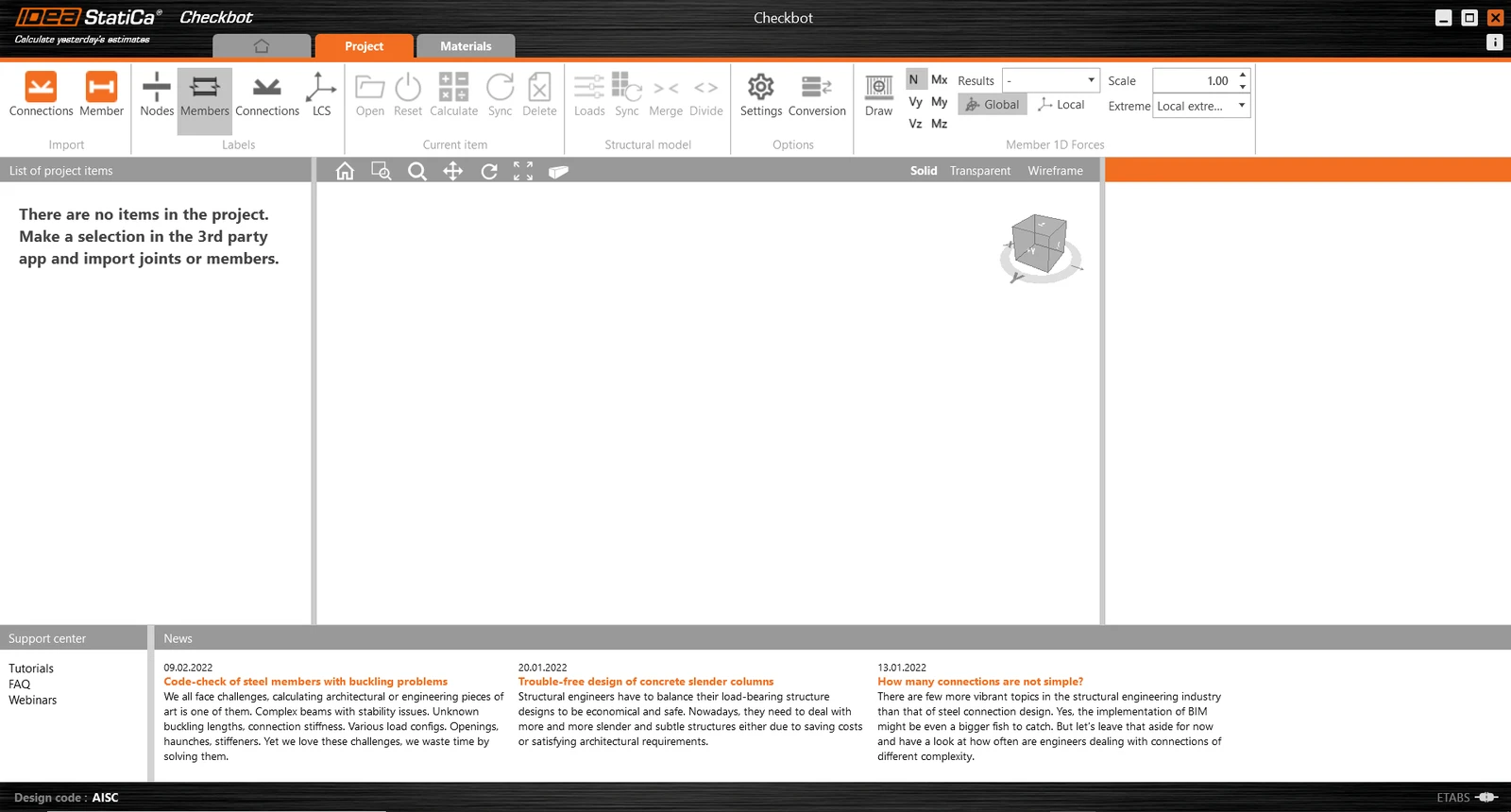
O novo projeto Checkbot está pronto para importar ligações do ETABS.
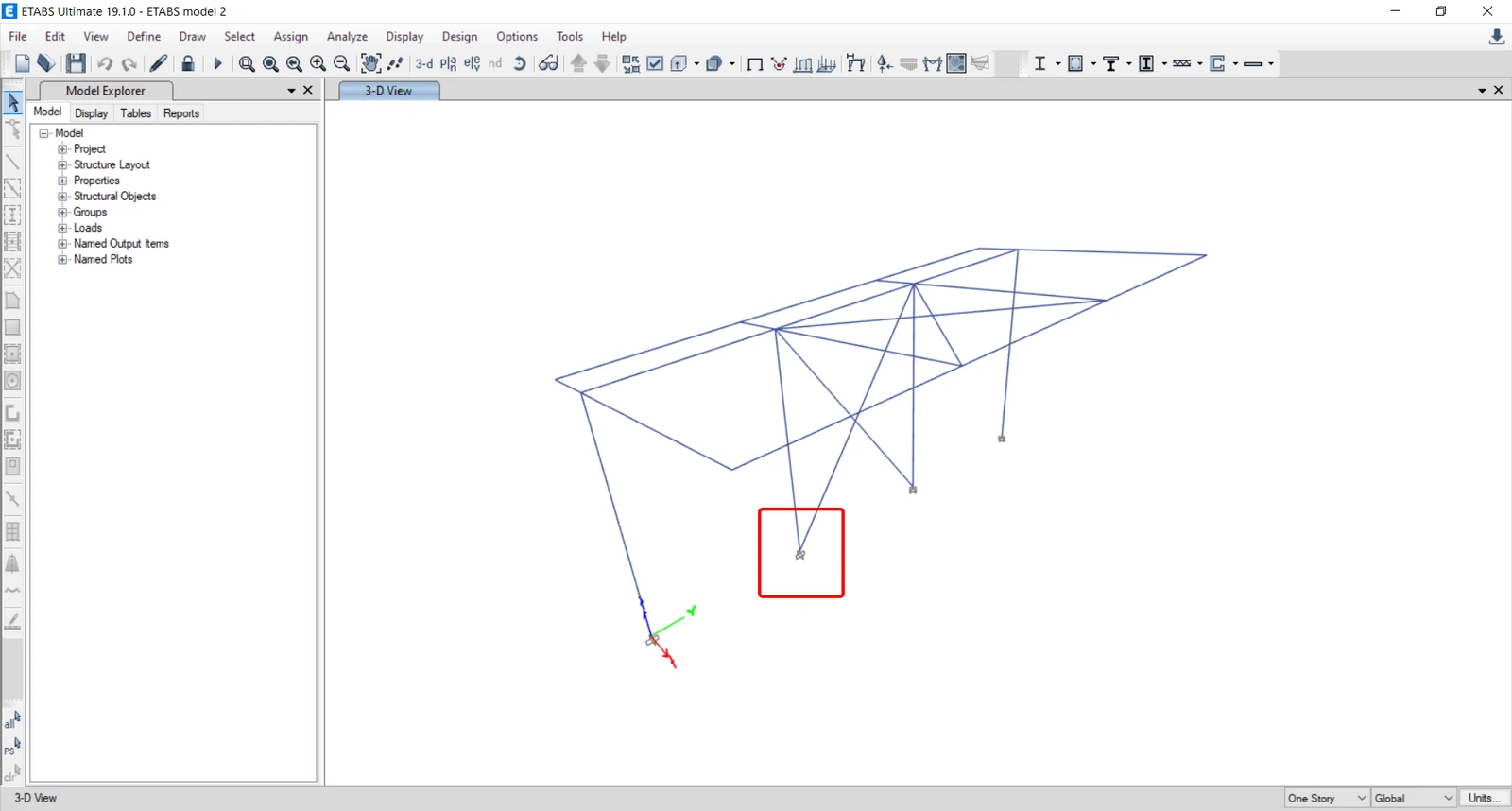
No ETABS, selecione um dos pilares interiores, certificando-se de que seleciona também o nó mais baixo.
Importar
Em seguida, no Checkbot selecione Ligações.
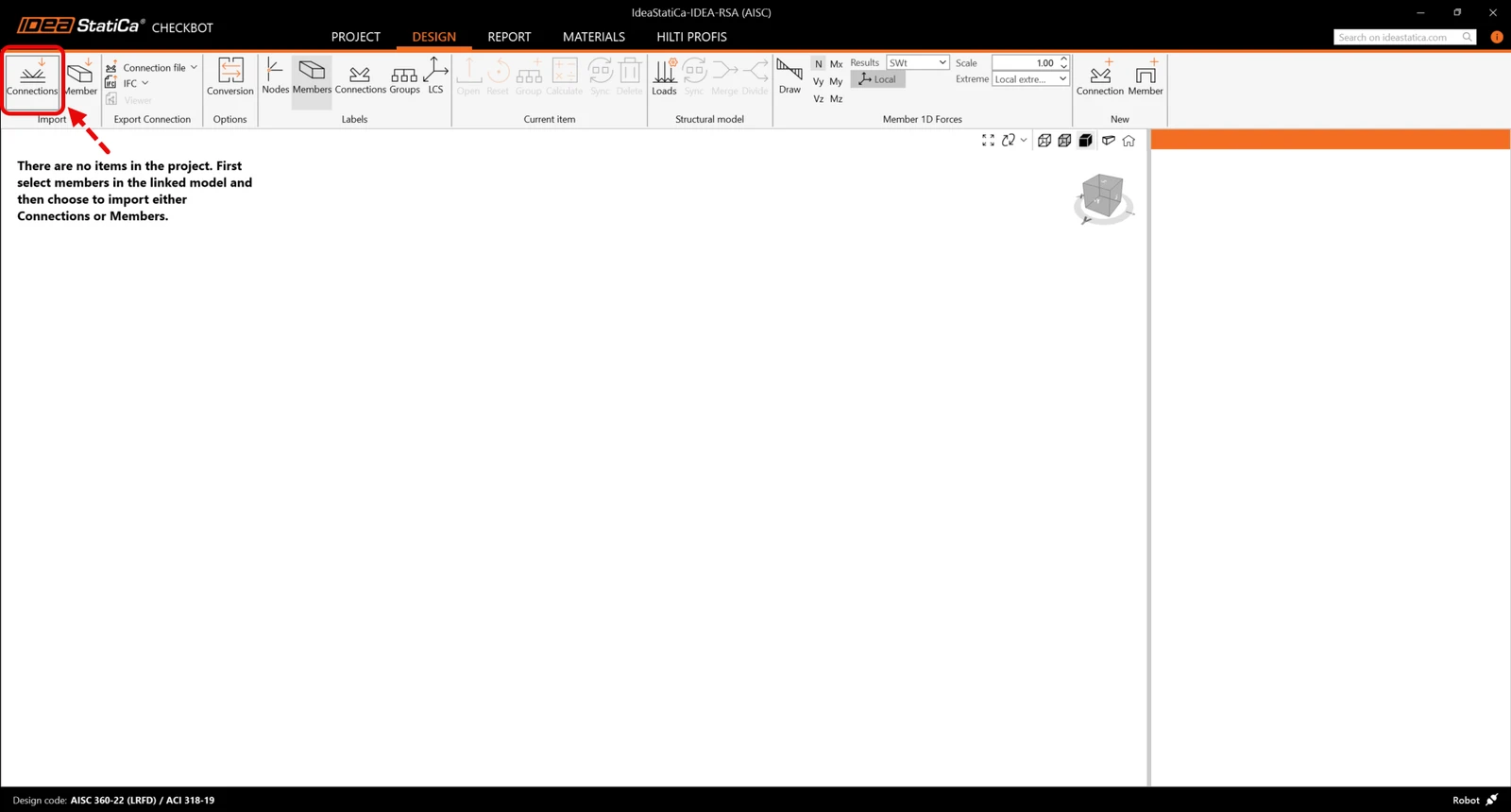
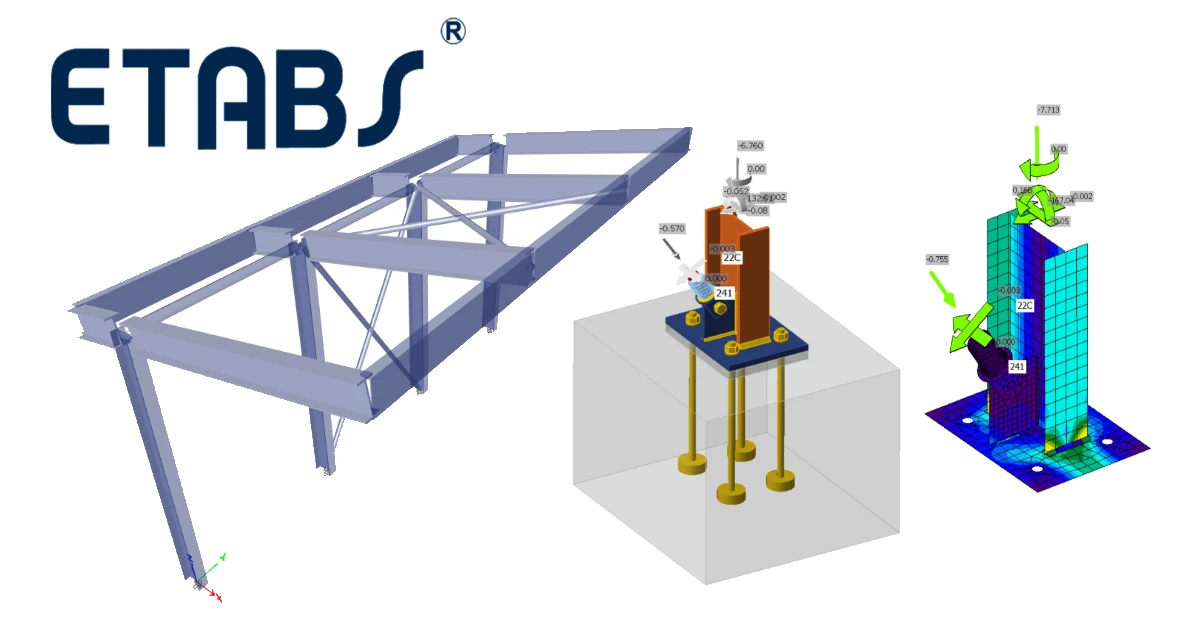
Isto irá importar o pilar e os seus efeitos de ação para o Checkbot - com as mesmas coordenadas, orientações e dimensões de secção do modelo de análise por elementos finitos.
Tenha em atenção que a numeração dos nós e elementos pode ser diferente.
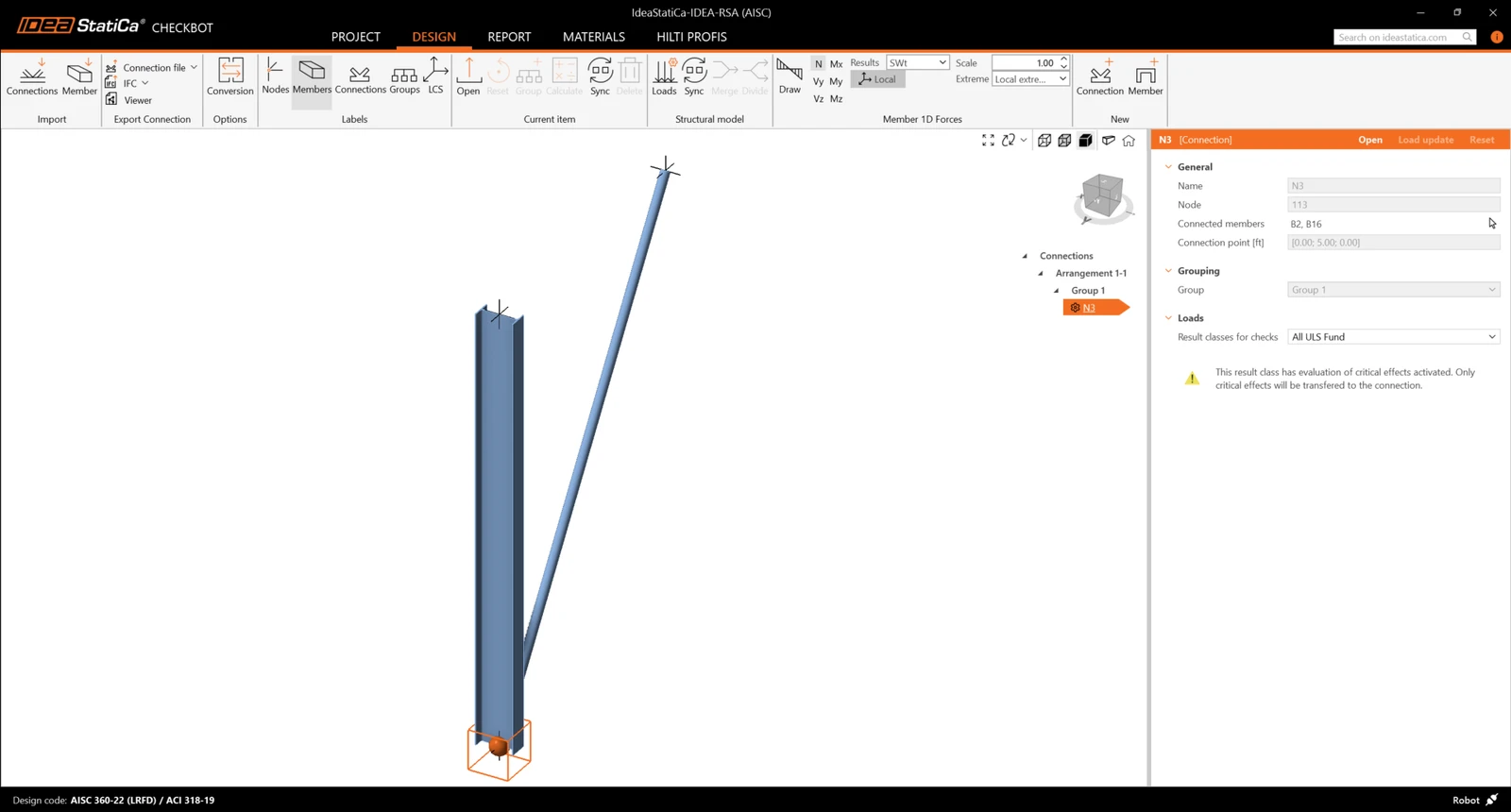
Antes de executar a análise, certifique-se de que revê as Classes de resultado para as verificações e ajuste os casos de carga em conformidade. Na caixa de diálogo Configurador de cargas, pode ver todos os casos de carga e combinações de ações importados à esquerda e as classes de resultado utilizadas para as verificações ao centro. Se alguns casos de carga não forem relevantes para a sua verificação de projeto, exclua-os clicando com o botão direito nas cargas selecionadas e removendo-as da lista de classes de resultado.
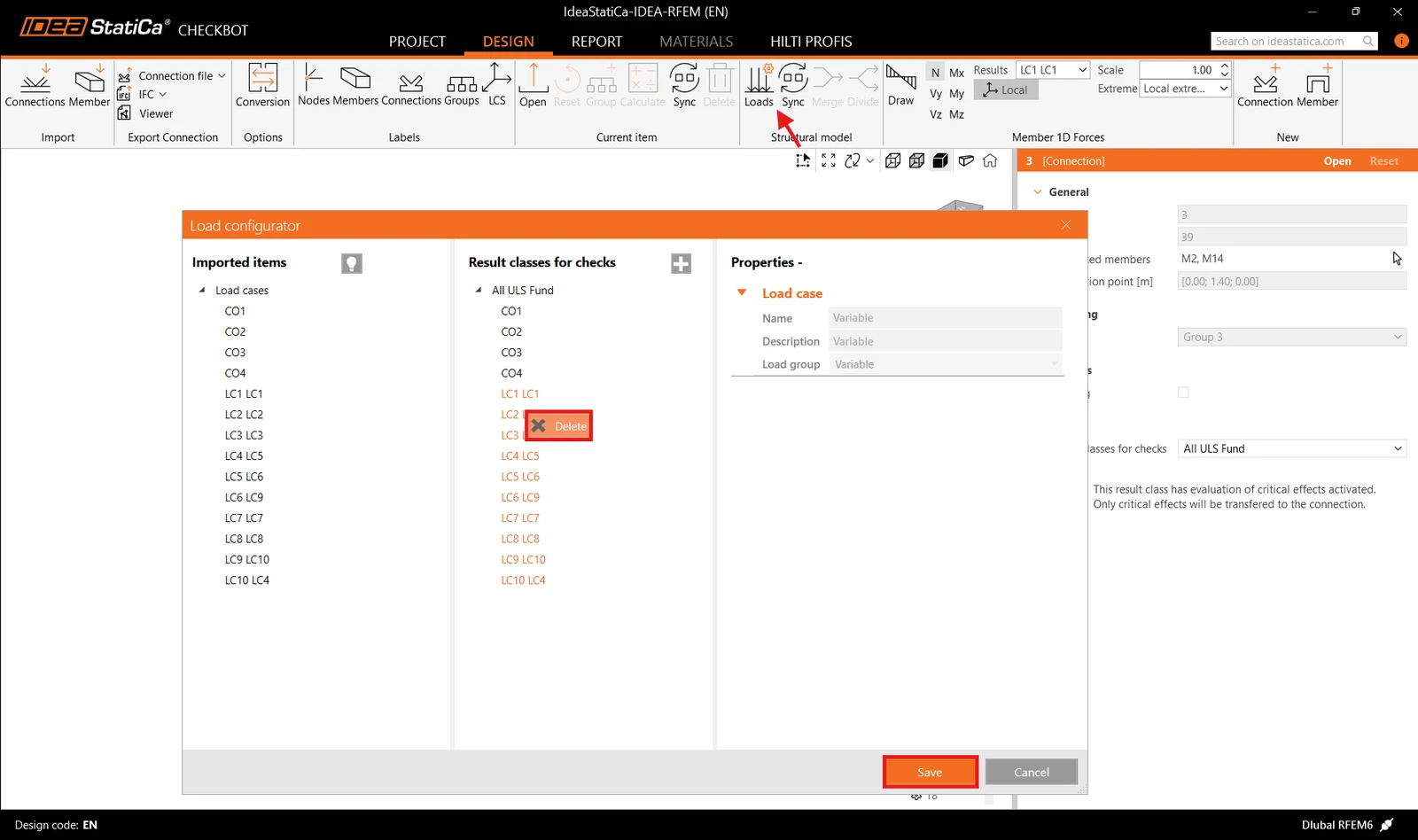
Tenha em atenção que o espaço de trabalho 3D foi concebido para mostrar uma visão geral da estrutura importada e não uma vista detalhada das ligações reais. Para mais informações sobre o Checkbot, consulte aqui.
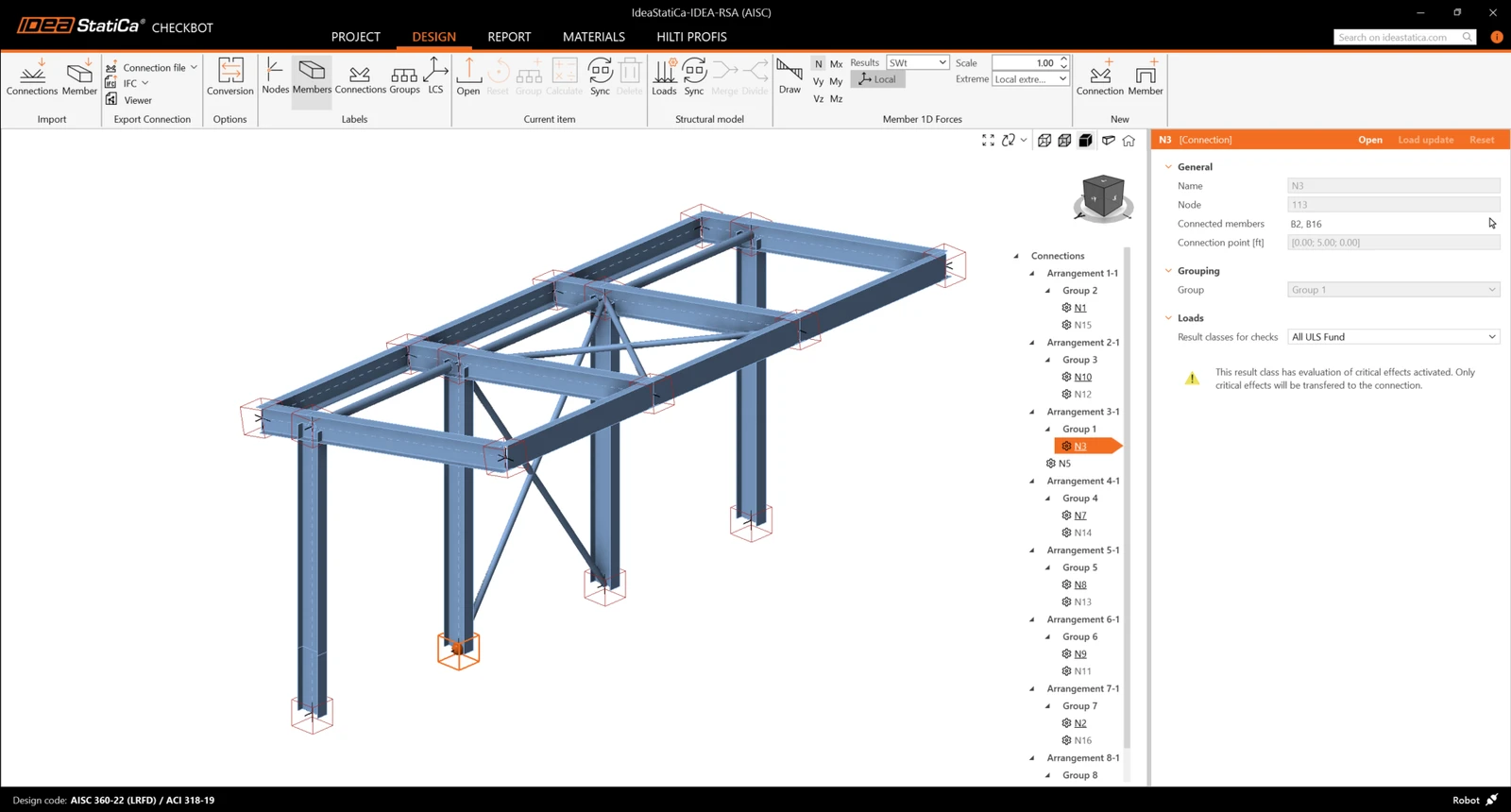
Para várias soluções de análise por elementos finitos, também pode importar múltiplas ligações para o Checkbot da mesma forma que acima. Em vez de selecionar um nó e os elementos ligados, pode selecionar múltiplos nós e elementos e importá-los todos de uma vez.
Geometria
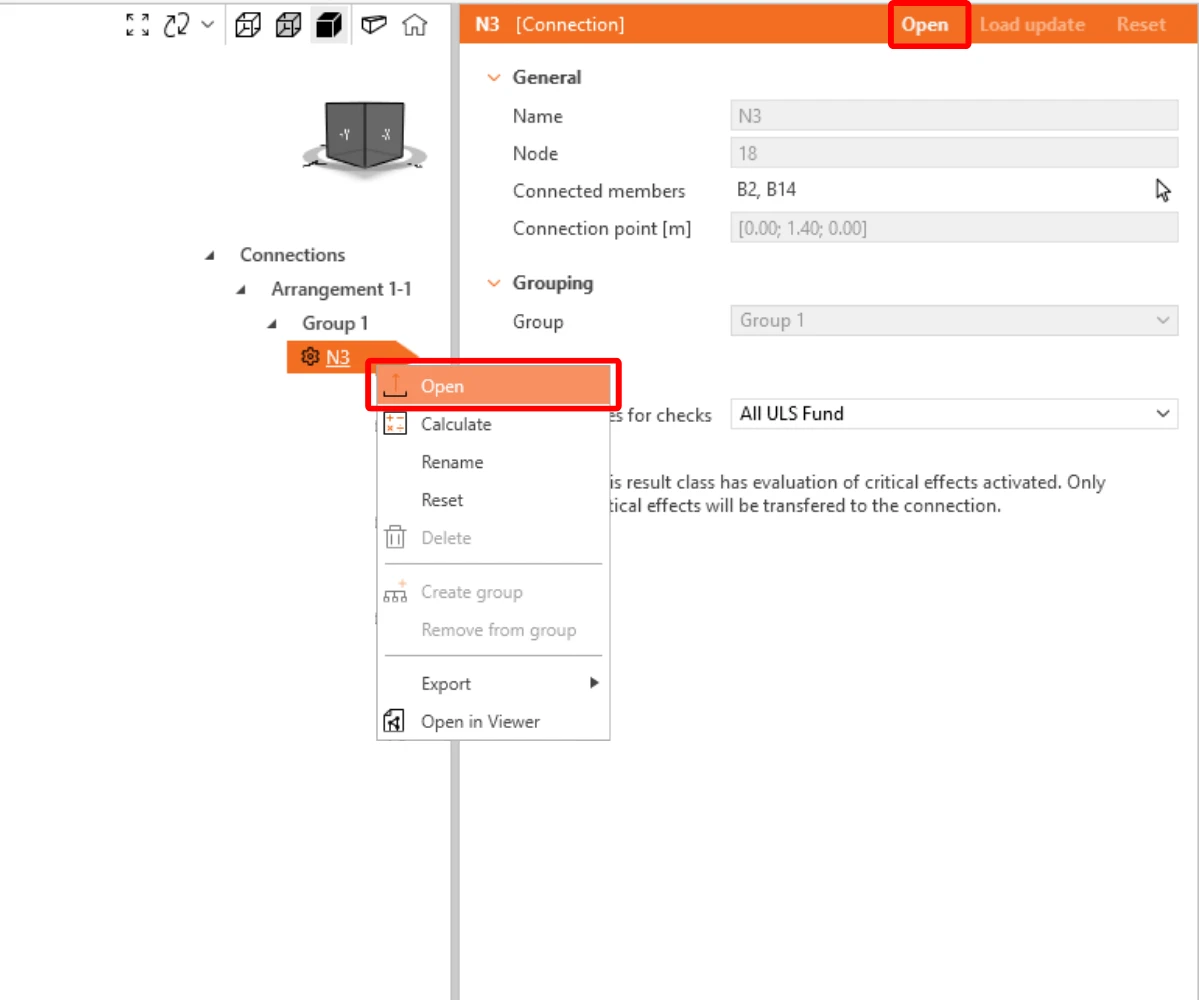
Na lista de itens do projeto em Ligações e com uma ligação selecionada no Checkbot, pode clicar com o botão direito do rato e selecionar Abrir ou clicar no comando do friso Abrir para iniciar o dimensionamento, a verificação normativa e a elaboração de relatórios.
As definições dos elementos são importadas da aplicação de análise por elementos finitos original. No entanto, pode alterar a secção transversal de qualquer elemento no ecrã principal do Checkbot, mas isso irá interromper a ligação com a aplicação de análise por elementos finitos nesta sessão, a menos que seja sincronizado novamente.
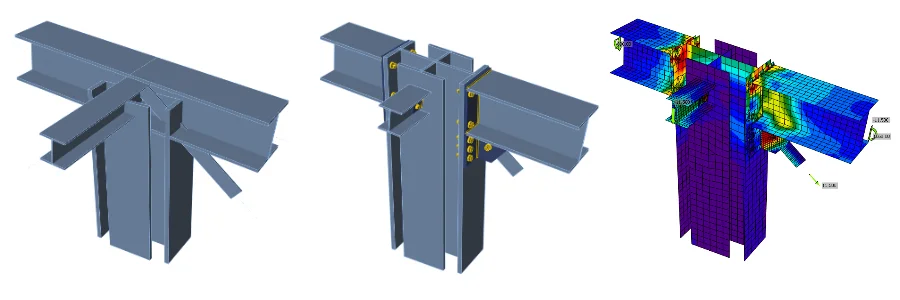
A ligação importada é aberta na aplicação IDEA StatiCa Connection.
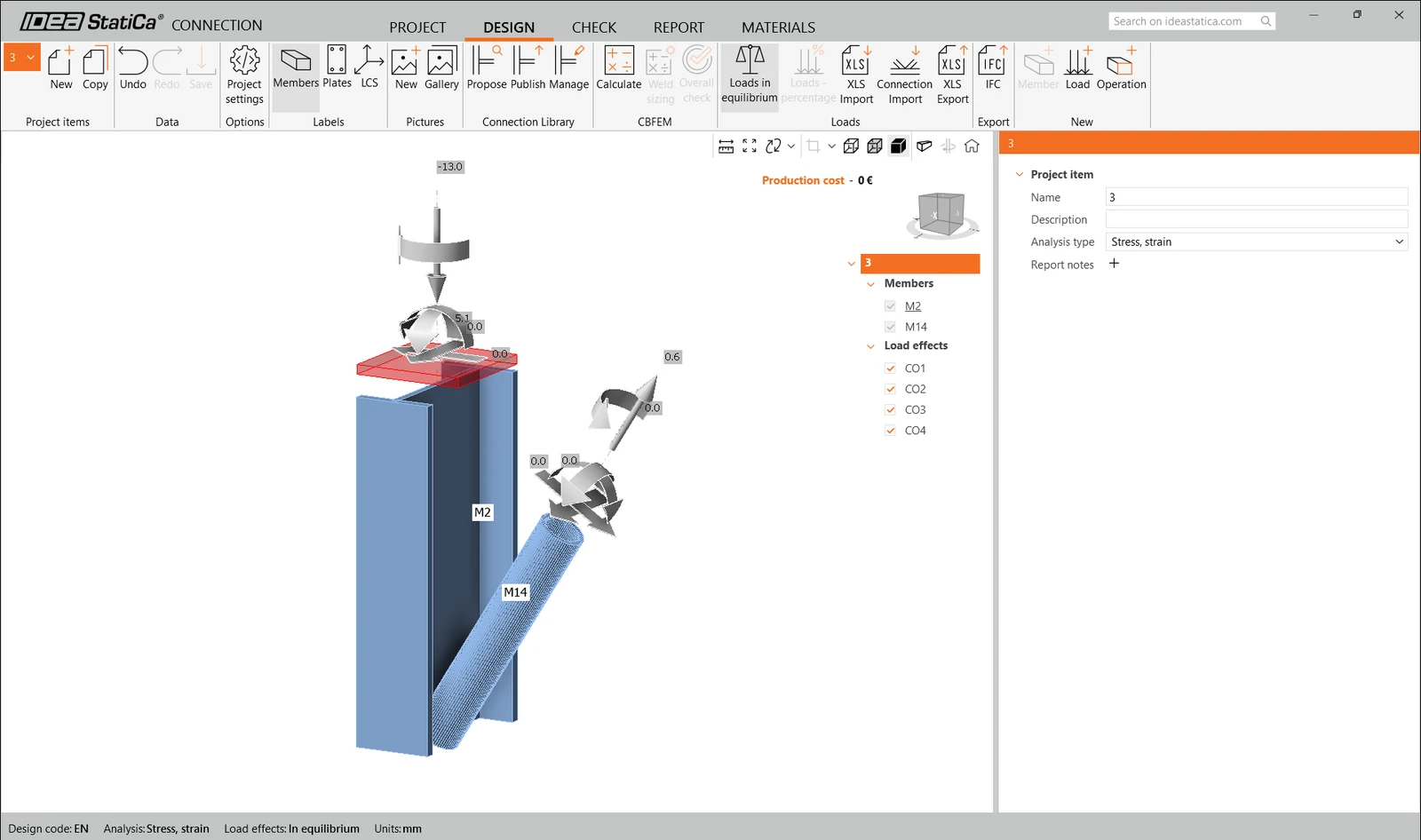
Poderá não ver nenhum ou ver diferentes efeitos de ação da sua solução de análise por elementos finitos, dependendo de como as combinações de casos de carga foram definidas. Por defeito, o IDEA StatiCa escolherá os mais críticos para efeitos de verificação normativa. (* Algumas soluções BIM não conseguem armazenar os resultados das combinações de casos de carga)
Para mais informações sobre efeitos de ação, consulte aqui.
Dimensionamento
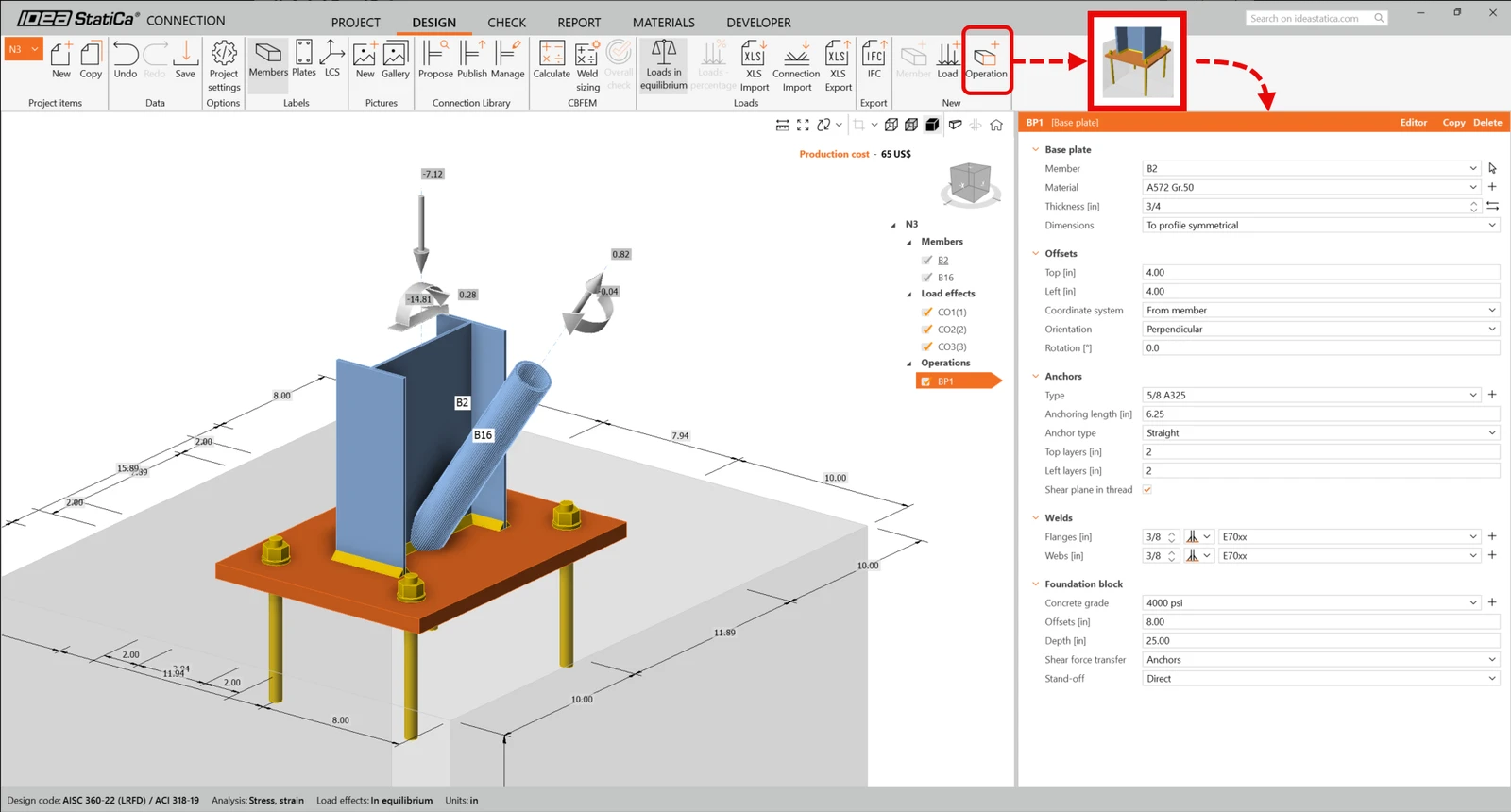
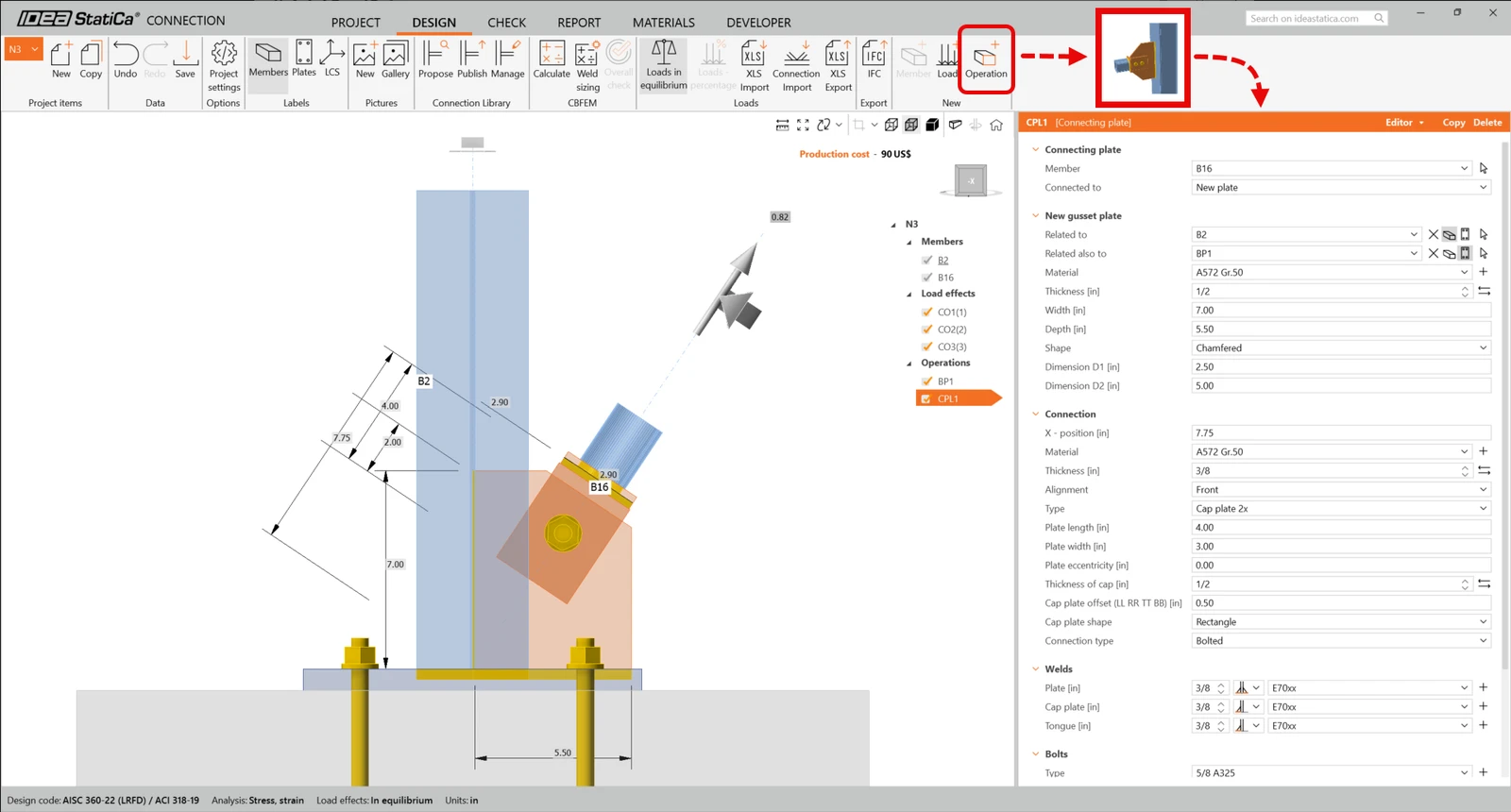
Para criar a ligação da placa de base, vamos utilizar as operações de fabrico. Na faixa superior, selecione Operação, escolha as operações Placa de base e Placa de ligação, e ajuste os parâmetros conforme indicado abaixo:
Placa de base
Placa de ligação
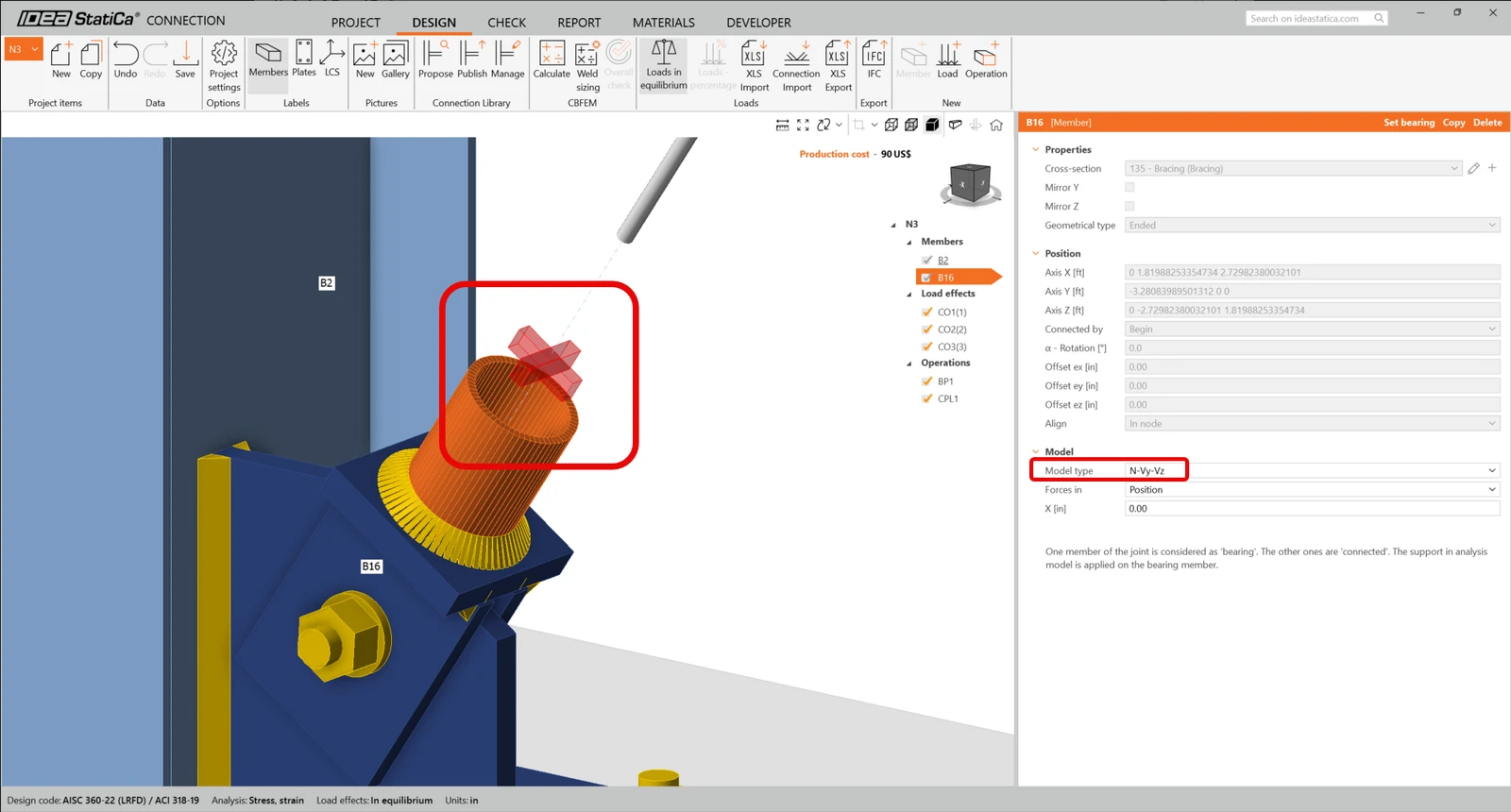
Como ligámos a escora diagonal utilizando uma ligação de um único parafuso, devemos também alterar o Tipo de modelo do elemento de escora para N-Vy-Vz. Selecione a escora na lista de Elementos e modifique o Tipo de modelo na lista pendente.
Este é o aspeto da ligação dimensionada.
Verificação normativa e Relatório
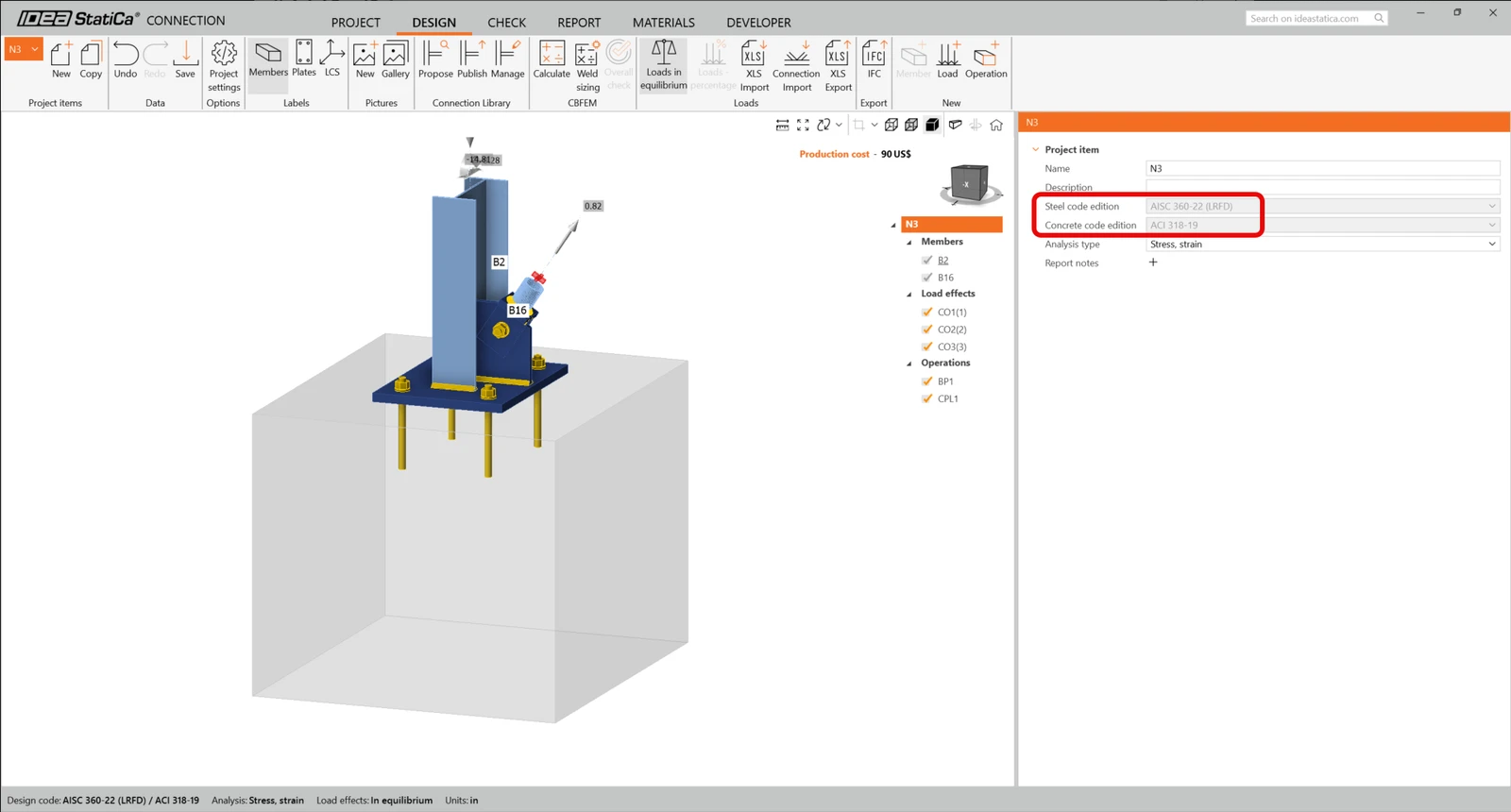
Para executar uma verificação normativa, devemos também garantir que a norma está correta em IDEA StatiCa Connection. No separador Dimensionamento na etiqueta de ligação N3, certifique-se de que está a ser utilizado o LRFD 2022.
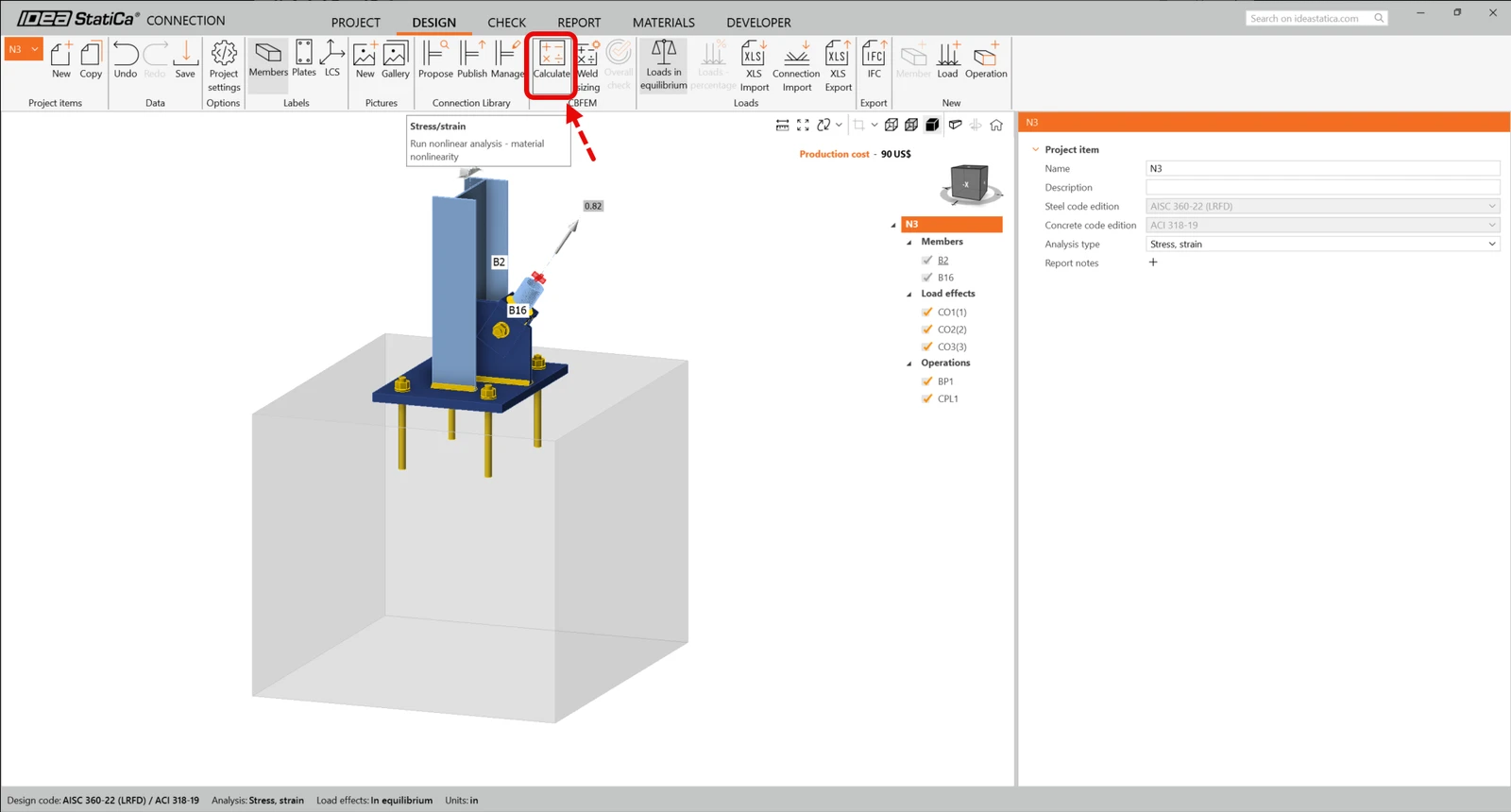
Execute agora uma verificação normativa utilizando o ícone Calcular no painel CBFEM da faixa superior.
No IDEA StatiCa Connection pode realizar muitos tipos diferentes de análise e verificações normativas. Para mais informações, consulte aqui.
Obterá os resultados da análise não linear.
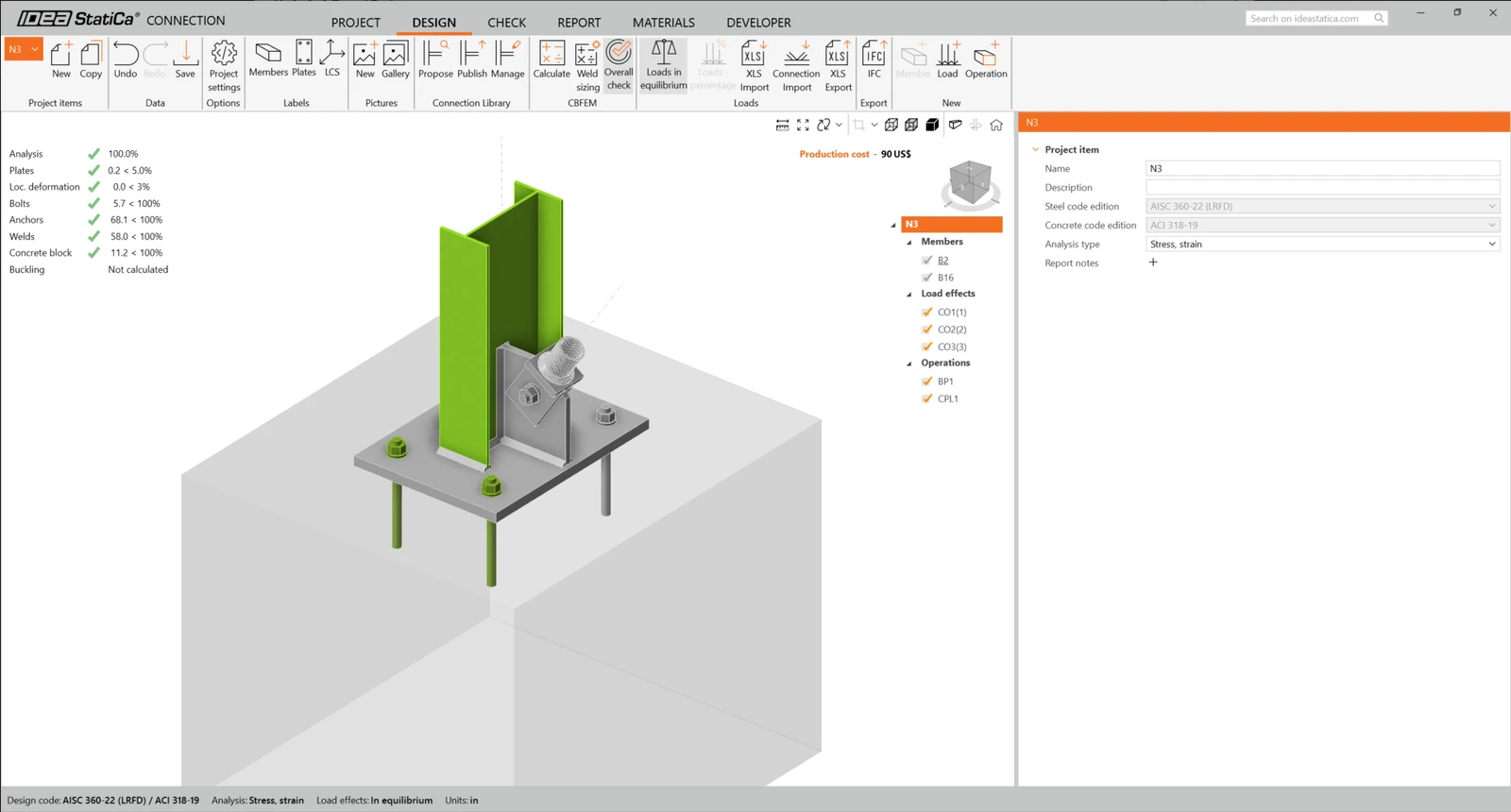
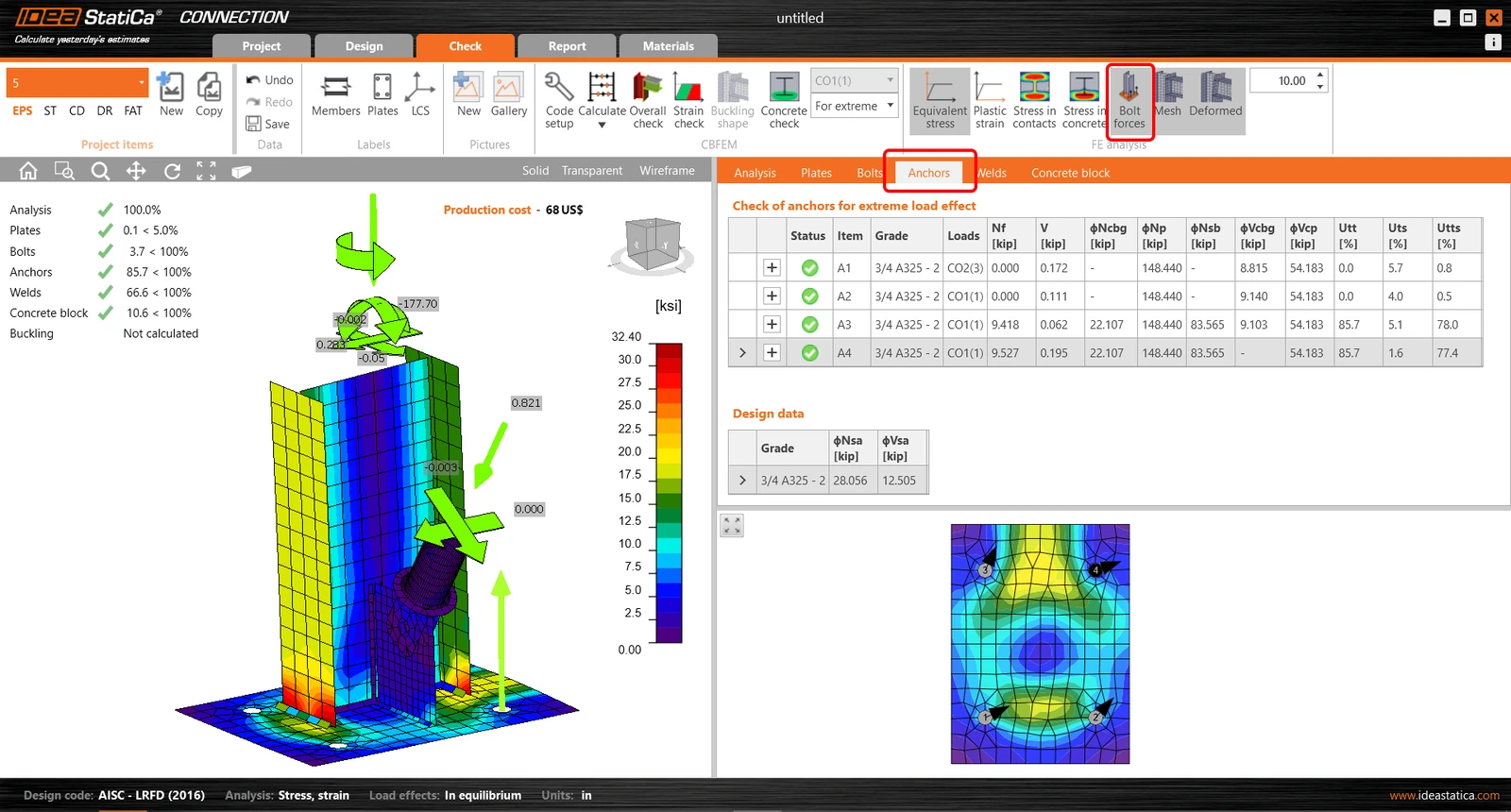
Os resultados detalhados para chapas, parafusos, soldaduras e âncoras podem ser visualizados através do menu da faixa. Na imagem abaixo, está a ser apresentada a forma Deformada com a Tensão equivalente.

Pode também consultar os resultados das âncoras.
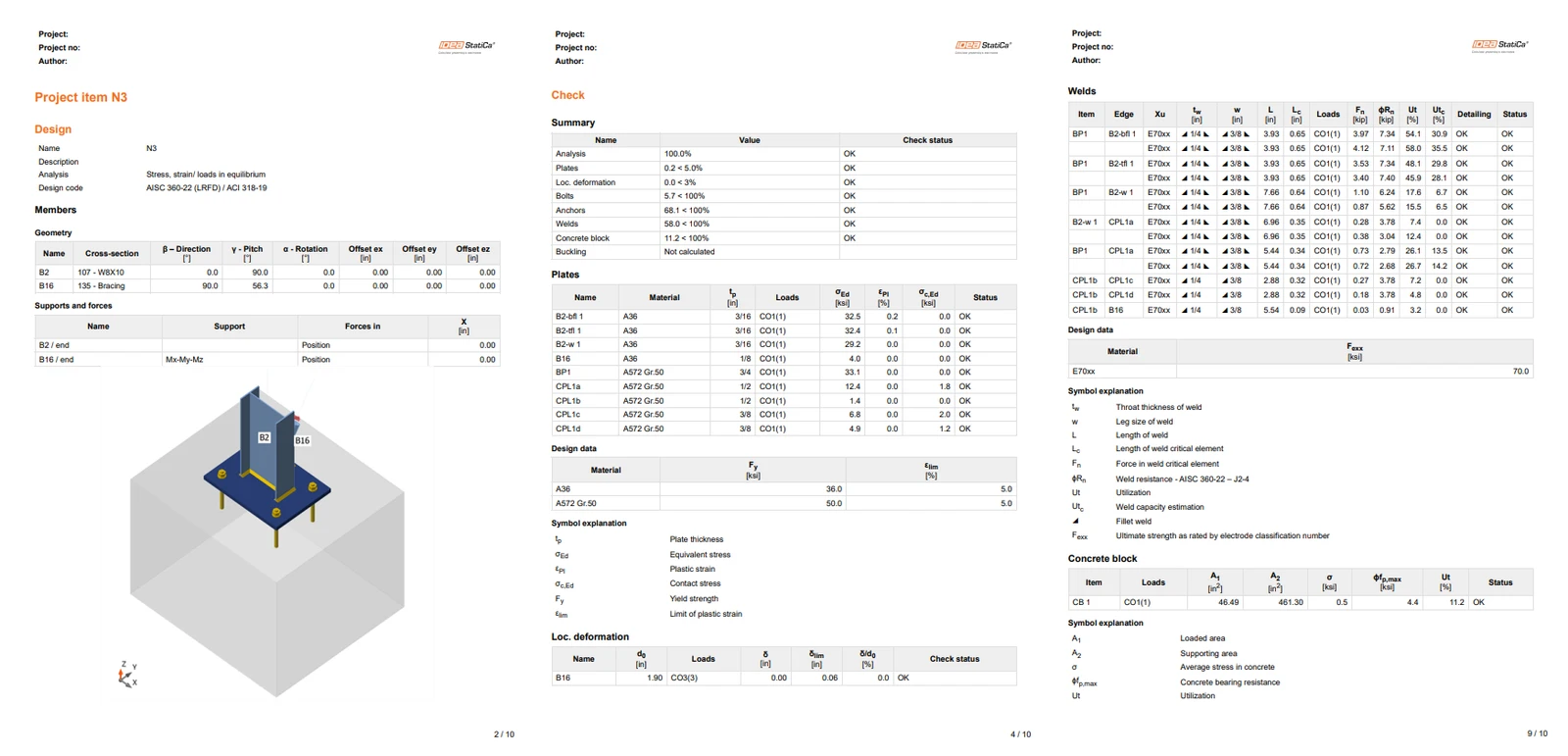
Após a conclusão da verificação normativa, pode criar o relatório com os resultados e diagramas do seu modelo de ligação no separador Relatório.
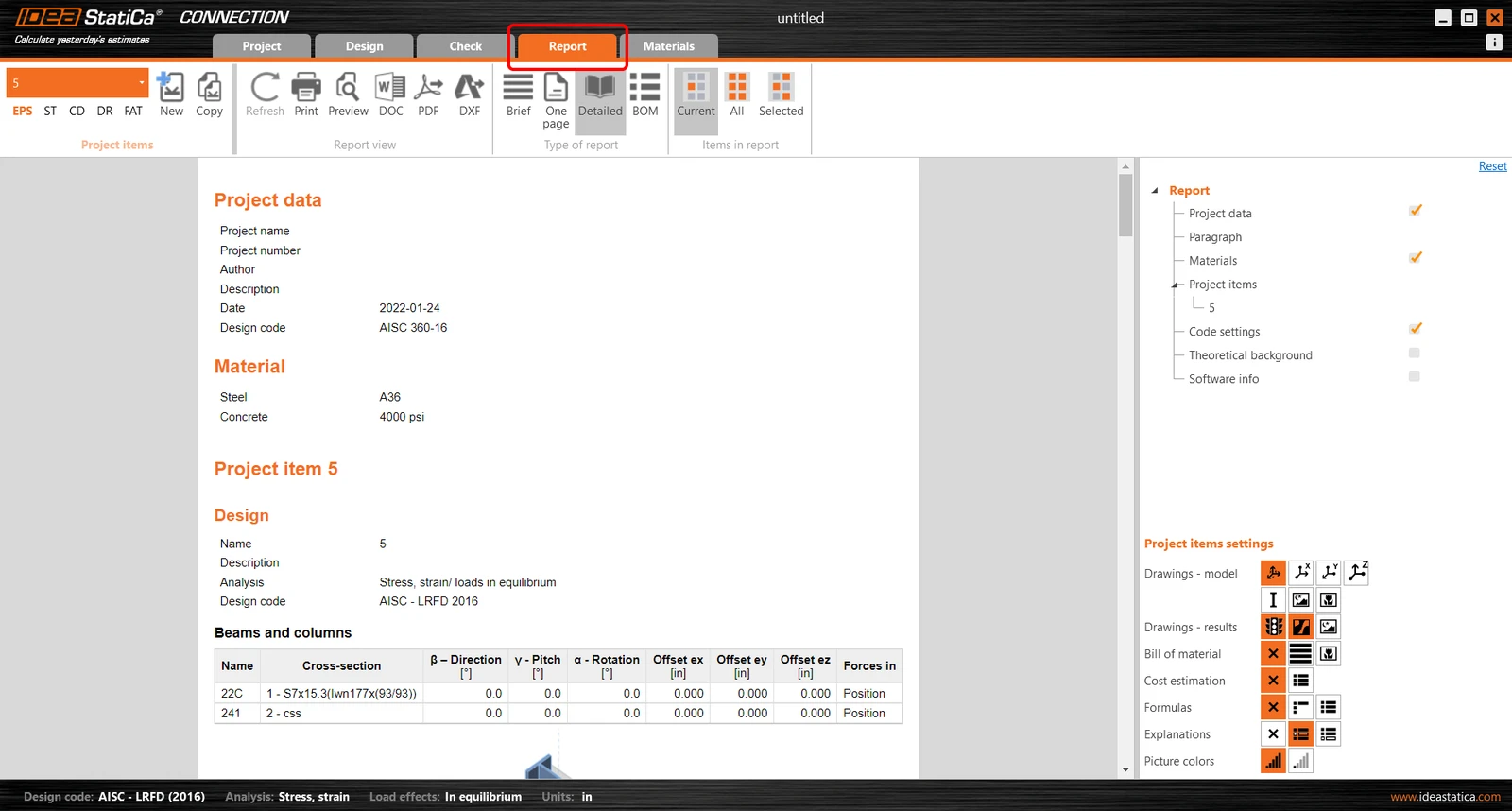
A IDEA StatiCa oferece um relatório totalmente personalizável para imprimir ou guardar num formato editável. Para mais informações, consulte aqui.
Guarde e saia desta ligação de volta ao Checkbot.
No Checkbot, verá um visto verde junto à ligação. Isto significa que a ligação é válida e passou todas as verificações normativas. No painel de Ligação, pode também ver uma representação da ligação e um resumo dos resultados da verificação normativa.
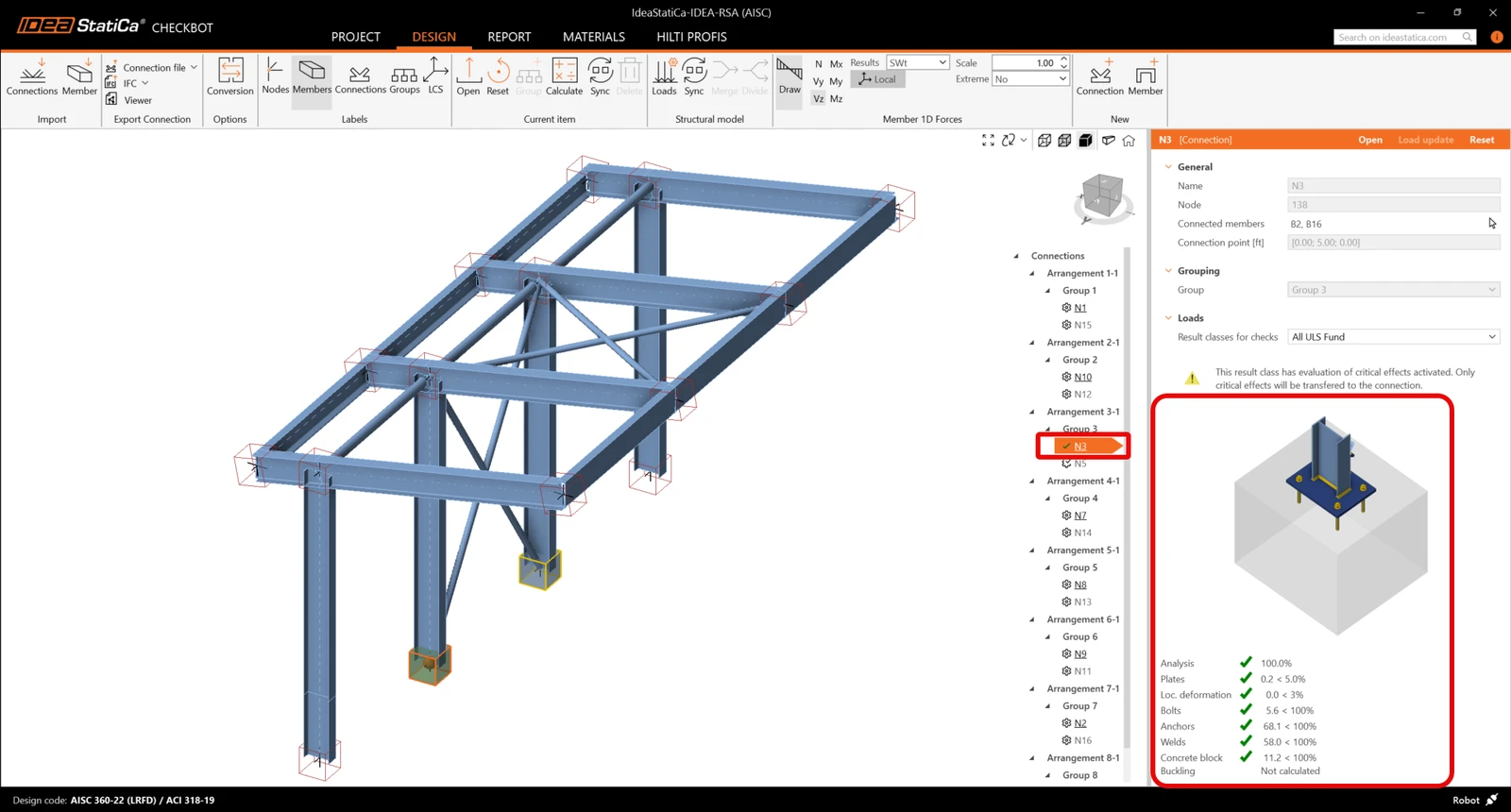
Se existirem várias ligações semelhantes no Checkbot, estas serão automaticamente agrupadas. Os utilizadores têm então a opção de dimensionar em lote as ligações agrupadas.
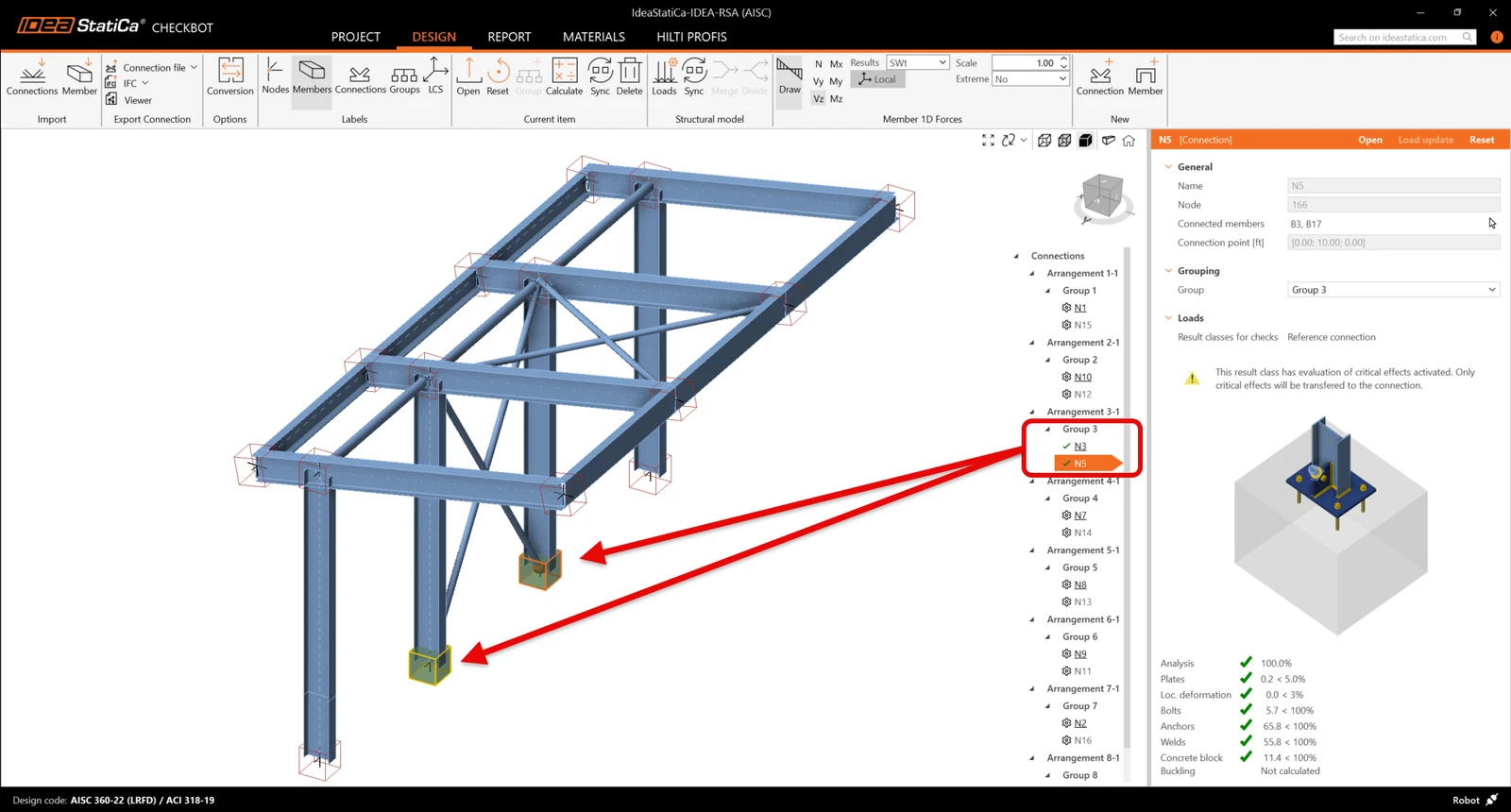
No exemplo abaixo, pode ver que ambas as ligações de placa de base, no grupo 3, passaram as respetivas verificações normativas, enquanto as restantes ligações ainda estão por validar.
Sincronizar ligações
Por vezes, existem alterações no seu modelo de EF, como uma secção transversal de elemento diferente ou um aumento de carga. Estas podem ser sincronizadas entre o Checkbot e o modelo de EF.
Existem duas alternativas possíveis:
- Sincronizar o Item atual (se uma ou mais juntas estiverem selecionadas)
- Sincronizar todo o Modelo estrutural importado
Para testar esta funcionalidade, pode alterar a secção transversal de um elemento na sua aplicação de EF. Lembre-se de reanalisar o modelo de EF para sincronizar também os resultados atualizados.
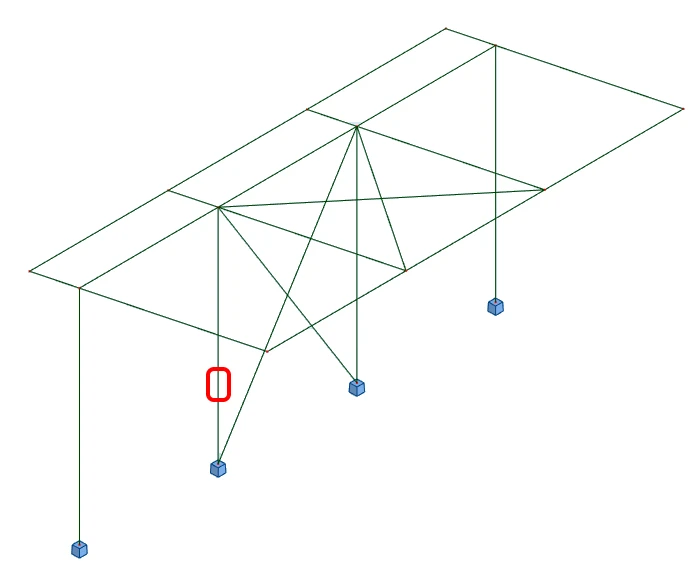
No Checkbot, selecione as ligações concebidas (pode haver mais do que uma) e, no painel Item atual, selecione Sync.

O projeto Checkbot será atualizado. O dimensionamento da ligação previamente concluído é preservado, mas as verificações normativas serão invalidadas. Pode ver que o pilar está agora atualizado - correspondendo à alteração no modelo de EF.
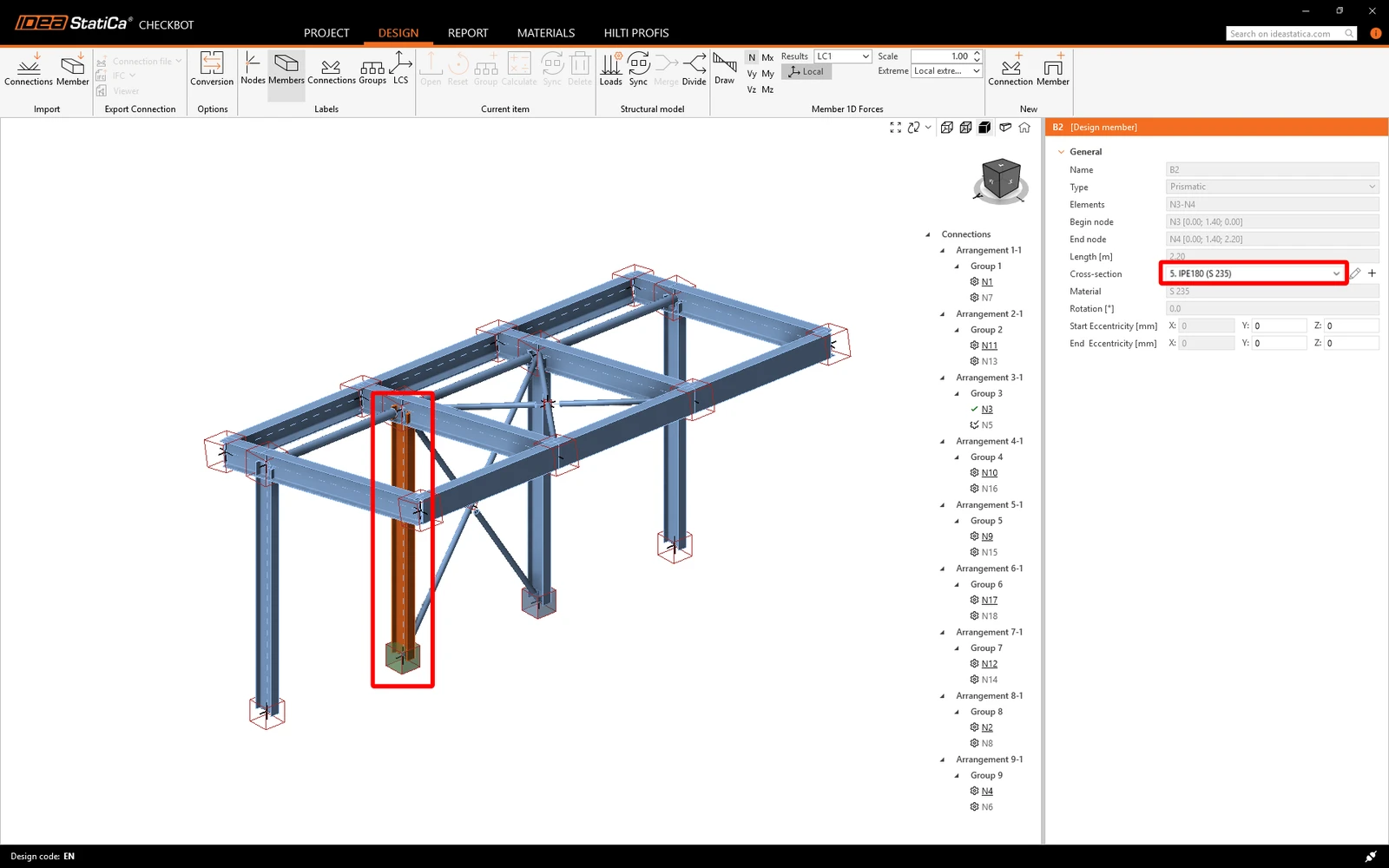
Basta efetuar novamente a verificação normativa das ligações destacadas, selecionando Calculate no painel Item atual.
Se as ligações não derem os resultados pretendidos, pode abri-las novamente para otimizar o dimensionamento (ou seja, reforçar se falharem na verificação normativa ou aligeirar se a utilização for demasiado baixa).
Alterações maiores no modelo de EF podem exigir a sincronização de todo o modelo estrutural no Checkbot, em vez de apenas o item atual.

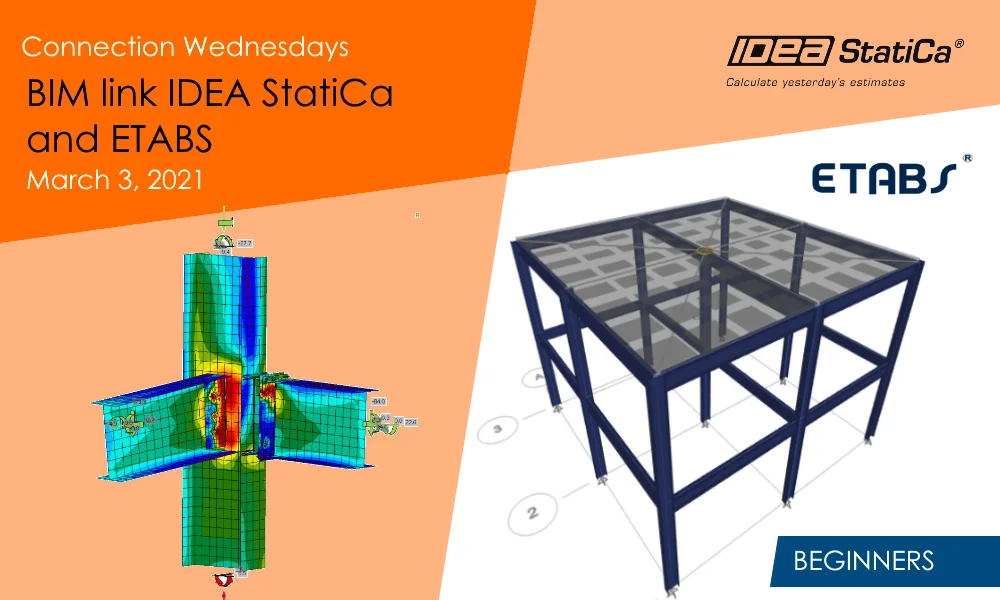
Ligou com sucesso o ETABS ao IDEA StatiCa Connection através do Checkbot.
Quer melhorar as suas competências? Visite o nosso Campus
Aprenda a utilizar o IDEA StatiCa de forma eficaz com os nossos cursos de e-learning ao seu próprio ritmo
Comece a aprender