

Pierwsze kroki
Wymagania programowe
Wtyczka jest obecnie opracowana dla Rhino 7. Grasshopper jest bezpłatny i wbudowany w Rhino 7, dlatego nie ma potrzeby osobnej instalacji Grasshoppera. W celu sprawdzenia zgodności wersji prosimy odwiedzić stronę internetową Rhinoceros.
Wersję próbną Rhino3d i Grasshoppera można pobrać ze strony Rhino3d.
Instalacja wtyczki i wymagania
Wtyczkę można zainstalować za pomocą Rhino Package Manager. Po zainstalowaniu i ponownym uruchomieniu Rhino zakładka IDEA StatiCa będzie dostępna w Grasshopperze.

IDEA StatiCa jest zbudowana jako rozszerzenie najnowszych wersji modułów IDEA Open Model (IOM) oraz IDEA API. Podczas korzystania z tych narzędzi zaleca się zainstalowanie najnowszej wersji IDEA StatiCa, aby zapewnić poprawne działanie i korzystanie ze wszystkich najnowszych funkcji.
Ograniczenia
- Aby wtyczka działała poprawnie, jednostki w Rhino powinny być ustawione na metry.
- Wszystkie jednostki wejściowe powinny być również podane w podstawowych jednostkach SI, zgodnie z oznaczeniami IDEA Open Model. Więcej szczegółów można znaleźć w specyfikacji jednostek Open Model.
Pomoc i opinie
Narzędzia te są rozwijane w ścisłej współpracy z zaawansowanymi użytkownikami i ich wymaganymi przepływami pracy. Chętnie przyjmujemy wszelkie opinie i sugestie dotyczące poprawy funkcjonalności. Opinie najlepiej przekazywać za pośrednictwem forum na publicznym GitHub IDEA StatiCa.
Wprowadzenie
Wtyczka IDEA StatiCa Grasshopper składa się z następujących głównych części:
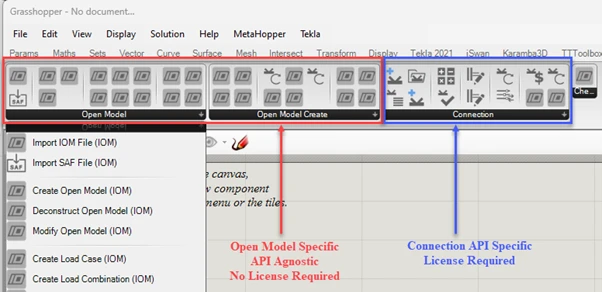
1. Komponenty do generowania IDEA Open Model (IOM)
Służą one do:
- Tworzenia, importowania lub modyfikowania IDEA Open Model.
- Niestandardowych konwersji MES
- Konwersji geometrycznej: IOM <-> Rhino
- Jawnego modelowania elementów, płyt, śrub, przekrojów i spoin.
2. Komponenty do interakcji z aplikacjami projektowymi IDEA
Służą one do:
- Tworzenia, importowania i modyfikowania plików aplikacji projektowych, takich jak połączenia.
- Pobierania i aktualizowania geometrii oraz komponentów.
- Stosowania szablonów zdefiniowanych przez użytkownika.
- Pobierania i aktualizowania parametrów zdefiniowanych przez użytkownika.
- Uruchamiania obliczeń i wyodrębniania wyników.
- Uzyskiwania dalszych informacji projektowych (w tym kosztów wykonania itp.)
Komponenty do generowania IOM są niezależne od API i dlatego nie wymagają licencji IDEA StatiCa.
Komponenty współpracujące z aplikacją projektową IDEA StatiCa wymagają aktywnej licencji IDEA StatiCa. Komponenty Open Model są używane w komponentach aplikacji projektowych w przypadkach dotyczących konwersji geometrii i interoperacyjności.
Komponenty obiektów Open Model
Komponenty obiektów odnoszą się do określonego typu obiektu w formacie danych Open Model. Zasadniczo każdy obiekt, który musi mieć identyfikator lub nazwę, może być sklasyfikowany jako obiekt Open Model.
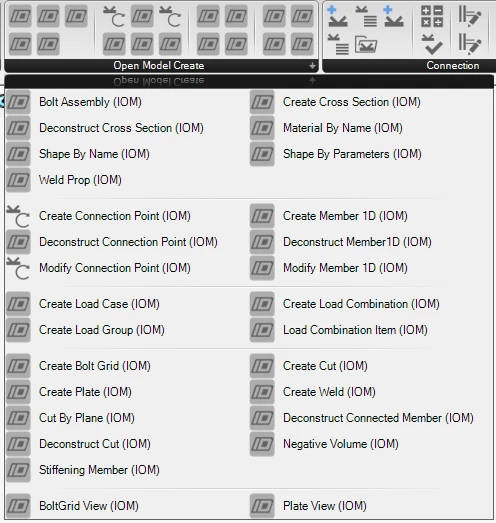
Tworzenie obiektów
Wszystkie obiekty Open Model muszą mieć identyfikator i nazwę. Aby przyspieszyć tworzenie obiektów i poprawić użyteczność, większość obiektów nie wymaga zdefiniowanego przez użytkownika identyfikatora ani nazwy podczas tworzenia – mogą one zostać przypisane automatycznie podczas dodawania i kompilowania do modelu.
[!NOTE] Obiekty, którym nie przypisano identyfikatora ani nazwy, automatycznie otrzymują Id = 0 i pusty ciąg nazwy.
Podczas korzystania z komponentu Create dane wyjściowe powinny pokazywać nazwę i identyfikator przypisane do danego obiektu. Ciąg wyjściowy to typ obiektu Open Model.
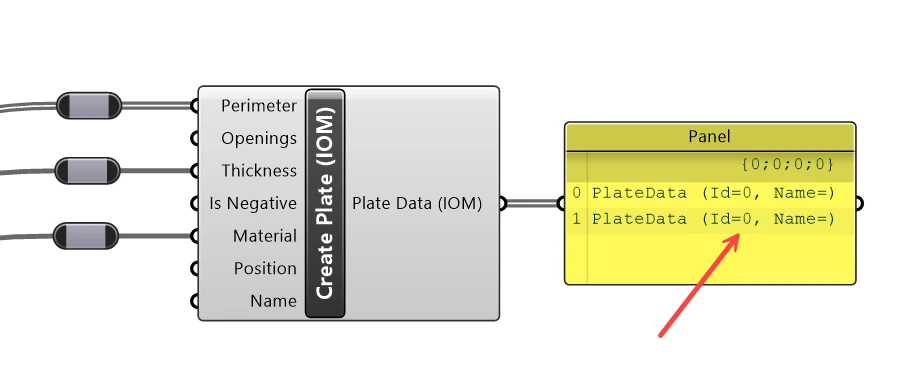
[!IMPORTANT] Podczas tworzenia obiektów w Grasshopperze nazwa obiektu powinna być unikalnym ciągiem znaków dla danego typu obiektu.
[!NOTE] Niektóre konkretne obiekty, takie jak materiały, przekroje, przypadki obciążeń i kombinacje, wymagają podania nazwy podczas tworzenia obiektu.
Komponenty wyników Open Model
Wyniki Open Model służą do przechowywania wyników analizy dla powiązanych elementów analitycznych. Korzystając z Grasshoppera, wyniki w formacie Open Model Result można łatwo tworzyć za pomocą dostępnych komponentów.
Umożliwia to elastyczny sposób łączenia modelu fizycznego z wynikami analitycznego modelu MES.
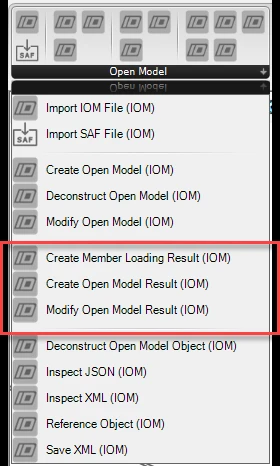
[!NOTE] Zapoznaj się z dokumentacją Open Model Result, aby uzyskać informacje o oznaczeniach sił wewnętrznych i wyjaśnienia dotyczące tworzenia poprawnych plików Open Model Result.
Tworzenie wyników Open Model
Tworzenie wyników Open Model działa podobnie jak w przypadku innych skompilowanych typów obiektów. Najpierw należy utworzyć obiekt wysokiego poziomu z żądanymi ustawieniami, a następnie można go modyfikować poprzez dodawanie lub aktualizowanie istniejących elementów.
Komponenty aplikacji IDEA Connection
Poniżej krótko opisujemy komponenty dostępne do pracy z plikami IDEA StatiCa Connection w Grasshopperze.
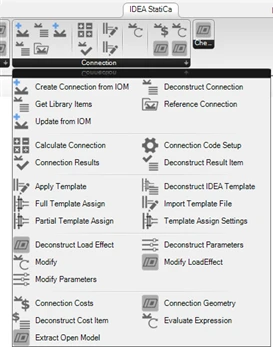
Obiekt Connection
Większość komponentów związanych z aplikacją IDEA Connection umożliwia przekazywanie obiektu „Connection".
Obiekt połączenia jest odwołaniem do pliku IDEA Connection zapisanego na dysku. Najpierw użytkownik musi albo odwołać się do istniejącego połączenia, które zostało wcześniej utworzone, albo utworzyć je od podstaw za pomocą komponentów Open Model.
W Grasshopperze każdy obiekt „Connection" jest traktowany jako pojedynczy obiekt połączenia. Pliki projektów IDEA Connection zawierające wiele połączeń są rozdzielane w Grasshopperze i traktowane jako wiele obiektów z odwołaniem do ścieżki i nazwy pliku.
[!WARNING] Zaleca się pracę z plikami projektów IDEA StatiCa Connection zawierającymi pojedyncze połączenie.
Obiekt połączenia może również przechowywać i zarządzać duplikatem dostępnych informacji wyodrębnionych z programu. Powinno to być trwałe do momentu modyfikacji połączenia – co zmniejsza liczbę wywołań wymaganych do API.
Komponenty obiektu Connection
Poniżej znajduje się lista komponentów dostępnych do pracy z obiektem Connection.
Ponieważ użytkownicy prawdopodobnie będą musieli pracować z dużą liczbą połączeń jednocześnie, dodano komponenty z wieloma sposobami wykonania zadania, co pozwala na wsadową aktualizację pojedynczego połączenia na raz, a nie przez wiele równoległych operacji. Dlatego zazwyczaj istnieje wiele sposobów wykonania określonych typów zadań.
Aby zwiększyć wydajność, zaleca się wczytywanie jak największej ilości informacji podczas odwoływania się do połączenia i próbę skompilowania jak największej liczby modyfikacji w jednym kroku, jeśli wykonywane są modyfikacje.
| Komponent | Opis |
| Reference Connection | Odwołanie do istniejącego połączenia na dysku w celu wykonania zautomatyzowanych operacji. Podczas odwoływania się do połączenia można wybrać opcję wstępnego wczytania niektórych informacji o połączeniu. Spowoduje to otwarcie połączenia i wyodrębnienie podstawowych informacji o nim. Prawdopodobnie zaoszczędzi to czas w dalszym etapie pracy, jeśli nie wykonujesz wielu modyfikacji obiektu połączenia. |
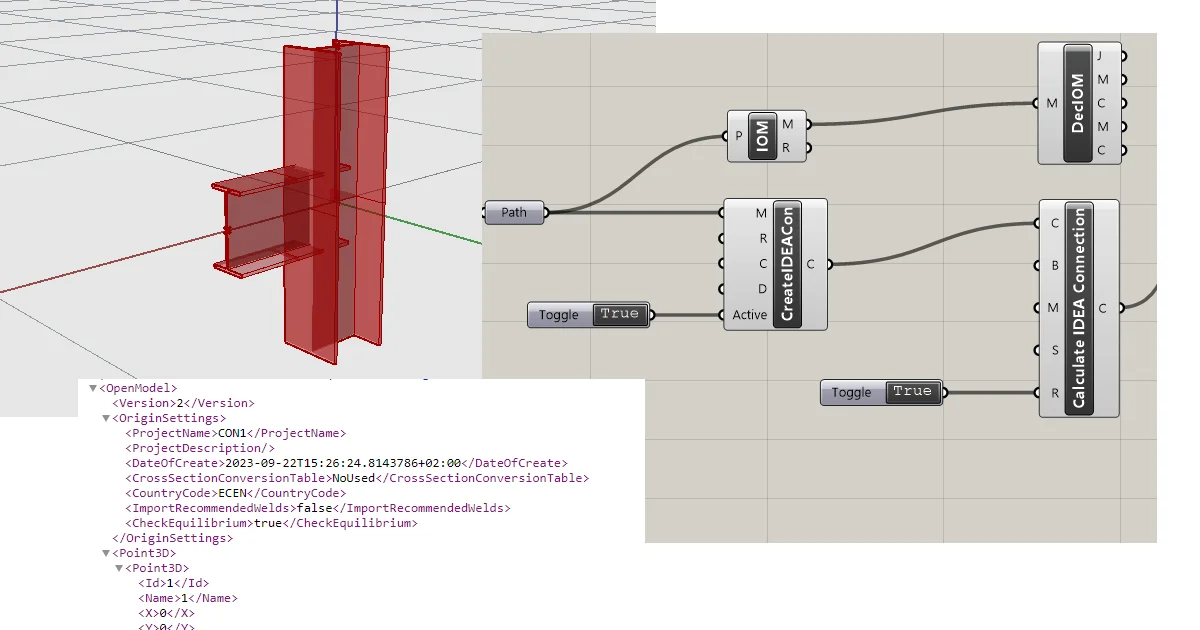
| Create from IOM | Tworzenie pliku IDEA Connection z formatu IOM. Użytkownik może wprowadzić ścieżkę do istniejącego pliku XML modelu lub bezpośrednio podłączyć obiekt OpenModel utworzony z biblioteki komponentów IOM. |
| Update from IOM | Umożliwia użytkownikowi aktualizację istniejącego pliku połączenia za pomocą zmodyfikowanego pliku IDEA Open Model. Zazwyczaj działa w połączeniu z komponentem Extract IOM Container. |
| Deconstruct | Komponent Deconstruct może być używany do uzyskiwania ogólnych informacji o obiekcie połączenia, takich jak nazwa połączenia, ścieżka pliku, ustawienia itp. |
| Calculate Connection | Wykonuje obliczenia połączenia. Wyniki są odczytywane i zapisywane w obiekcie Connection. Jeśli połączenie zostanie zmodyfikowane w dalszym etapie, wyniki zostaną usunięte z obiektu. Aby wyświetlić wyniki, należy przekazać połączenie do komponentu Connection Results. Połączenie jest automatycznie zapisywane po zakończeniu obliczeń. |
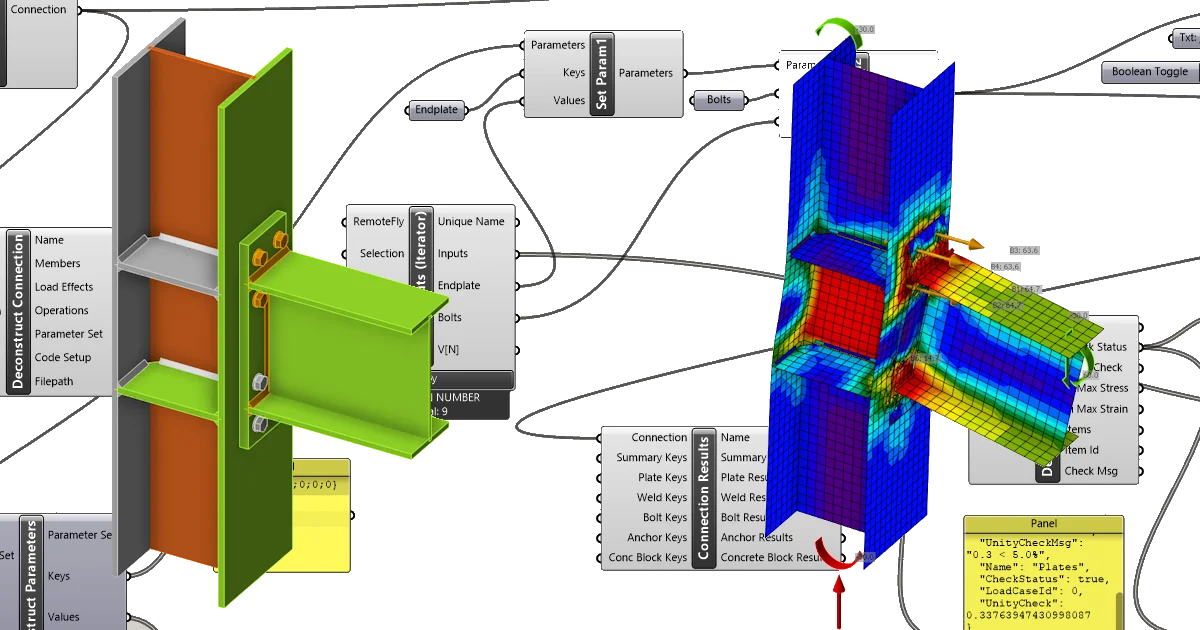
| Connection Results | Po obliczeniu połączenia wyniki są przechowywane w obiekcie połączenia i można je pobrać za pomocą komponentu Connection Results. Wyniki można filtrować według określonych kluczy dla różnych elementów. |
| Modify Connection | Umożliwia wprowadzanie zmian w elementach połączenia. Więcej informacji można znaleźć poniżej. |
| Apply Template | Stosuje szablon do połączenia przy użyciu dostępnych ustawień szablonu. Zapoznaj się z sekcją dotyczącą szablonów poniżej. |
| Get Connection Geometry | Pobiera geometrię połączenia do Grasshoppera. Eksportuje połączenie i konwertuje je na obiekty Open Model. Elementy i dane połączenia są eksportowane oddzielnie. Ten komponent jest przydatny do bezpośredniego łączenia z oprogramowaniem CAD. |
| Get Connection Costs | Umożliwia użytkownikowi wyodrębnienie szczegółowych kosztów wykonania połączenia. Każdy element kosztów można rozłożyć na szczegółowe pozycje kosztów za pomocą komponentu Deconstruct Cost item. |
| Evaluate Expression | Evaluate Expression umożliwia ocenę wyrażeń. Wyrażenia są zazwyczaj używane w interfejsie parametrów, jednak mogą być również używane bezpośrednio w aplikacji. Przewodnik po parametrach zawiera przykłady dostępnych parametrów. Zapoznaj się z przewodnikiem po parametrach wyrażeń. |
Komponenty szablonów Connection
Szablony połączeń to pliki przechowujące złożone dane operacji, które można przekazywać między połączeniami o podobnych topologiach. Szablony przechowują również wszelkie zdefiniowane parametry połączenia oraz inne informacje o połączeniu bazowym, takie jak geometria elementów i typ przekroju. Grasshopper udostępnia komponenty umożliwiające stosowanie i dekonstrukcję plików szablonów IDEA StatiCa.
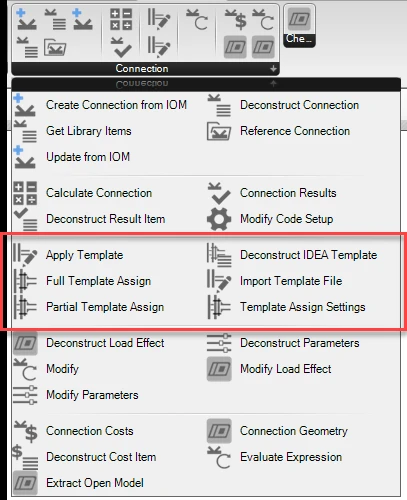
Obiekt szablonu Connection
W Grasshopperze można odwoływać się do dowolnej liczby wcześniej zdefiniowanych szablonów. Obecnie tylko szablony zapisane na dysku (jako '.ideatemp') można importować w Grasshopperze.
Po zaimportowaniu szablonu można wyodrębnić dostępne parametry w nim przechowywane. Pozwala to zrozumieć, jakie parametry będą dostępne w pliku połączenia po przypisaniu szablonu.
[!NOTE] Szablony można eksportować z połączeń bazowych przy użyciu trybu deweloperskiego w IDEA StatiCa Connection.
Przykładowe pliki Grasshopper
Przykłady są obecnie dostarczane wraz z plikami instalacyjnymi wtyczki.
W katalogu folderu instalacyjnego
%appdata%\McNeel\Rhinoceros\packages\7.0\IDEAStatiCa\0.1.1\ znajduje się folder .zip:
Examples.zip
Folder ten zawiera kilka przykładów przepływów pracy, które są obecnie dostępne.