


1 De omgeving instellen
Om parameters te gebruiken in je dagelijkse werk, moet je eerst het tabblad Ontwikkelaar inschakelen. Ga naar Voorkeuren en vink de modus Ontwikkelaar aan.
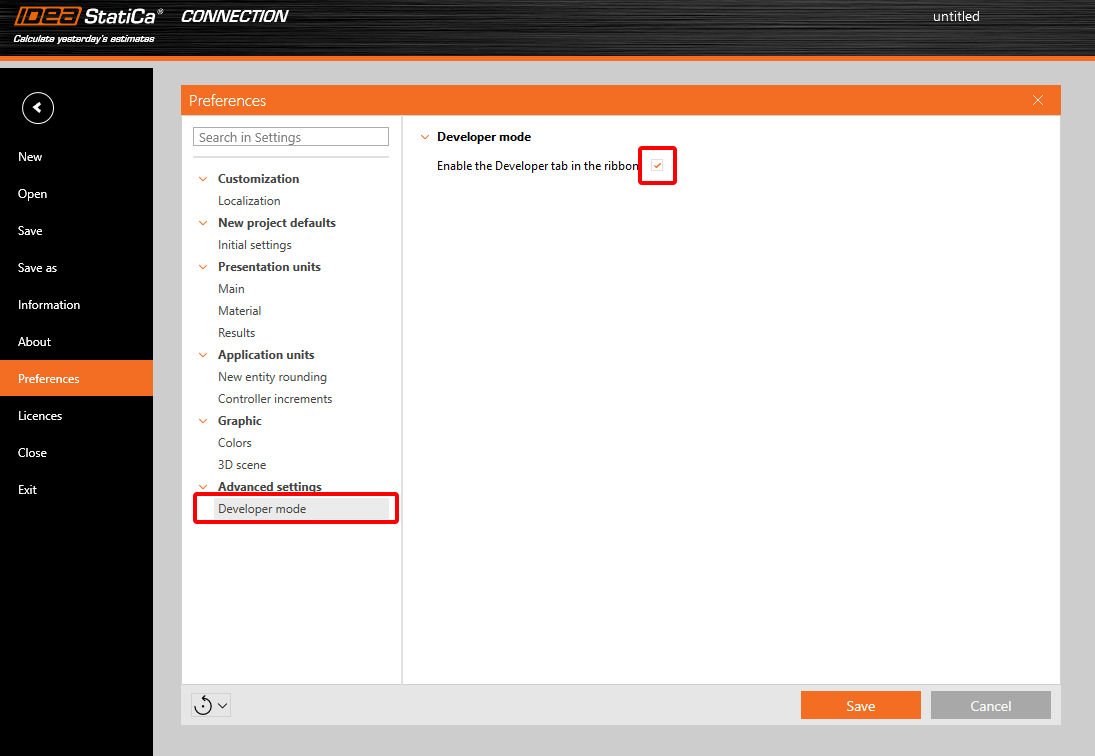
In het bovenste lint verschijnt een tabblad Ontwikkelaar (Developer).

2 Parameters instellen
Laten we eerst een verbinding maken met een eenvoudige template zonder bewerkingen.

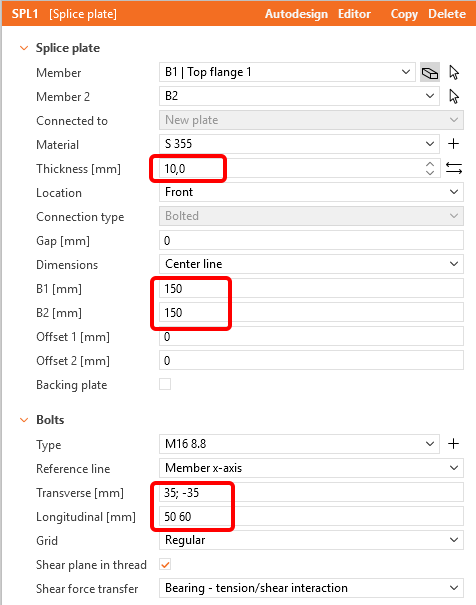
Pas de bewerking Splice toe met de volgende gegevens.
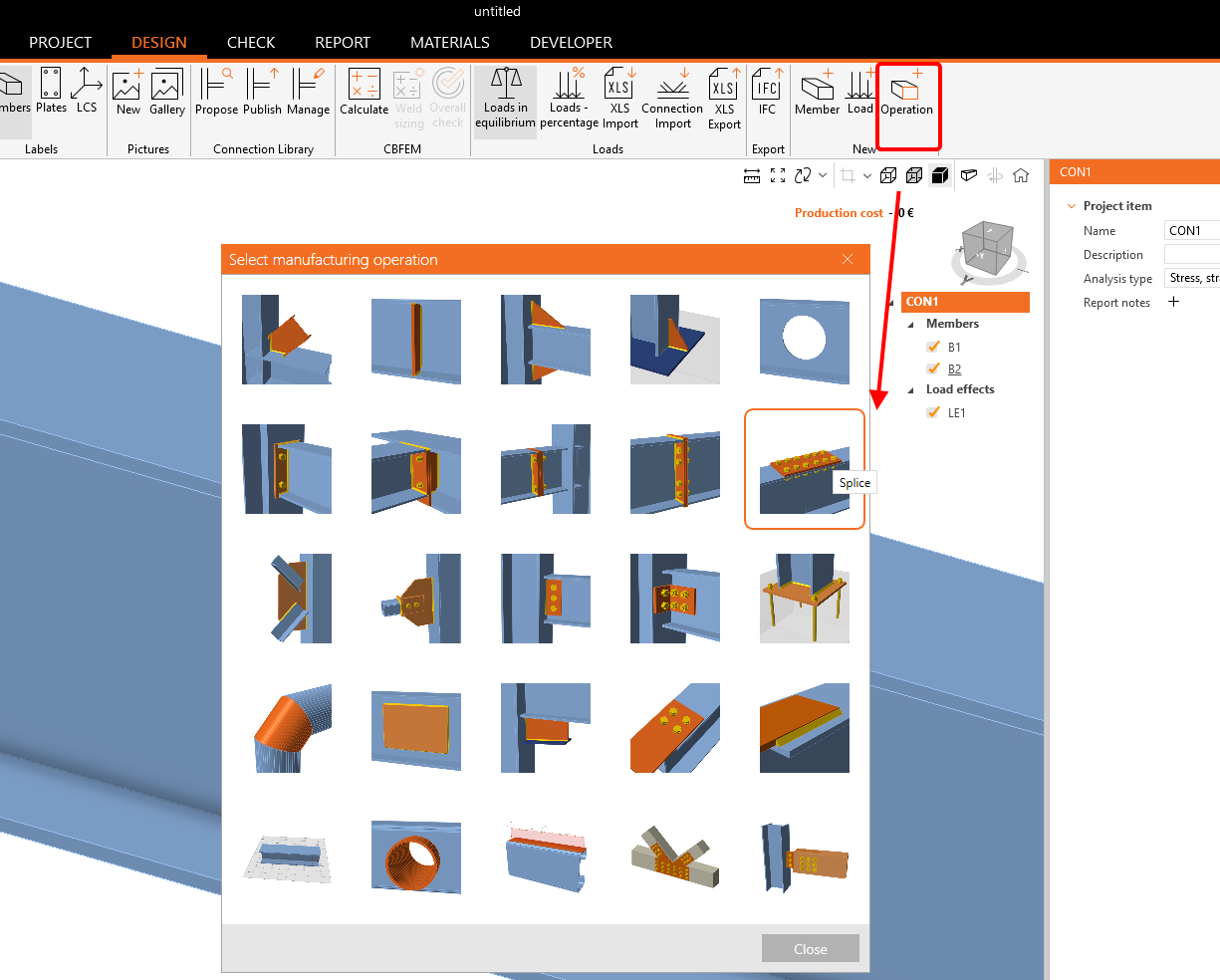
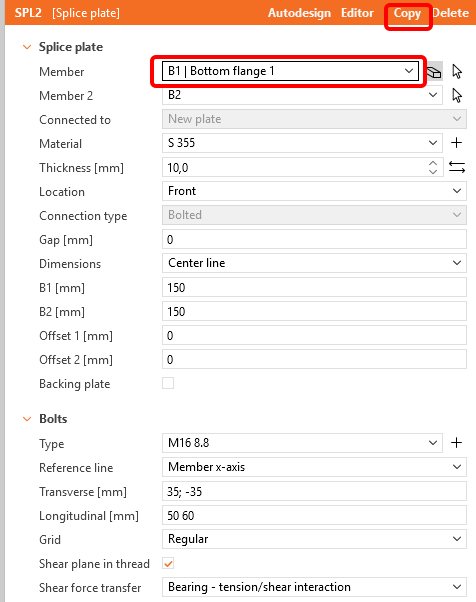
Kopieer deze bewerking en pas deze toe op de onderste flens.
Ga naar het tabblad Ontwikkelaar, klik op de knop Plus en wijzig de tekst volgens onderstaande afbeelding. Merk op dat je bij het invoeren van numerieke waarden het decimaalscheidingsteken moet respecteren dat is ingesteld door de regionale instellingen van Windows, lees het volgende artikel. In ons geval worden numerieke waarden ingevoerd met een punt.

Parameter ID - Unieke ID voor herkenning binnen de software
Beschrijving - Willekeurige tekst
Uitdrukking (Expression) - Tekst, getal, functie, booleaans, waarde. Zie de referentiegids voor meer informatie
Waarde (Value) - de waarde die is ingevoerd in de cel Expression, weergegeven in het eenheidssysteem
Eenheid (Unit) - Verschillende mogelijkheden (lengte, oppervlakte, spanning, ...), SI-eenheden noodzakelijk
Zichtbaar (Visible) - Als het vakje is aangevinkt, is de parameter zichtbaar op het tabblad Ontwerp in het gedeelte Bewerkingen.
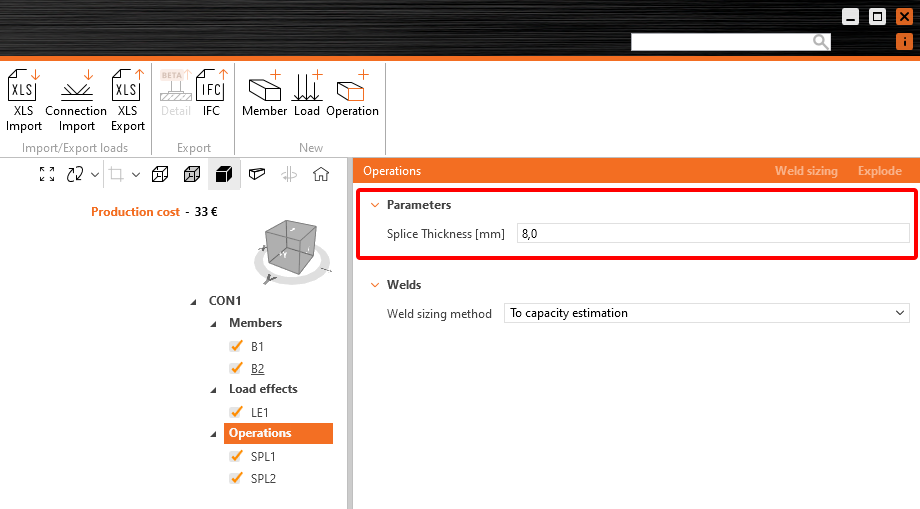
De parameter moet gerelateerd zijn aan een eigenschap van een element, bewerking enz.
Wijs de parameter Pl_Th toe als dikte-eigenschap.
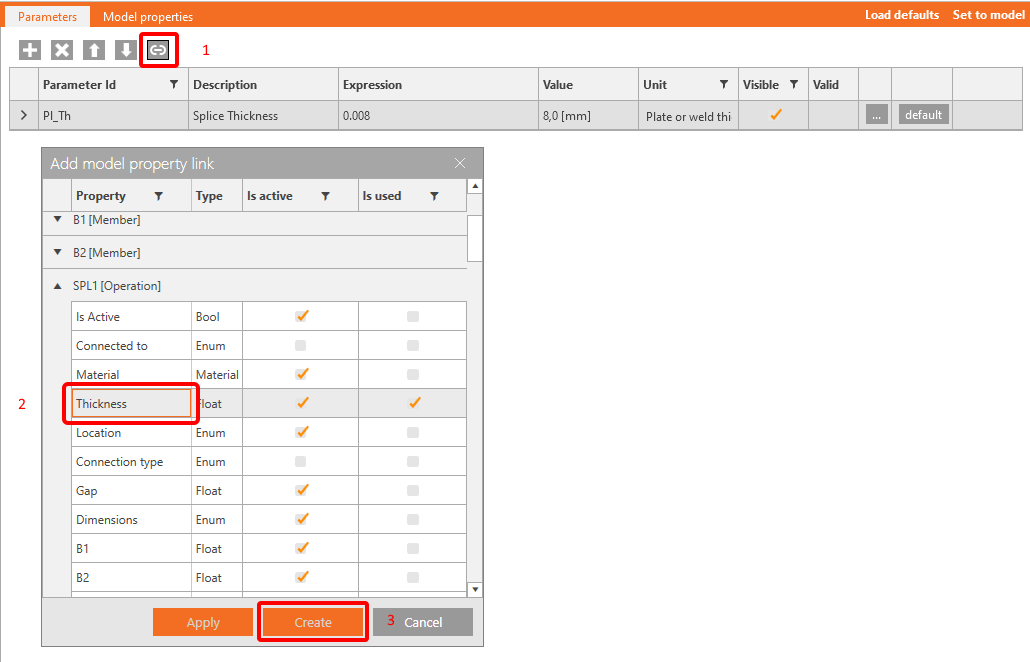
Dupliceer voor Bewerking SPL2.
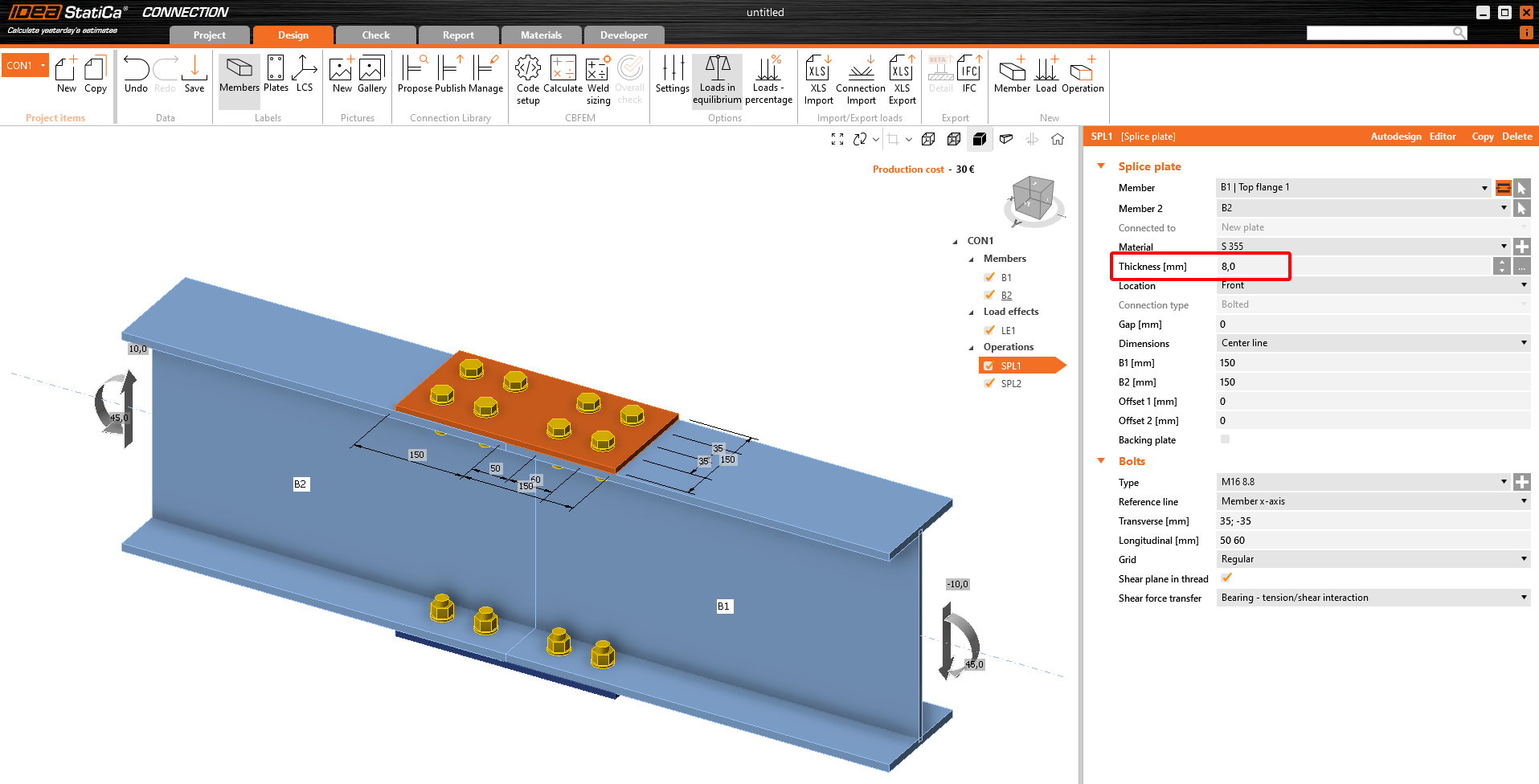
Om te controleren of de parameter actief is, zie het tabblad Modeleigenschappen. Klik nu op Set to model. De platen nemen onze nieuwe waarde 0.008 m over.

3 Validatie van de parameters
Soms heeft je parameter een standaardwaarde. Je kunt een Default Expression instellen voor deze parameter. Hier zetten we de waarde op 0.01.

Klik nu op de drie puntjes (...) Een nieuw venster met de titel Parameter Validation wordt geopend. Vul hier de waarde Pl_Th >= 0.01 in. Je kunt beslissen of de regel alleen een Waarschuwing of een Beperking is. Als Restriction is ingesteld, kun je de waarden niet instellen op de Bewerkingen in het model. Als je Waarschuwing instelt, verschijnt er een gele driehoek in de tabel.
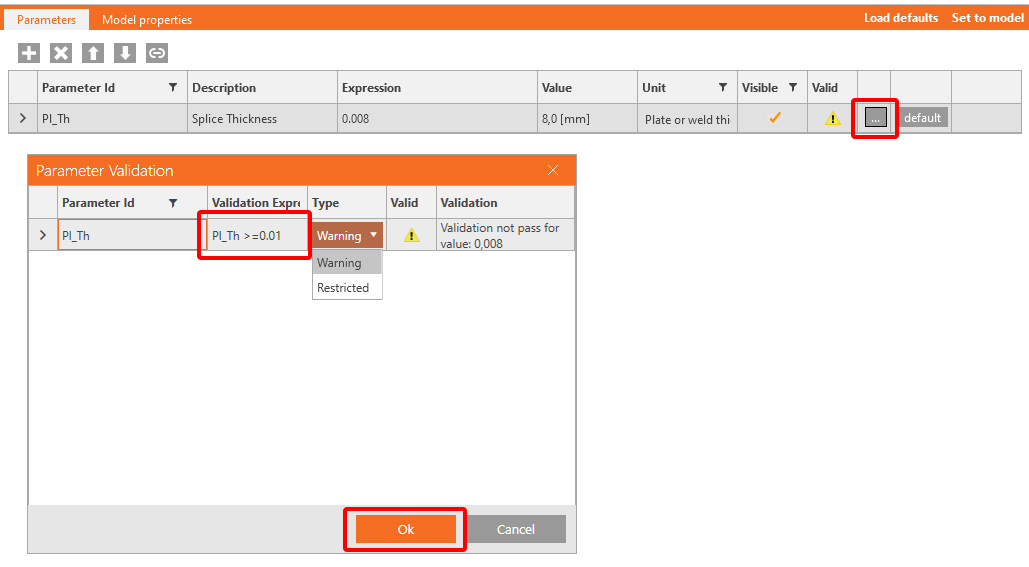

Met de knop Load defaults wordt de waarde van 8 mm op dit tabblad Parameters overschreven.
4 Publiceren naar Connection Library
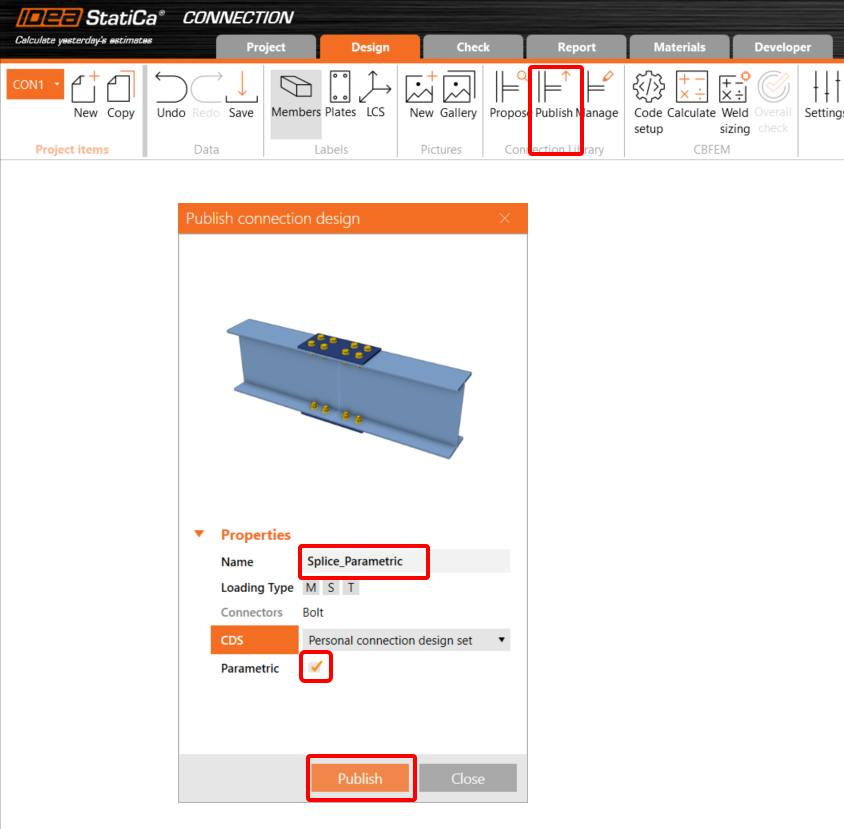
Ga naar de Connection Library, selecteer Publiceren, er verschijnt een nieuw venster "Verbindingsontwerp publiceren".
Voer een unieke naam in voor je nieuwe template, selecteer je persoonlijke of bedrijfsset en klik op Publiceren. Het item Parametrisch wordt automatisch aangevinkt.
5 Gebruik van templates
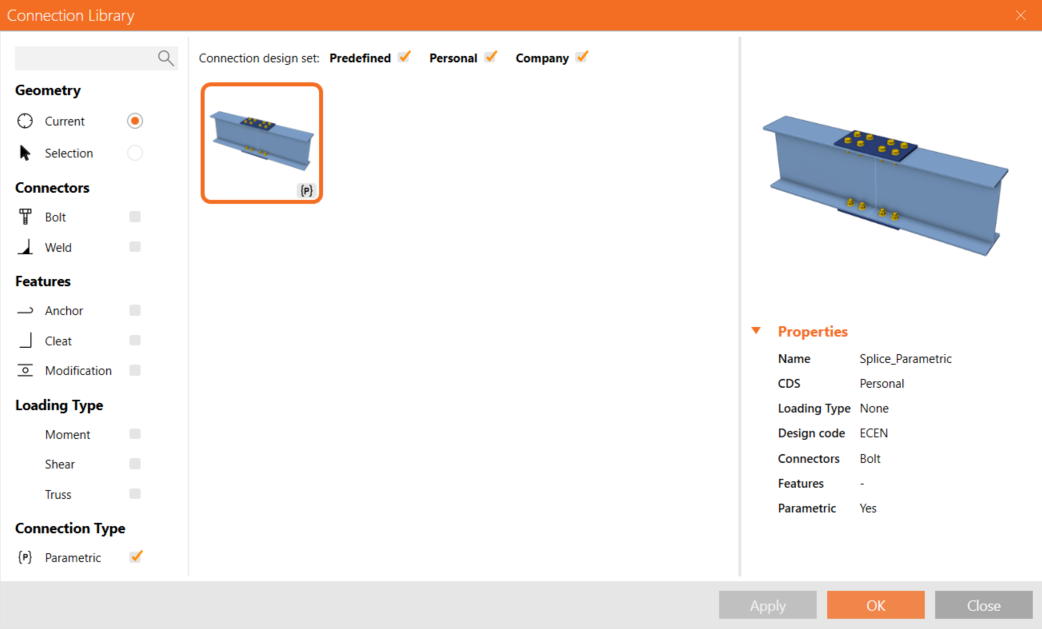
De template die u hebt gemaakt, kan nu worden gebruikt in soortgelijke verbindingen. Rechtsonder zie je een teken (P) voor Parametrisch.
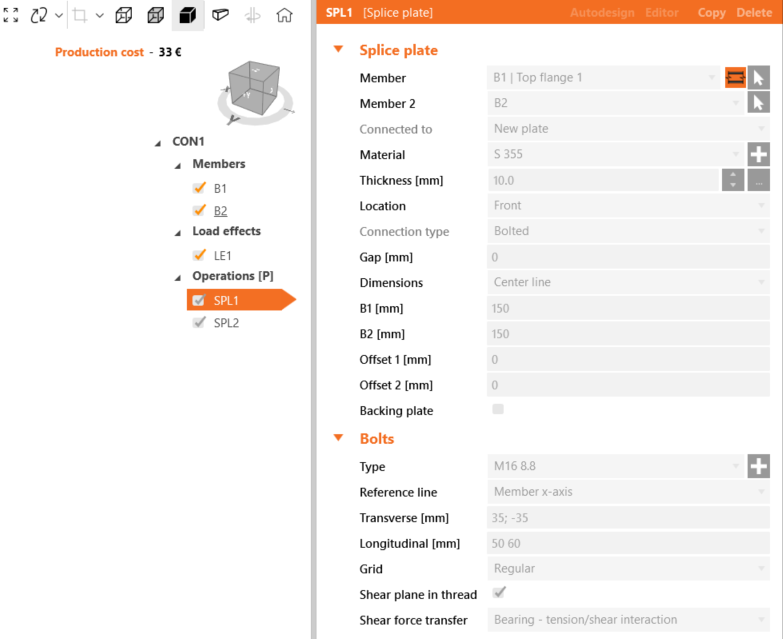
Als u het tabblad Ontwikkelaar niet hebt ingeschakeld, hebt u na het toepassen van deze template op een andere verbinding alleen toegang tot het veld met de Dikte van de las; alle andere items zijn grijs en niet toegankelijk voor de gebruiker.
6 Haal meer uit Parametrisch ontwerpen
We raden je aan om de tutorial voor gevorderde gebruikers te lezen om te leren hoe je gebruik kunt maken van alle opties die parametrisch ontwerpen je biedt.
U hebt de vaardigheden verworven om parameters te gebruiken, parametrische templates te maken en fundamentele parameter-gerelateerde taken uit te voeren. Dit is de eerste tutorial in de reeks IDEA StatiCa tutorials.