Idea Statica
  • Staal
  • Beton
  • Ondersteuning & Leren
  • Prijzen
  • Bedrijf
  • Overzicht staal
  • Verbinding ontwerp
  • Staafontwerp
  • Parametrisch ontwerp
  • Casestudies staal
  • Overzicht beton
  • Wand & detailontwerp
  • Concrete casestudies
  • Ondersteuningscentrum
  • Persoonlijke opleiding
  • Blog
  • Downloads & Licenties
  • Plannen
  • Gratis community tool
  • Licentie voor ondernemingen
  • Studenten en Universiteiten
  • Calculators
  • Over ons
  • Contact
  • Onderzoek & ontwikkeling
  • Blog
  • Evenementen
  • Staal
    Overzicht staalVerbinding ontwerpStaafontwerpParametrisch ontwerpCasestudies staal
  • Beton
    Overzicht betonWand & detailontwerpConcrete casestudies
  • Ondersteuning & Leren
    OndersteuningscentrumPersoonlijke opleidingBlogDownloads & Licenties
  • Prijzen
    PlannenGratis community toolLicentie voor ondernemingenStudenten en UniversiteitenCalculators
  • Bedrijf
    Over onsContactOnderzoek & ontwikkelingBlogEvenementen
14-daagse proefperiode

Abonneer u op onze nieuwsbrief

Bedrijf

  • Over ons
  • Partnerships
  • Vacatures
  • Gepatenteerde technologie voor constructeurs

Bronnen

  • Klantprojecten
  • Case studies
  • IDEA StatiCa Connection Library
  • Verificatieboeken

Juridisch

  • Gebruiksrechtovereenkomst IDEA StatiCa
  • Privacybeleid
  • Terms of Services – IDEA StatiCa Viewer
  • Licenties

Help

  • Contact
  • Offerteaanvraag
  • Resellers
  • Downloads
FacebookInstagramLinkedInYouTube

© IDEA StatiCa 2009-2026

Vertrouwd en wereldwijd gebruikt door ingenieurs, fabrikanten & consultants.

OndersteuningscentrumTutorialsGrasshopper API koppeling - Kostenraming (05) versie 24
Grasshopper API koppeling - Kostenraming (05) versie 24
SteelConnection designTutorialsConnectionIDEA Open Model (API)

Grasshopper API koppeling - Kostenraming (05) versie 24

Dit artikel is ook beschikbaar in
ENCZDEESFRITPTNLHUROKRPLTHTRVIZH

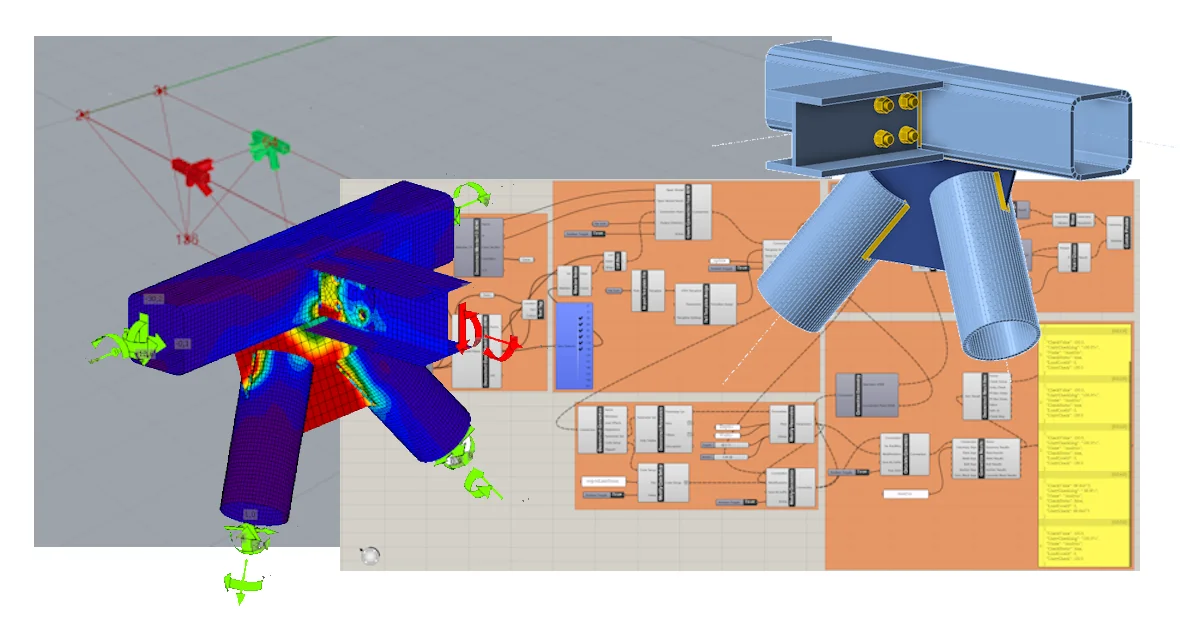
In deze tutorial ontdekt u hoe u een verbinding effectief kunt parametriseren om een reeks kosten voor verschillende instellingen te genereren met behulp van Grasshopper. OPMERKING: Deze handleiding is geldig voor versies tot en met 24.1.2

Grasshopper - Installatie van de plugin

Je kunt een proefversie van Rhino3d en Grasshopper downloaden via de Rhino3d website. Start Rhinoceros en selecteer de template met Meters:
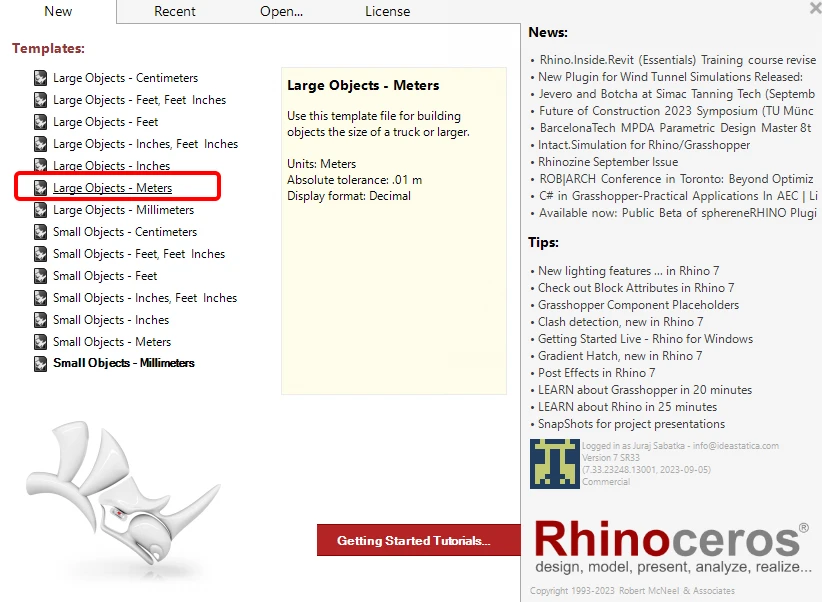
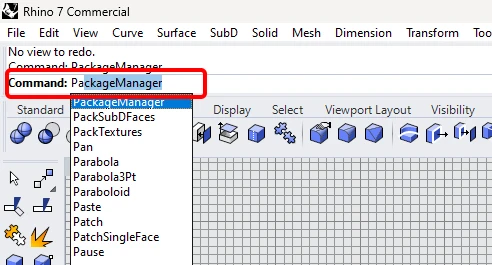
Voer in de command regel "Package Manager" in:
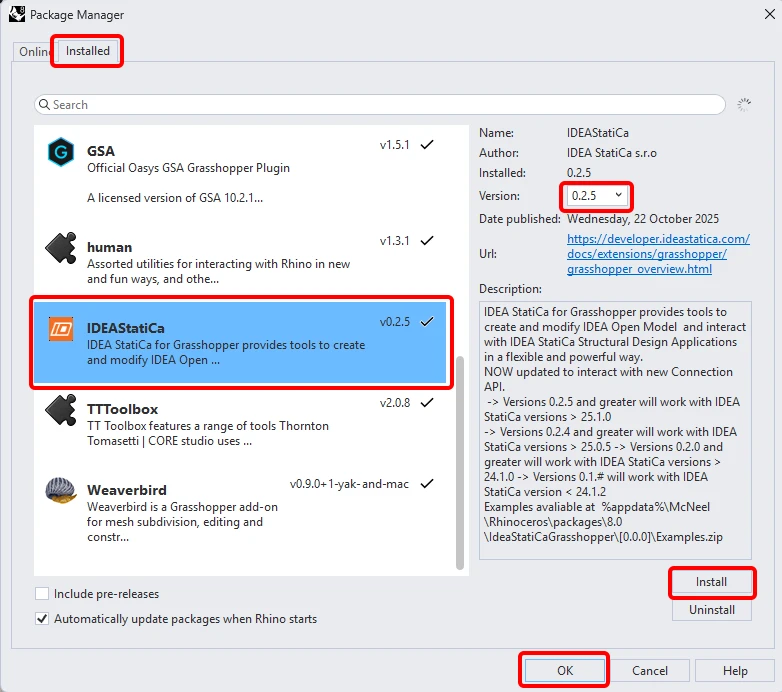
Een nieuw venster verschijnt; selecteer IDEAStatiCa en klik op Install. De plugin wordt gedownload en geïnstalleerd. Om actief te worden, is een herstart van Rhinoceros noodzakelijk.
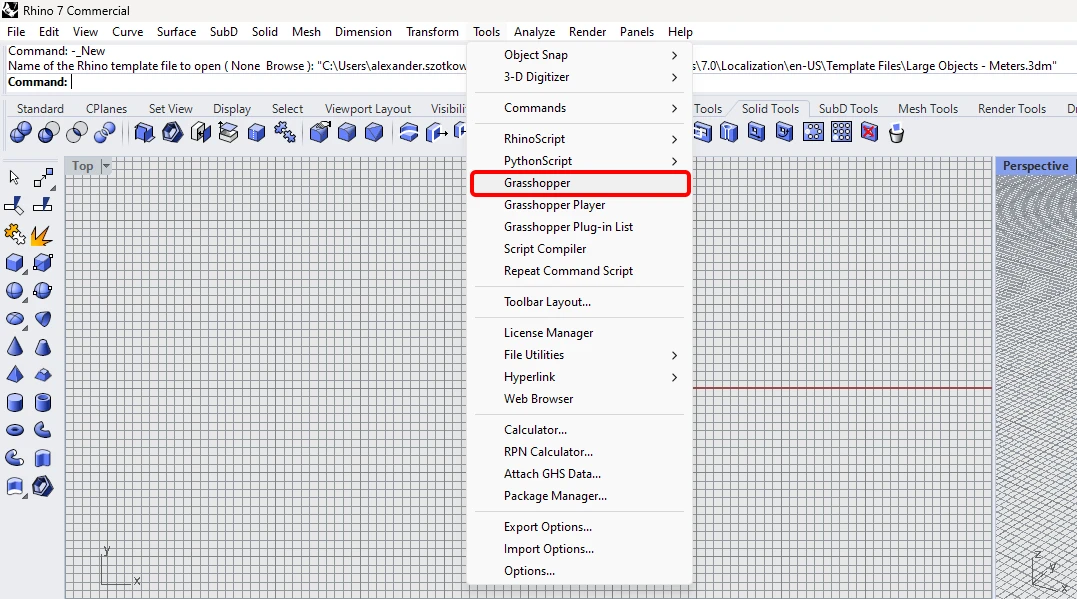
Om Grasshopper te starten met de IDEA StatiCa plugin, selecteer Tools / Grasshopper in het Rhihoceros tabblad.
Zoals u kunt zien, is de plugin nu beschikbaar.

Leer meer over de componenten en opdrachten in de IDEA StatiCa-plugin voor Grasshopper in het artikel Beschrijving van Grasshopper-plug-incomponenten.

Colibri plugin

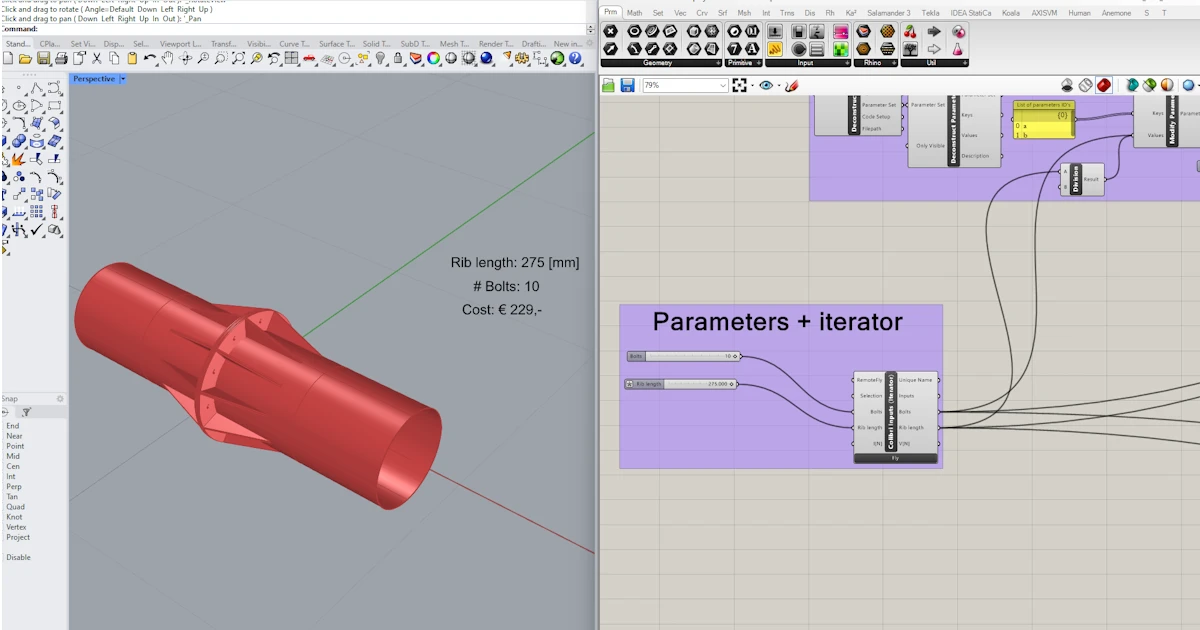
Omdat Grasshopper niet met lussen kan werken, moet u een andere plugin installeren - COLIBRI, die u in deze tutorial zult gebruiken.
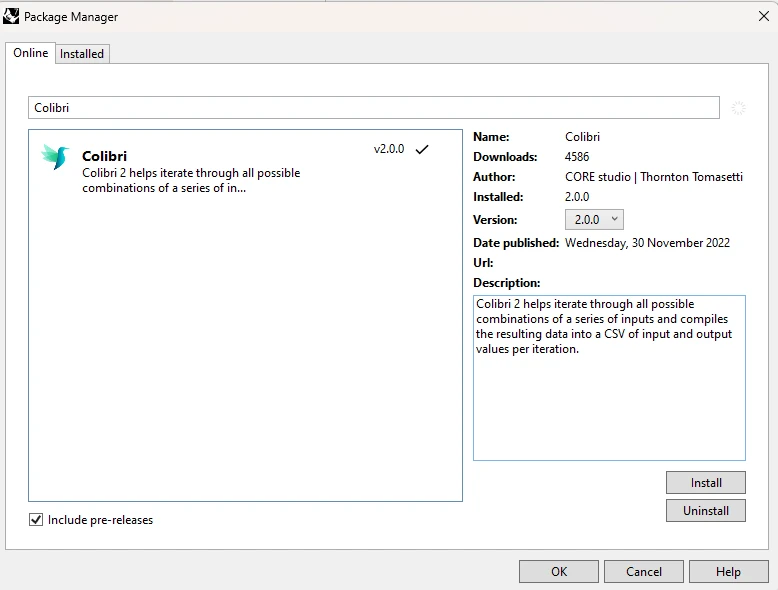
IDEA StatiCa Connection – Ontwerp van een verbinding en parameters instellen

Voor het voorbeeld maakt u een eenvoudige momentverbinding met behulp van een template:
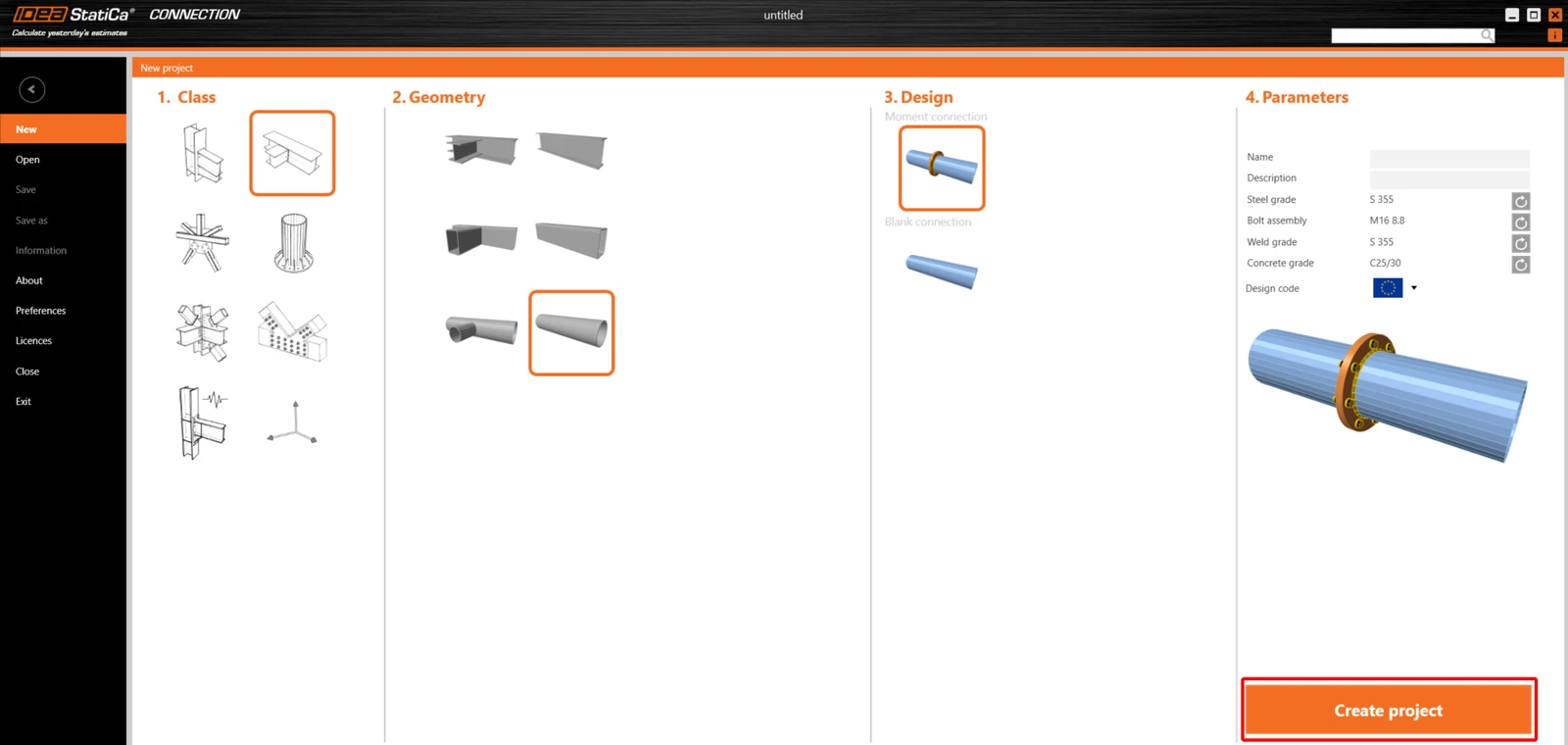
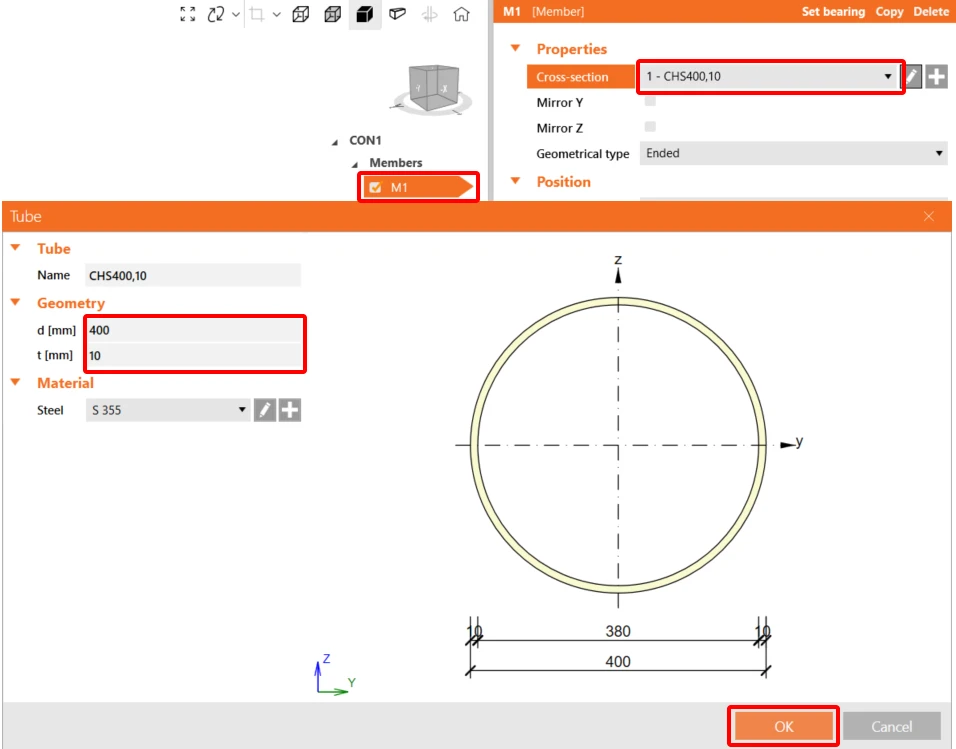
Wijzig beide doorsneden naar de CHS400,10.
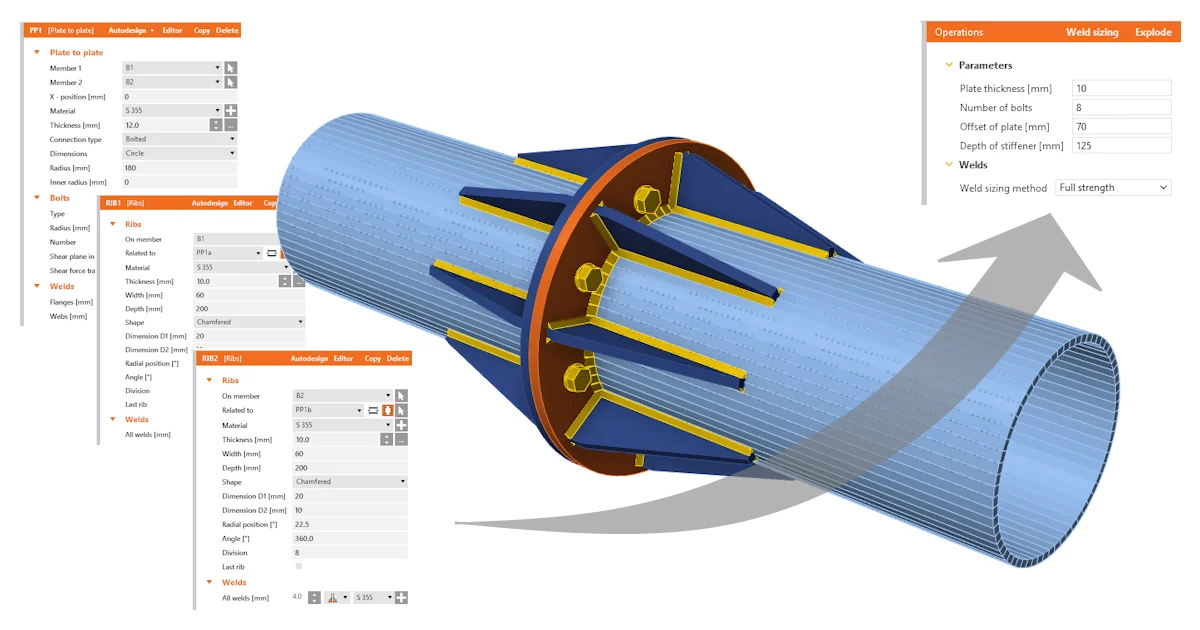
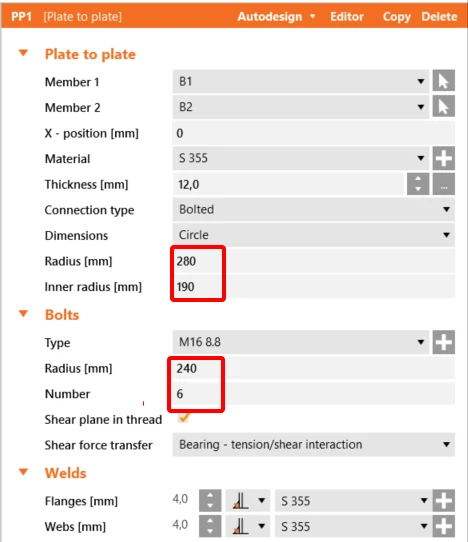
Wijzig nu de bewerking Plate to Plate volgens de volgende afbeelding:
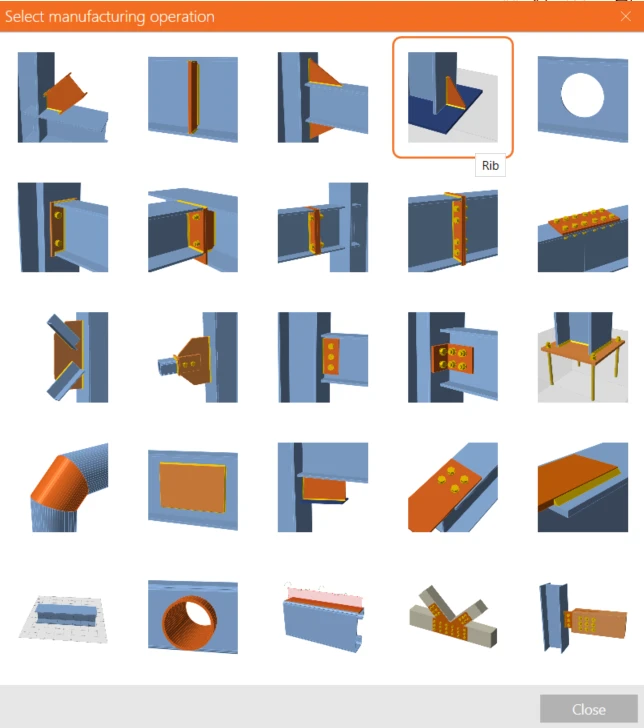
Voeg bewerking Rib toe met de huidige instellingen:
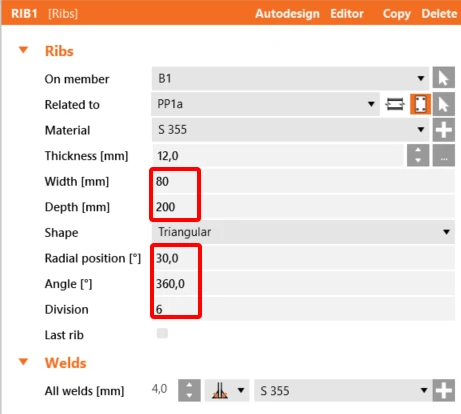
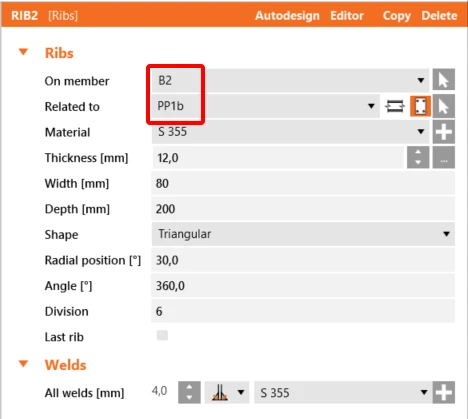
Kopieer deze bewerking en stel deze waarden in:
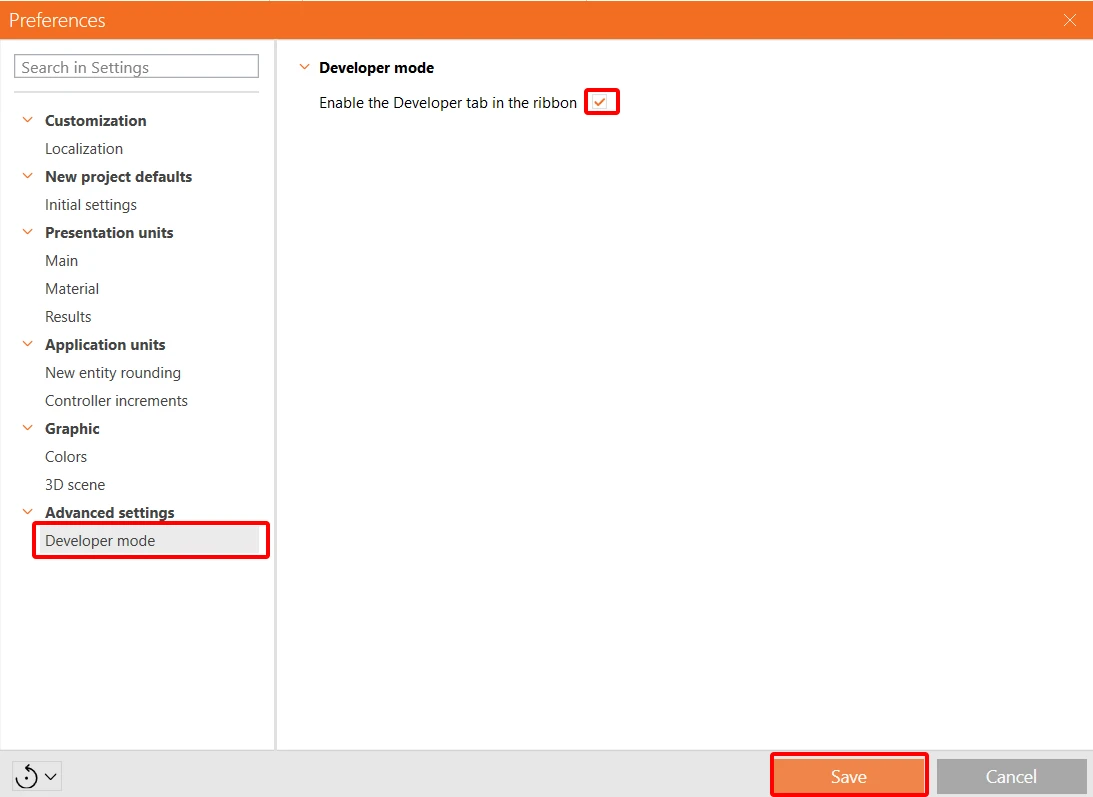
Om met parameters te kunnen werken, is het noodzakelijk om het tabblad Ontwikkelaar in te schakelen via Voorkeuren / Geavanceerde instellingen: 
Nu moet u drie parameters instellen voor deze verbinding. Klik op het tabblad Ontwikkelaar op de knop + en stel de waarden in. De eerste is de diameter van de bouten, de tweede de lengte van de rib en de derde de positie van de rib. Stel beide parameters a en b in op Zichtbaar.
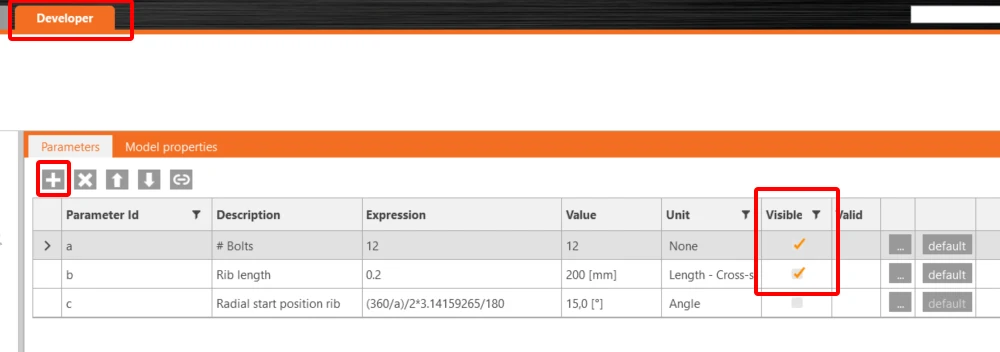
Verbind alle drie de parameters met de bijbehorende waarden van de overeenkomstige bewerkingen.
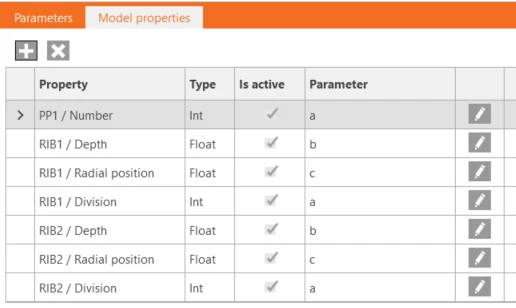
Ten slotte kunt u deze verbinding opslaan onder de naam Model_costs_template.ideaCon.

Grasshopper - Importeren van het *ideaCon-bestand en toevoegen van componenten

Maak een nieuw document aan, selecteer het tabblad Params in het bovenste lint en plaats de component File Path op het canvas. 
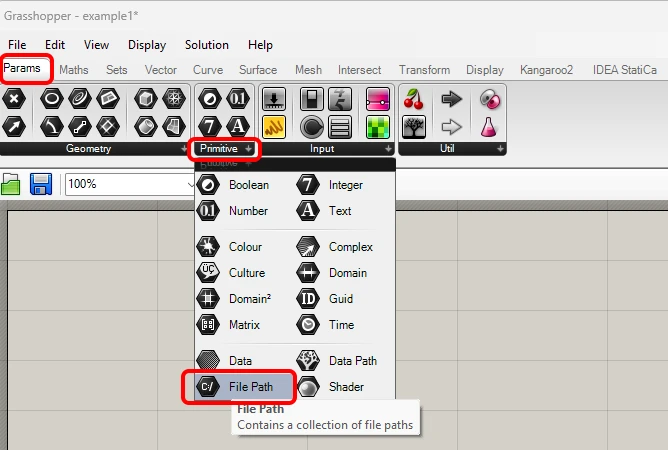
Klik met de rechtermuisknop op de component en selecteer het bestand Model_costs_template.ideaCon dat u eerder hebt opgeslagen. 

Opmerking: Als u het bijgevoegde bestand opent, moet u dit pad dienovereenkomstig wijzigen. 

Controleer het bijgevoegde bestand voor alle componenten die kostenraming mogelijk maken.

U kunt ook de video bekijken, waarin de workflow te zien is. 

Hier is de eindvideo met het uitvoeren van het script.
Bijgevoegde downloads

  • Model_costs_template.ideaCon (IDEACON, 127 KB)

  • Parametric_cost_estimation.gh (GH, 19.8 KB)

Gerelateerde artikelen

Parametrisch ontwerp in IDEA StatiCa Connection - Basisprincipes (01)
  • Staal
  • Connection
  • Connection Library
  • Parametric design
  • IDEA Open Model (API)
  • +5
  • Staal
  • Connection
  • Connection Library
  • Parametric design
  • IDEA Open Model (API)

Tutorials

Parametrisch ontwerp in IDEA StatiCa Connection - Basisprincipes (01)

Lees meer
Parametrisch ontwerp voor staalverbindingen
  • Staal
  • Connection
  • Parametric design
  • +3
  • Staal
  • Connection
  • Parametric design

Knowledge base

Parametrisch ontwerp voor staalverbindingen

Lees meer
Grasshopper API link - bulkberekening van stalen verbindingen (06)
  • Staal
  • Connection
  • IDEA Open Model (API)
  • Grasshopper
  • Checkbot
  • Modeling
  • +6
  • Staal
  • Connection
  • IDEA Open Model (API)
  • Grasshopper
  • Checkbot
  • Modeling

Tutorials

Grasshopper API link - bulkberekening van stalen verbindingen (06)

Lees meer