
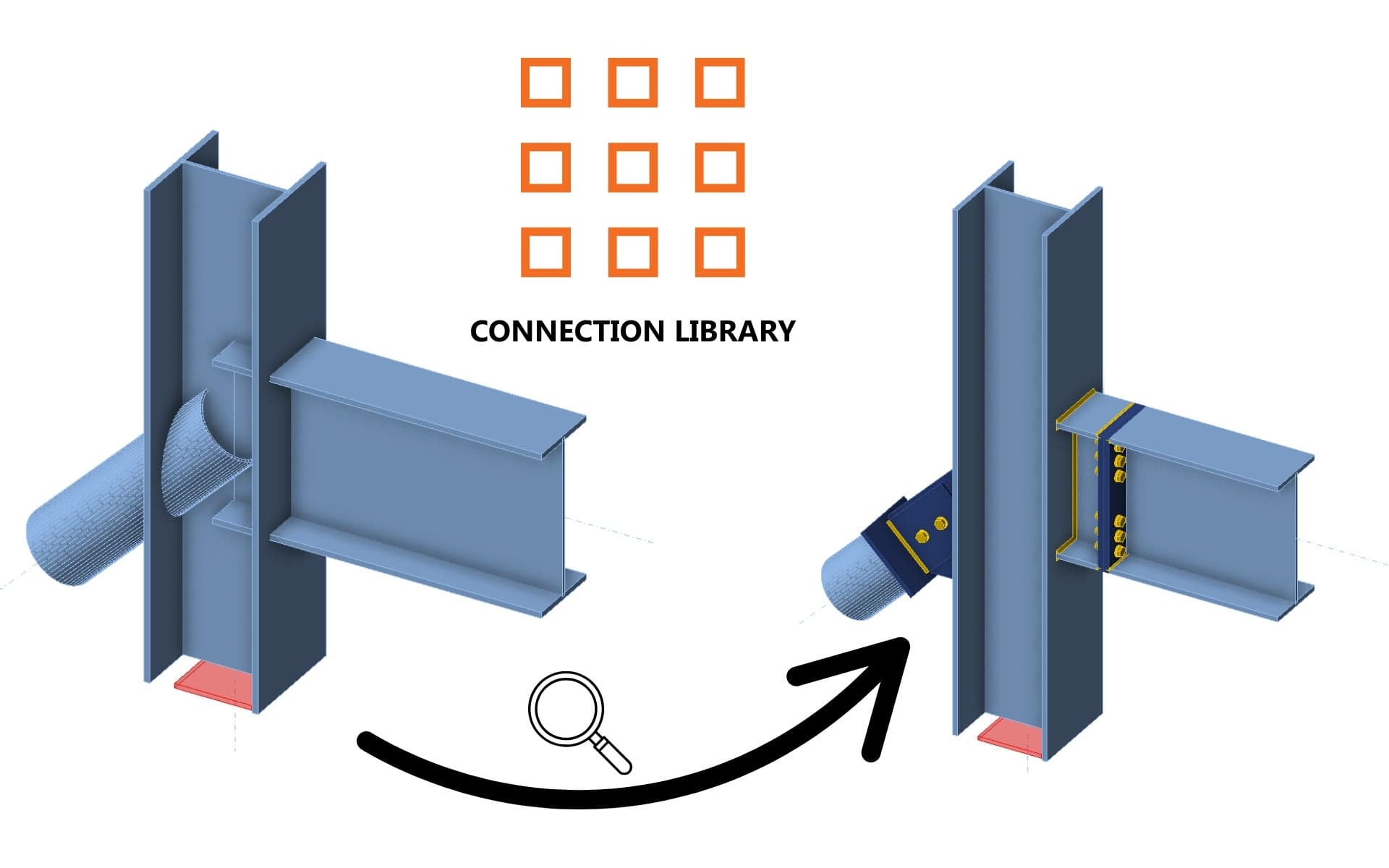


1 Nieuw project
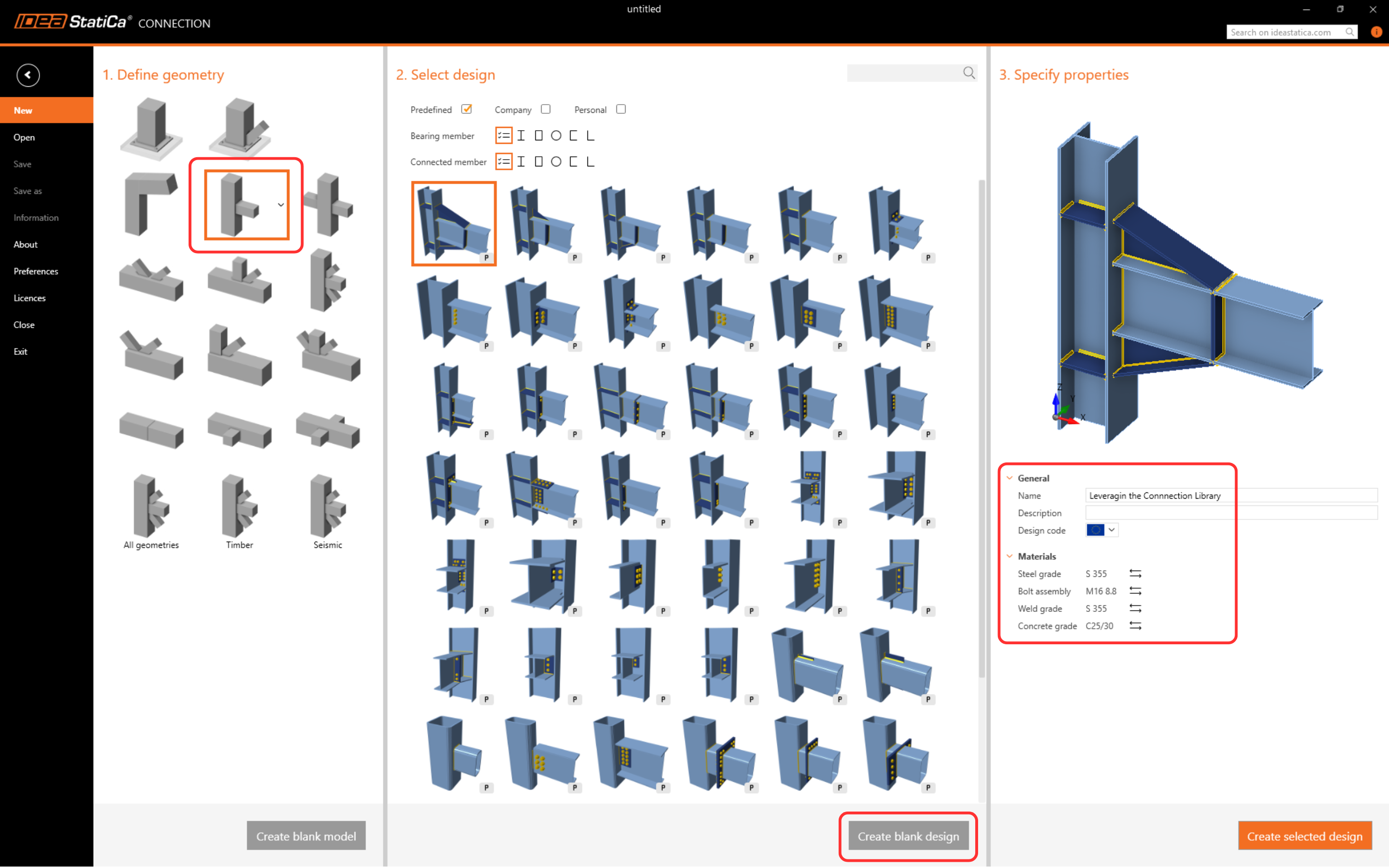
Start IDEA StatiCa en selecteer de toepassing Connection (download de nieuwste versie). Maak een nieuw leeg ontwerp door de gewenste geometrie te selecteren. Vul de naam in en kies de ontwerpnorm en standaard materiaaleigenschappen.
2 Een nieuwe template maken
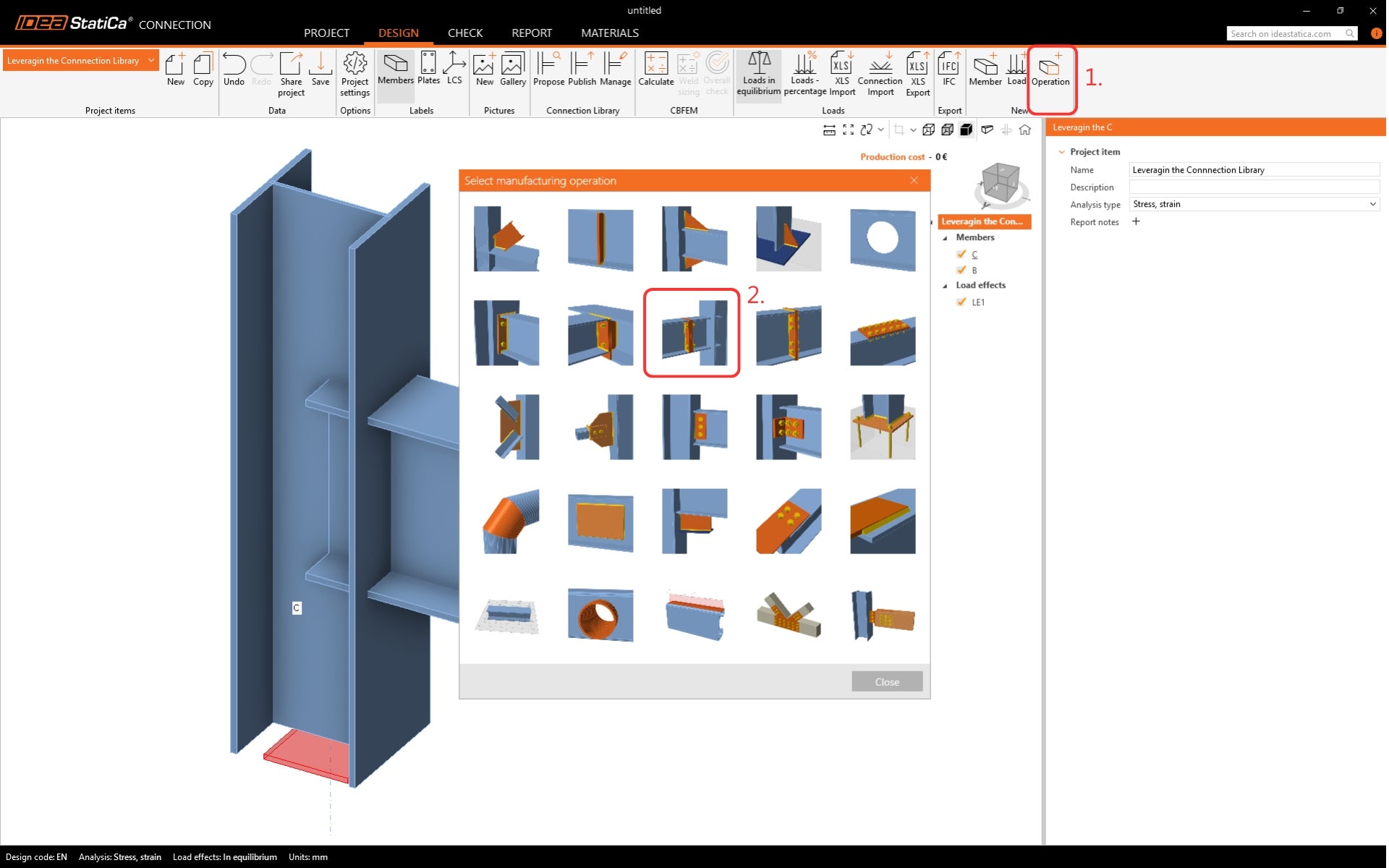
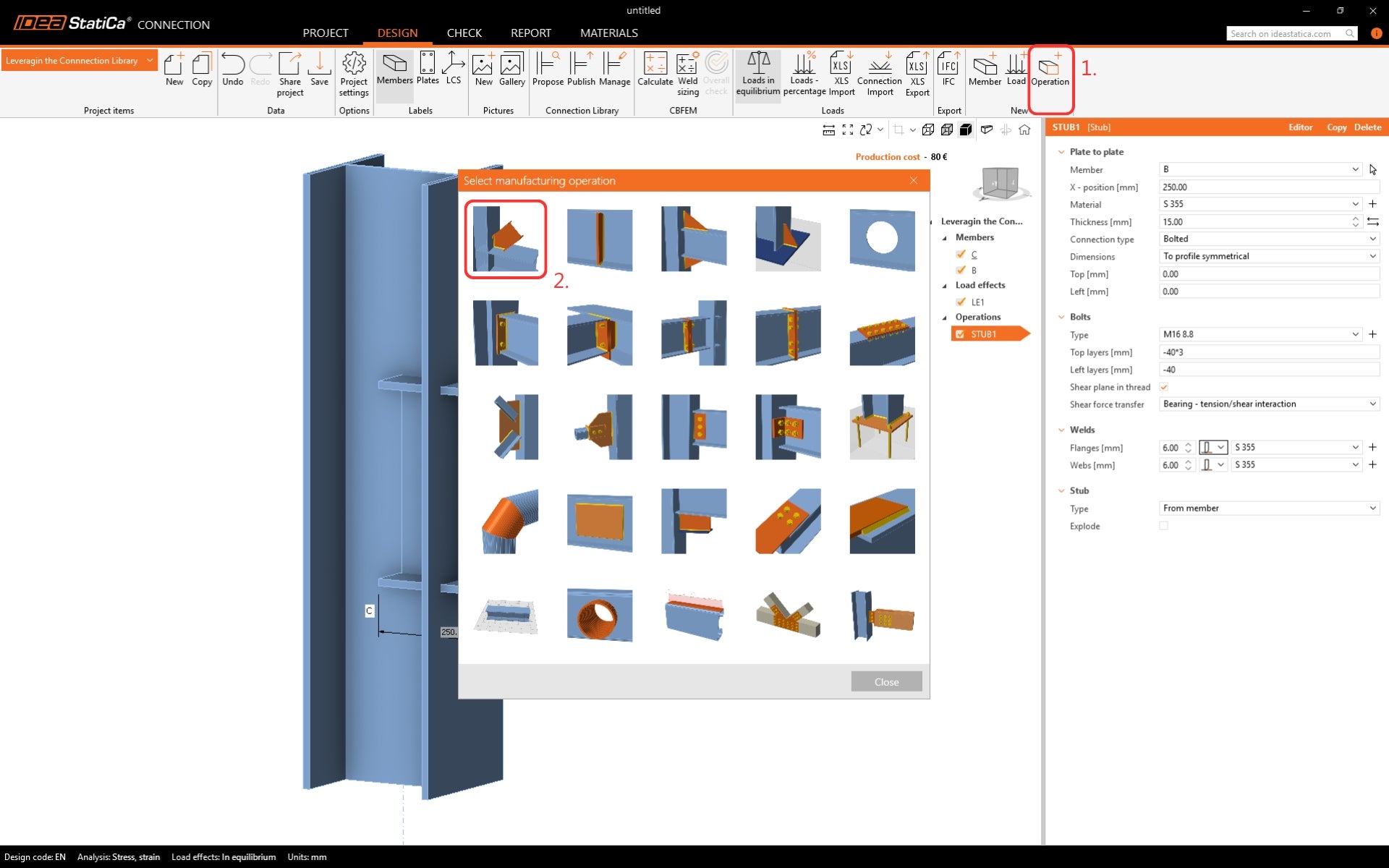
Laten we een ontwerp maken dat kan worden opgeslagen als template. Klik op Bewerking in het lint en zoek de productiebewerking Stub - plaat op plaat.
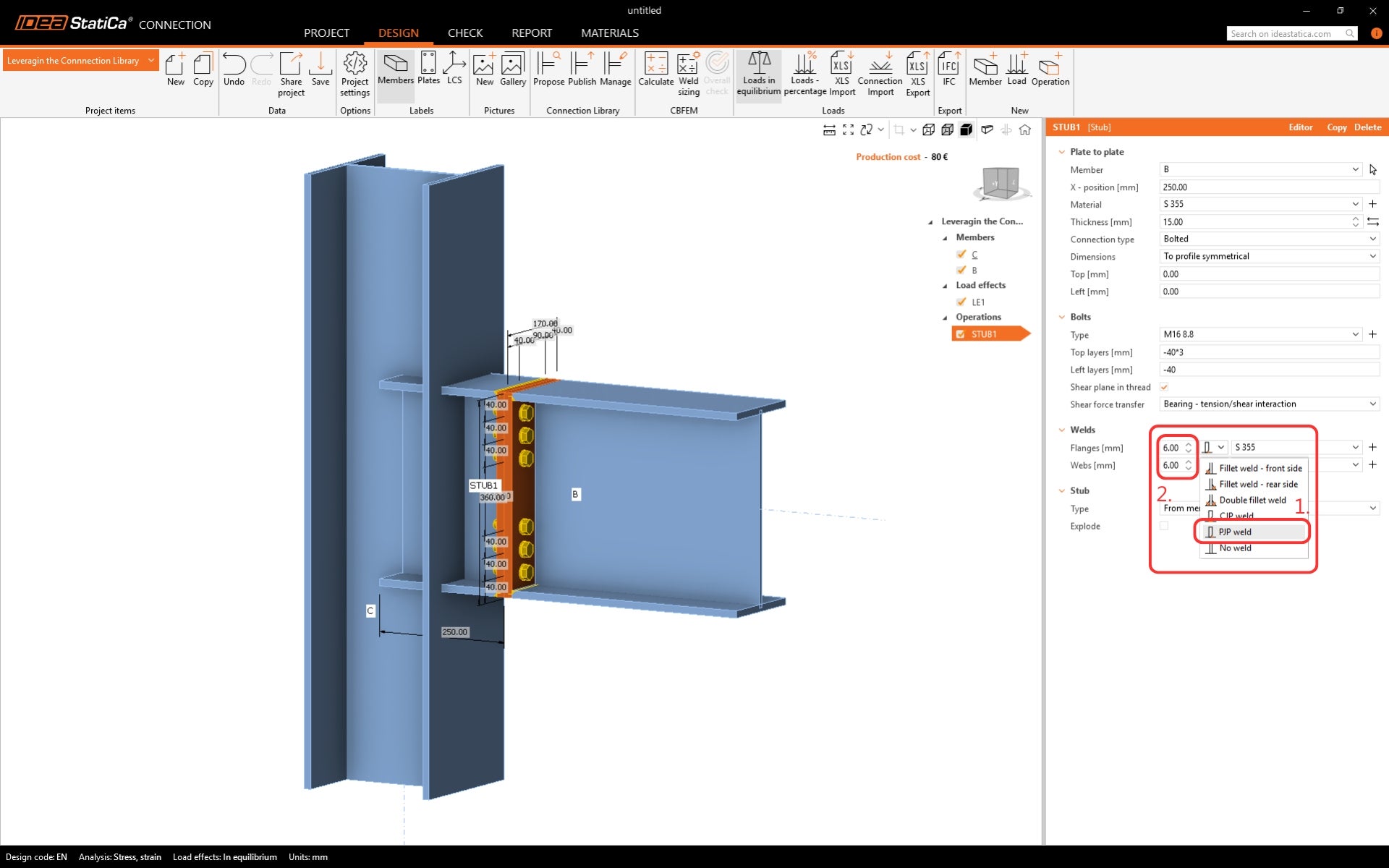
Wijzig de lassen in de bewerking. Selecteer de Partial Joint Penetration lasnaden (PJP) en bewerk de grootte.
Voeg nog een bewerking toe - Snede van staaf.
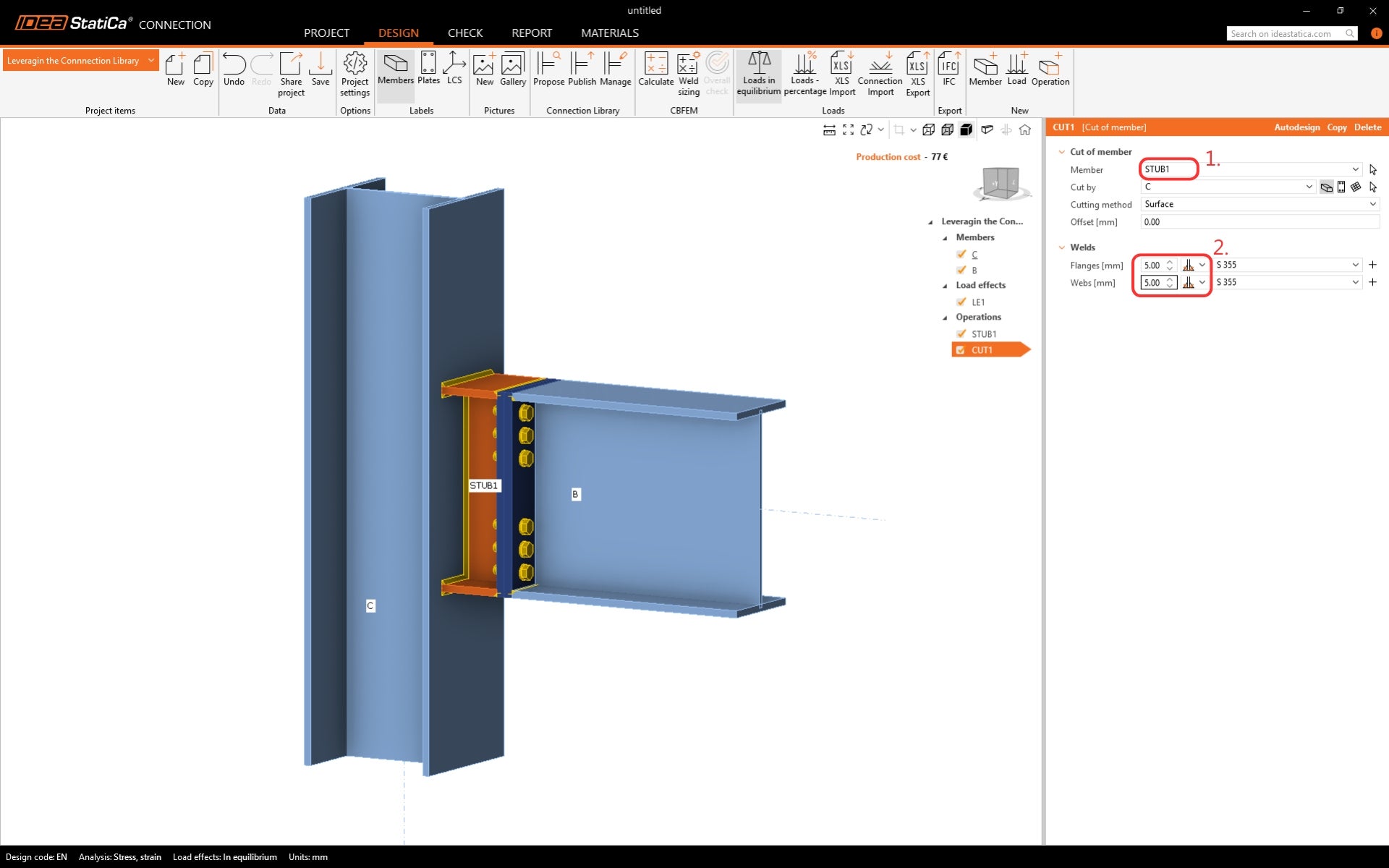
Wijzig het te snijden element in STUB1 en lassen.
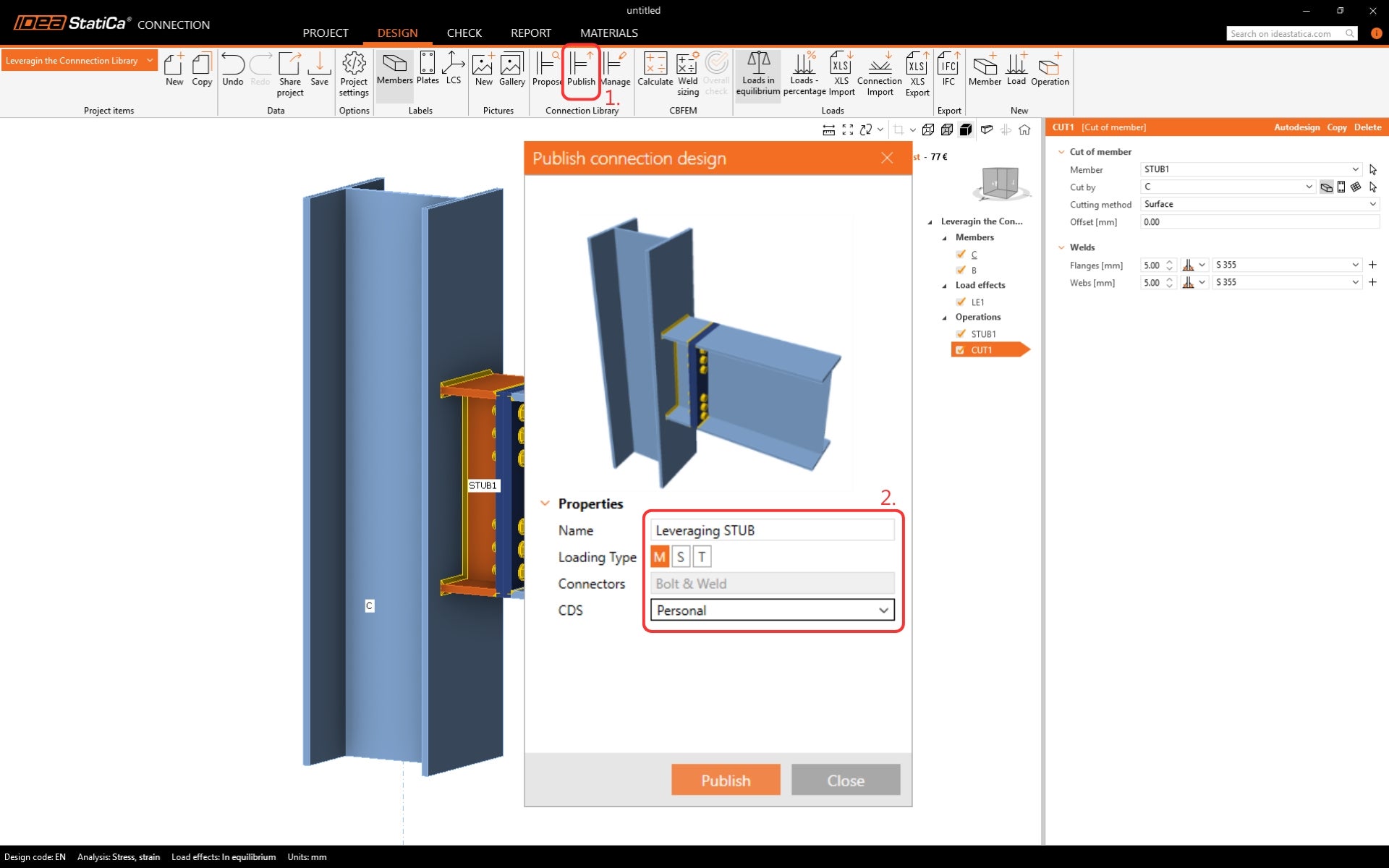
Dit ontwerp wordt vaak gebruikt; daarom kan het worden opgeslagen in de Connection Library. Klik op de knop Publiceren in het lint. Definieer de naam, het laadtype en de Connection design set (CDC) waarin de template wordt opgeslagen. Soorten CDC:
- Bedrijf - elke gebruiker met de bedrijfslicentie heeft er toegang toe, terwijl een gebruiker van een ander bedrijf deze ontwerpitems niet kan zien, gebruiken of openen.
- Persoonlijk - alleen beschikbaar voor de auteur van het ontwerp.
2 Een template uit de Library toepassen
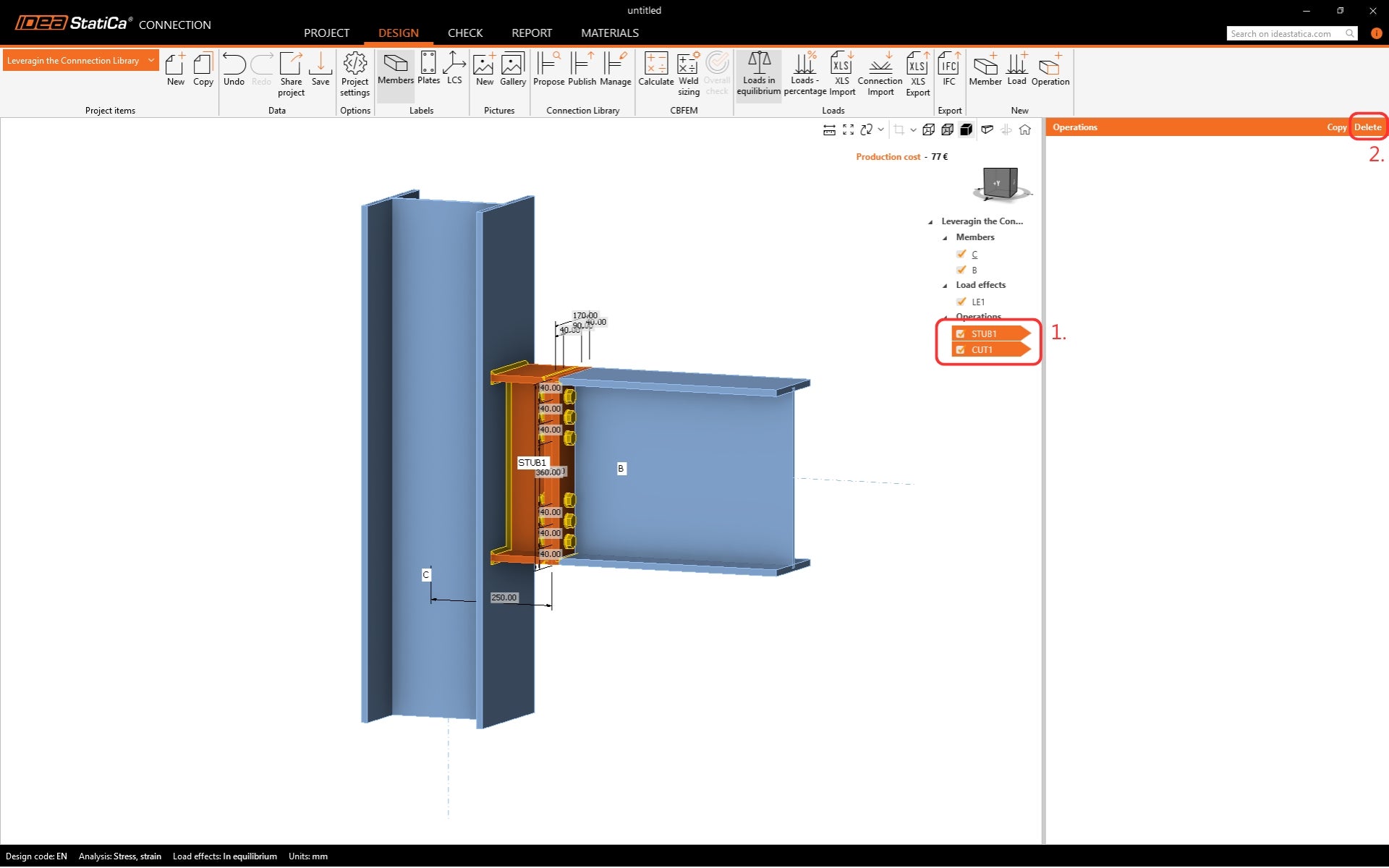
Begin met het verwijderen van de bewerkingen in het model.
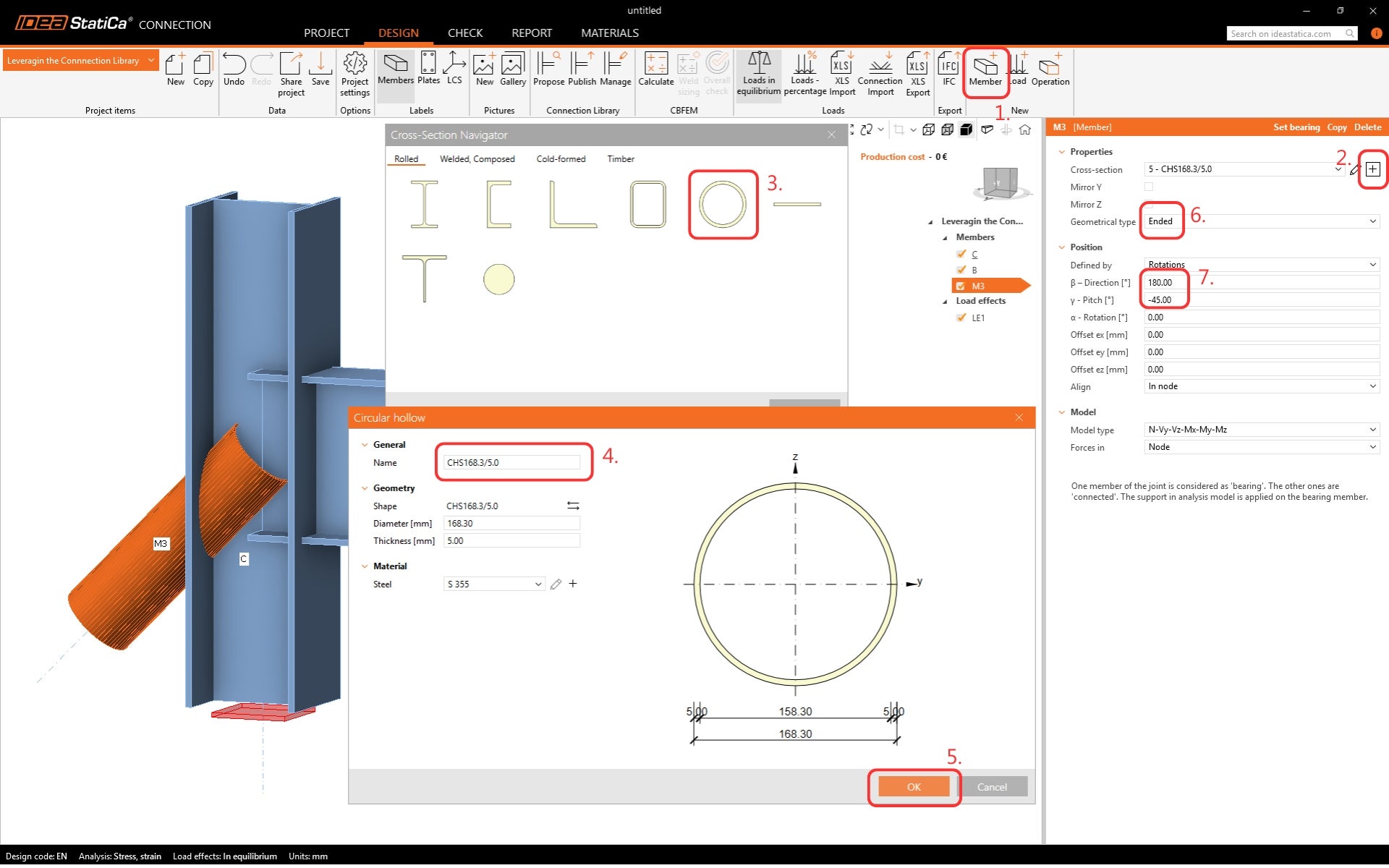
Voeg een extra staaf toe aan het ontwerp.
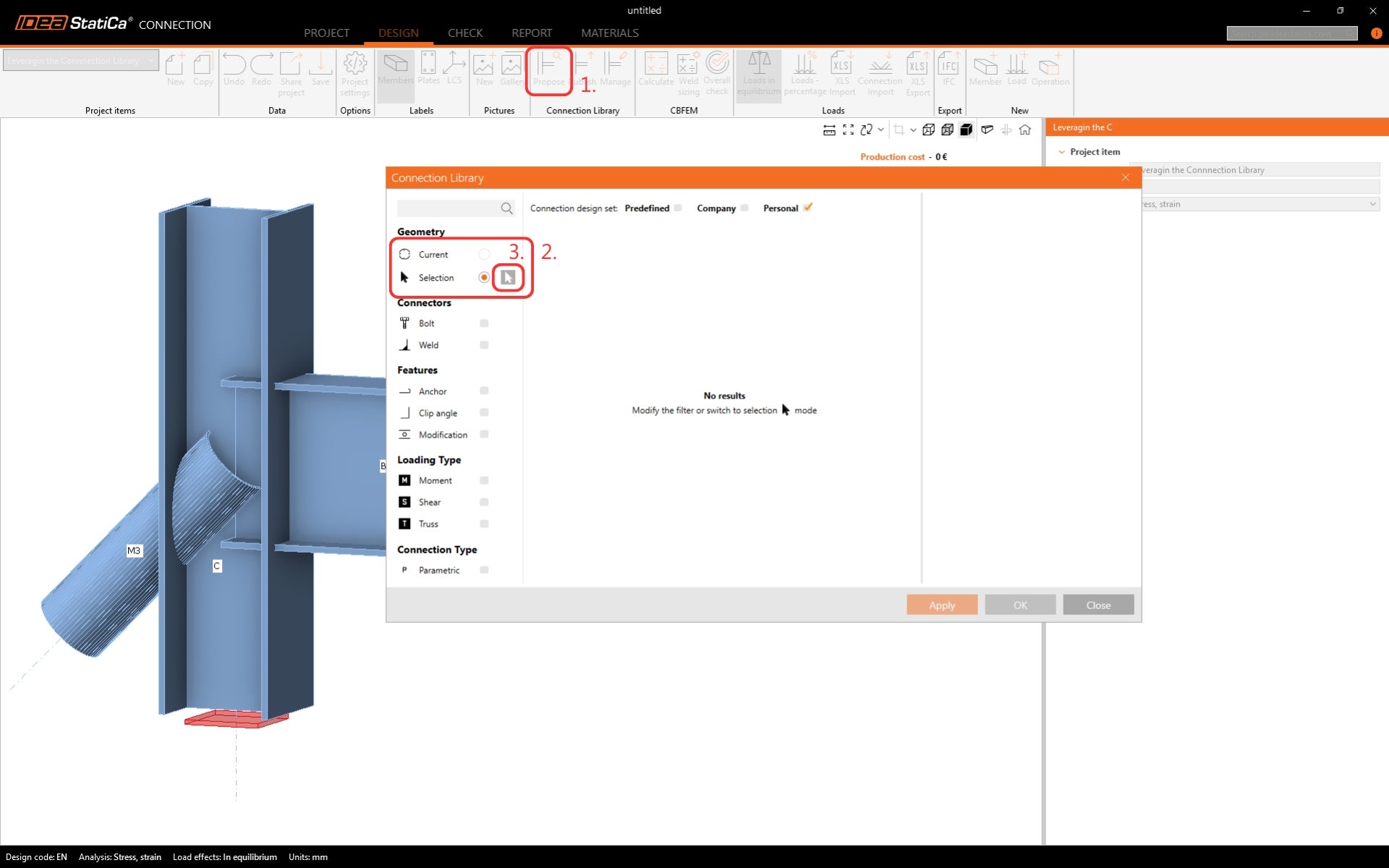
Laten we nu de Connection Library gebruiken in plaats van de afzonderlijke operaties. Klik op de knop Voorstel (Propose) in het lint. Er is geen ontwerp beschikbaar voor de huidige geometrie. Schakel over naar Selectie en klik op de Pijl.
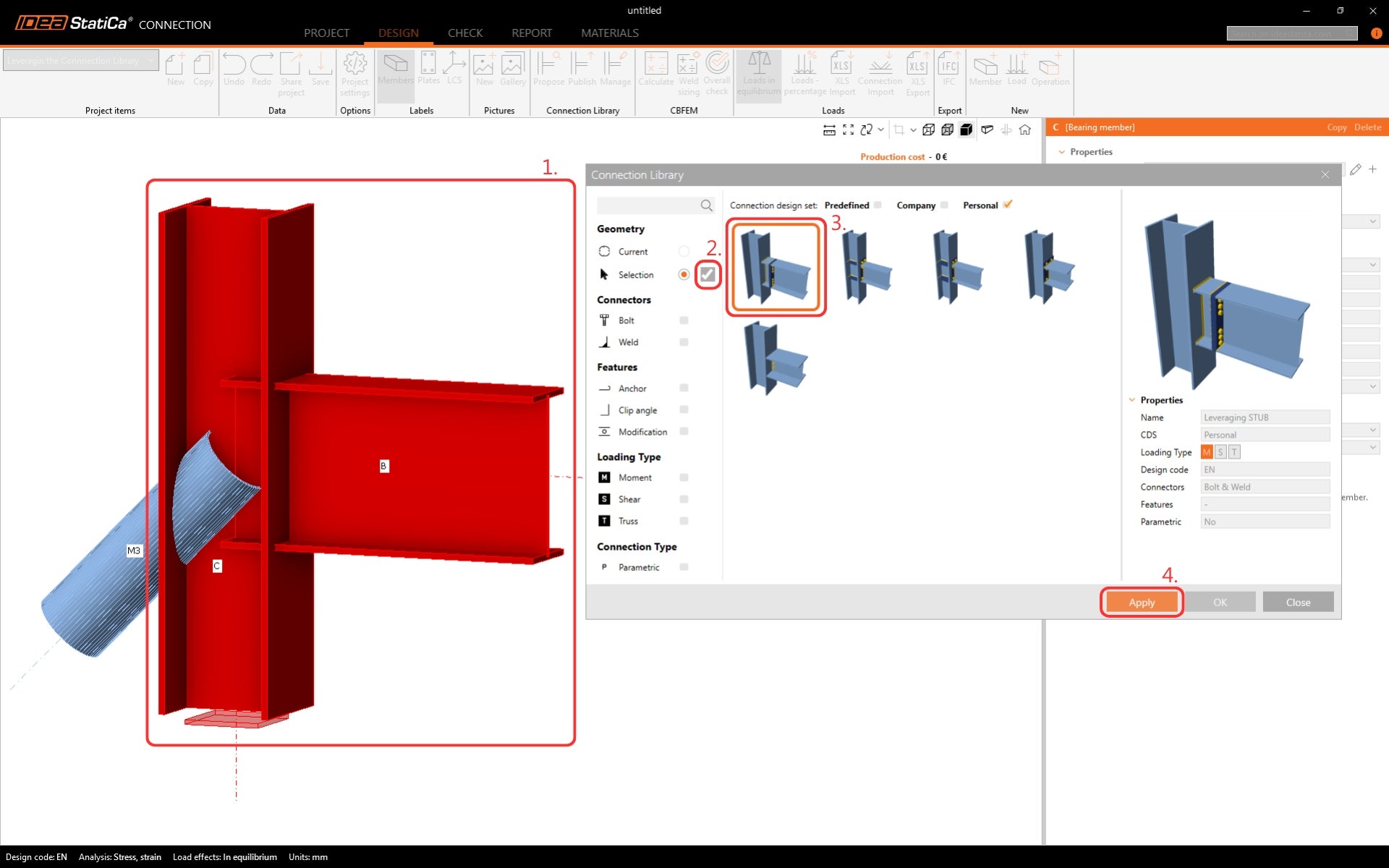
Terwijl u de Control-toets op uw toetsenbord ingedrukt houdt, selecteert u de elementen B en C. Bevestig de selectie door op de Tick-knop te klikken. Er worden geschikte templates getoond voor de geselecteerde geometrie. Beperk de selectie van templates door alleen de ontwerpset Persoonlijke aansluiting te selecteren. Pas de template toe.
Het ontwerp wordt toegepast op het model, precies zoals het is opgeslagen in de Connection Library. Om het ontwerp af te maken, voegt u een individuele bewerking toe voor het diagonale element, aangezien dit niet is opgenomen in de ontwerptemplate.
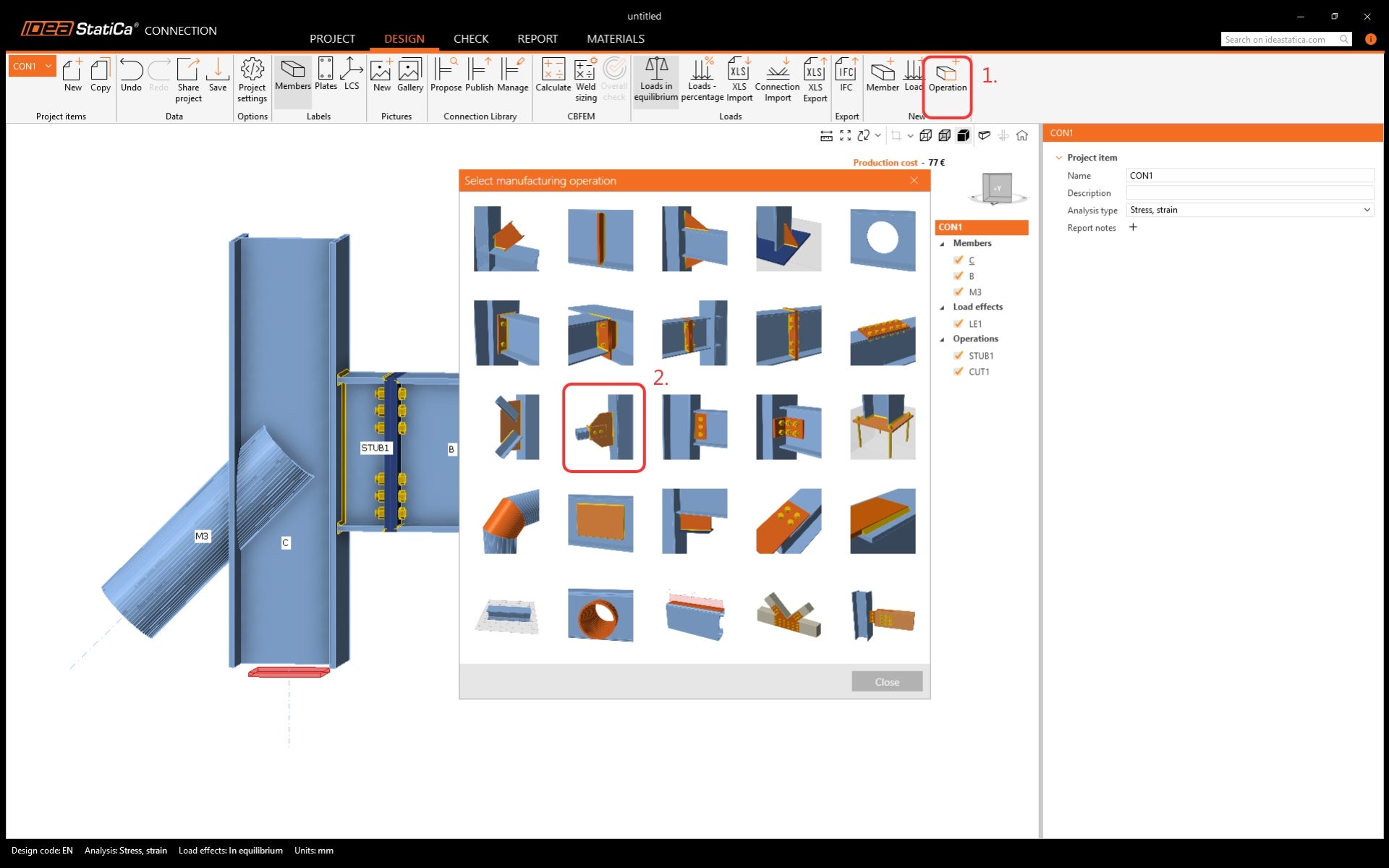
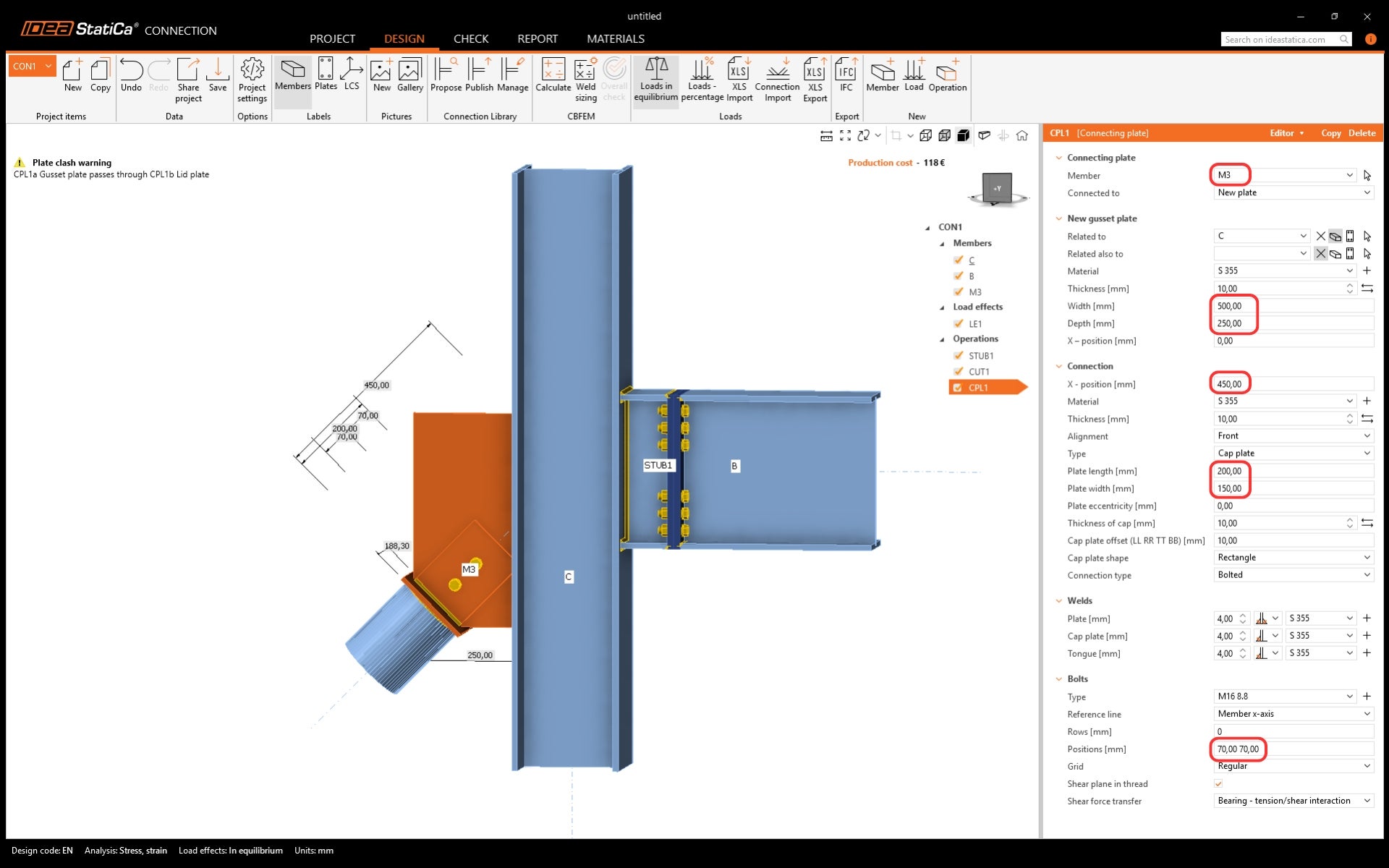
Wijzig de bewerking volgens onderstaande afbeelding.
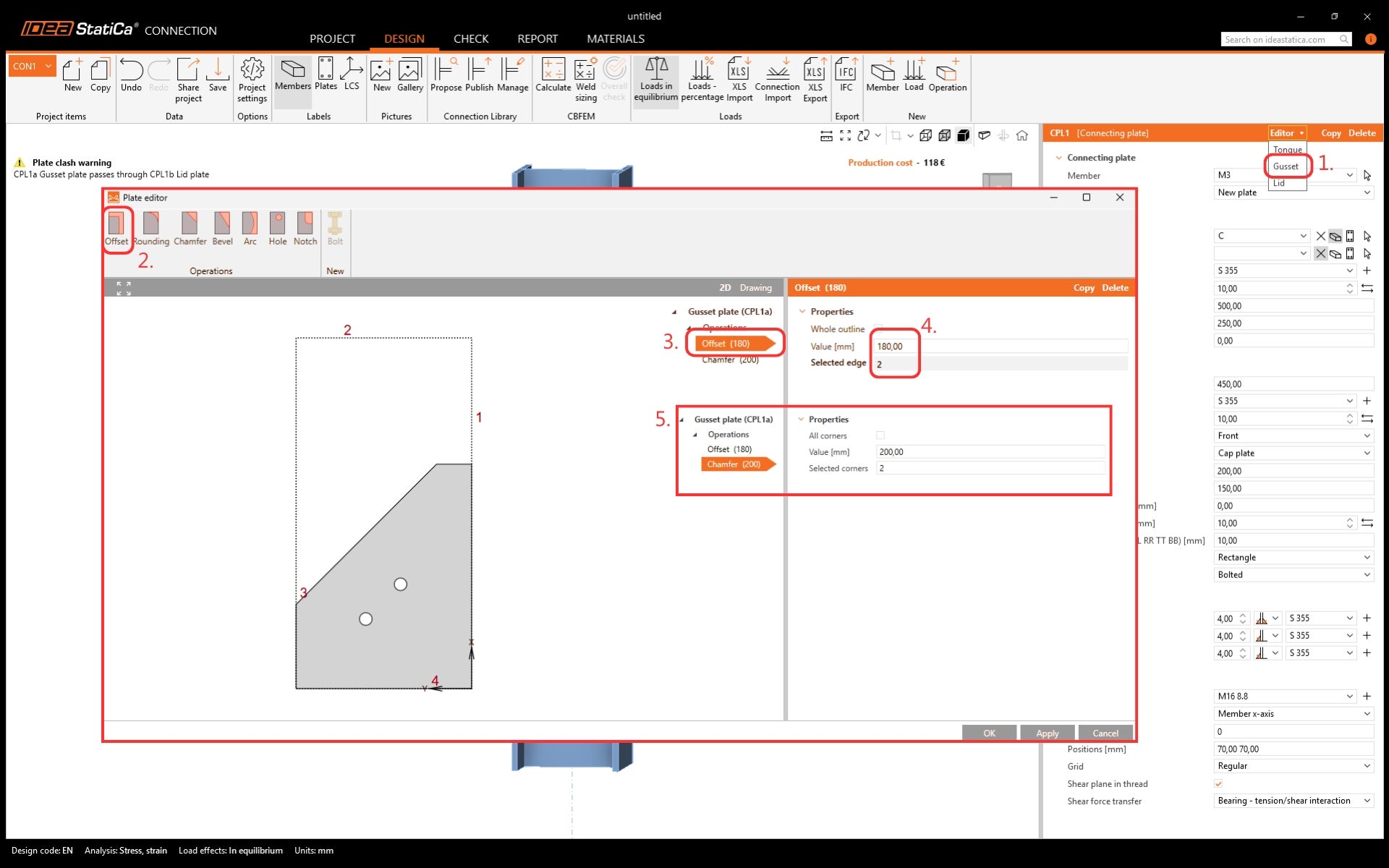
Bewerk de hoekplaat tot een geschikte vorm in de Plate editor.
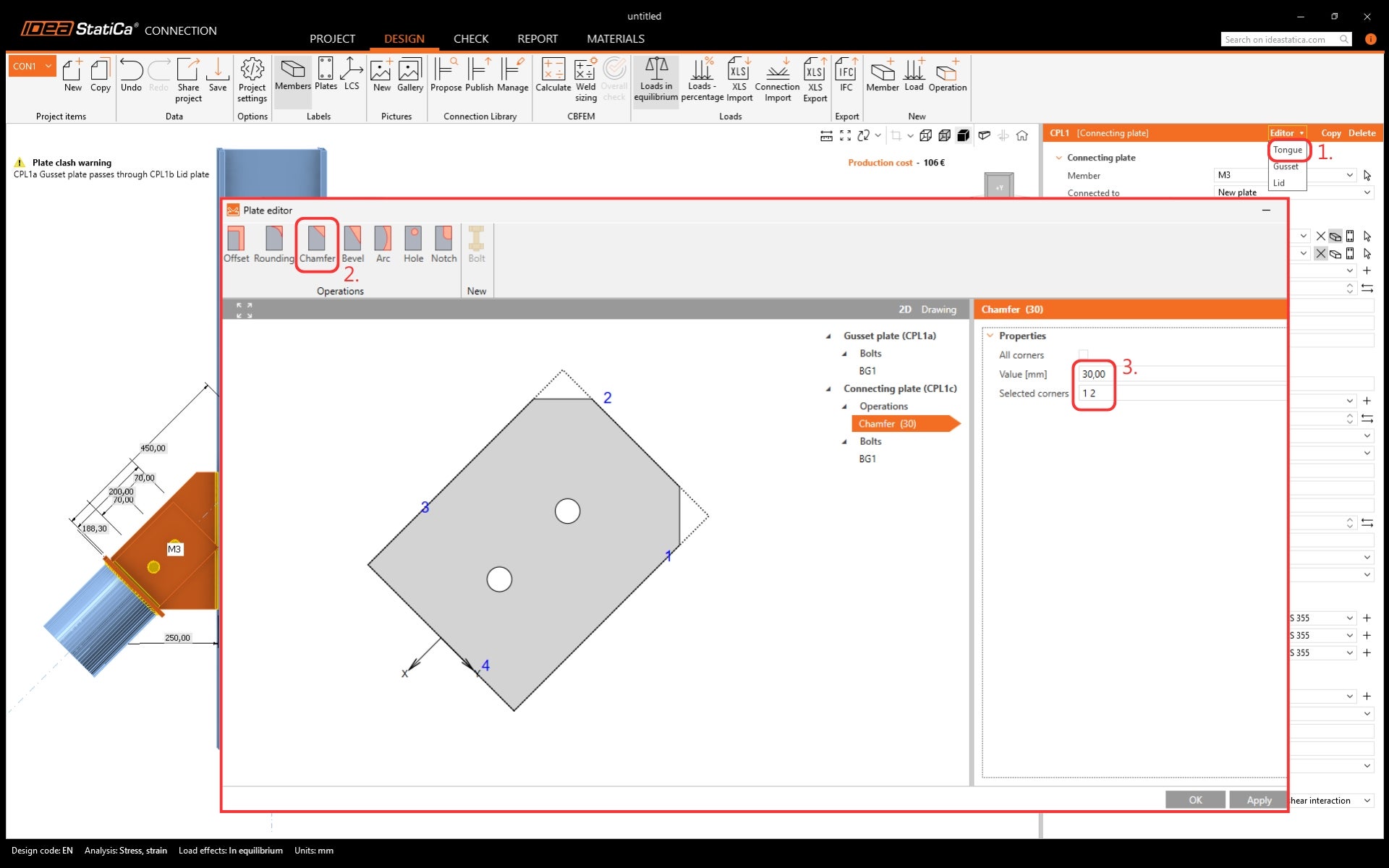
Doe hetzelfde om de hoeken van de Tongplaat bij te snijden .
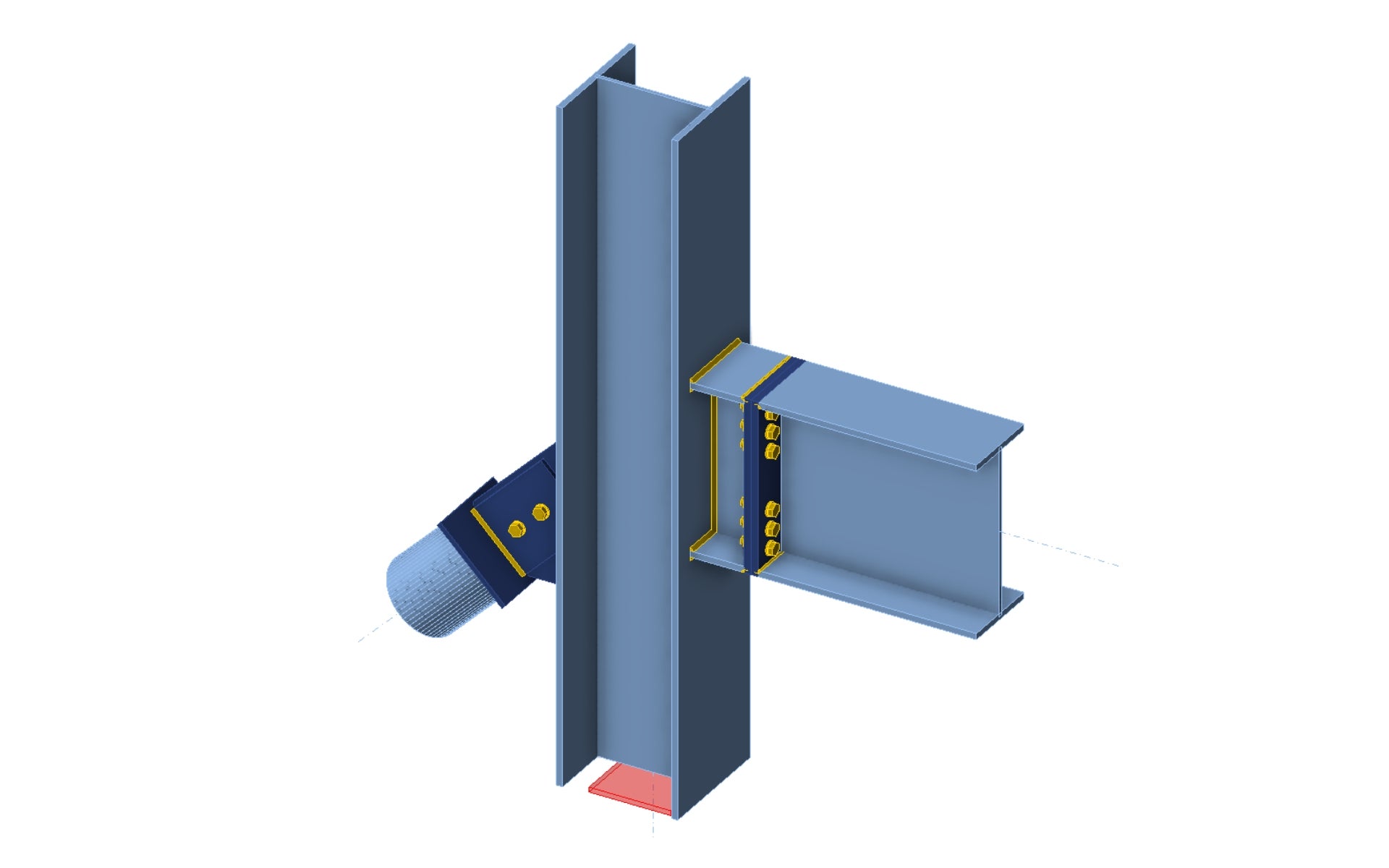
En het ontwerp is klaar. Nu kan het worden gepubliceerd in de Connection Library of eenvoudig worden gebruikt om de berekening uit te voeren om de resultaten te verkrijgen. Daarvoor moeten de belastingseffecten worden gedefinieerd.
Ontgrendel nu de kracht van de Connection Library
Lees de gerelateerde artikelen hieronder.