

비고
Beam 앱과의 링크는 IDEA 버전 24.1.2 이하에서만 가능합니다.
1 링크 활성화 방법
- 최신 버전의 IDEA StatiCa를 다운로드하여 (관리자 권한으로) 설치하십시오.
- 지원되는 버전의 Robot Structural Analysis를 사용하고 있는지 확인하십시오.
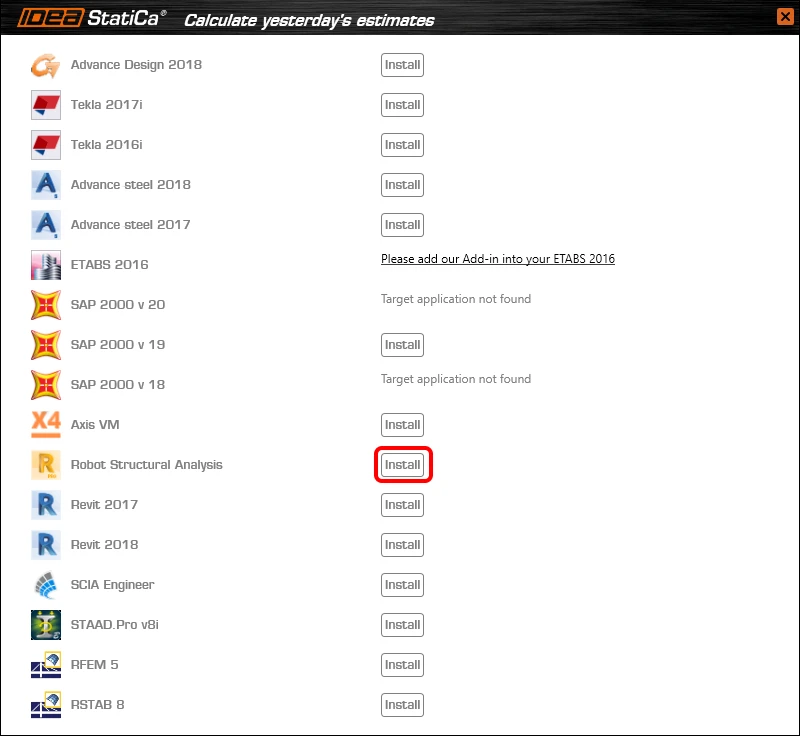
IDEA StatiCa는 설치 중에 CAD/CAE 소프트웨어에 BIM 링크를 자동으로 통합합니다. BIM 링크 설치 관리자에서 상태를 확인하고 나중에 설치된 소프트웨어에 대한 추가 BIM 링크를 활성화할 수 있습니다.
IDEA StatiCa를 열고 BIM 패널로 이동하여 BIM 링크 설치 관리자를 여십시오. "관리자 권한으로 실행" 알림이 나타날 수 있으며, 예 버튼으로 확인하십시오.
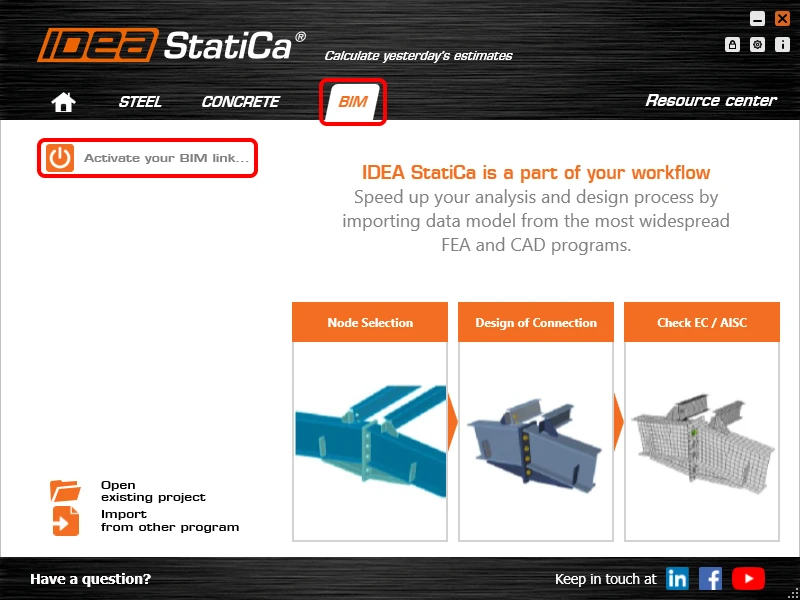
IDEA StatiCa BIM 링크를 통합할 소프트웨어를 선택하고 설치 버튼을 클릭한 후 설치 상태를 확인하십시오.
2 링크 사용 방법
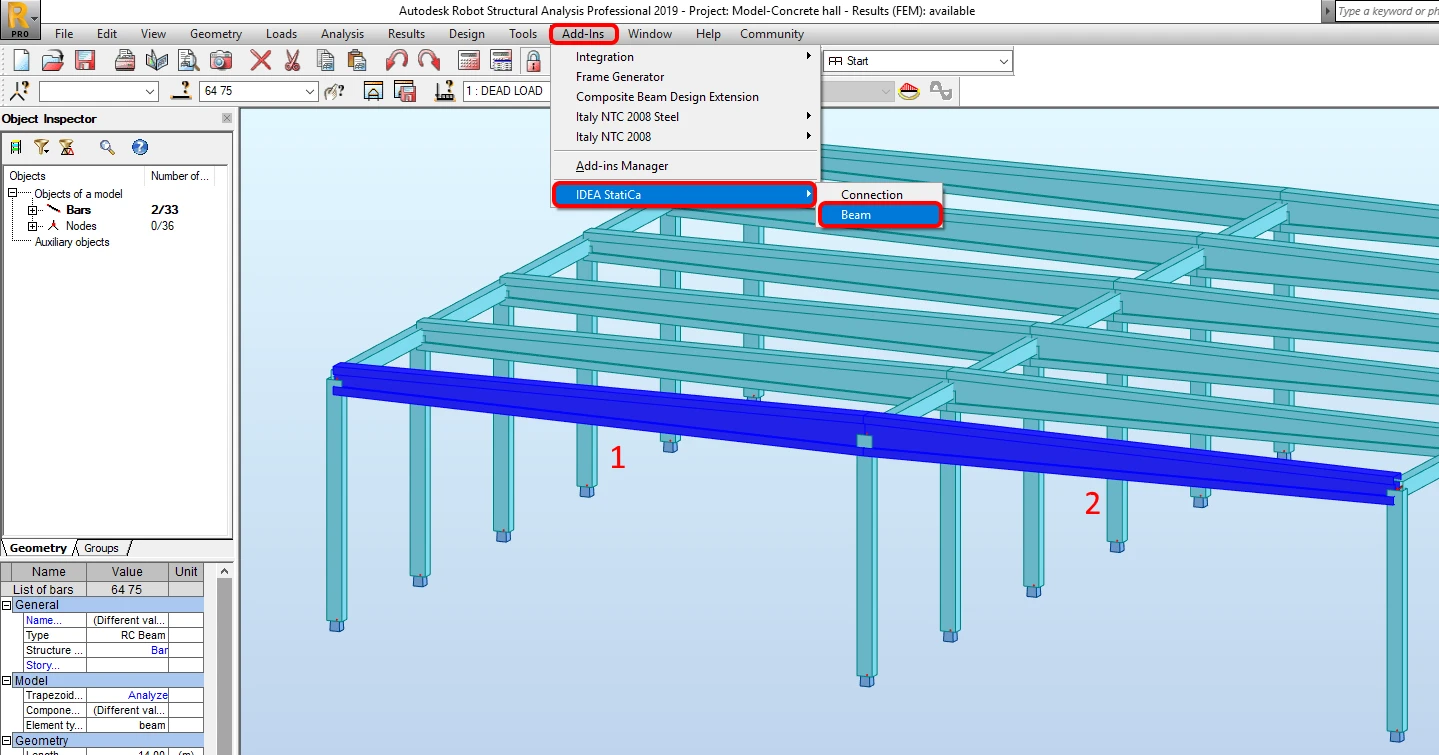
먼저, 소스 폴더를 다운로드하고 RSA에서 Model-Concrete hall.rtd를 열어 선형 해석을 실행하십시오. 보 1과 2(RSA에서 64와 75)를 선택하고 추가 기능→IDEA StatiCa→Beam을 통해 플러그인을 여십시오.
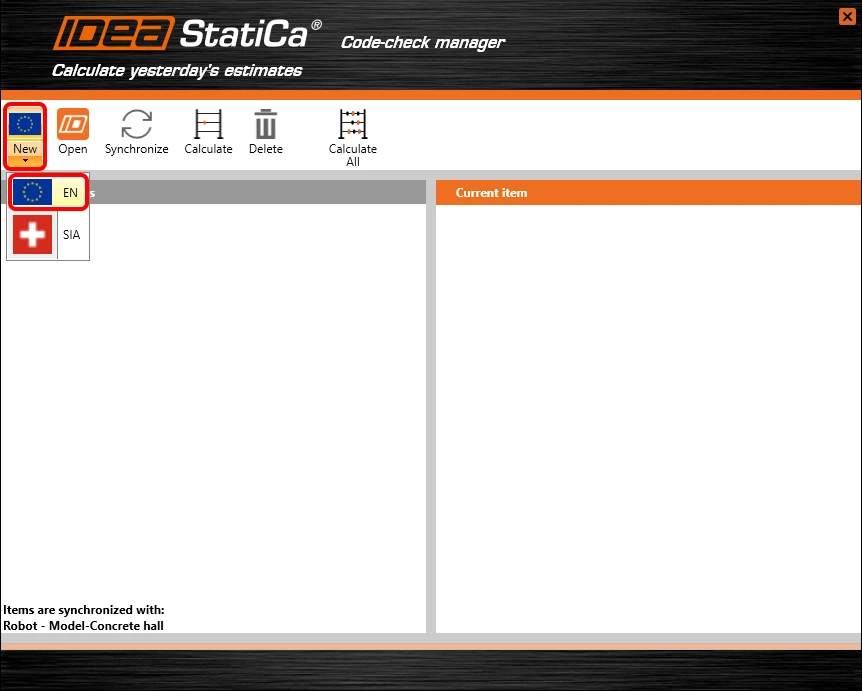
새 프로젝트를 생성하고 따를 설계 기준으로 EN(유로코드)을 선택하십시오.
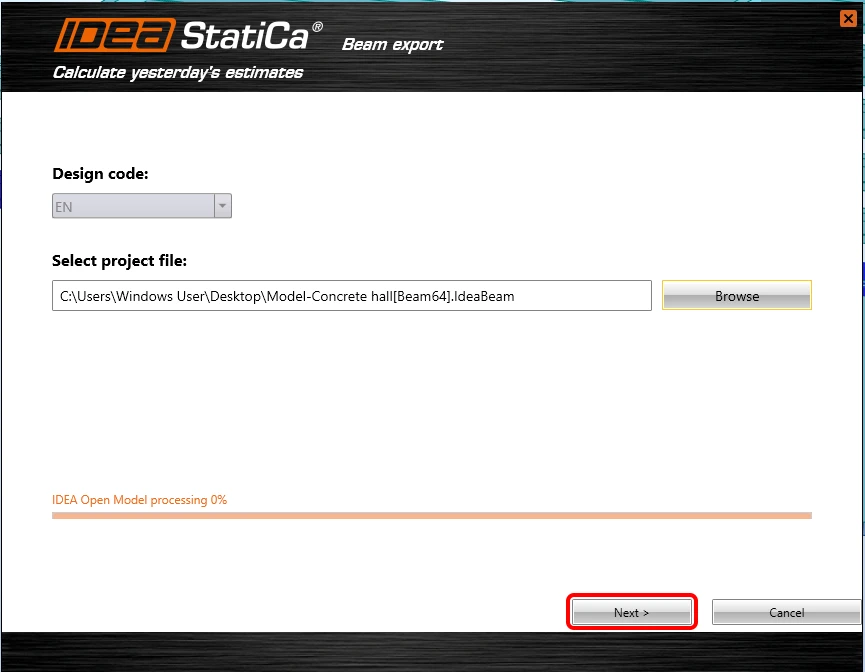
내보내기 프로세스를 계속하려면 다음 버튼을 누르십시오. 프로젝트 저장 폴더를 변경하지 마십시오. 다른 경로를 선택한 경우 규정 검토 관리자가 내보낸 항목을 확인하고 관리할 수 없게 됩니다.
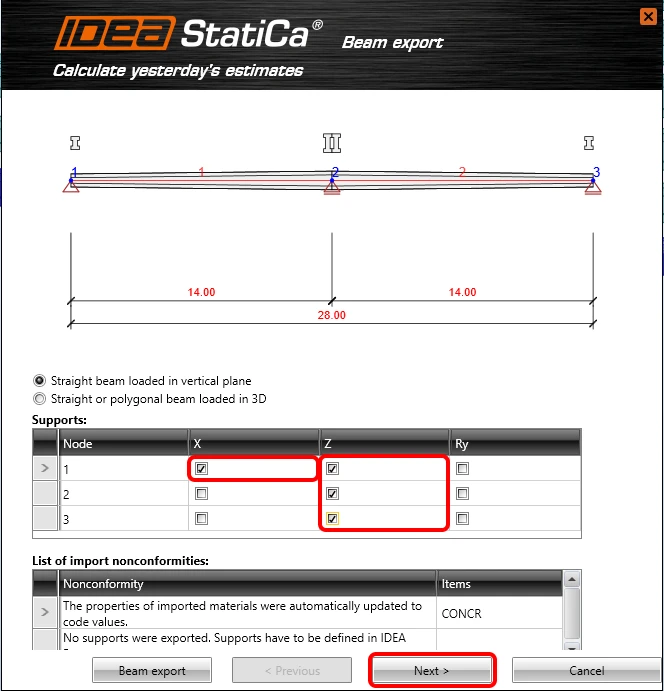
수직면에서 하중을 받는 직선 보를 선택하고 지점을 추가하십시오. 이러한 설정은 계산을 2D로 제한하며 다른 평면에서의 힘을 적용할 수 없게 됩니다.
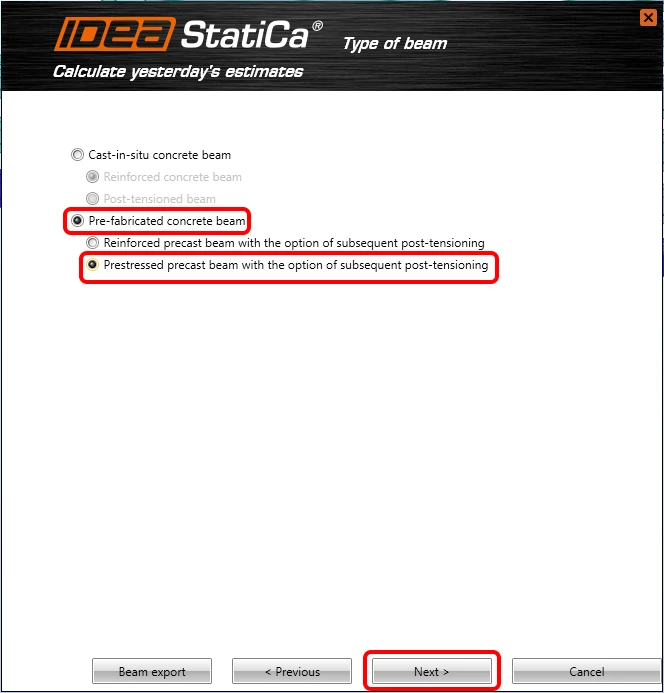
프리캐스트 콘크리트 보, 특히 후장 긴장 옵션이 있는 프리스트레스트 프리캐스트 보를 선택하십시오.
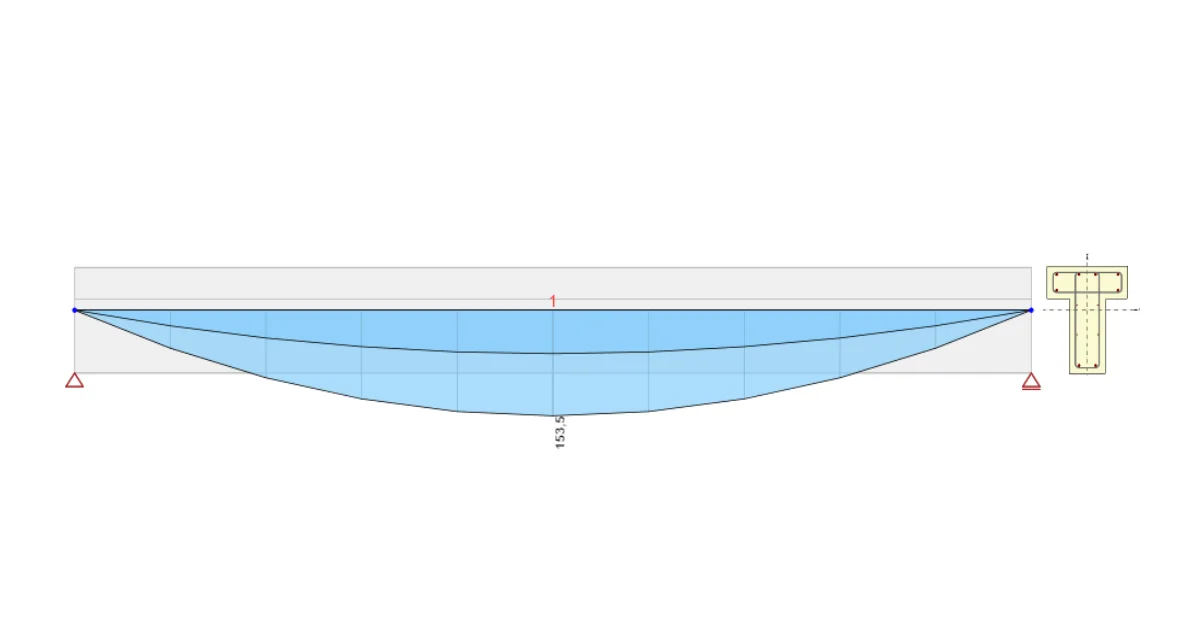
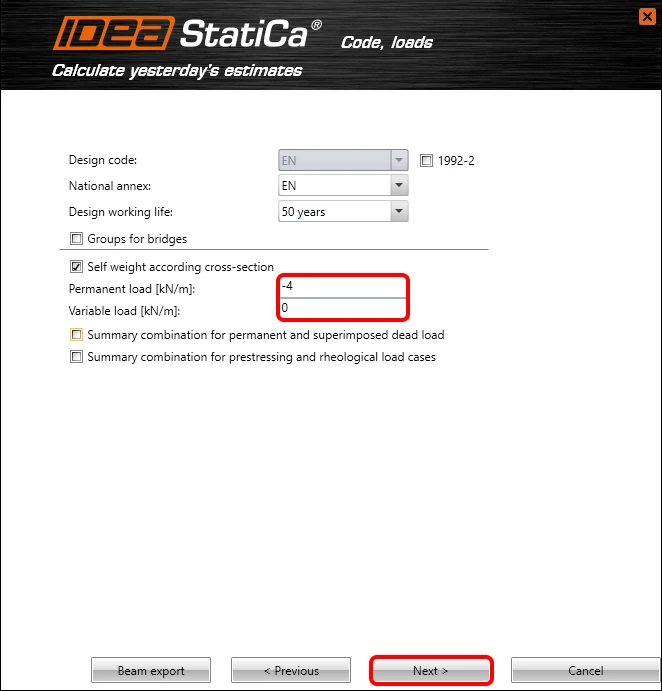
자중은 단면을 기반으로 자동으로 생성됩니다. –4 kN/m의 고정 하중만 추가하고, 이 시점에서 변동 하중은 0으로 설정하십시오.
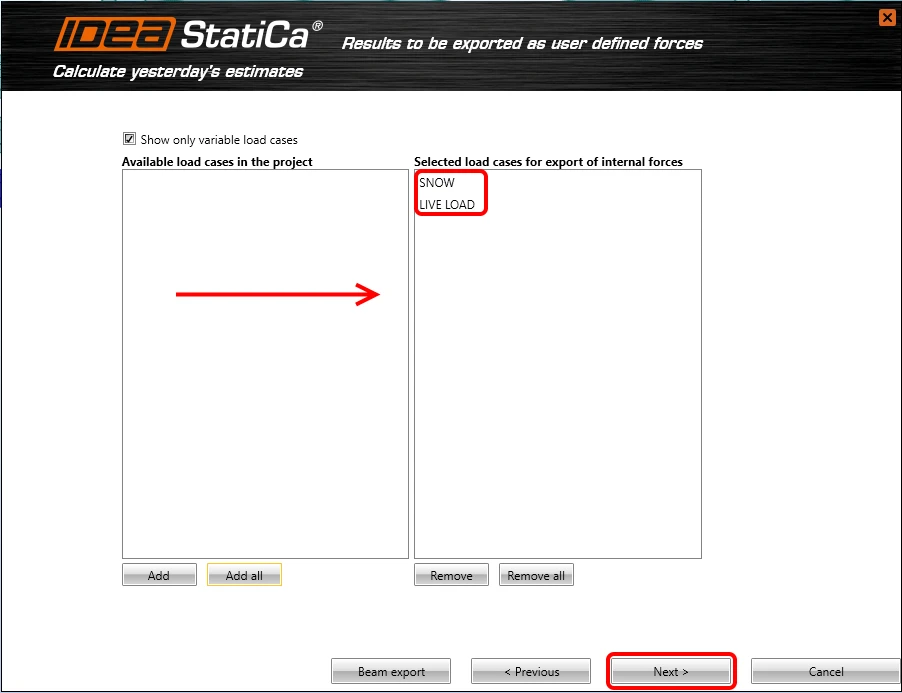
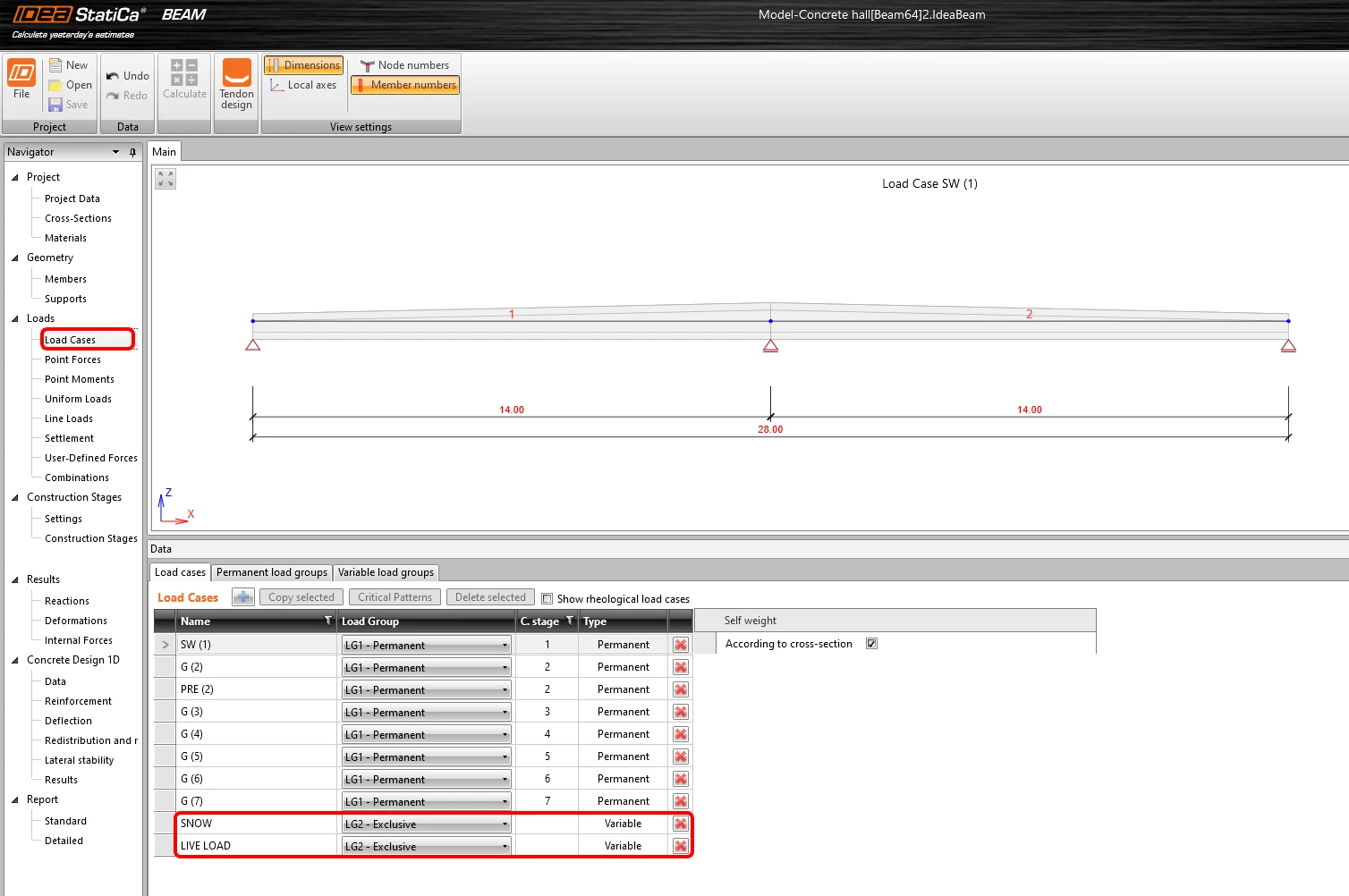
일반적으로 변동 하중 케이스(구조물의 크리프에 영향을 미치지 않는)만 내보내집니다. 적설 하중과 활하중의 두 가지 변동 하중 케이스를 추가합니다. 이 두 케이스는 전체 해석에서 사용자 정의 내력(My, Vz, N)으로 내보내집니다.
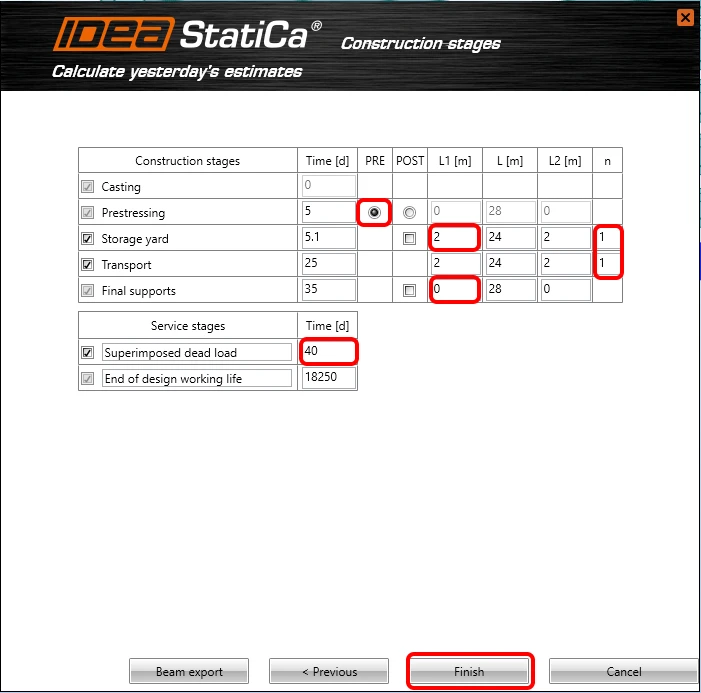
이제 시공의 특정 단계를 설정할 수 있습니다. 보는 5일 후에 프리스트레스가 도입됩니다(PRE 스위치). 보관 및 운반 단계에서는 지점이 보 단부에서 2 m 이동되고(L1 및 L2 값), 중간에 추가 지점 1개가 생깁니다(n 값). 최종 지점(다음 단계)은 28 m 거리에 위치합니다. 추가 고정 하중은 40일 후에 적용됩니다.
3 IDEA StatiCa 빔 모듈 프로젝트
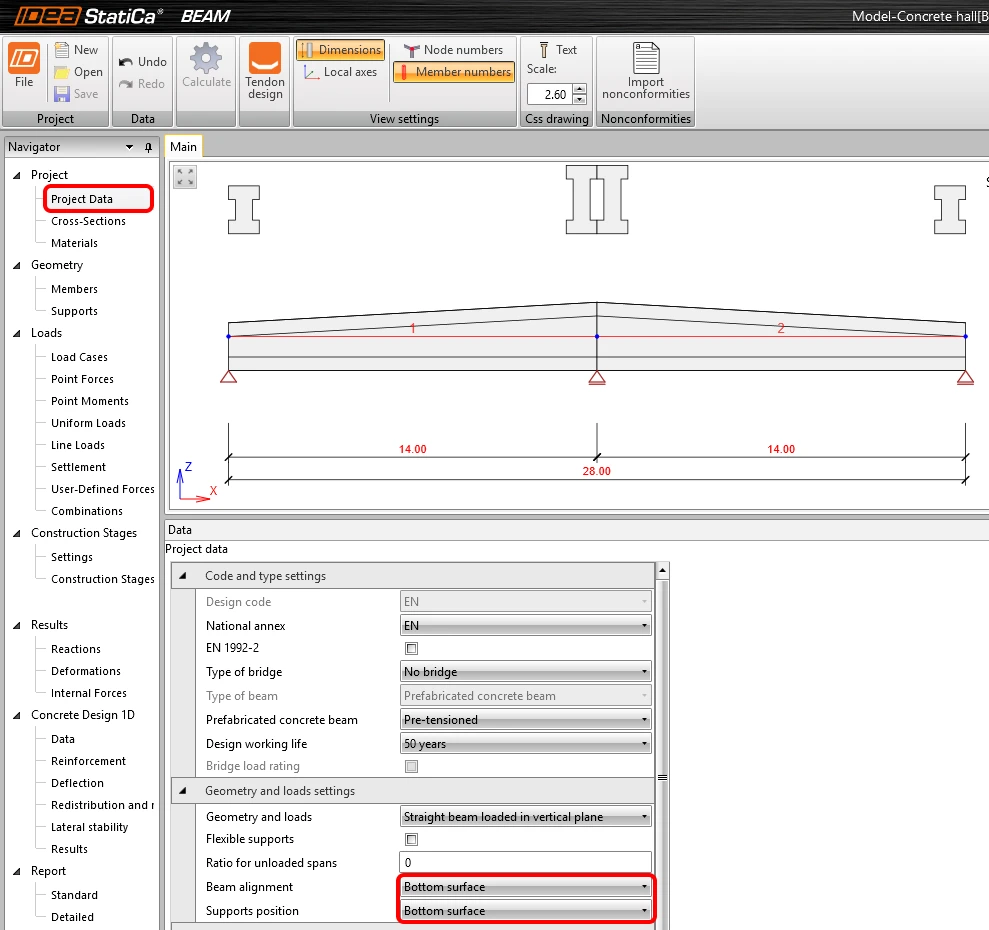
프로젝트 데이터에서 보와 지점의 위치를 하단면에 맞게 정렬하십시오.
재료
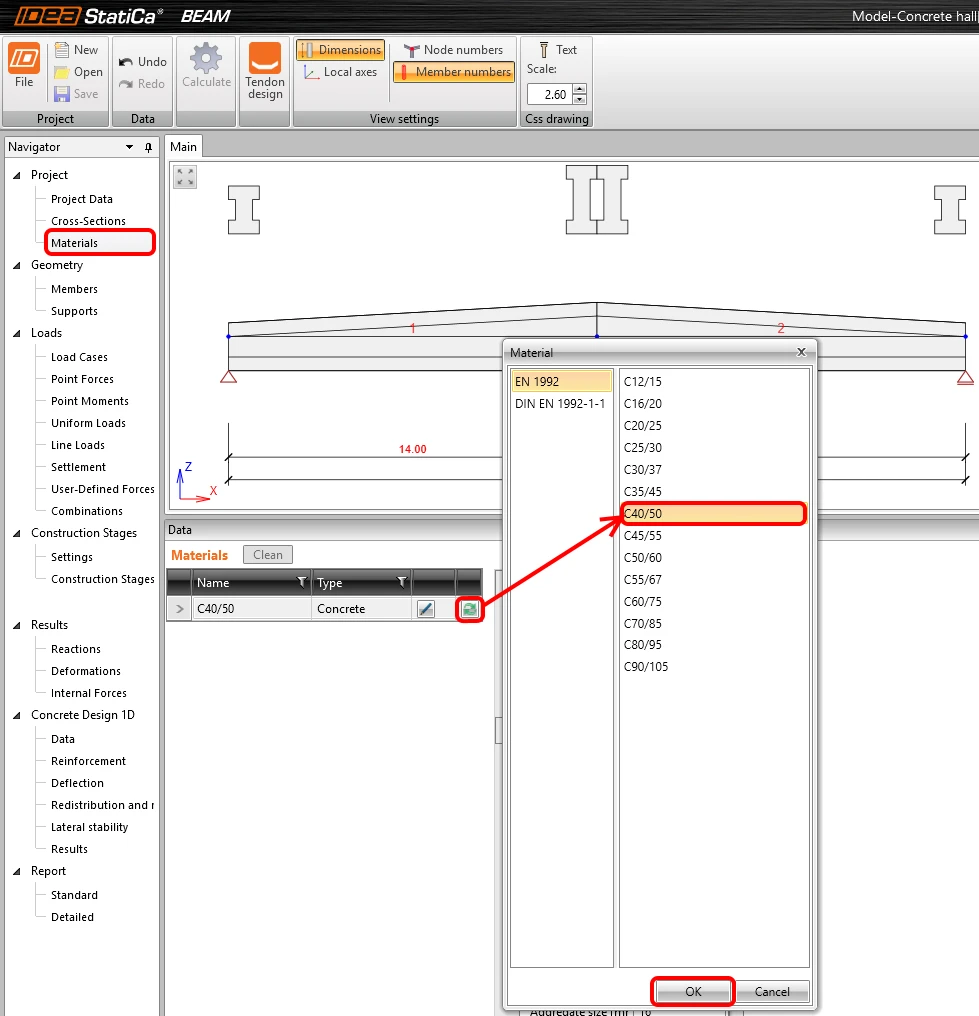
콘크리트 등급은 FEM 소프트웨어에서 자동으로 가져옵니다. 그러나 본 예제에서 RSA에서 가져온 등급(C25/30)은 프리스트레스트 부재에 충분하지 않으므로, IDEA StatiCa 빔 모듈의 재료 항목에서 직접 C40/50으로 변경하십시오.
하중 케이스
변동 하중은 자동으로 배타적 하중 케이스에 할당됩니다. 이는 서로 조합되지 않음을 의미합니다(하나의 조합에는 그 중 하나만 포함될 수 있습니다).
하중 조합
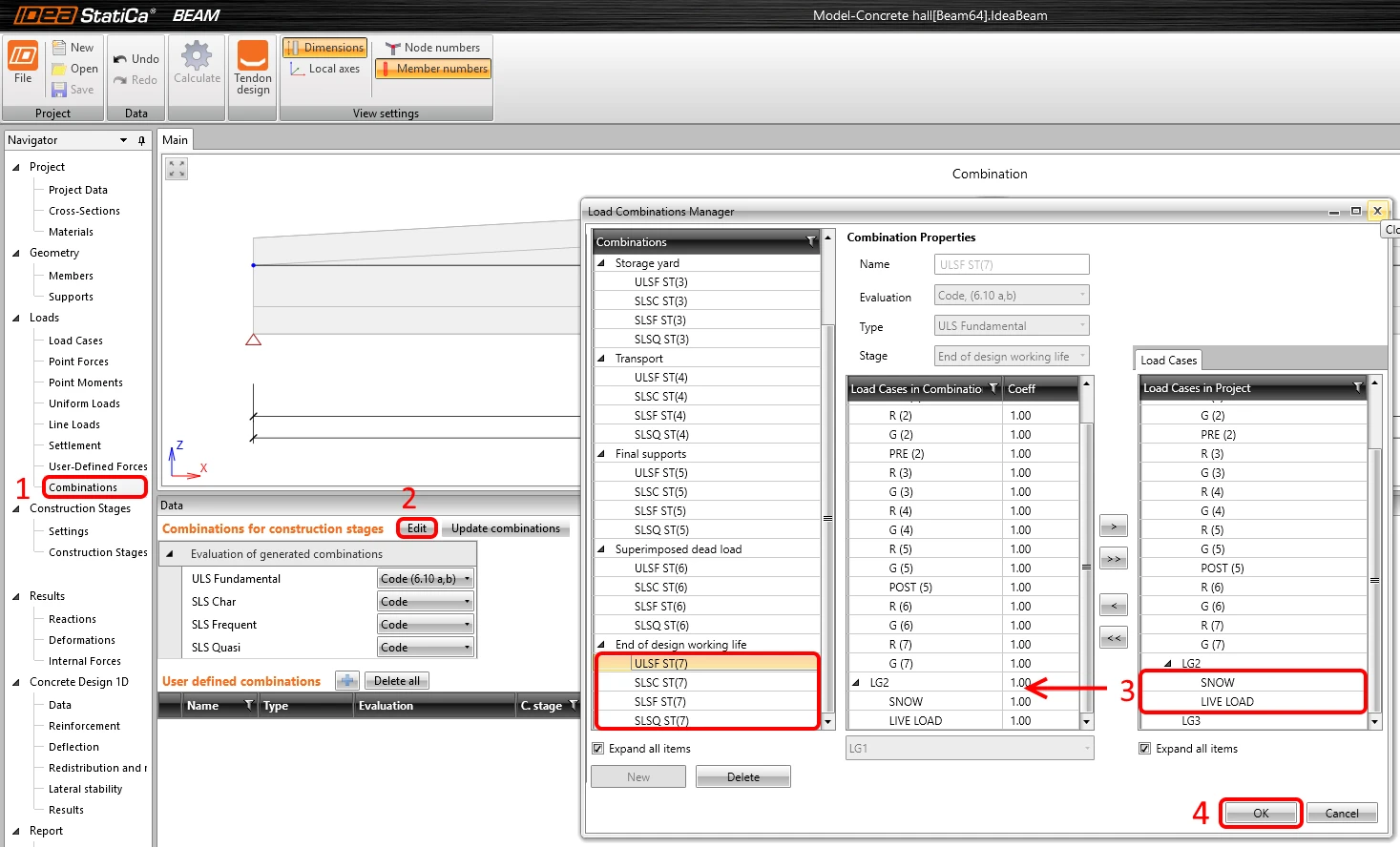
EN 하중 조합 6.10 a,b는 애플리케이션에 의해 자동으로 생성됩니다. 그러나 변동 하중 케이스를 적절한 시공 단계에 추가해야 합니다. 사용 수명 종료 단계의 모든 ULS 및 SLS 조합에 변동 하중 케이스(3)를 편집(2)하여 추가하십시오.
이제 상단 리본의 버튼을 통해 텐던 설계로 이동할 수 있습니다.
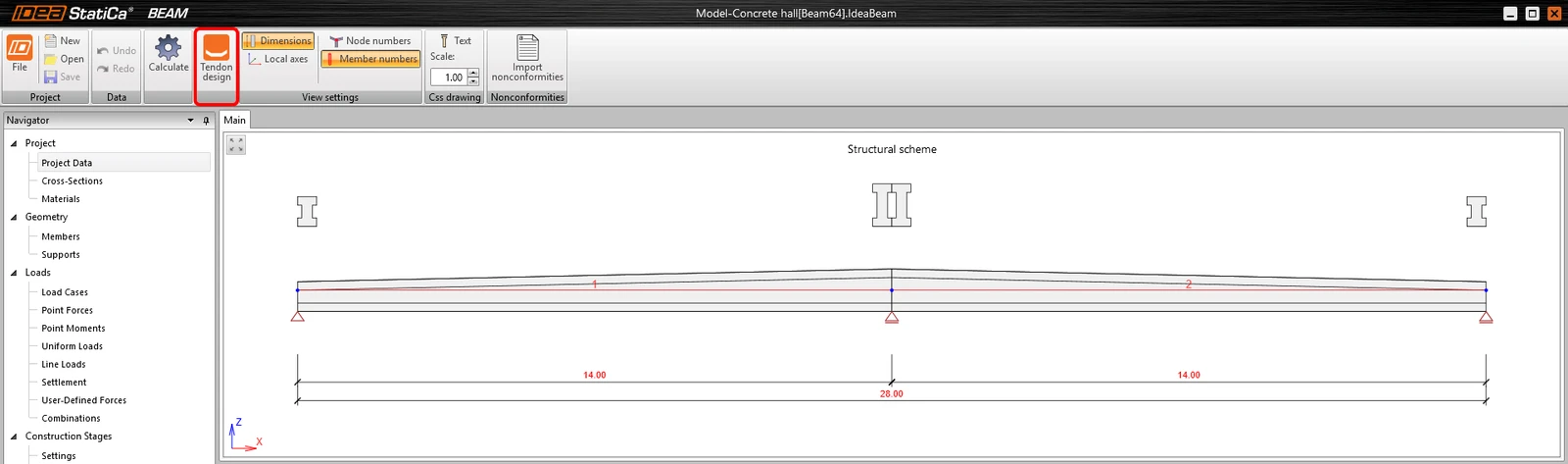
왼쪽 트리에서 텐던 – 텐던 배치를 여십시오.
이제 준비된 템플릿을 가져올 수 있습니다. 가져오기 – TXT 파일에서 새 텐던 가져오기를 누르고 소스 폴더에서 Prestressing tendons.nav를 불러오십시오.
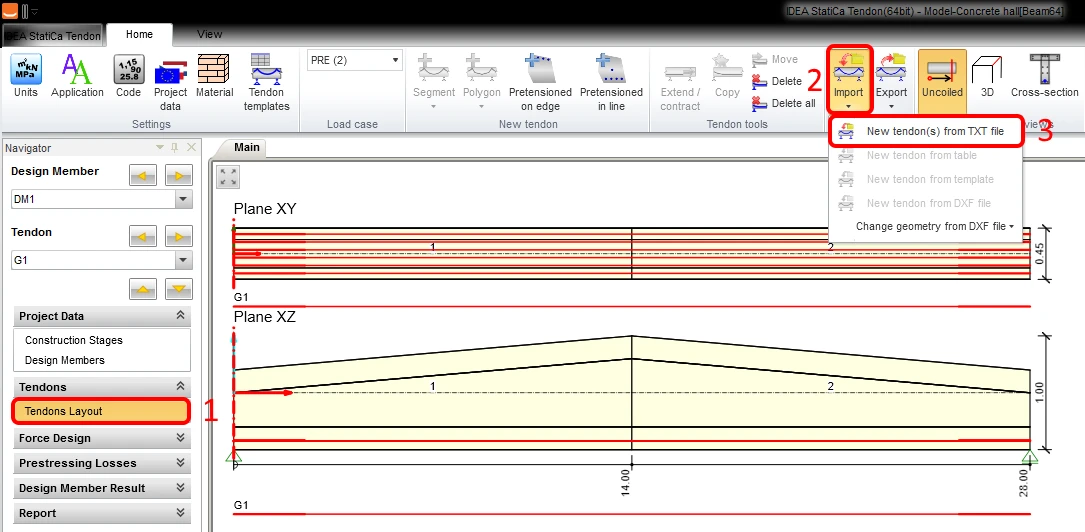
모든 프리스트레싱 매개변수는 이미 템플릿에 설정되어 있습니다.
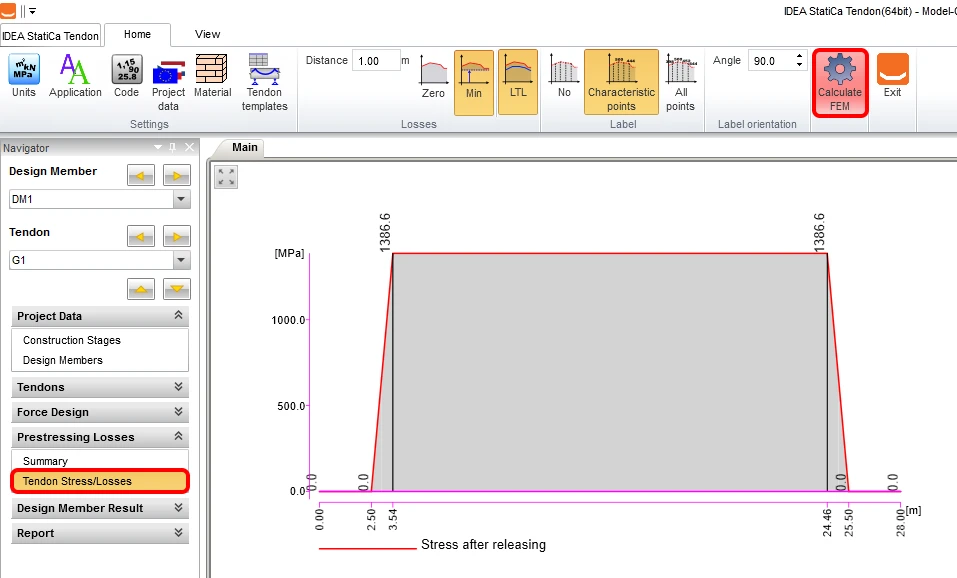
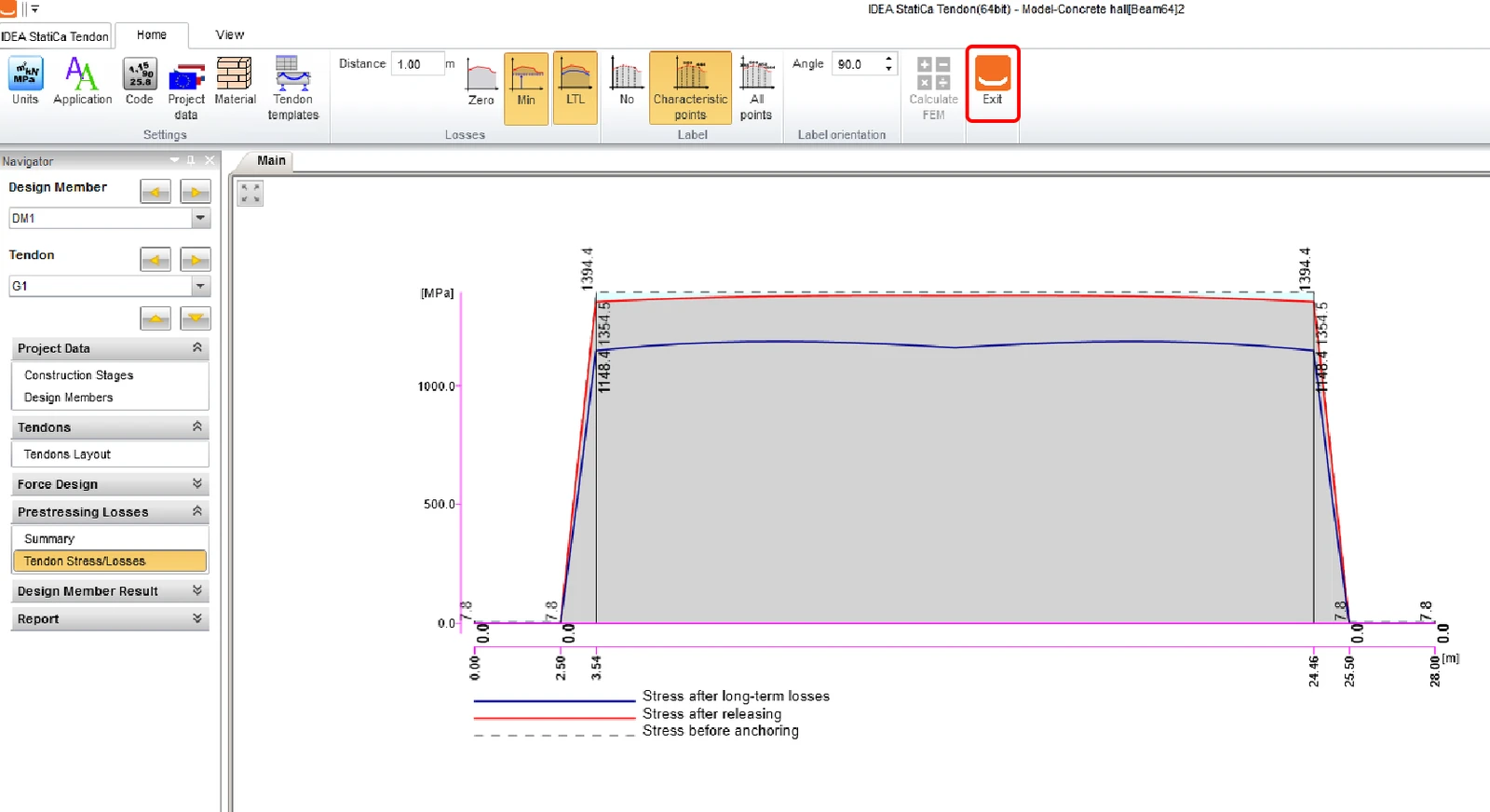
프리스트레싱 손실 계산을 실행할 수 있습니다. 왼쪽 트리에서 프리스트레싱 손실 – 텐던 응력/손실을 열고 FEM 계산을 누르십시오.
해석이 완료되면 모듈을 종료하십시오.
내력
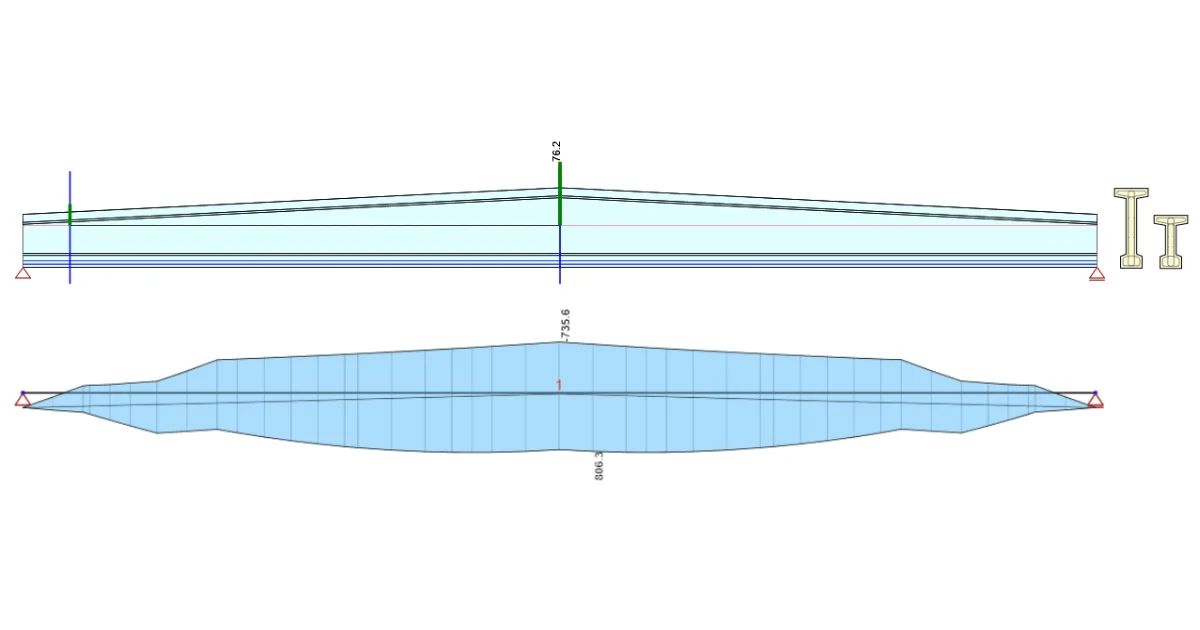
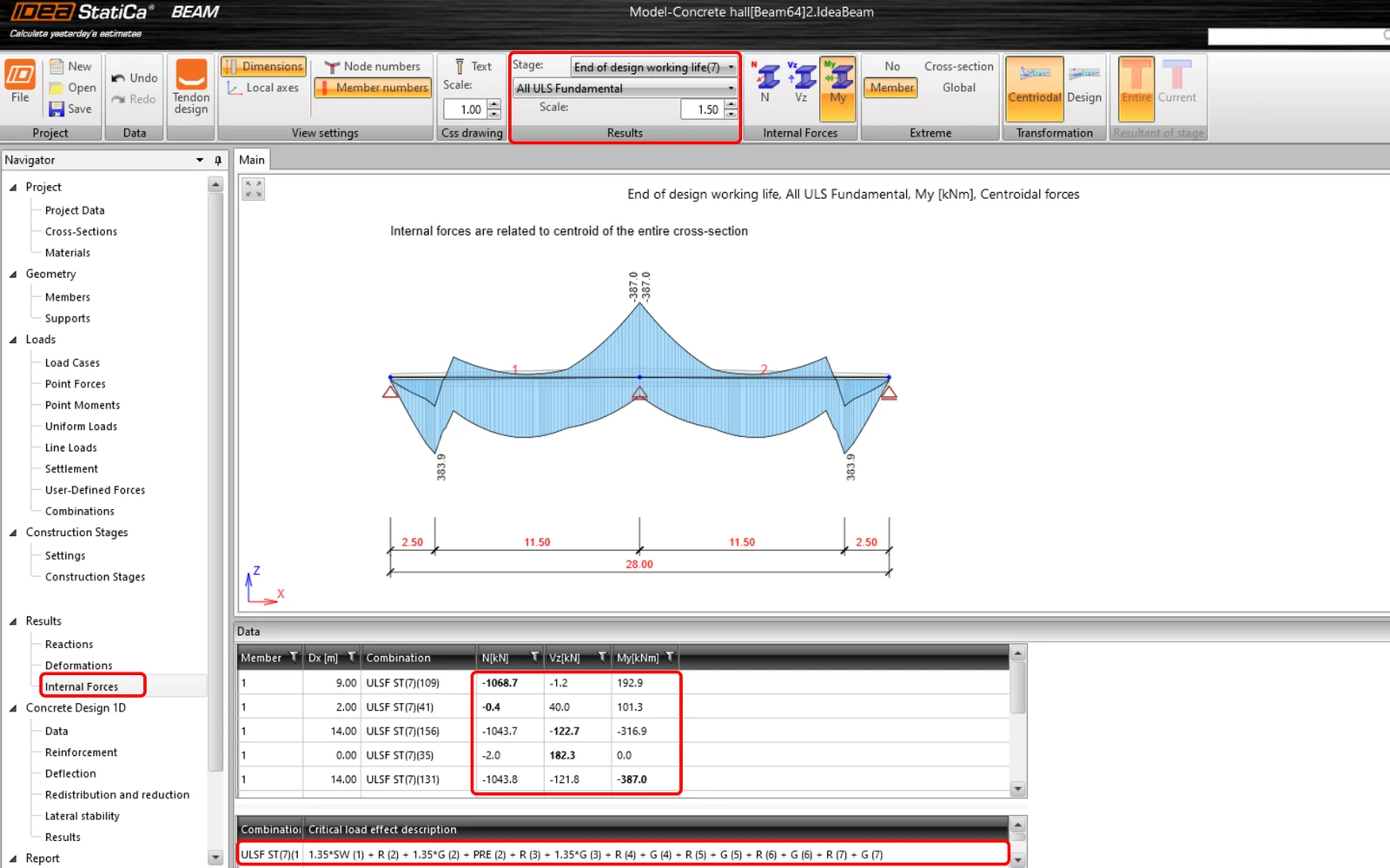
각 시공 단계에서 내력 다이어그램을 표시할 수 있습니다. 상단 리본의 메뉴에서 단계와 조합 간에 전환할 수 있습니다. 아래 그림은 단계 7(사용 수명 종료)의 ULS 조합에서의 내력을 나타냅니다.
각 단계에서 극한 내력과 해당 조합을 확인할 수 있습니다.
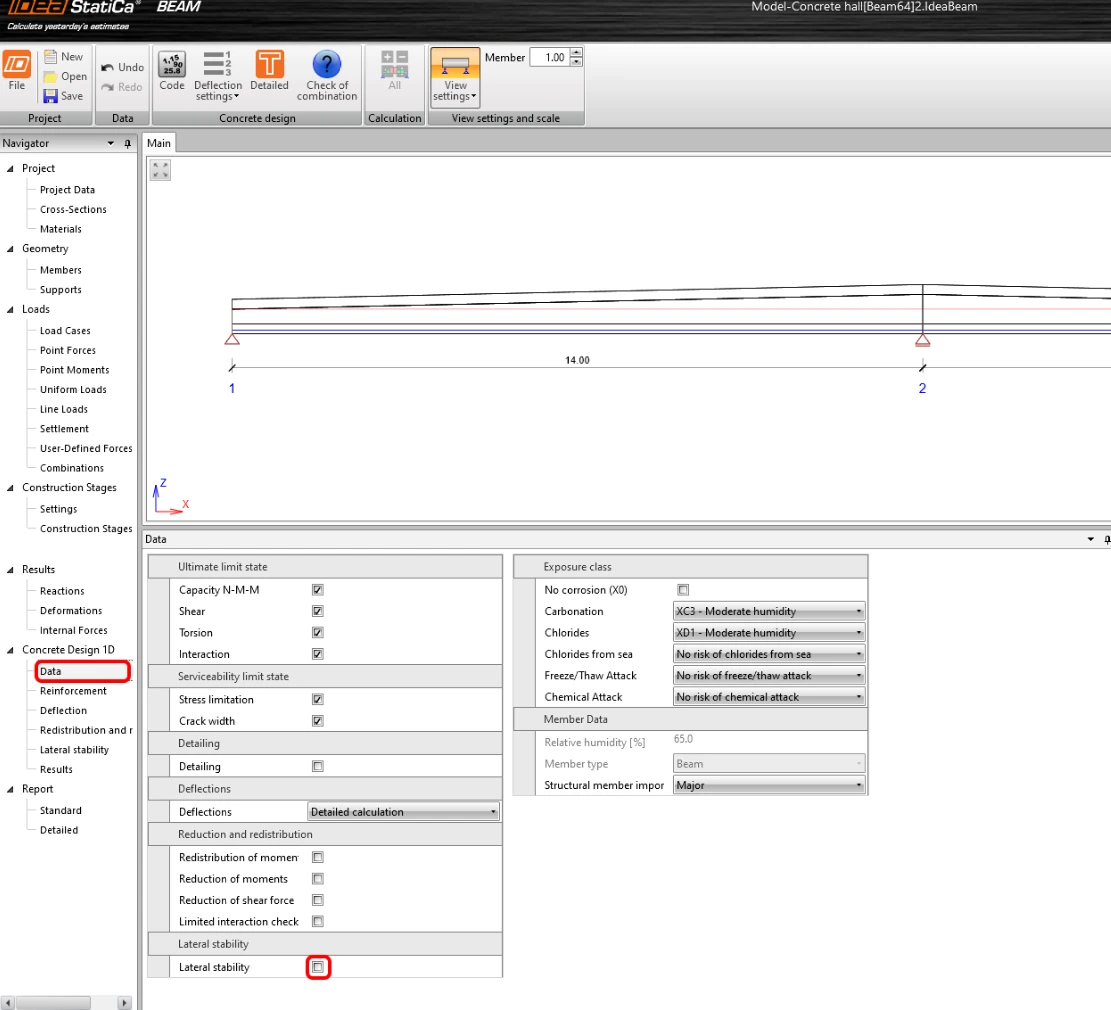
왼쪽 트리의 콘크리트 설계 1D – 데이터에서 평가될 검토 항목의 설정을 확인할 수 있습니다. 모든 검토 항목은 기본적으로 활성화되어 있습니다. 횡방향 안정성 평가는 확보된 것으로 가정하여 선택 해제하십시오.
철근
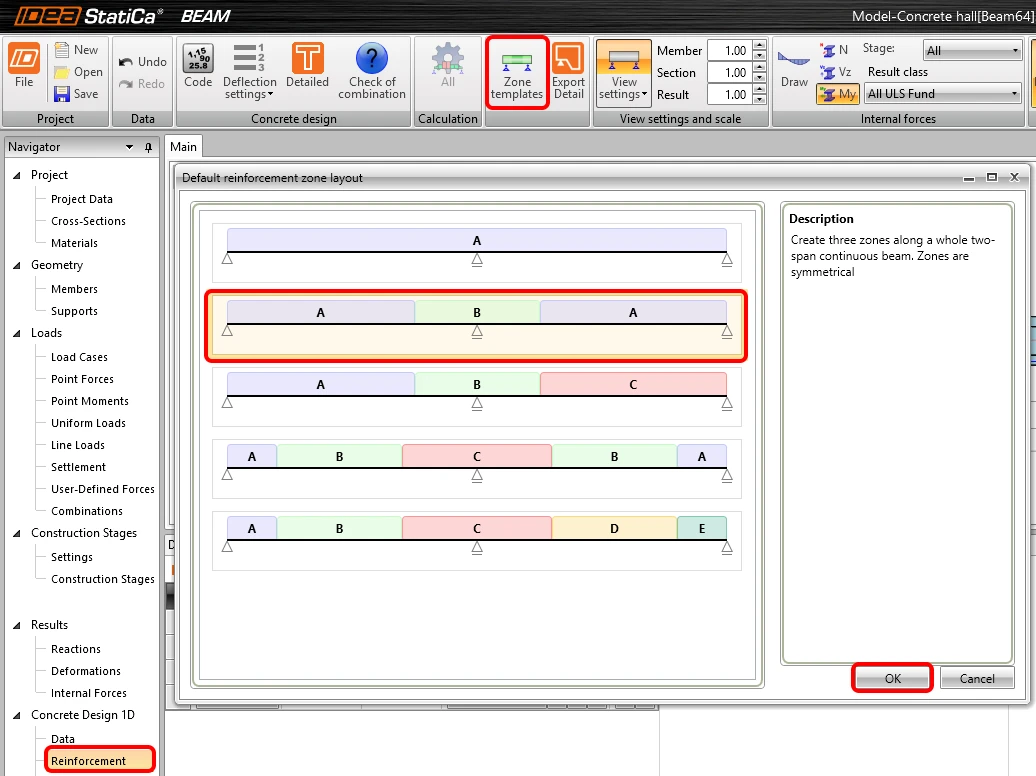
이제 철근 바를 추가합니다. 상단 리본의 구역 템플릿에서 보의 철근 구역 배치를 설정하십시오. 일반적인 2경간 보에 해당하는 두 번째 배치를 선택하십시오.
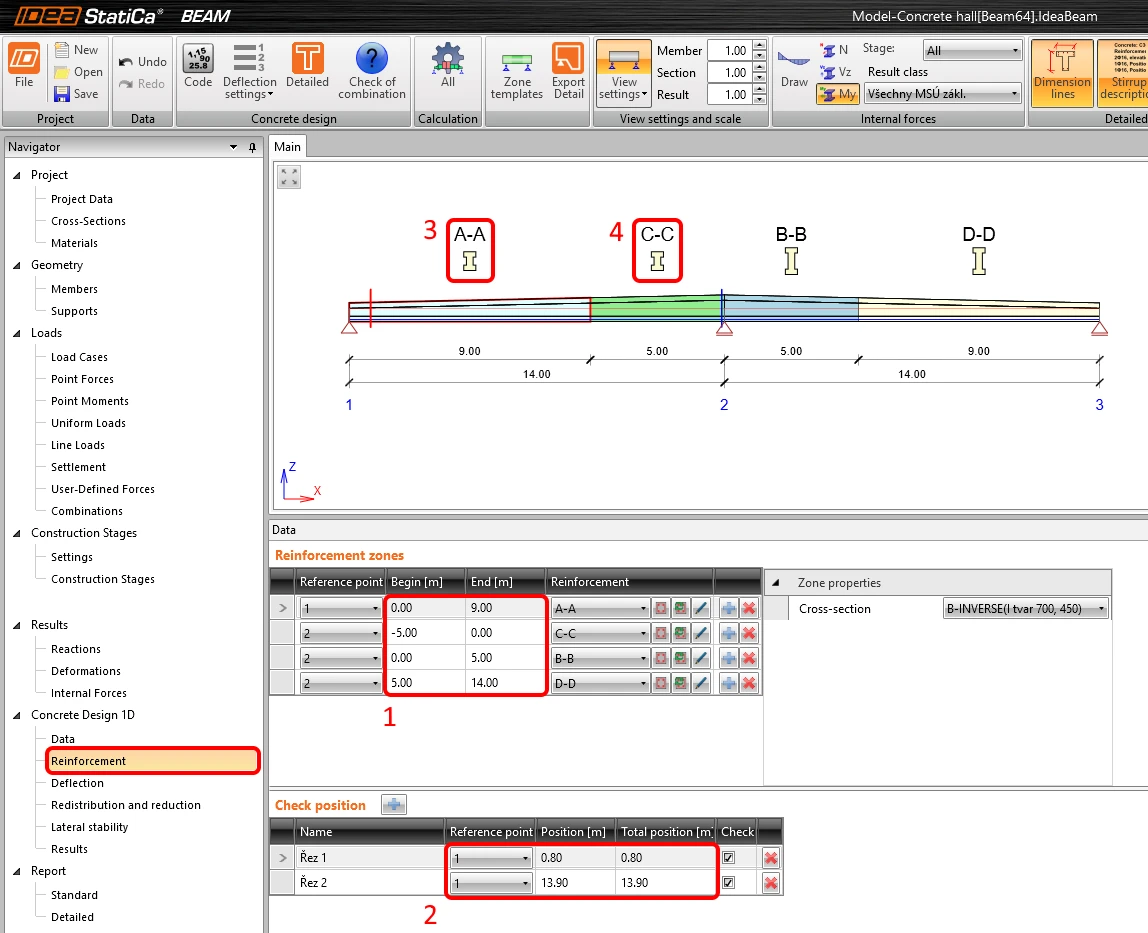
각 철근 구역(1)의 시작과 끝, 그리고 콘크리트 단면이 평가될 위치를 정의하는 검토 위치(2)를 설정하십시오.
먼저 구역 A–A(3)를 배근하고, 그 다음 구역 C–C(4)를 배근합니다. 나머지 두 구역은 대칭이므로 철근도 대칭으로 배치됩니다. 그림에서 A–A를 클릭하면 철근 정의 창이 열립니다.
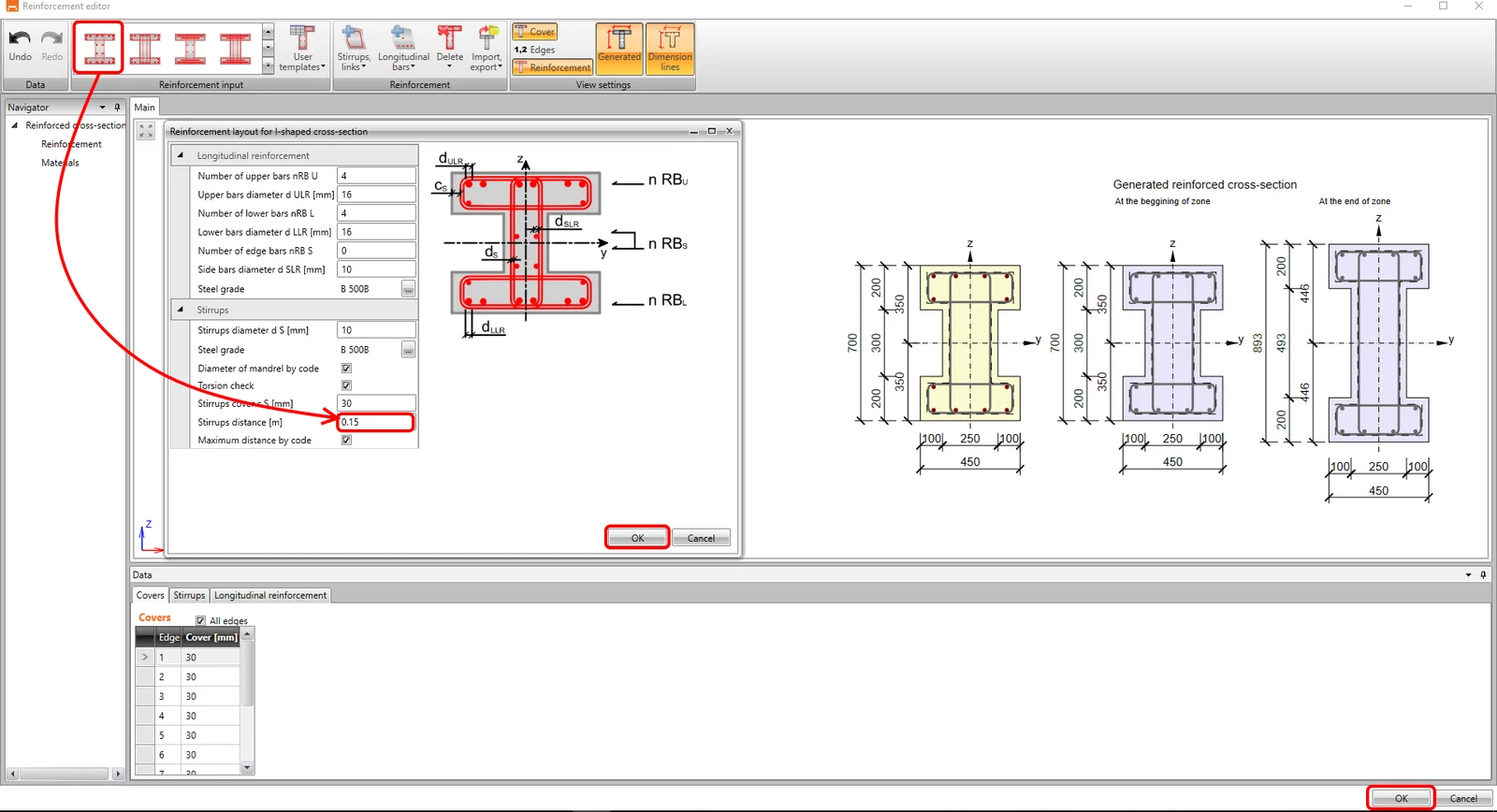
미리 정의된 템플릿을 사용하여 구역 A–A를 배근합니다. 스터럽 간격만 0.15 m로 변경하십시오.
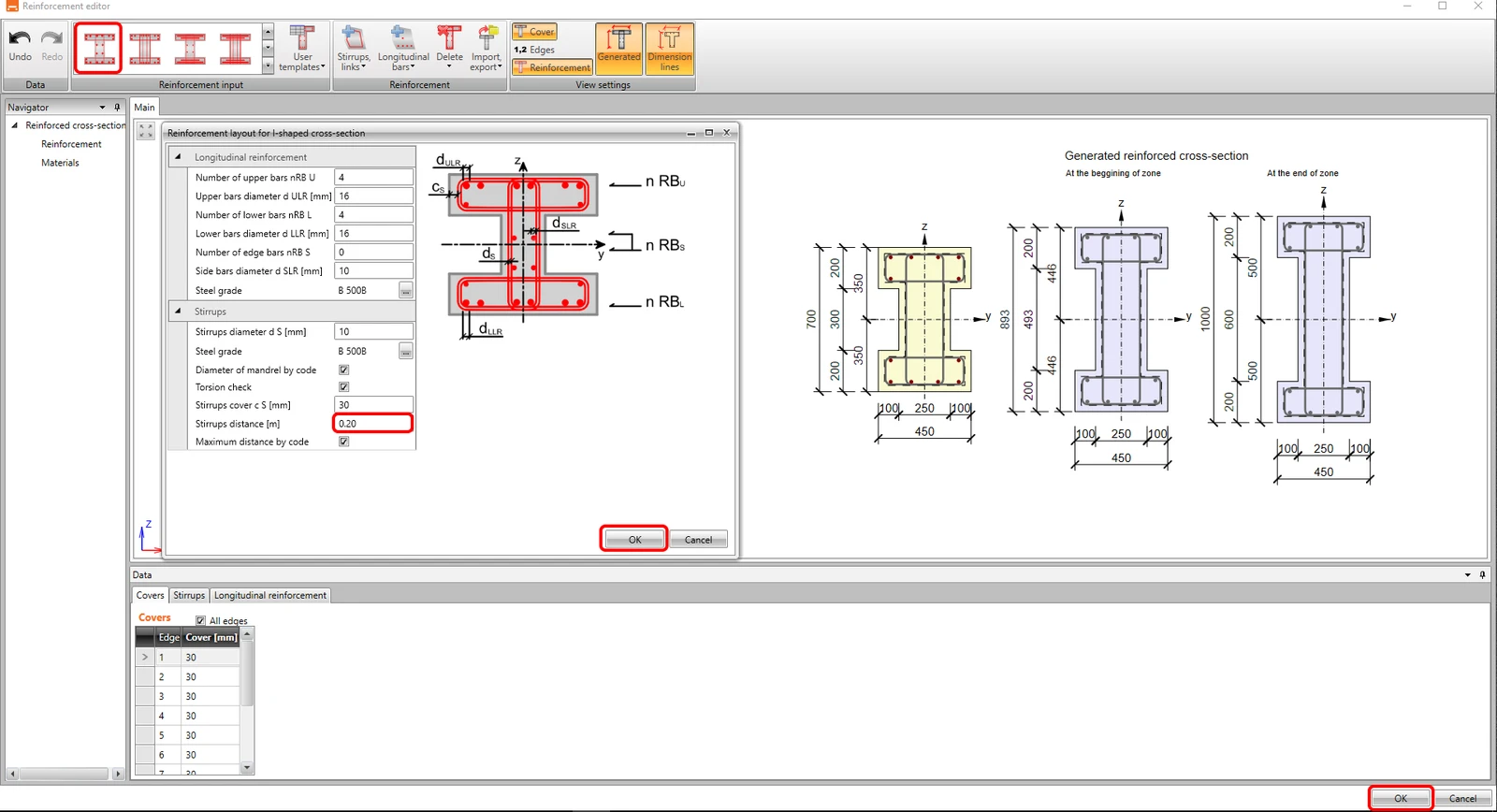
동일한 절차로 구역 C–C의 철근을 추가합니다. 스터럽 간격을 0.2 m로 변경하십시오.
4 계산 및 결과
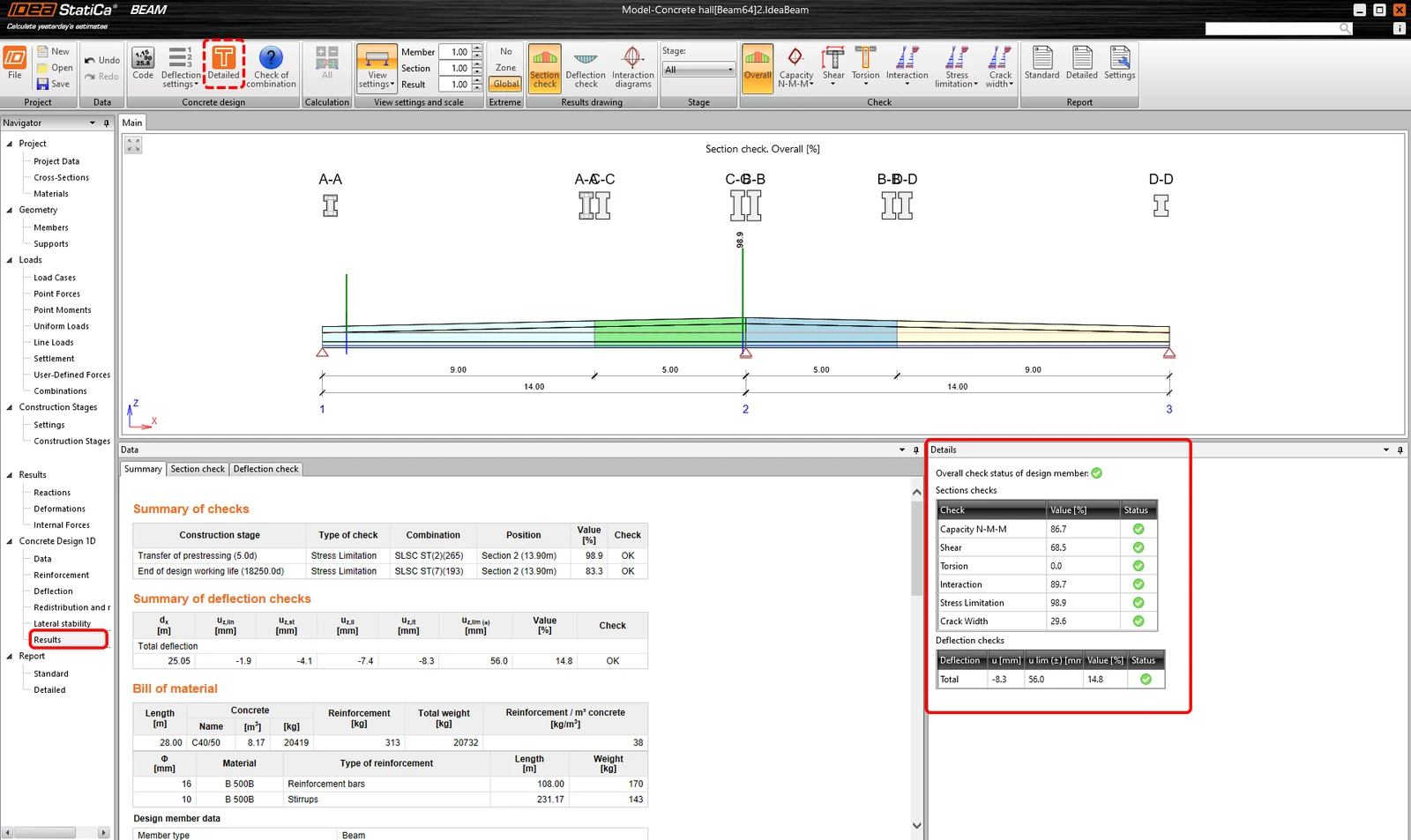
왼쪽 트리에서 결과를 클릭하여 배근된 단면의 전체 TDA 해석 계산을 실행합니다. 계산이 완료되면 최대 이용률과 함께 전체 검토 상태가 표시됩니다. IDEA StatiCa 빔 모듈은 최대 이용률이 나타나는 단계와 하중 조합도 제공합니다.
각 단면의 더 상세한 결과가 필요한 경우, 상단 리본의 상세 버튼을 통해 RCS 애플리케이션을 열 수 있습니다.
5 보고서
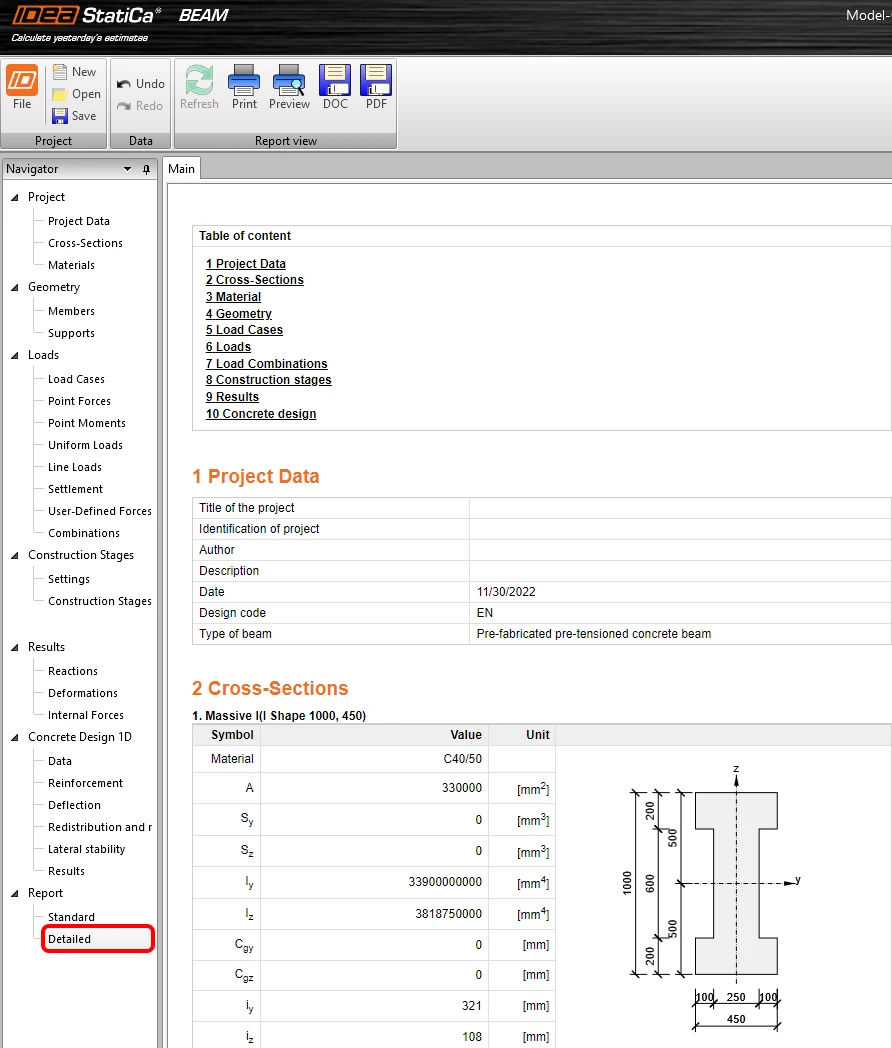
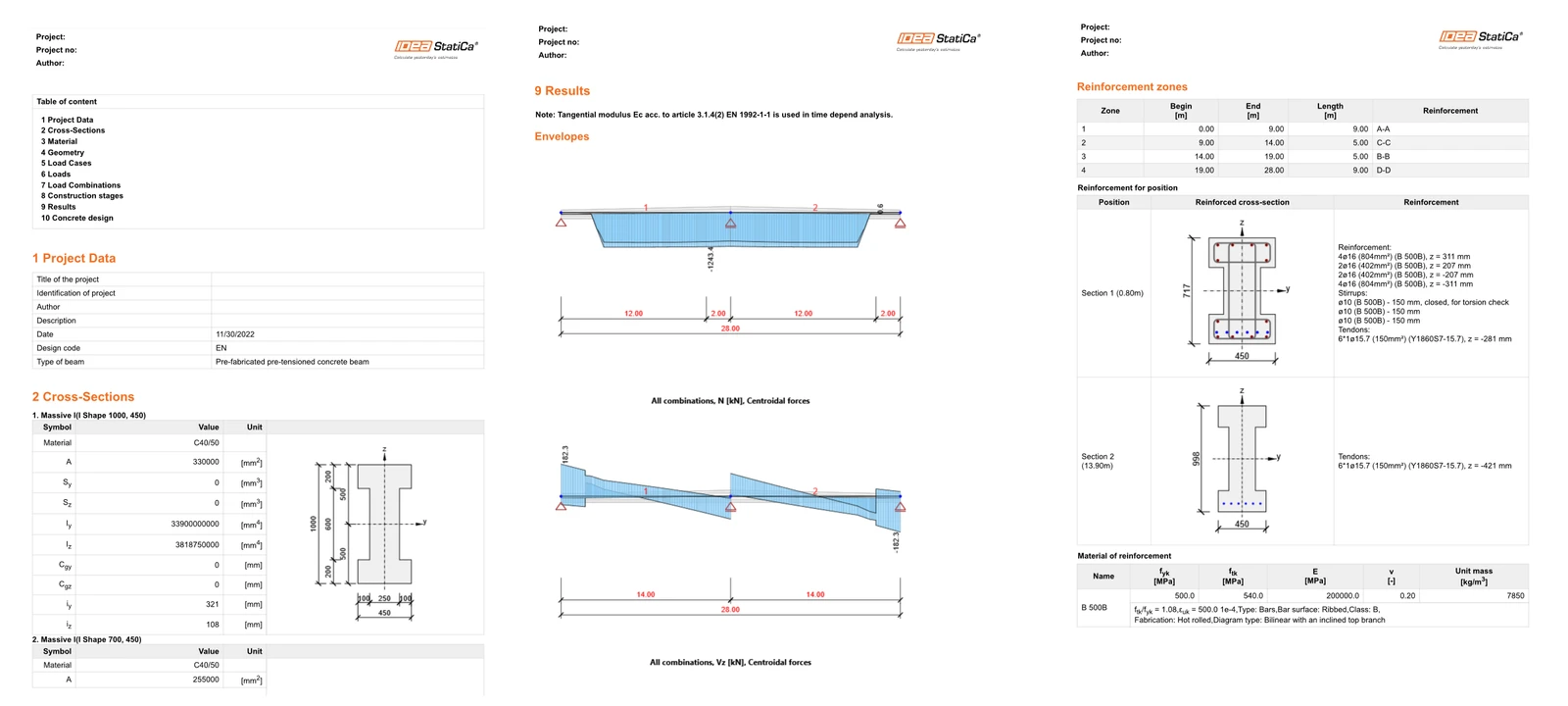
마지막으로 왼쪽 트리에서 상세 보고서를 검토할 수 있습니다. IDEA StatiCa는 프로토콜 설정을 조정하고 최종 결과를 PDF 또는 DOC 파일로 인쇄하는 기능을 제공합니다.