

1 Avvio di un nuovo progetto
Avviamo l'applicazione IDEA StatiCa Detail (scarica la versione più recente). Nella finestra principale di IDEA StatiCa, apri l'applicazione Detail per avviare un nuovo progetto.
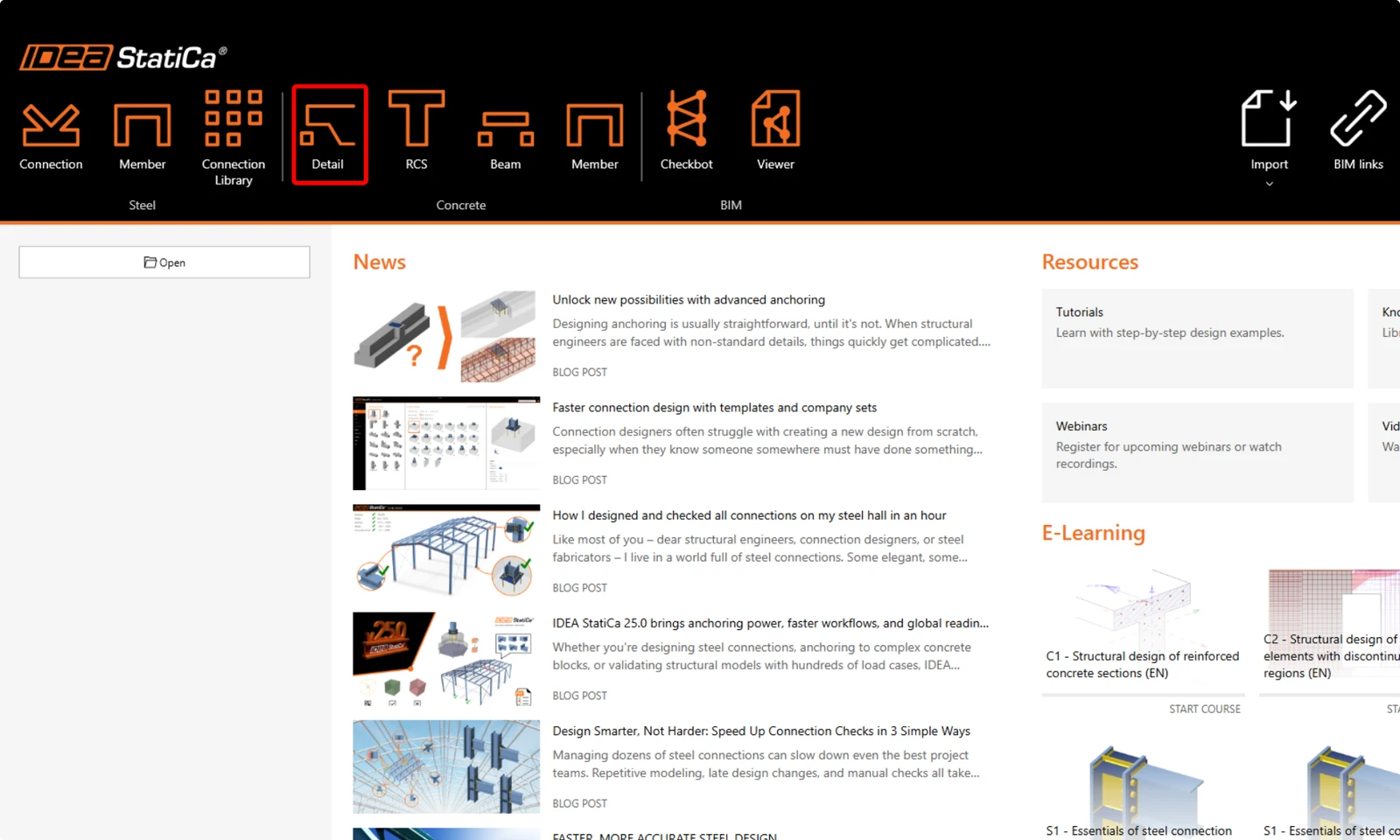
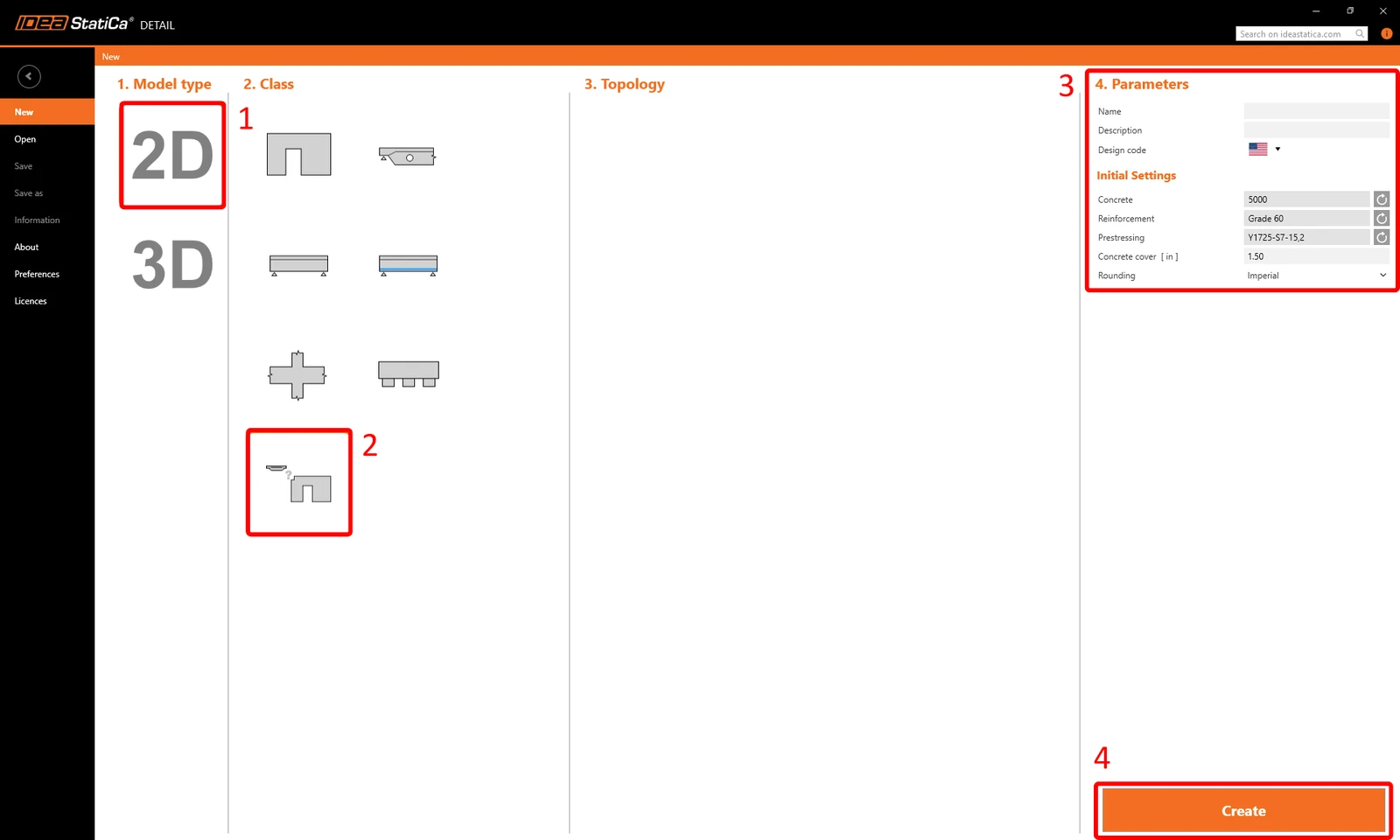
In questo tutorial, creeremo una colonna a sezione variabile da zero, quindi scegli l'opzione per iniziare senza utilizzare un modello. Tuttavia, i modelli possono essere molto utili per i tuoi progetti futuri.
In questo passaggio, definisci anche il codice di progetto (scegli ACI), nonché la classe del calcestruzzo e il copriferro (usa calcestruzzo 5000 e copriferro 1,50 in). Puoi modificare la scelta del materiale (o aggiungerne un altro) in seguito. Tuttavia, il codice di progetto può essere scelto solo in questo primo passaggio del progetto.
2 Geometria
L'applicazione Detail si aprirà con la scheda Design selezionata automaticamente. Puoi definire nuovi elementi utilizzando i comandi nella barra multifunzione superiore e poi modificarli nel menu ad albero. Se vuoi conoscere meglio l'ambiente dell'applicazione, consulta il seguente articolo - Interfaccia generale nell'applicazione Detail.
Inizieremo creando gli Elementi. Usa il pulsante nella barra multifunzione superiore per aggiungere una nuova entità del modello - Parete. Quindi, modifica le dimensioni e la posizione della parete come mostrato nell'immagine.
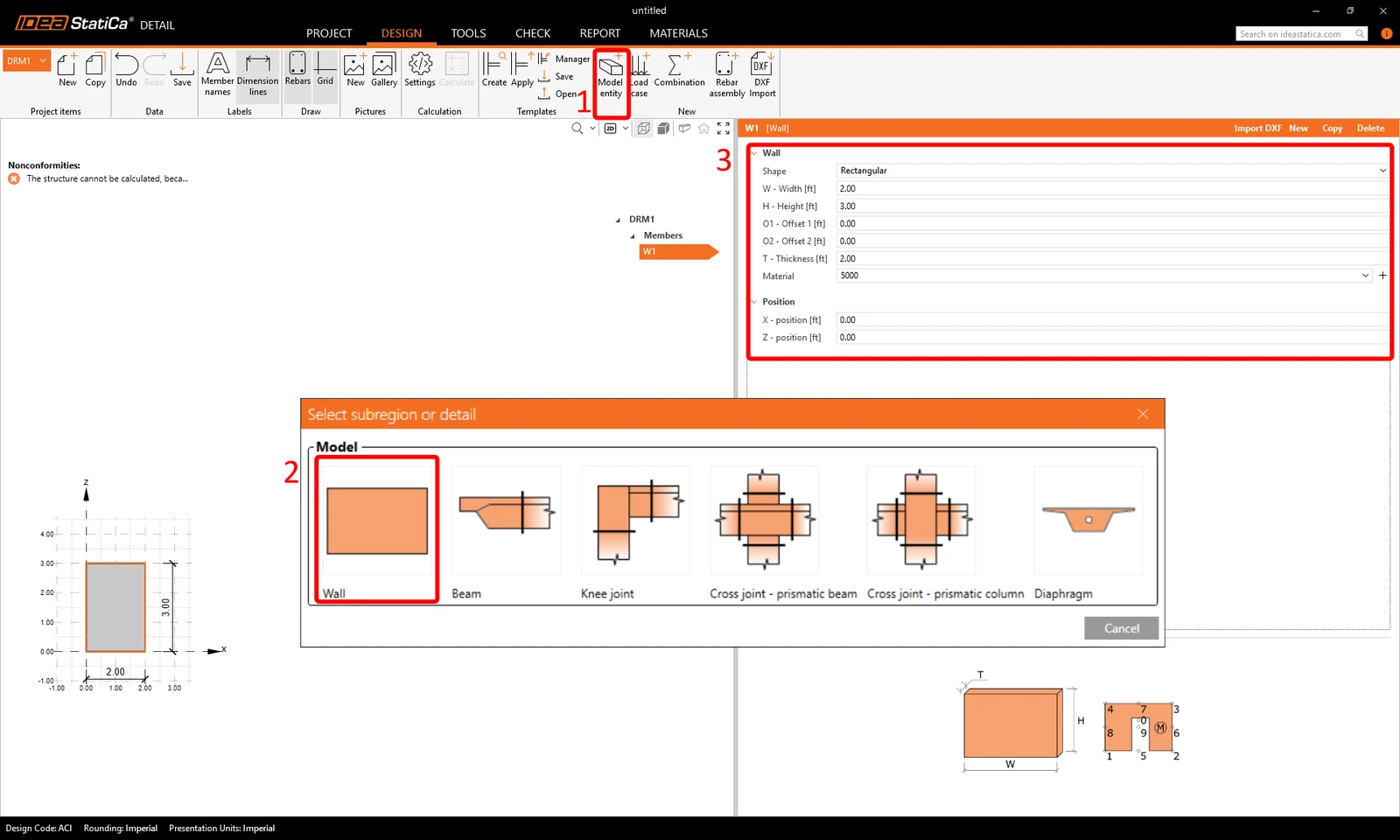
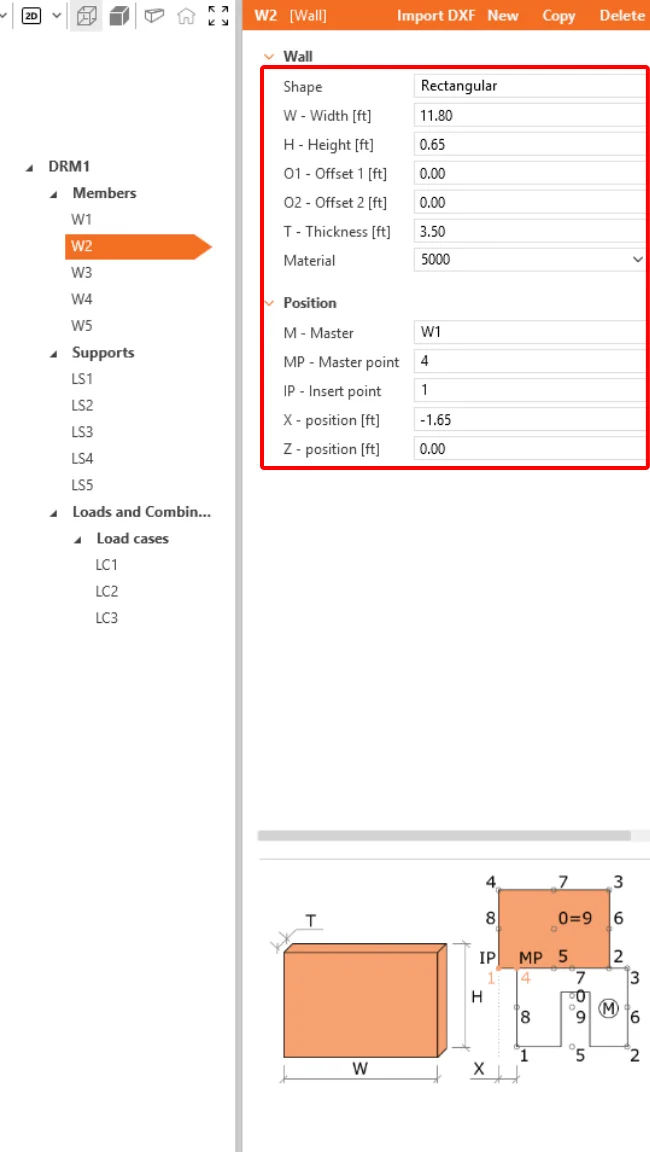
Ripeti questo processo per creare le entità parete aggiuntive W2-W5.
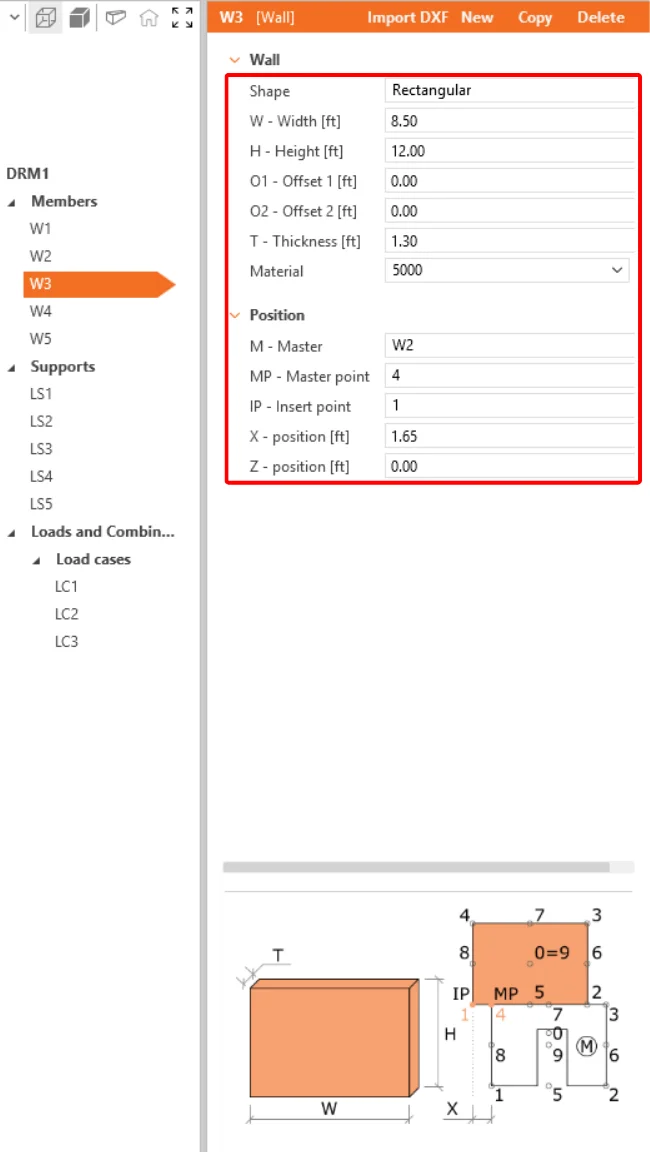
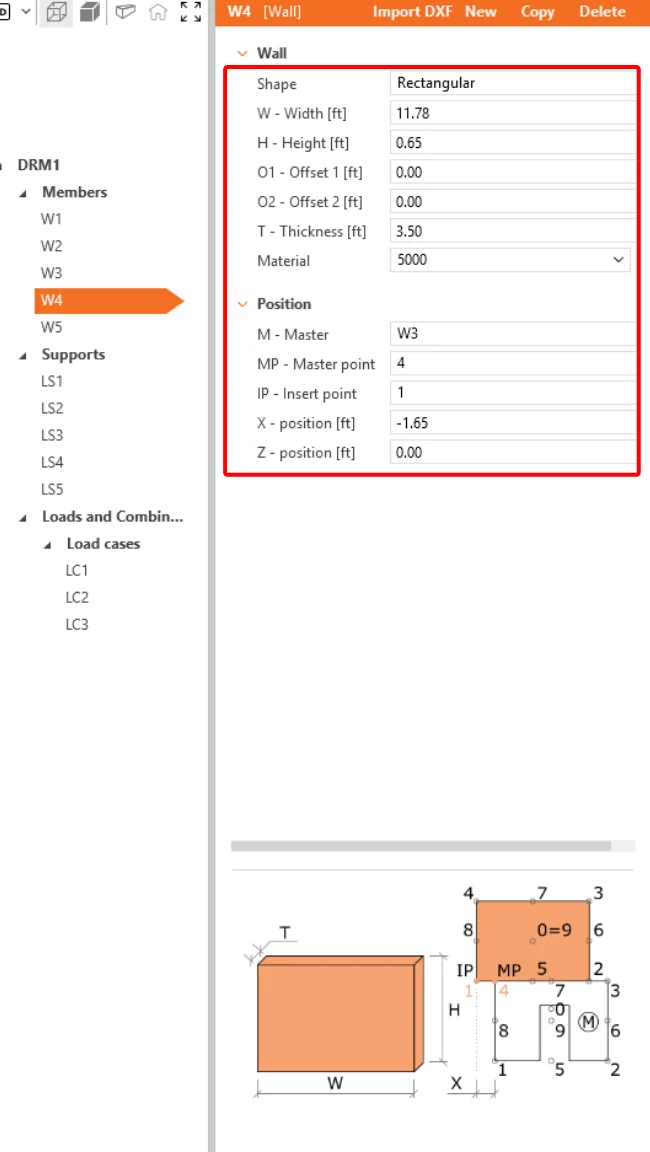
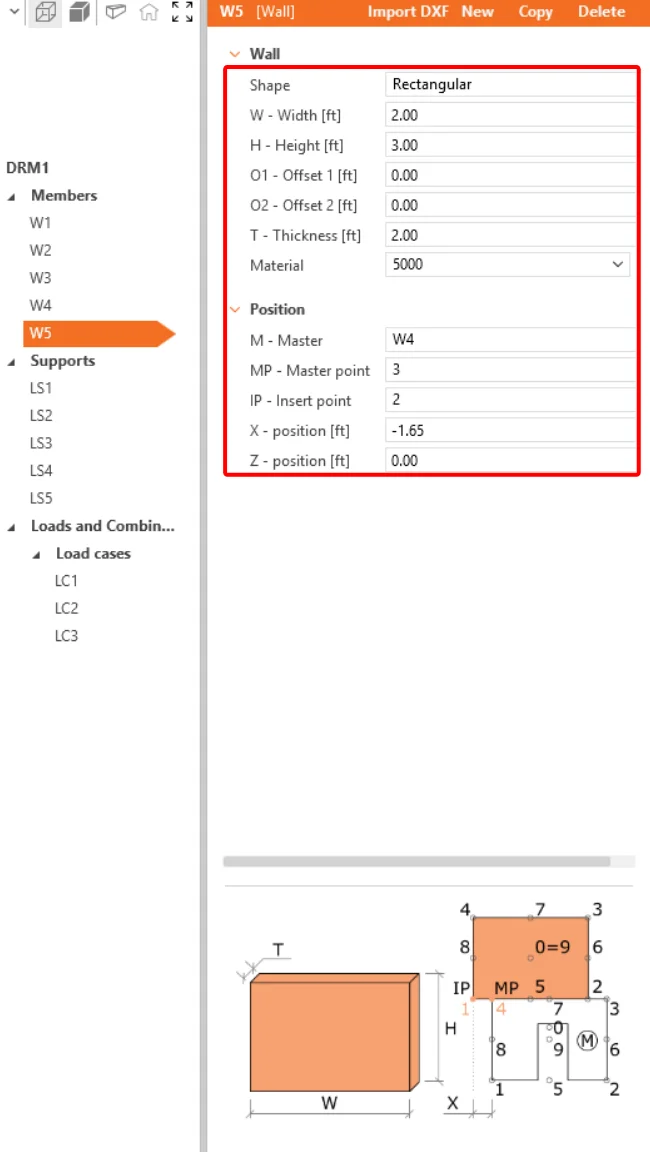
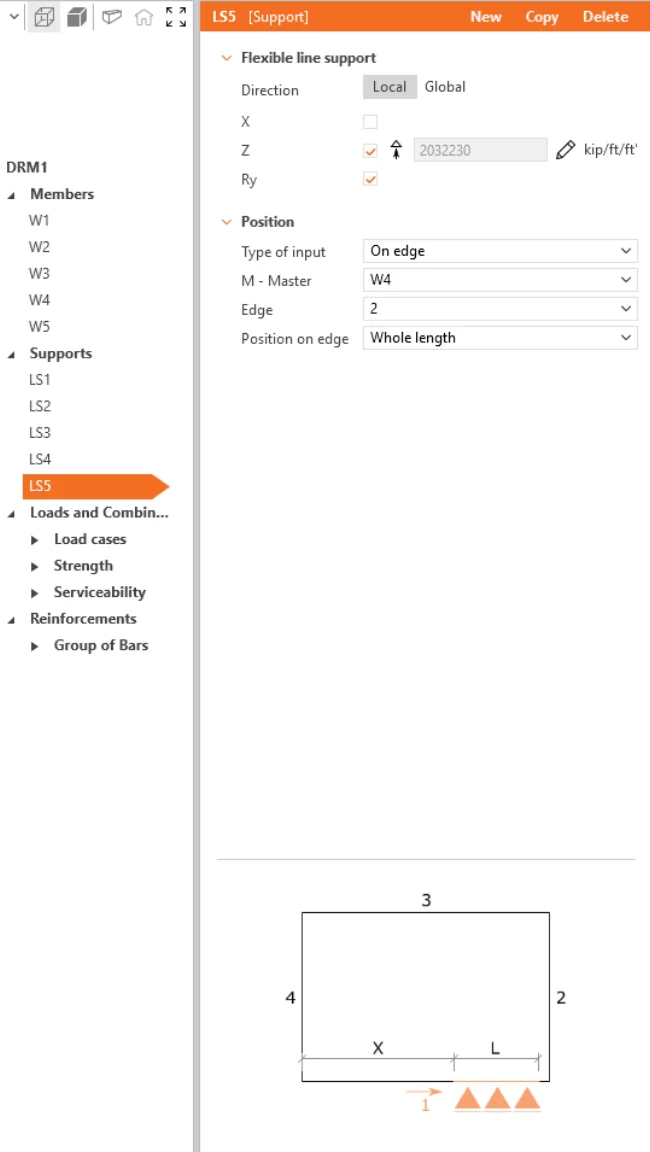
Per completare la geometria, aggiungi i vincoli. Inserisci nuovamente una nuova entità del modello - questa volta scegli Vincolo lineare.
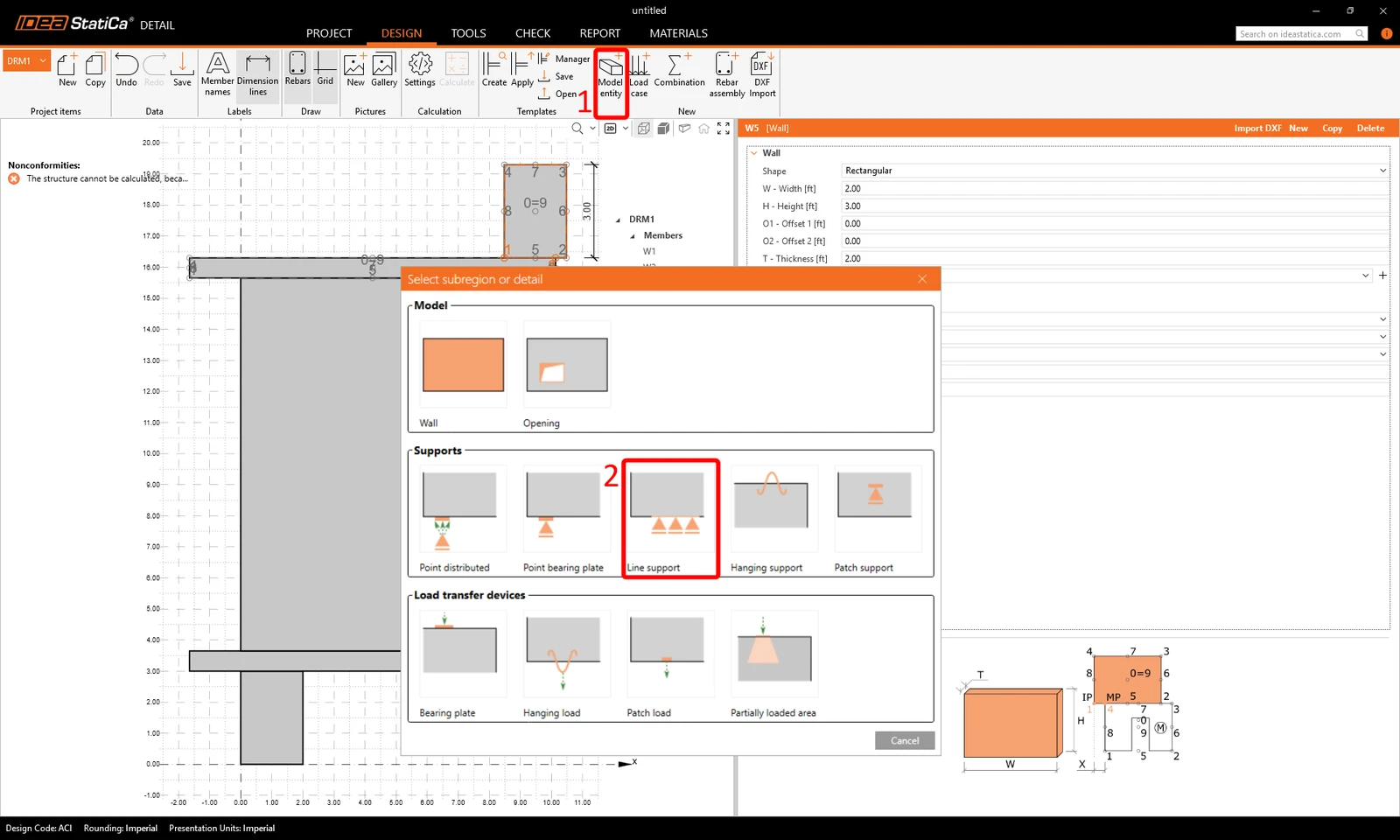
Come per la creazione delle pareti, imposta i parametri secondo l'immagine e ripeti per LS2-LS5.
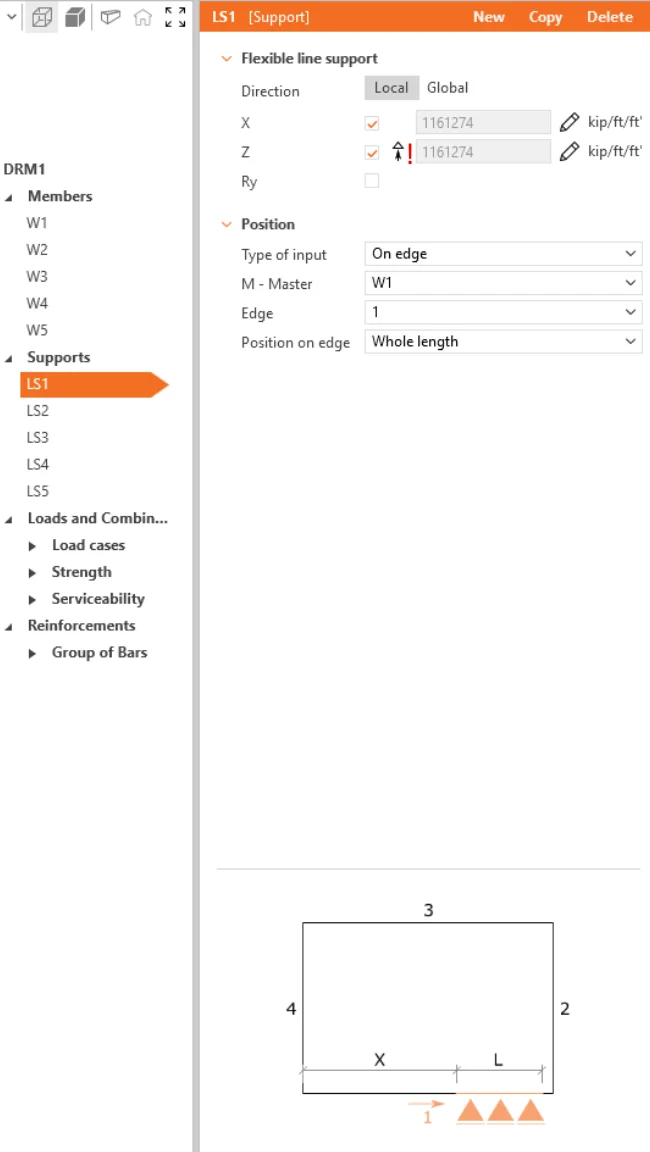
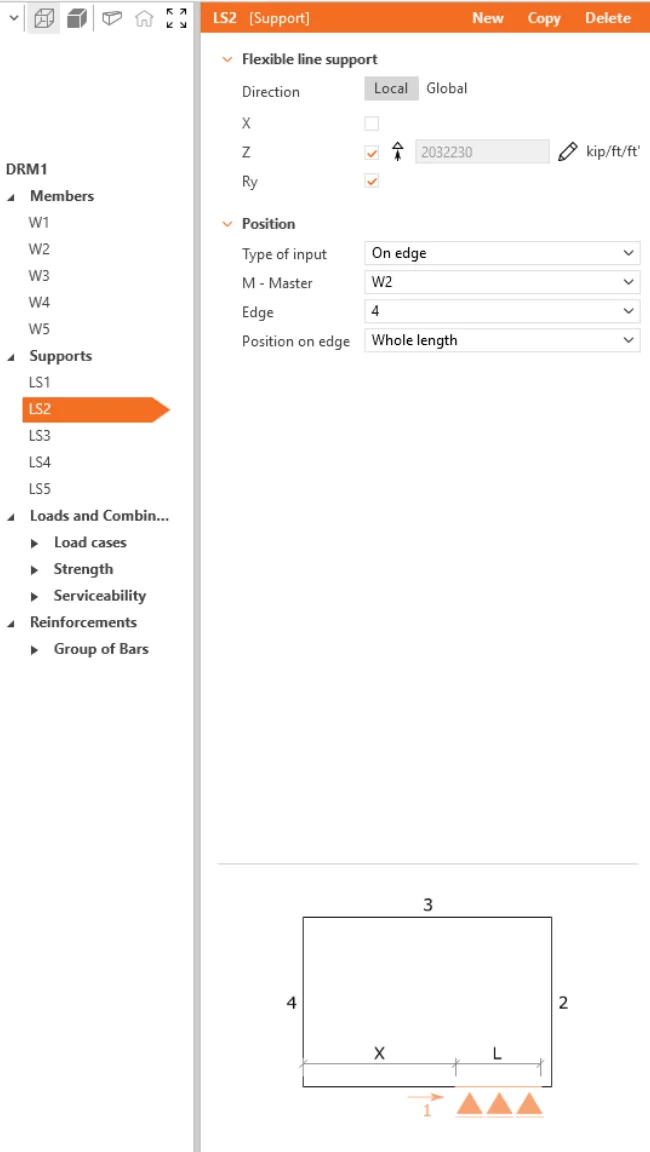
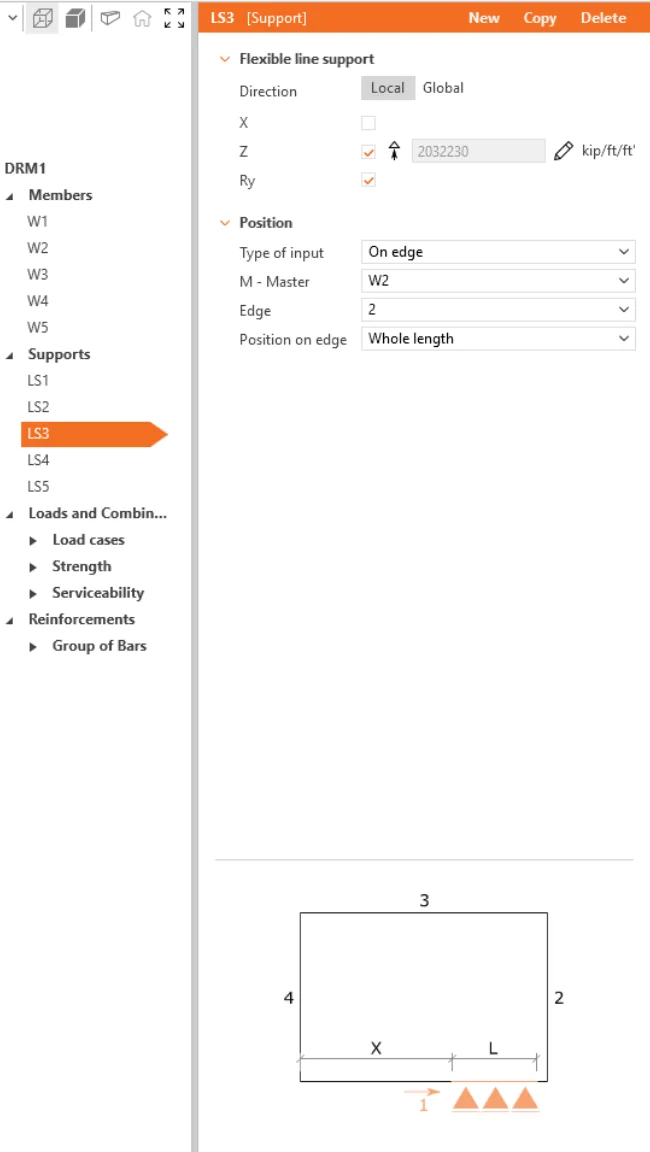
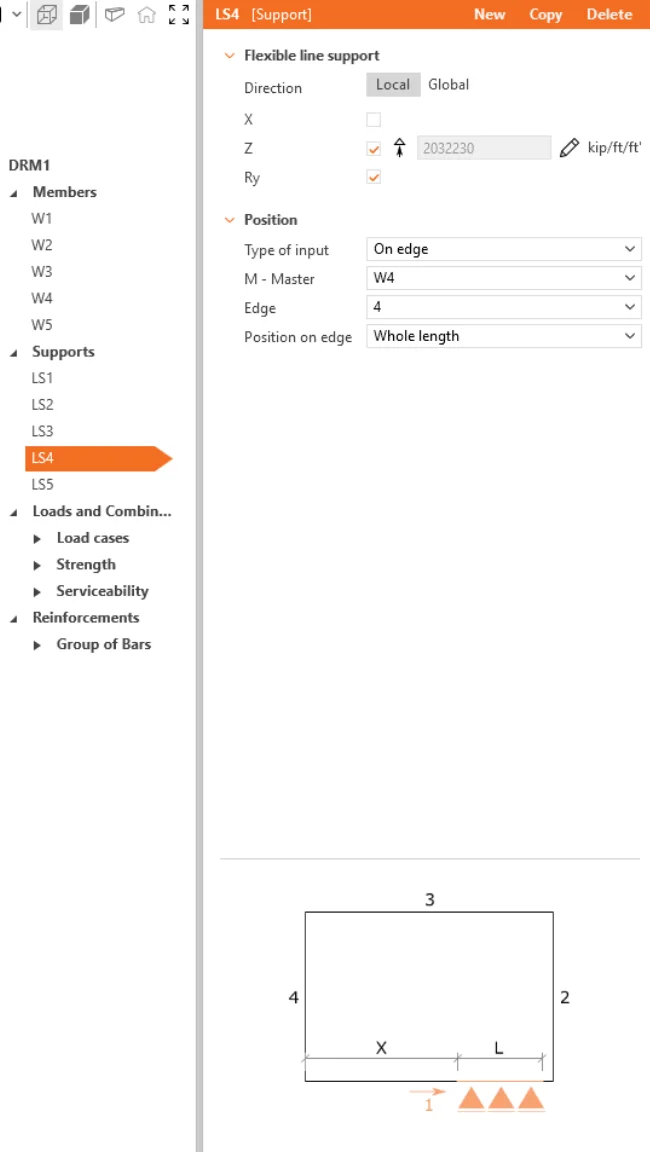
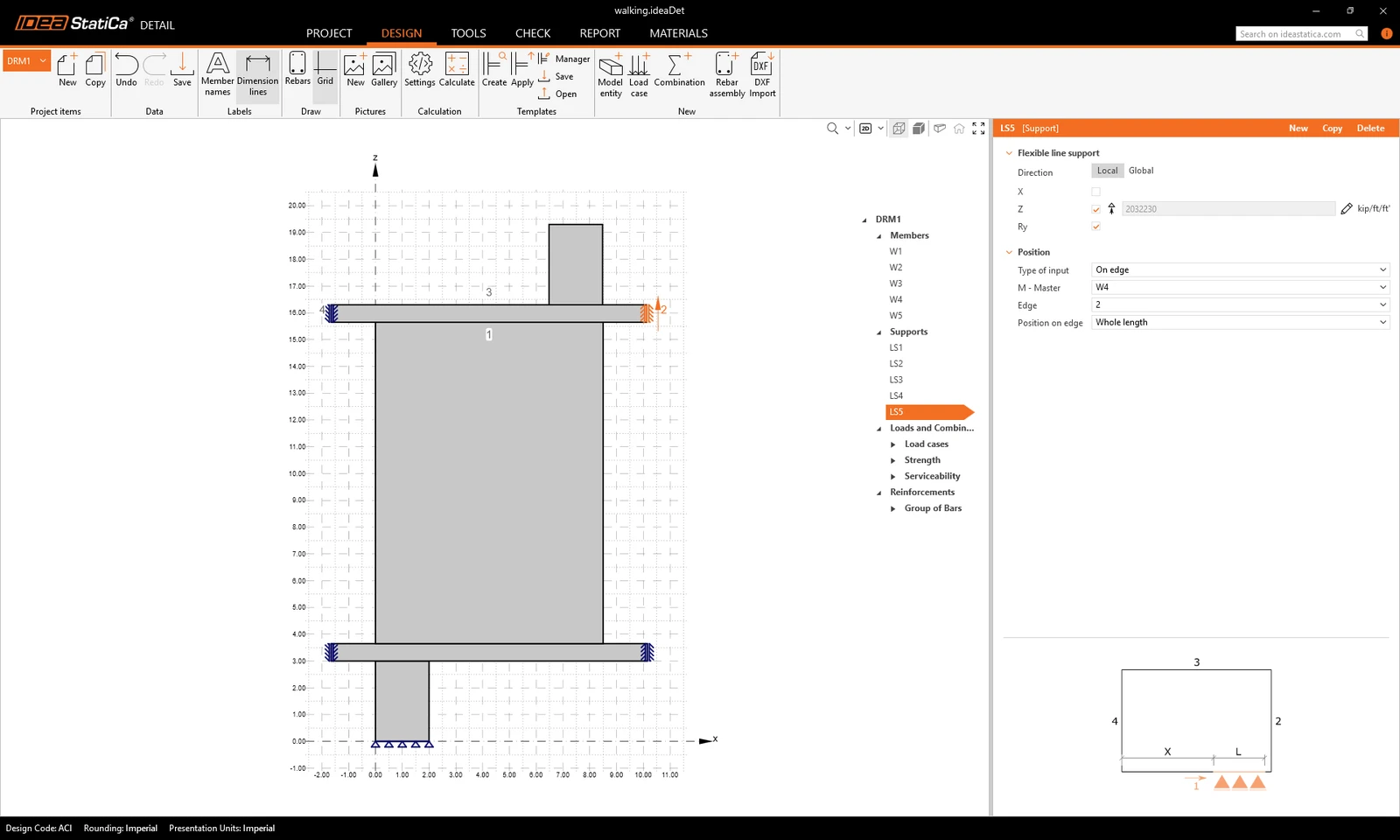
La geometria finale dovrebbe ora apparire così:
3 Carichi e Combinazioni
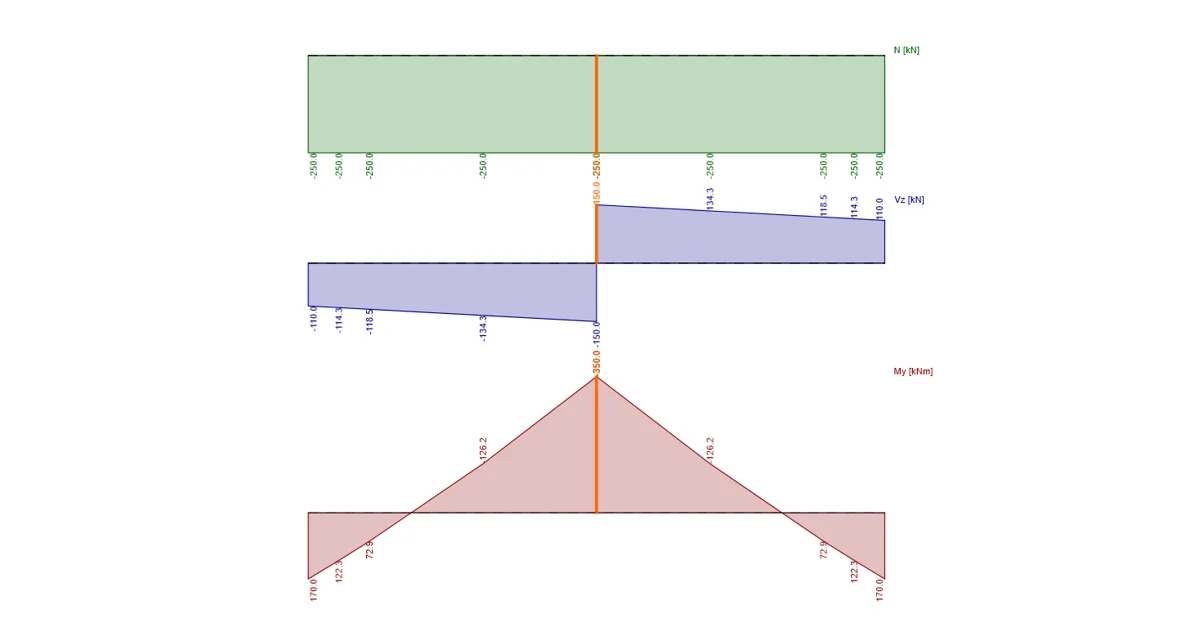
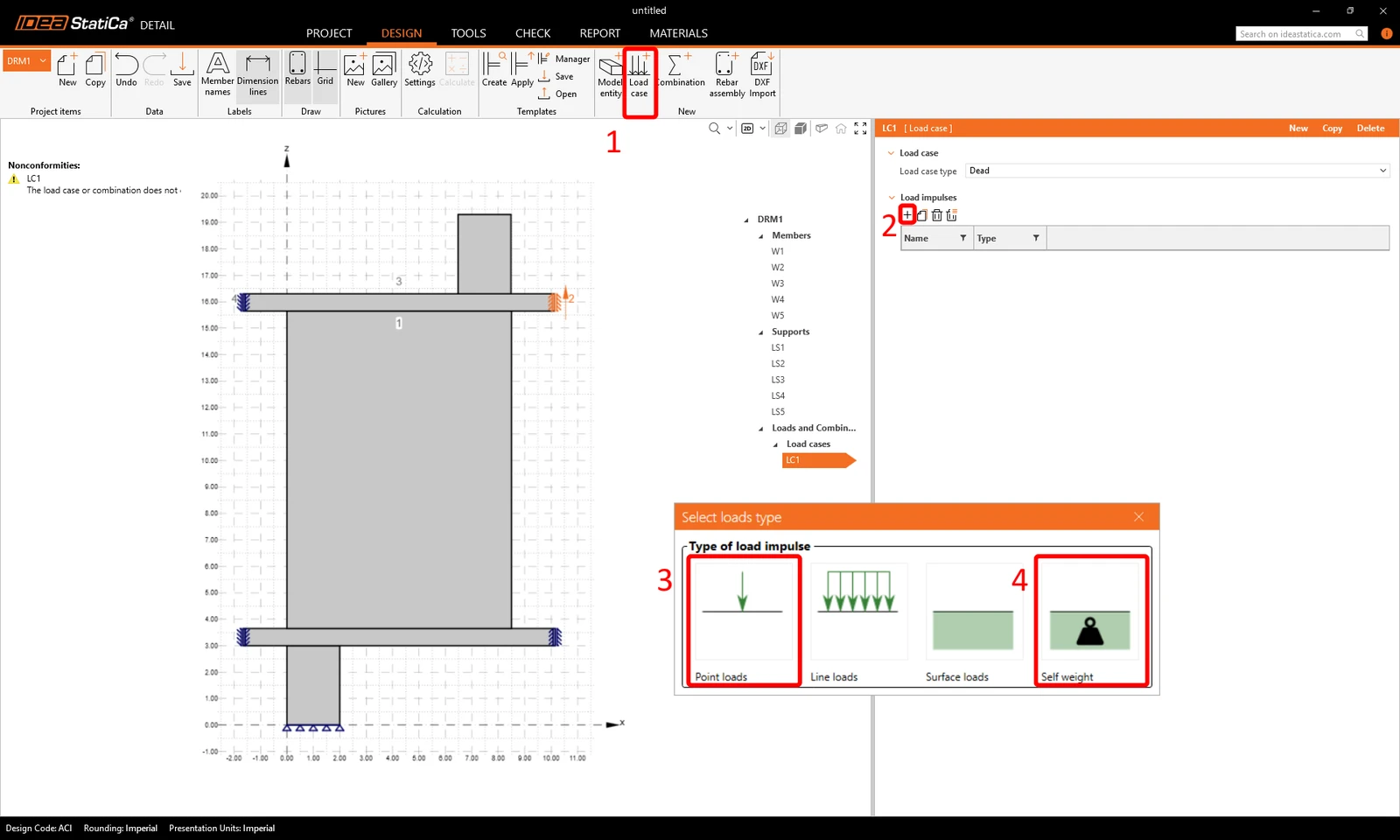
Per aggiungere un carico, clicca su Caso di carico nella barra multifunzione. Viene creato un caso di carico LC1. Usa il pulsante più (+) per inserire un impulso di carico all'interno di questo caso di carico — scegli Carico concentrato e poi ripeti aggiungendo un altro impulso di carico con Peso proprio. Crea altri due casi di carico LC2 e LC3 con soli impulsi di Carico concentrato.
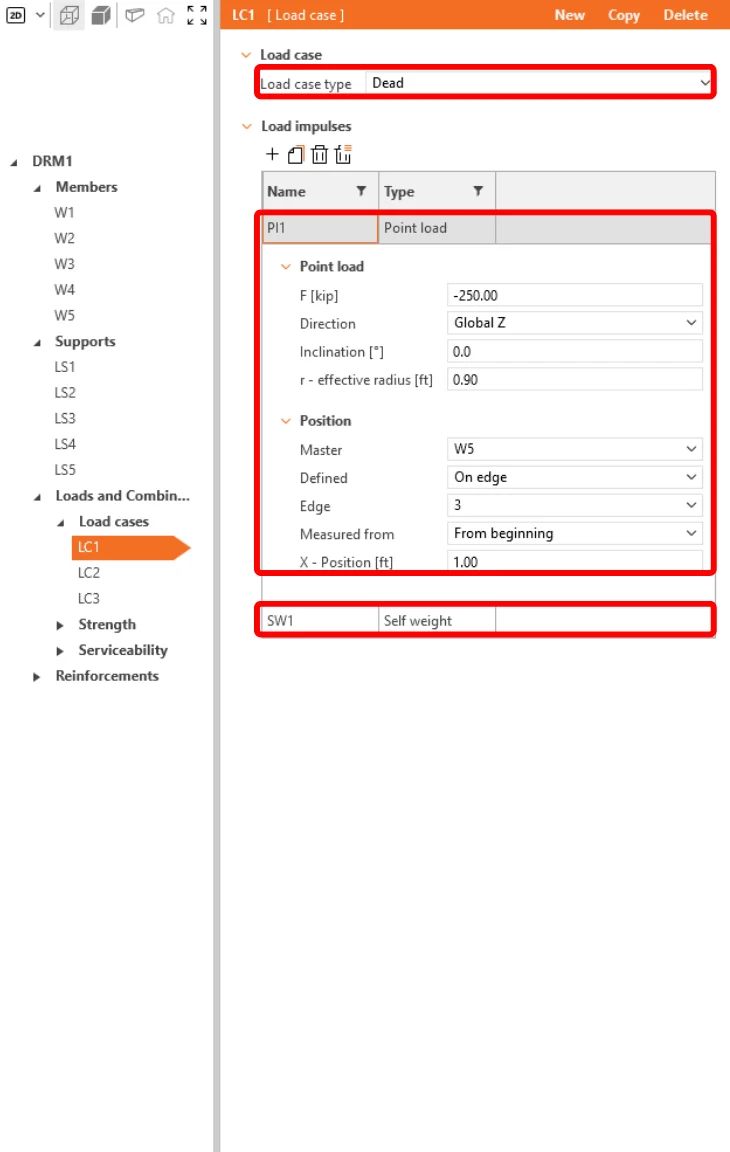
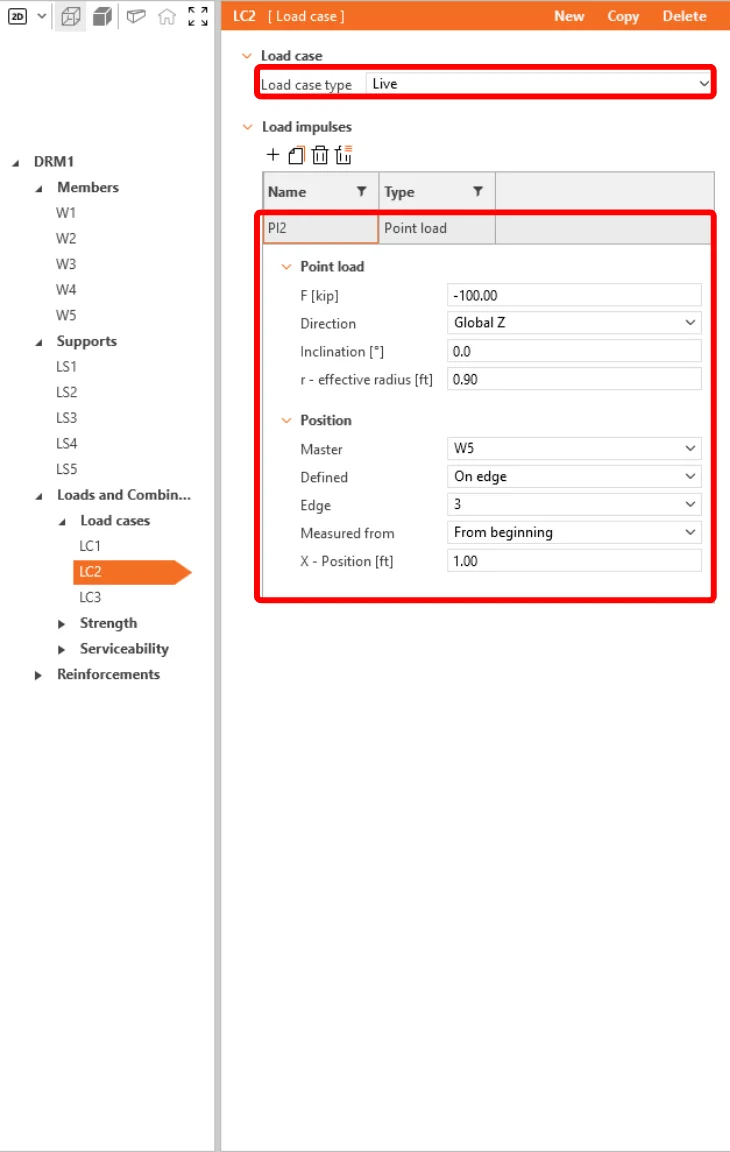
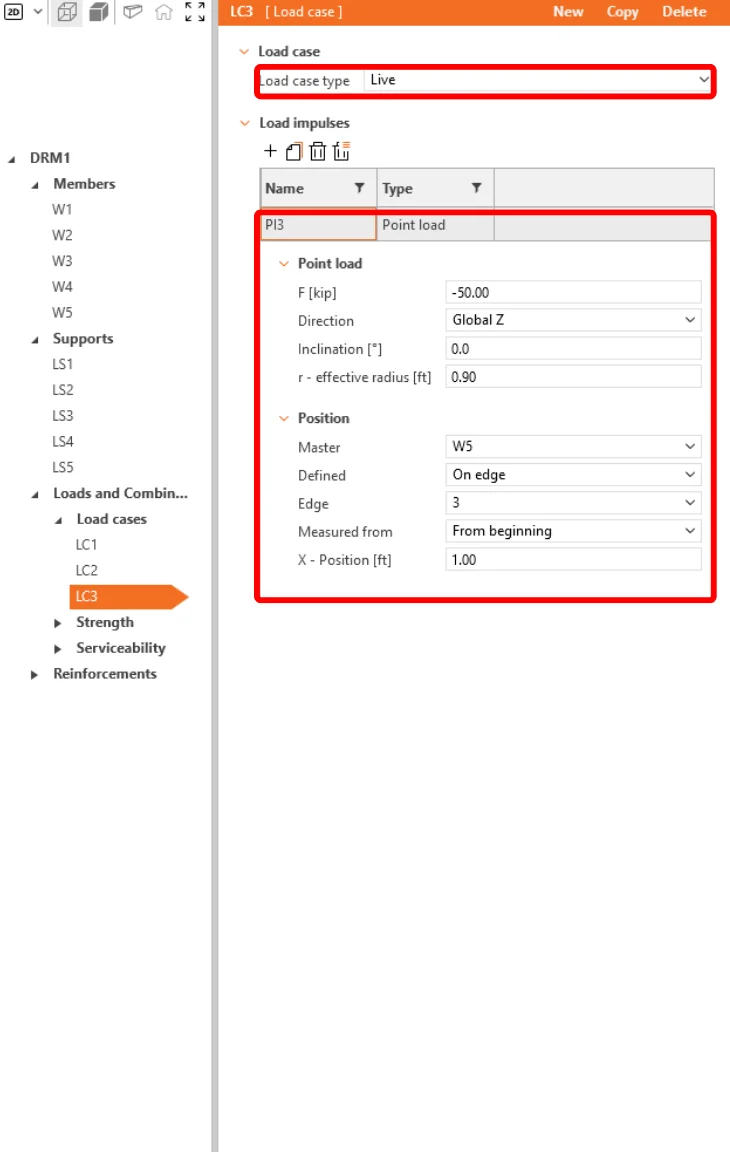
Per poter distinguere tra effetti a breve e lungo termine, assicurati di assegnare correttamente i tipi di caso di carico Permanente e Variabile e inserisci i valori della forza del carico concentrato F e le posizioni delle forze concentrate secondo le immagini.
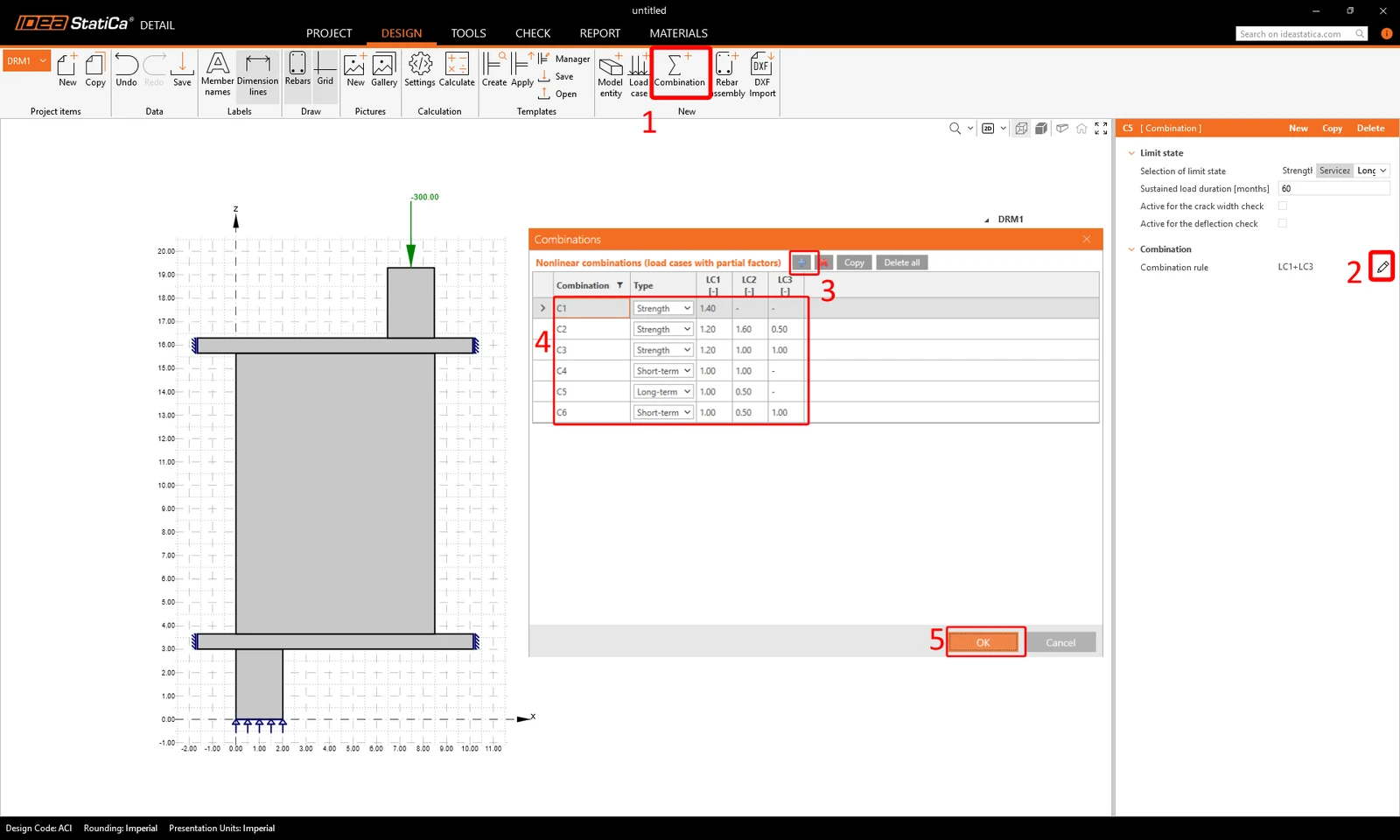
Le combinazioni di carico possono essere create dal comando Combinazione nella barra multifunzione superiore. Aggiungi sei combinazioni C1-C6, quindi clicca sull'icona a matita per modificare i coefficienti di combinazione.
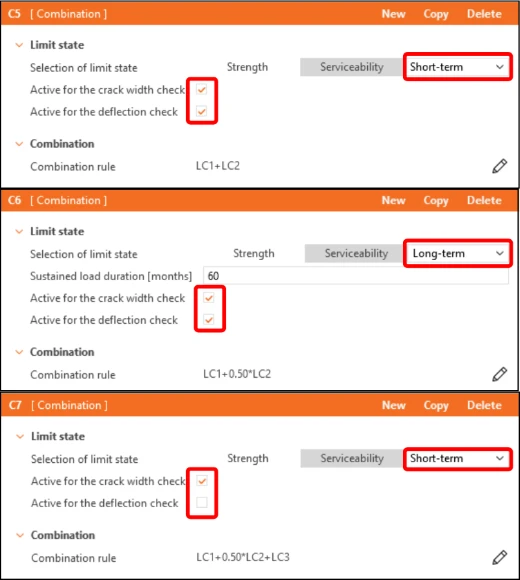
Nell'elenco ad albero, le combinazioni sono suddivise in gruppi Resistenza (C1-C3) e Esercizio (C4-C6). Per attivare le verifiche di ampiezza delle fessure o di freccia, spunta le caselle corrispondenti nella finestra delle proprietà sotto le combinazioni allo stato limite di esercizio (C4-C6).
4 Armatura
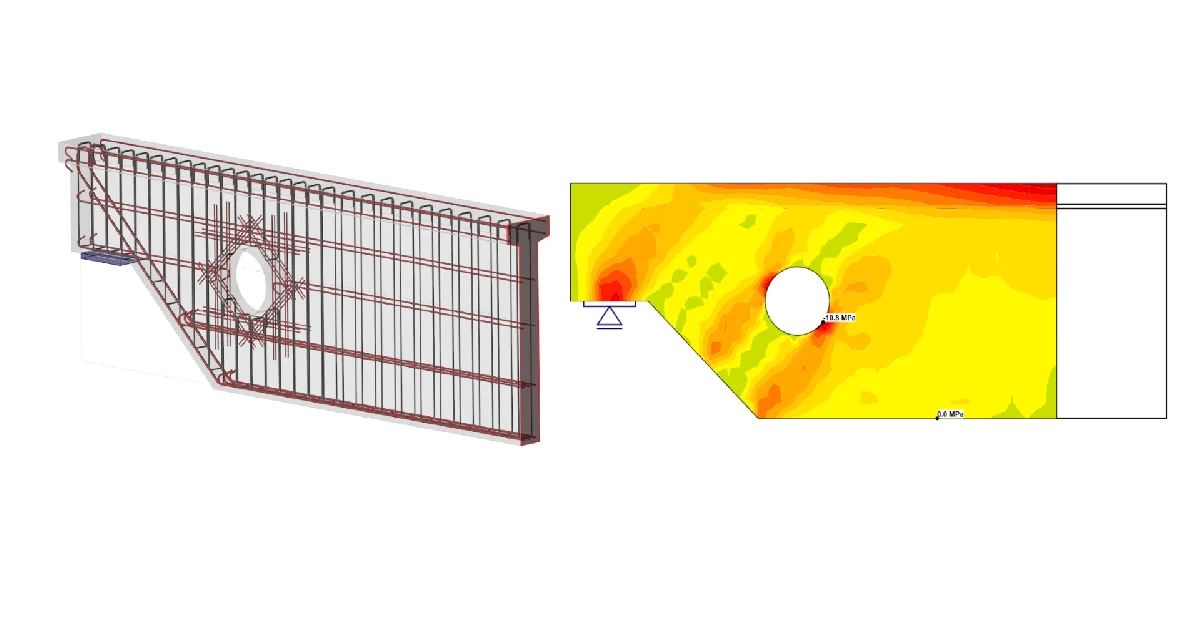
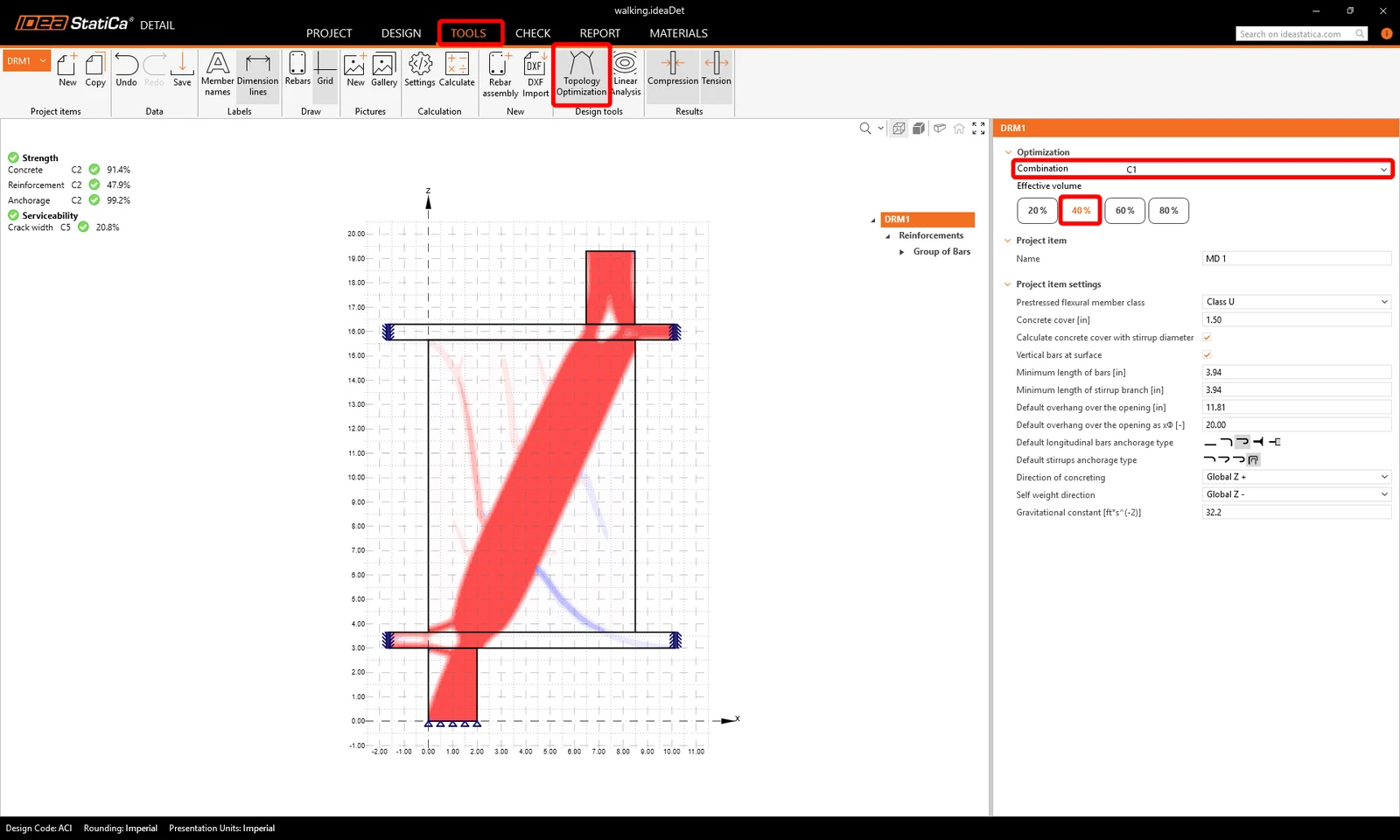
Il passo successivo è armare il modello. Prima, possiamo passare alla scheda Strumenti e avviare l'Ottimizzazione Topologica negli Strumenti di progettazione che aiutano a progettare l'armatura (in alternativa, puoi usare l'Analisi Lineare).
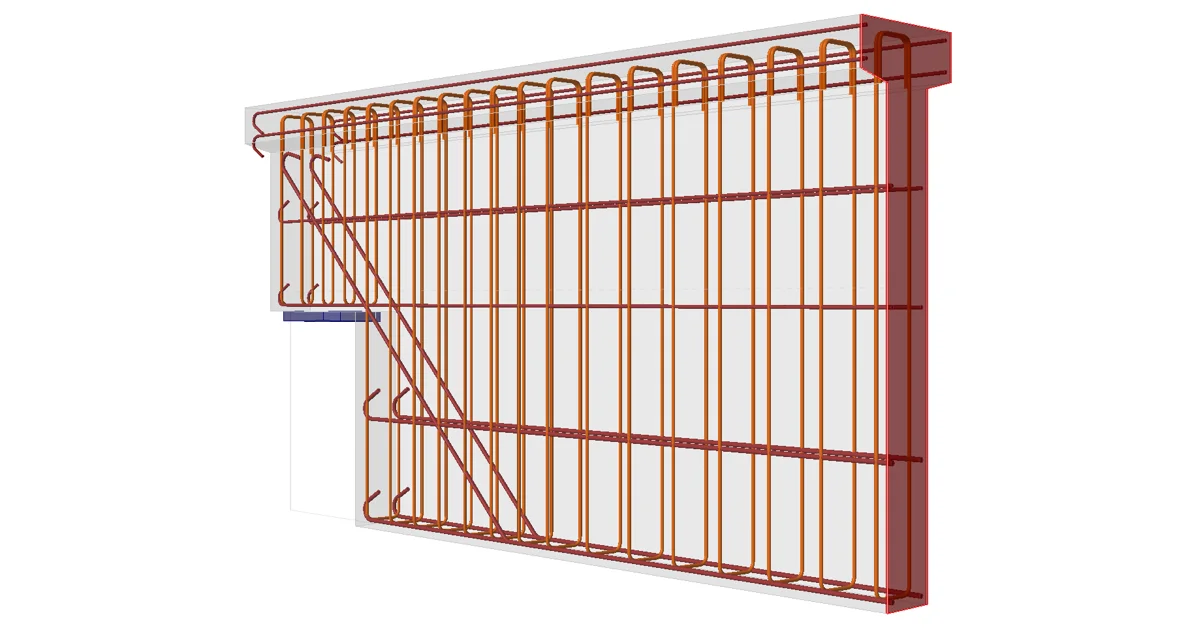
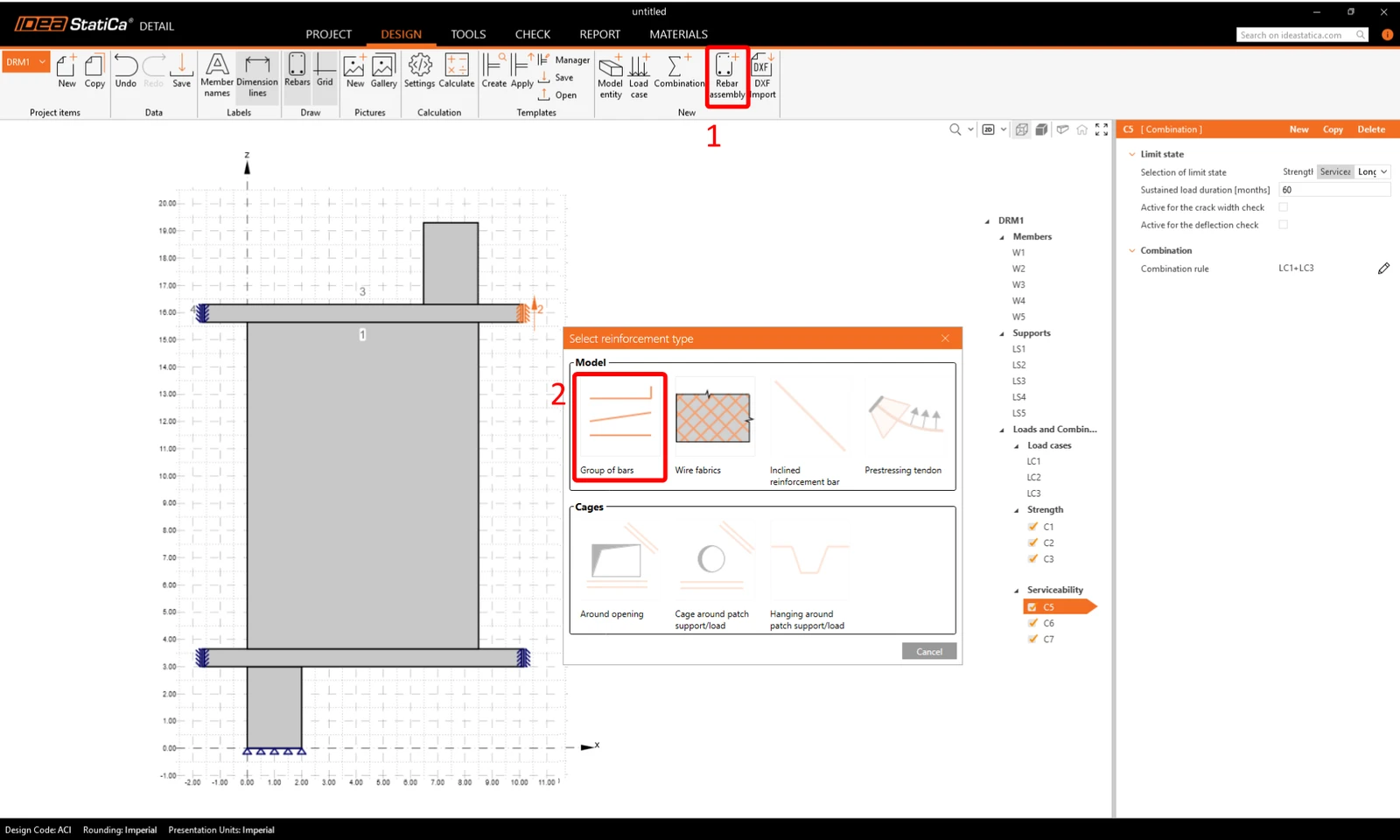
Ora progetta l'armatura. Clicca su Assemblaggio armatura nella sezione Nuovo. Seleziona il tipo di armatura Gruppo di barre.
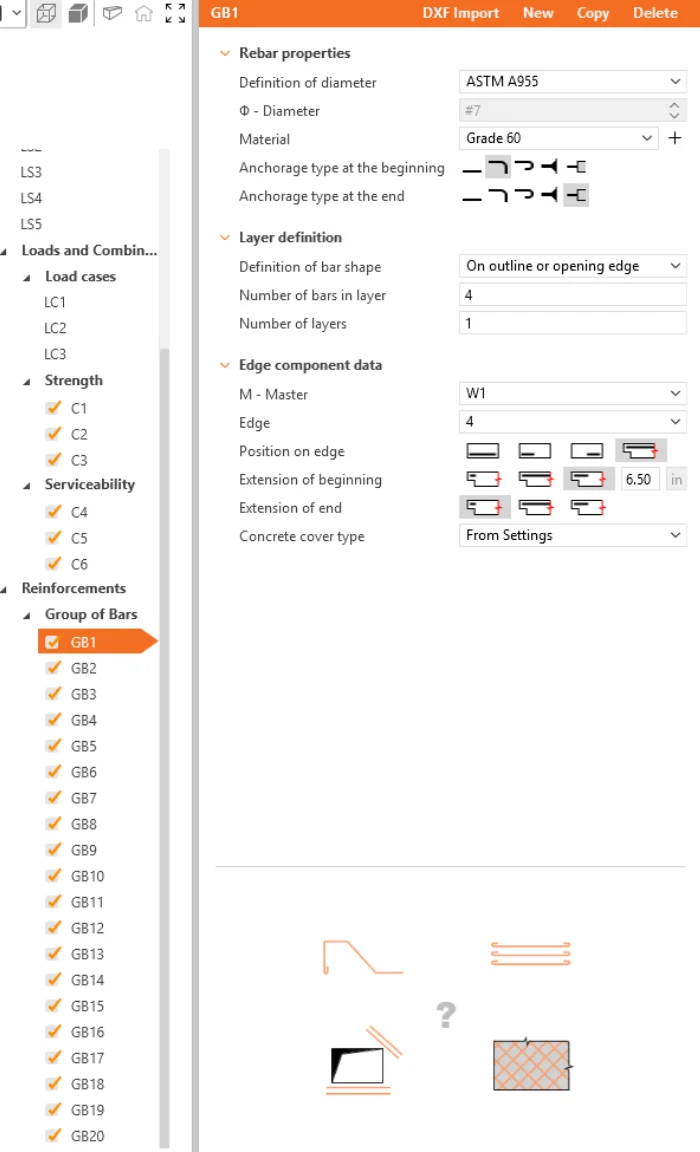
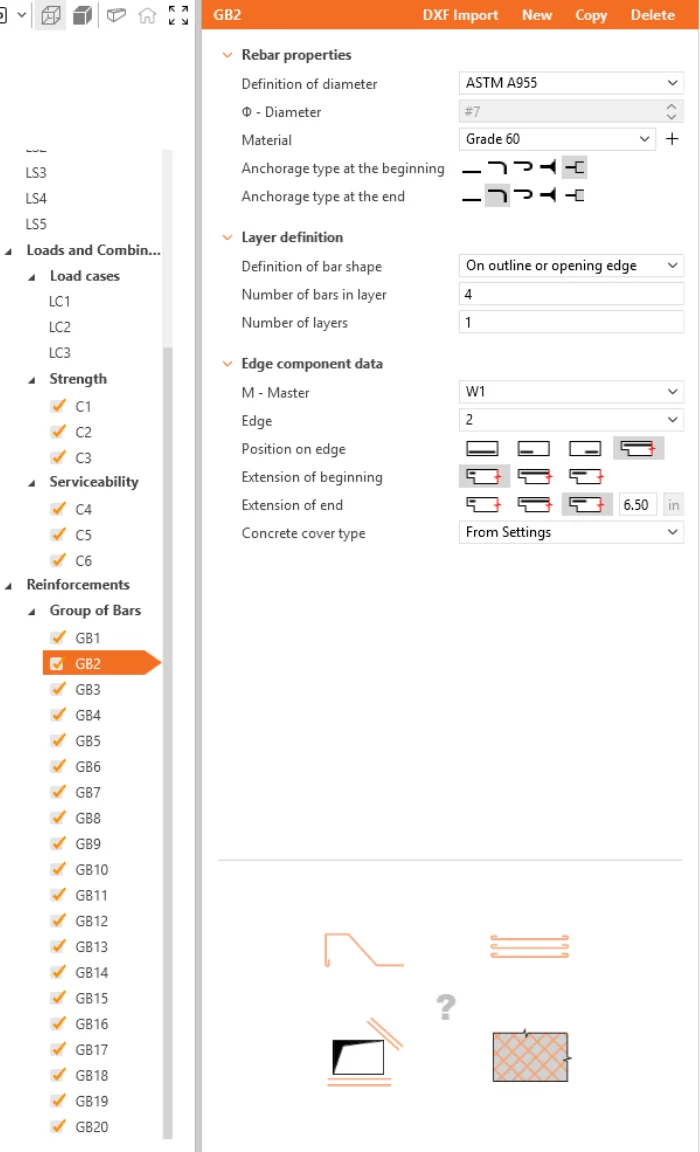
Definisci le proprietà di GB1, poi ripeti per GB2 fino a GB20. Puoi anche usare Copia per copiare l'armatura corrente.
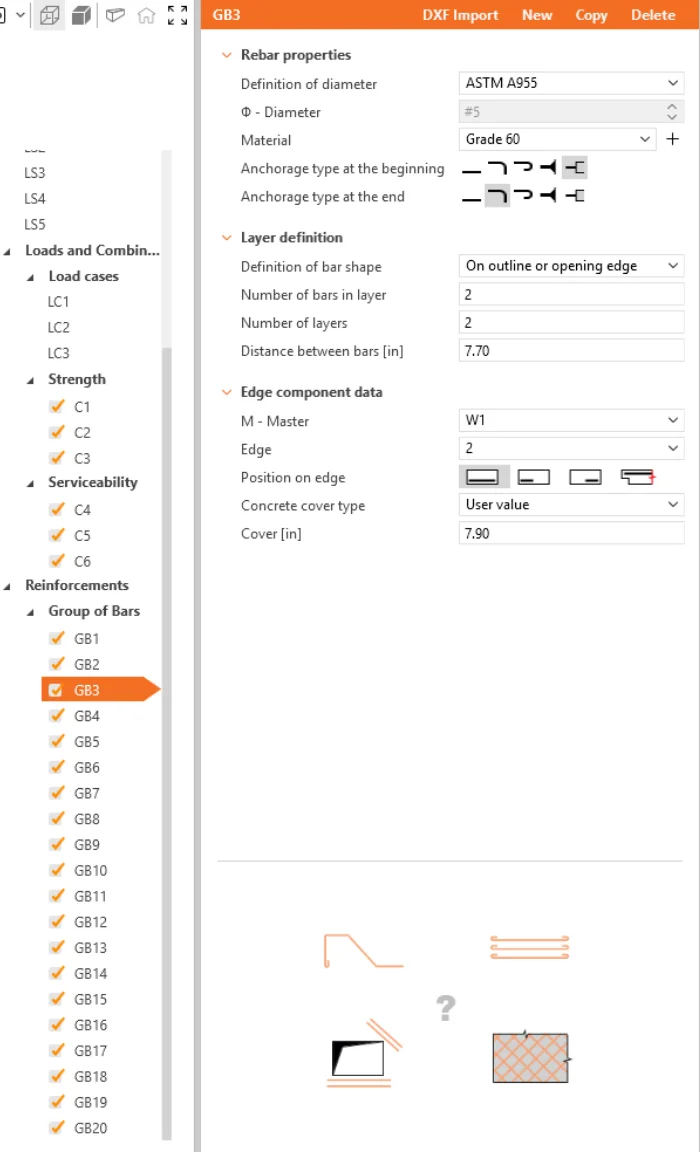
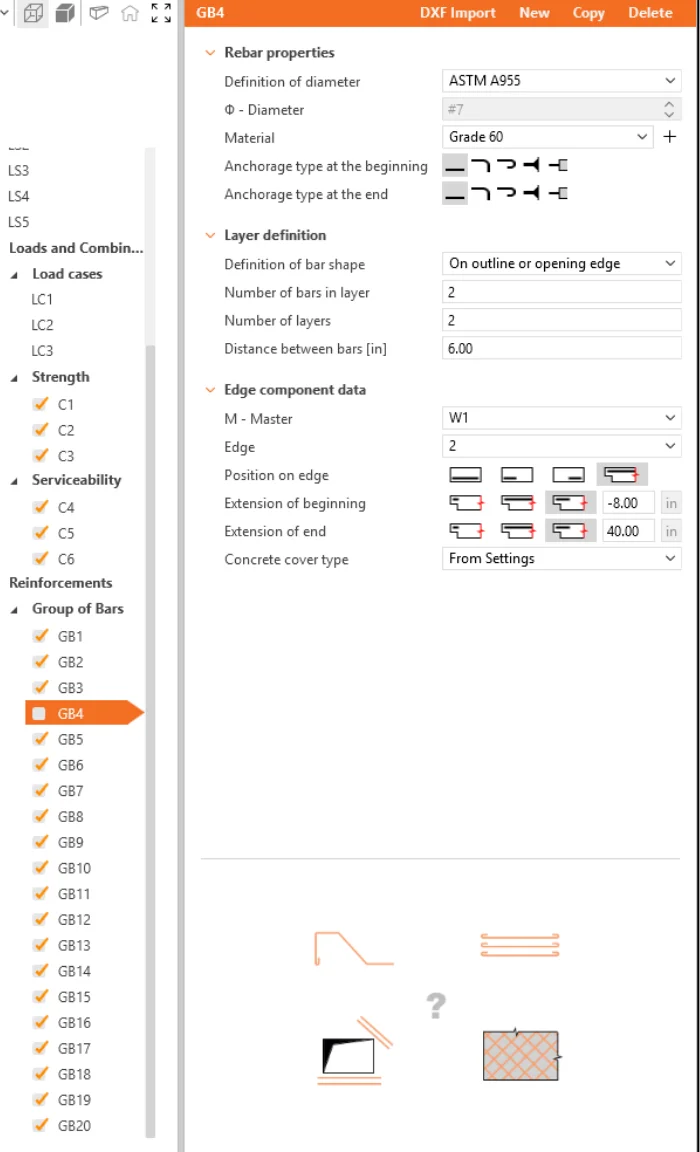
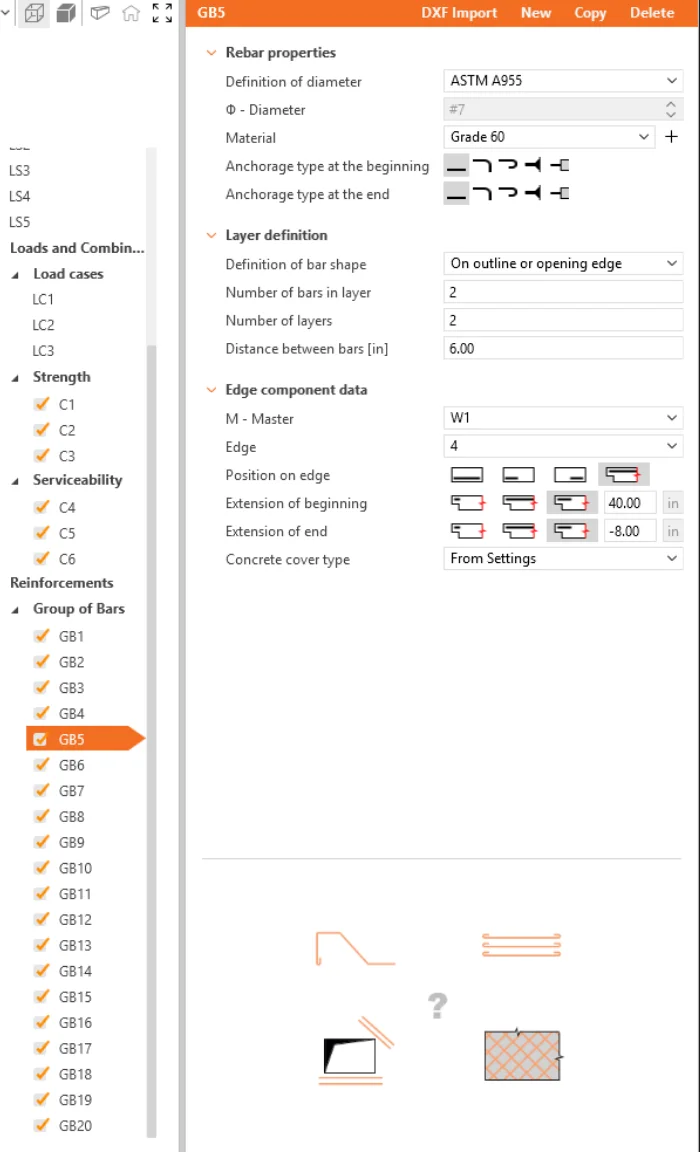
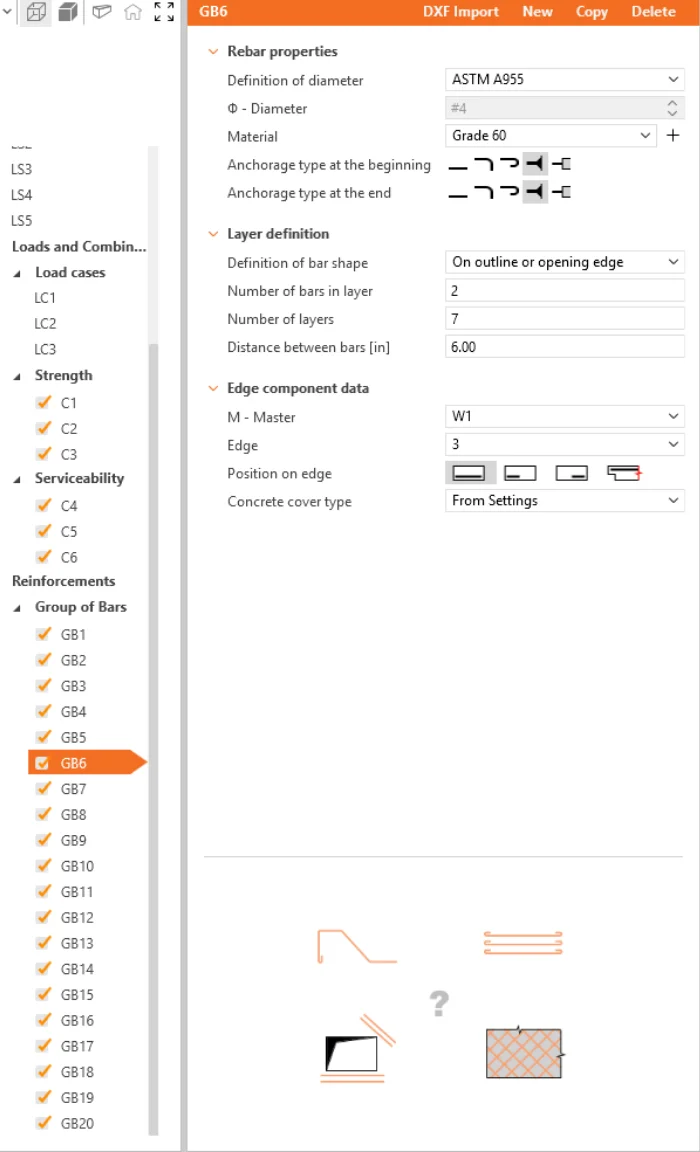
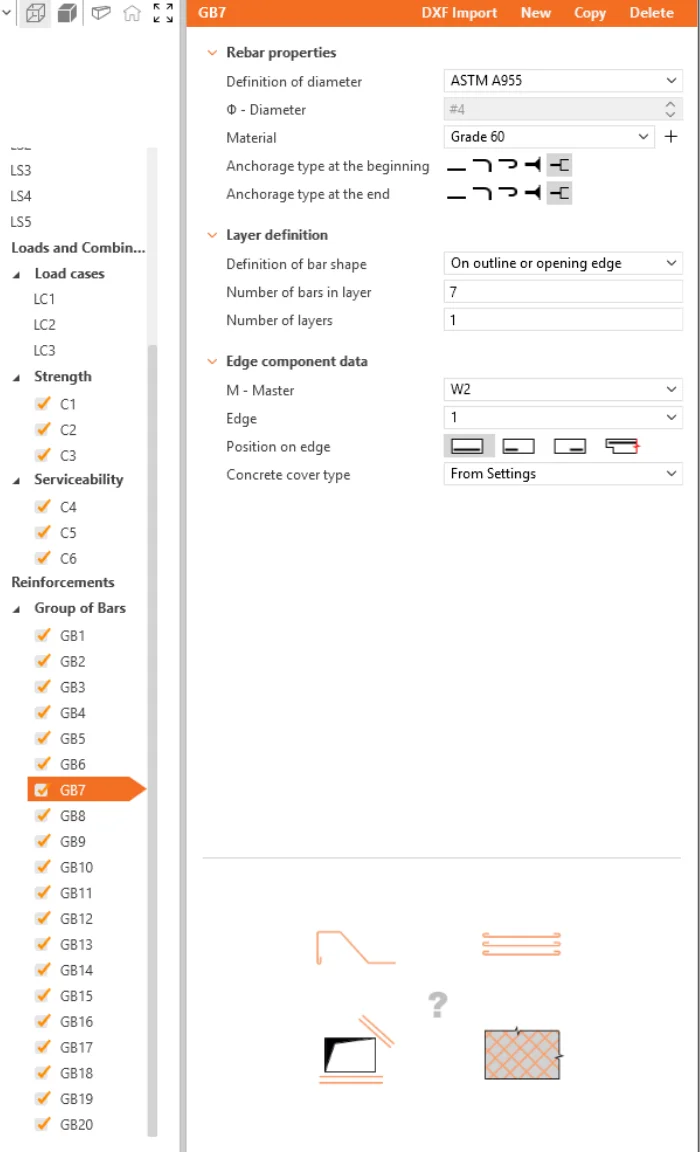
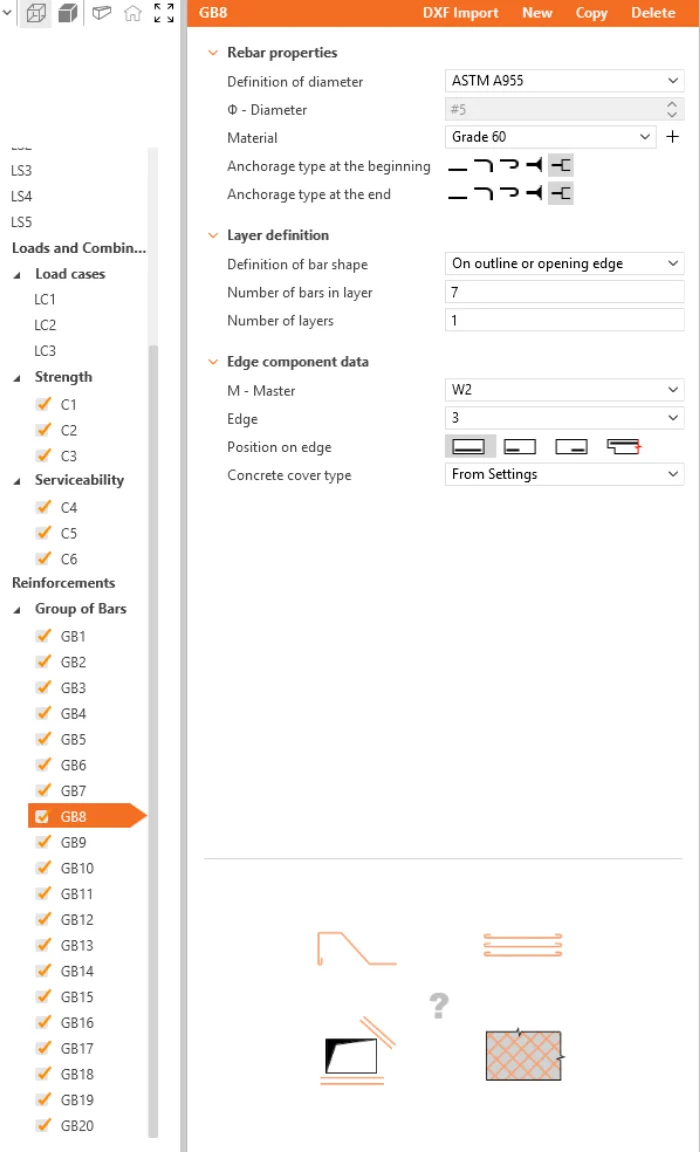
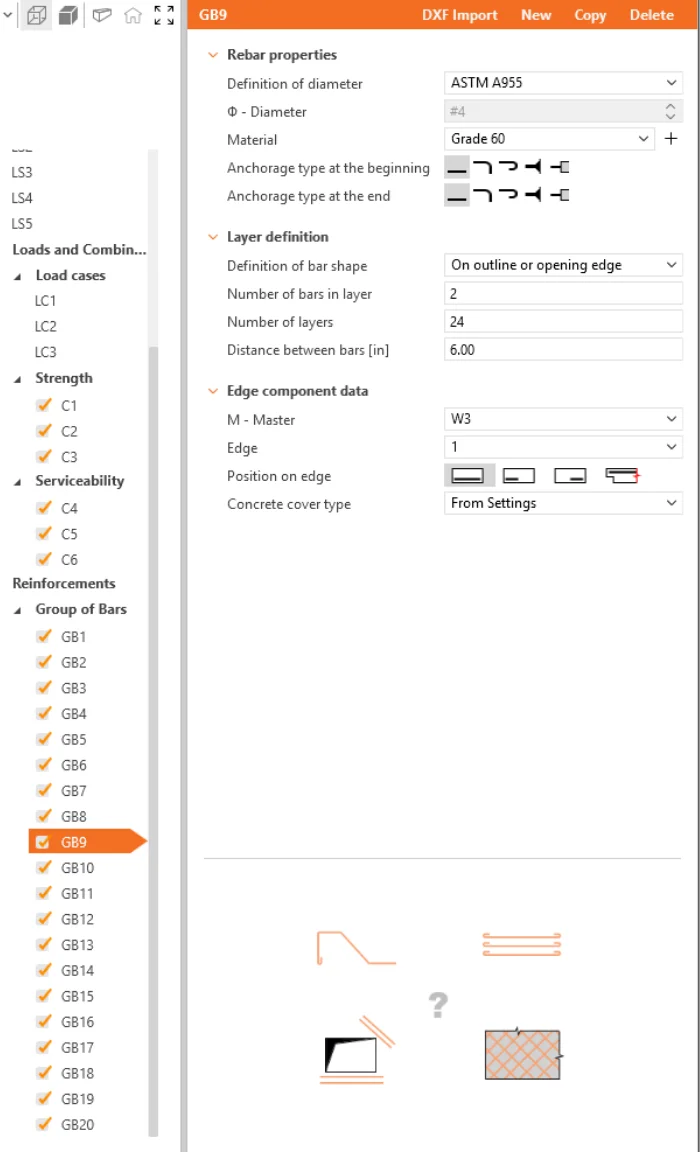
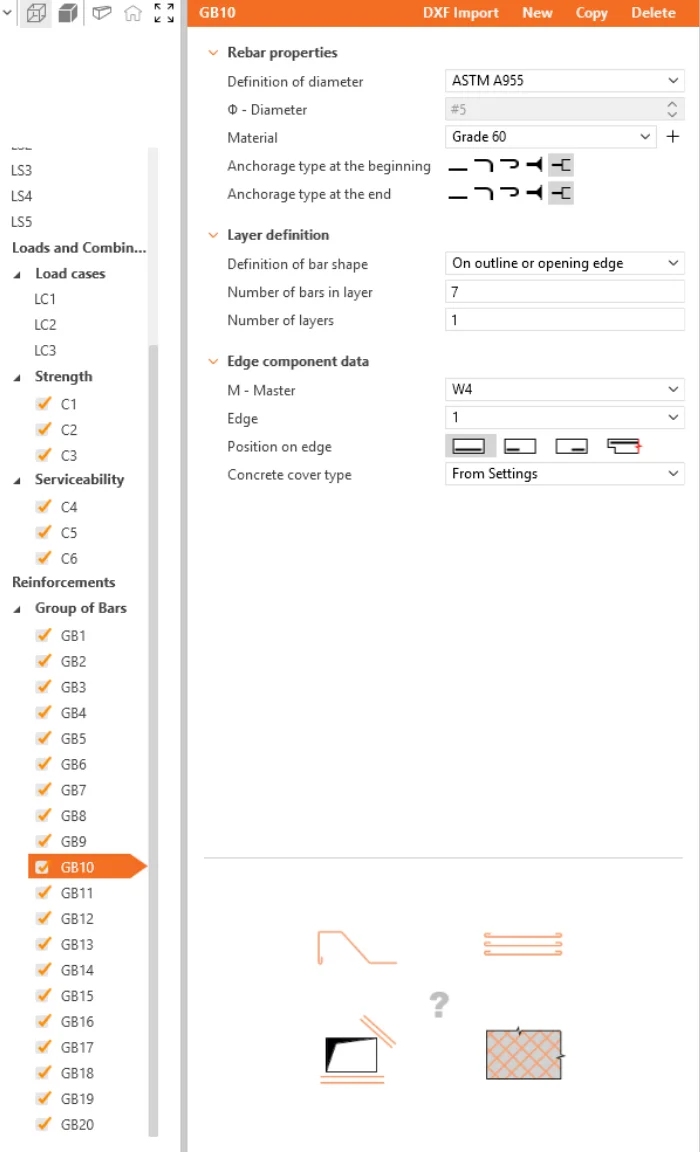
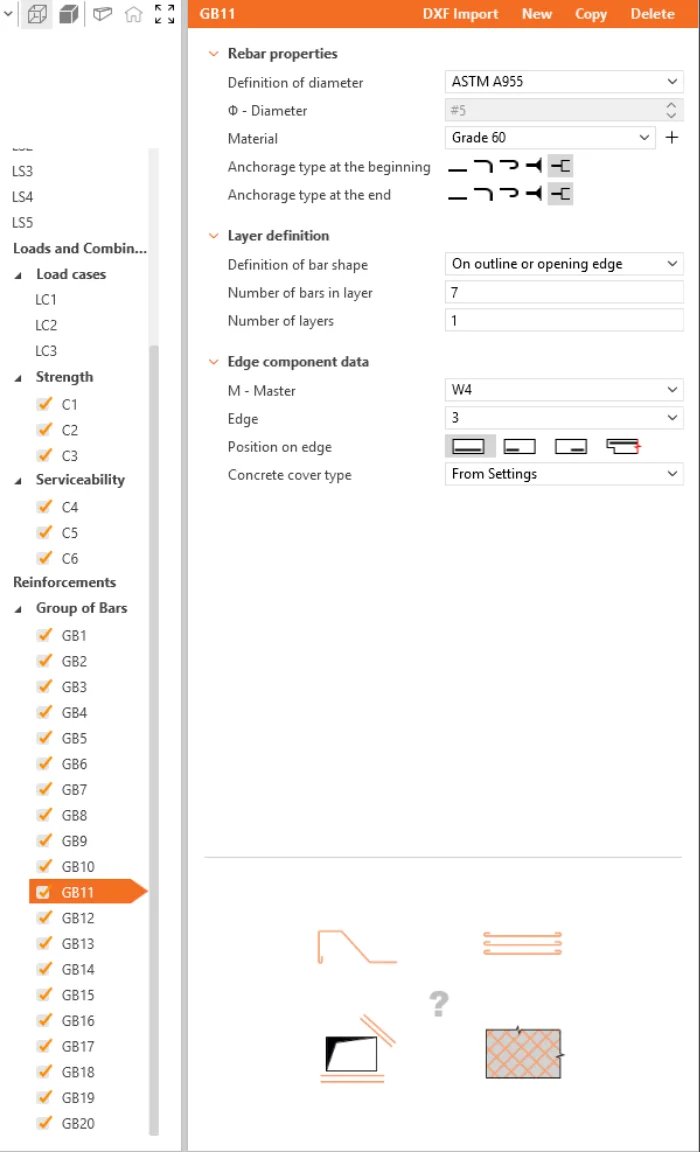
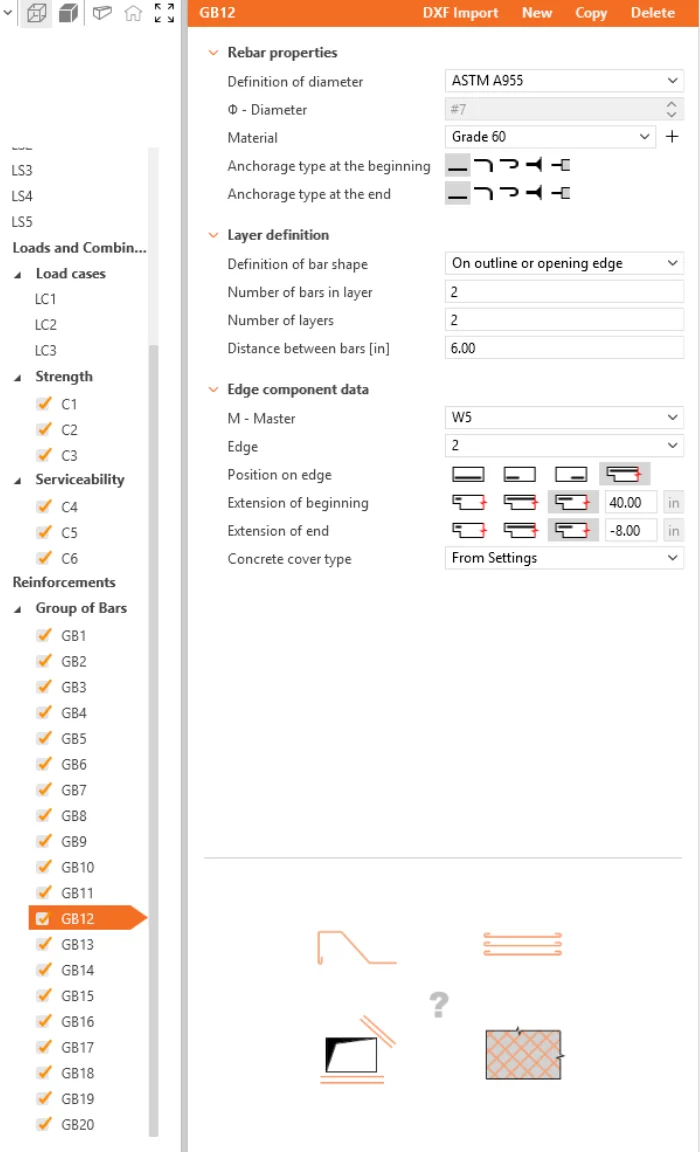
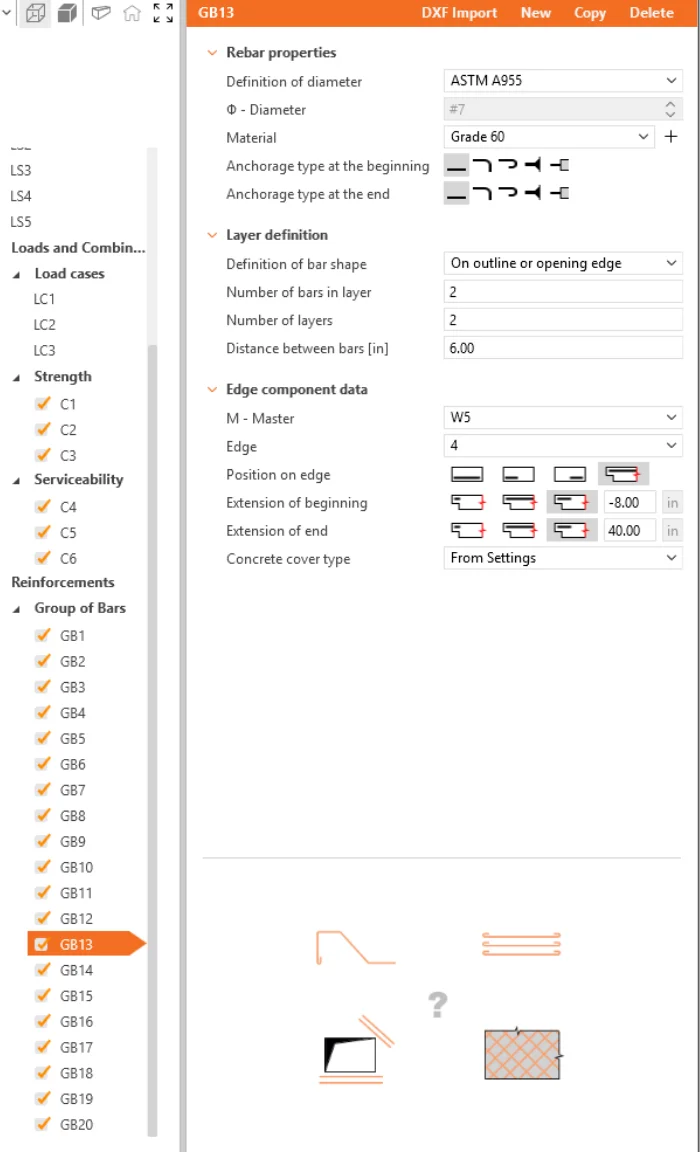
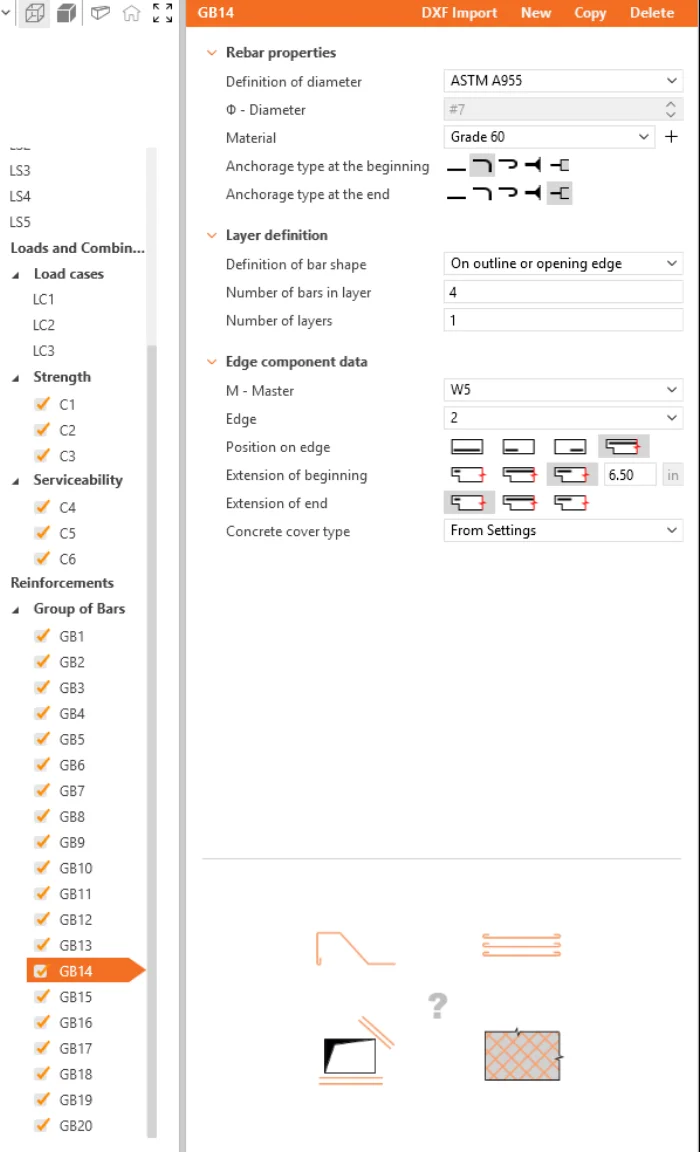
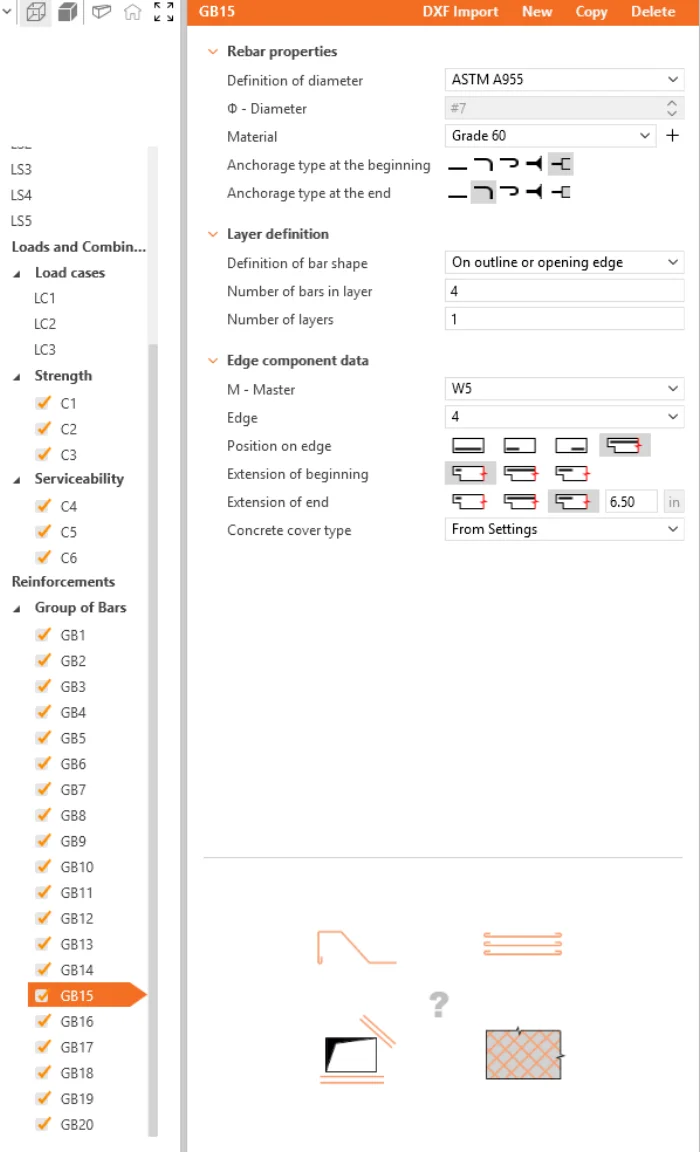
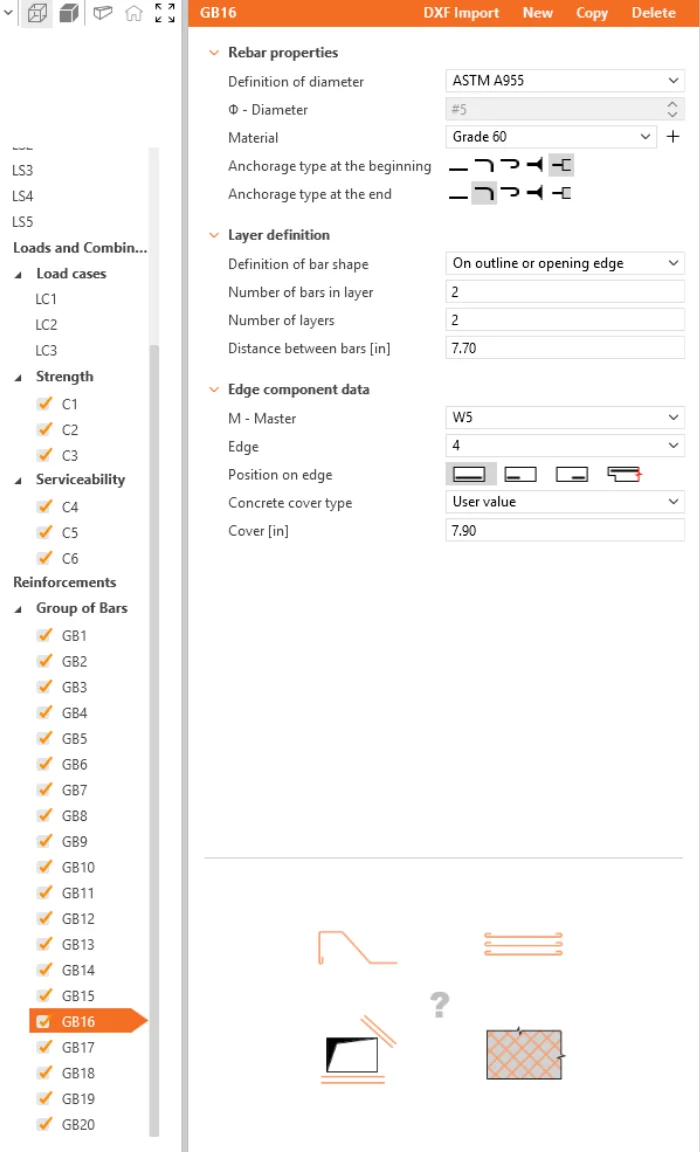
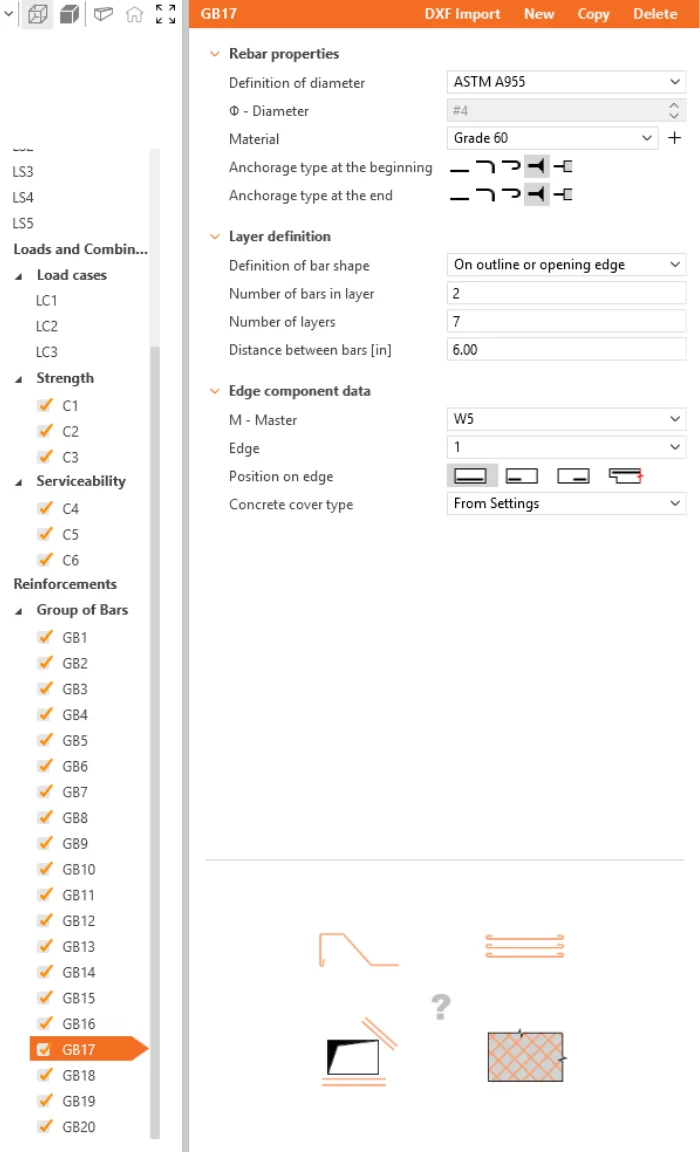
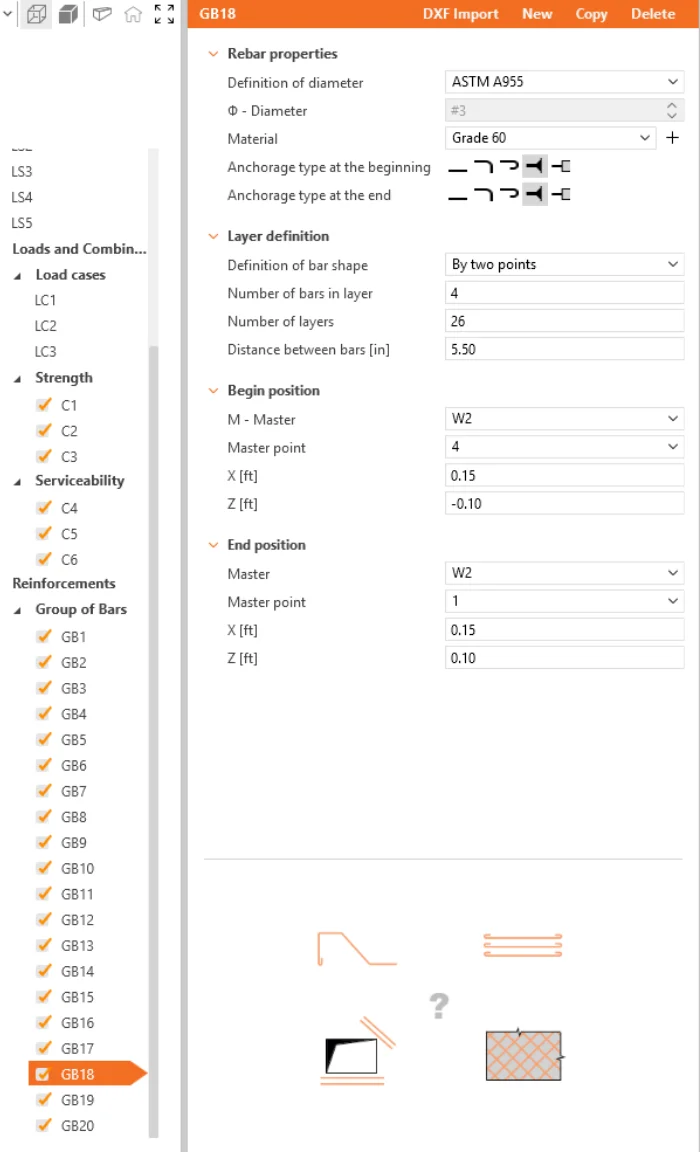
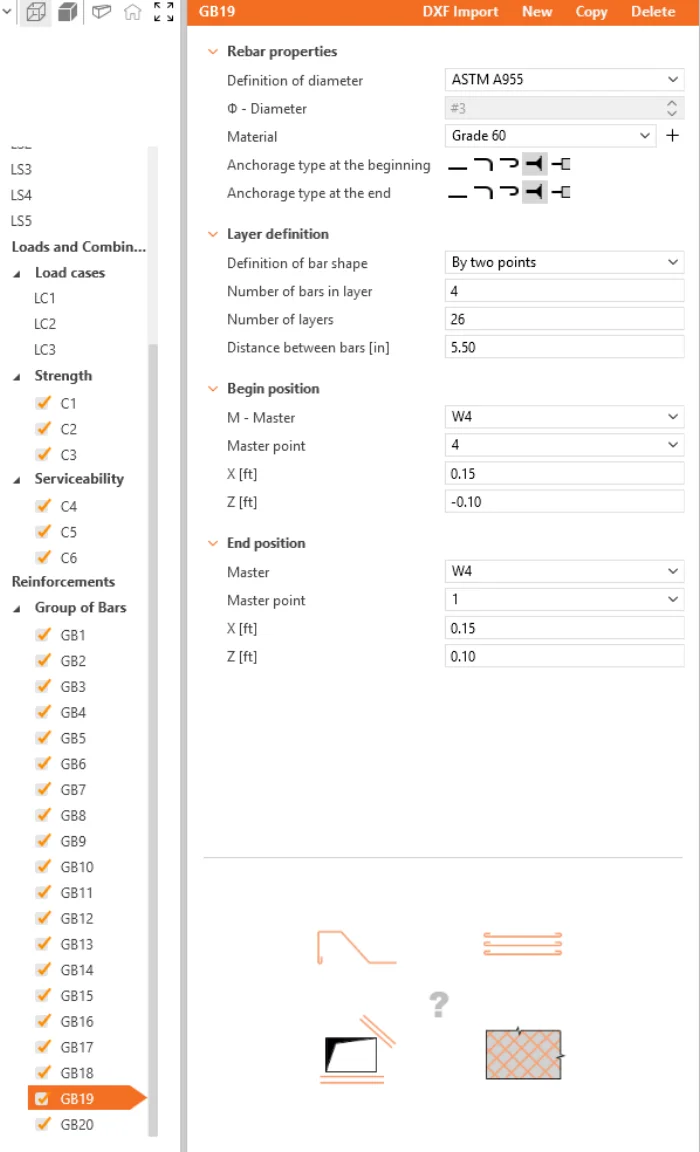
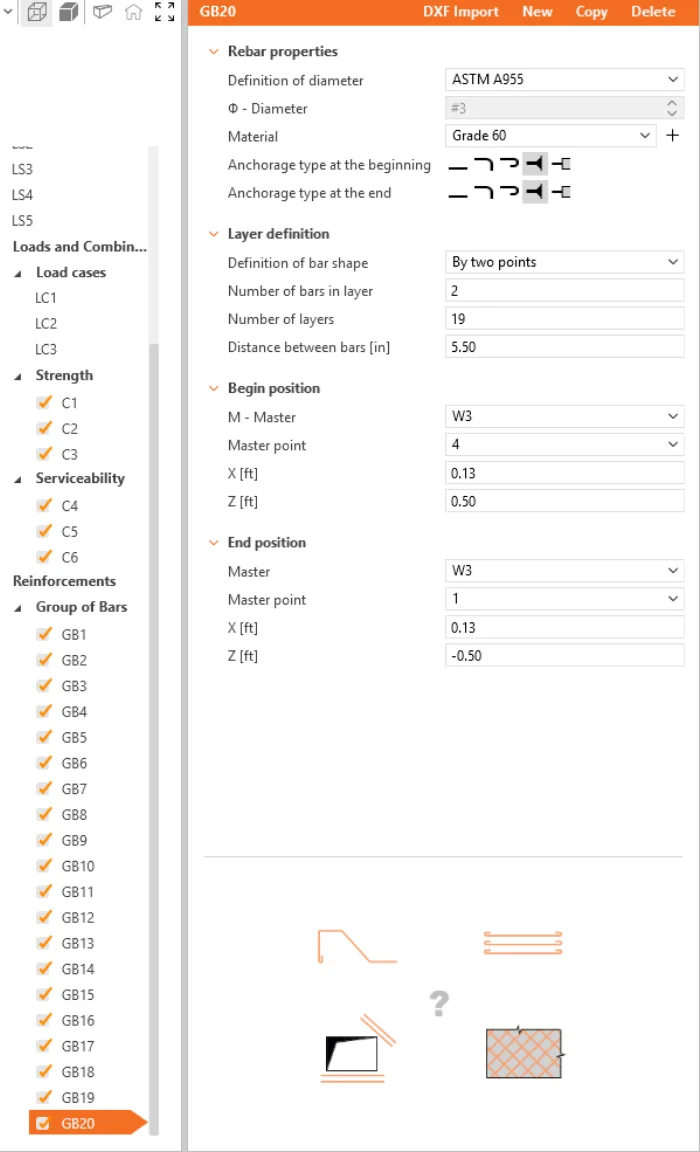
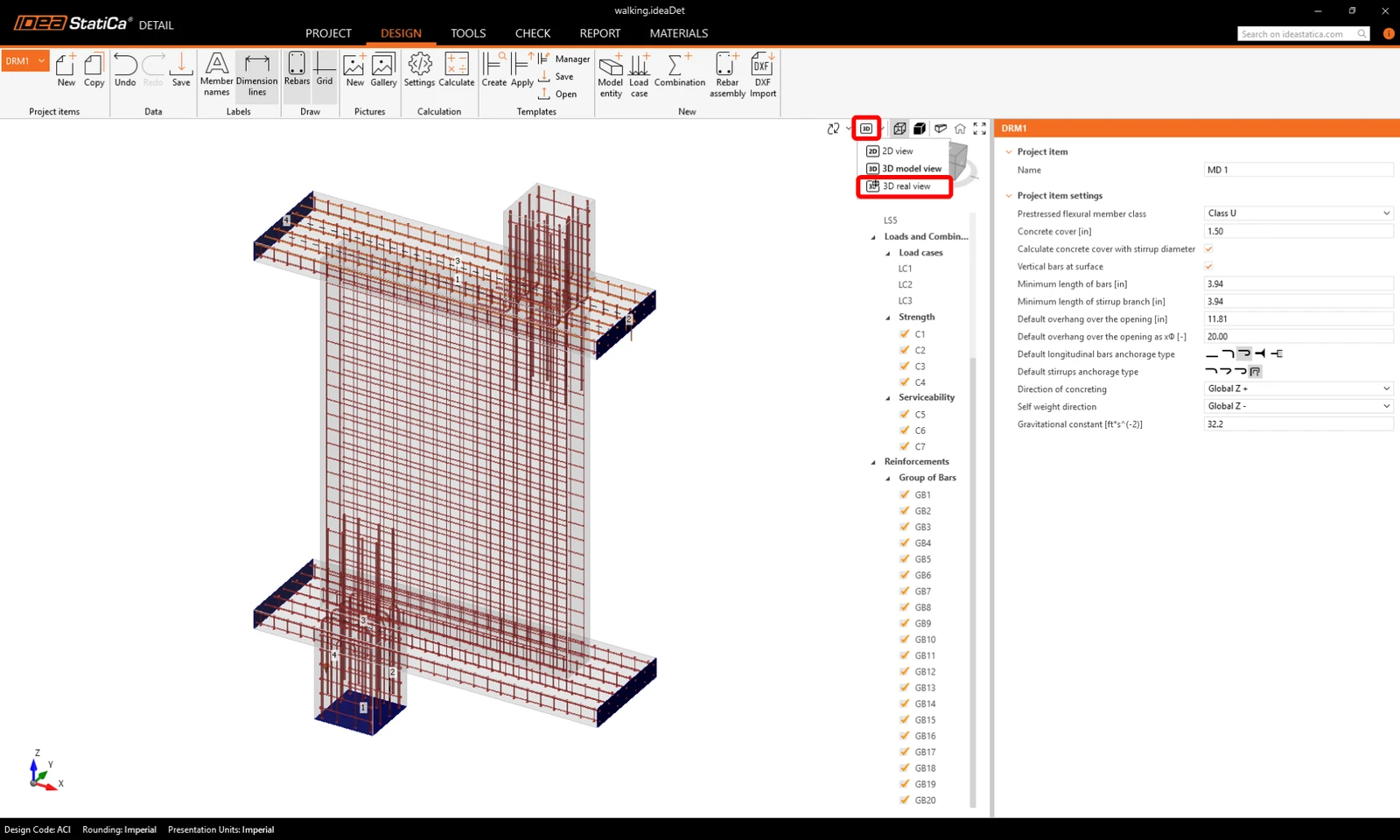
Per una verifica finale, torna alla scheda Design e scegli la Vista 3D reale per ispezionare visivamente l'allineamento delle barre.
5 Calcolo e Verifica
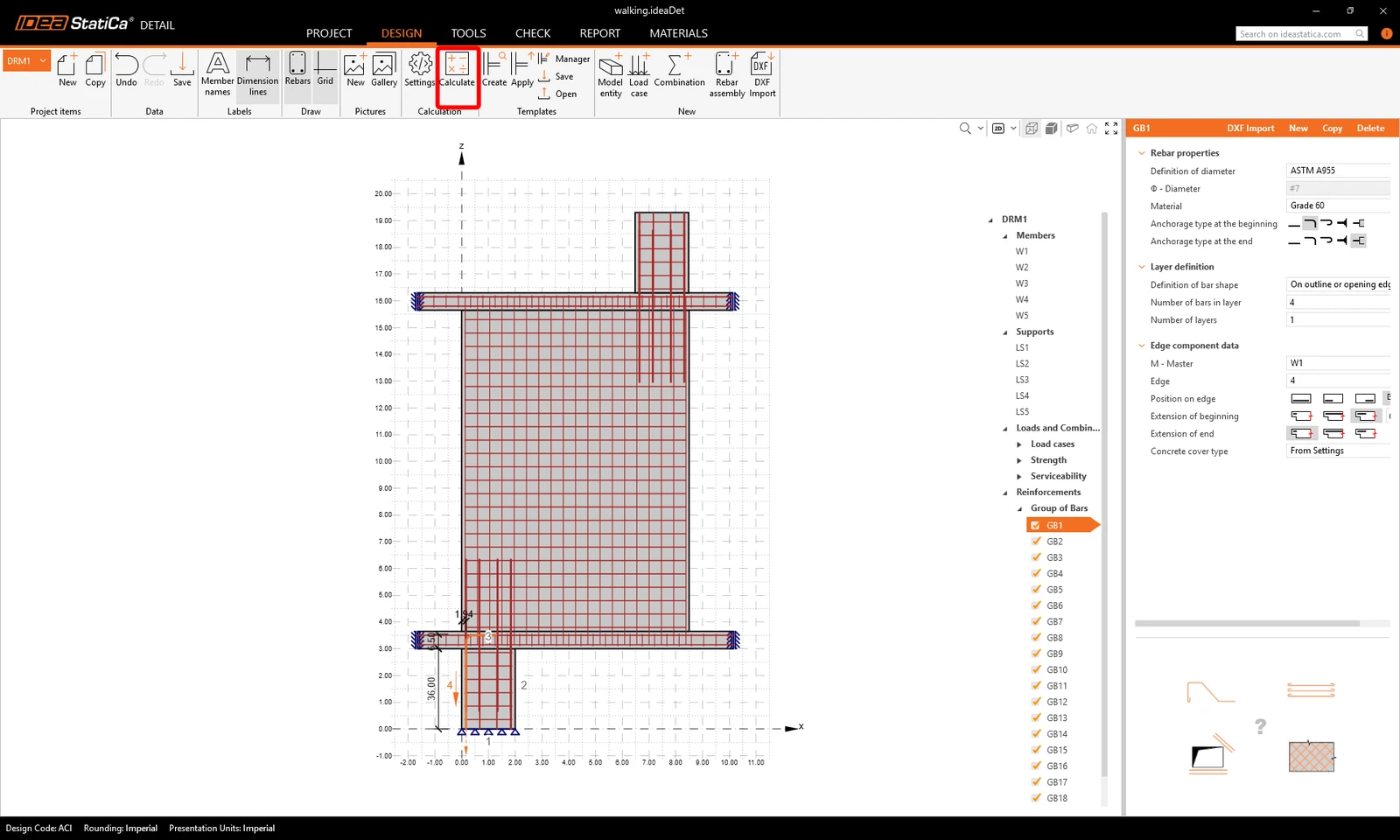
Avvia l'analisi cliccando sul pulsante Calcola nella barra multifunzione.
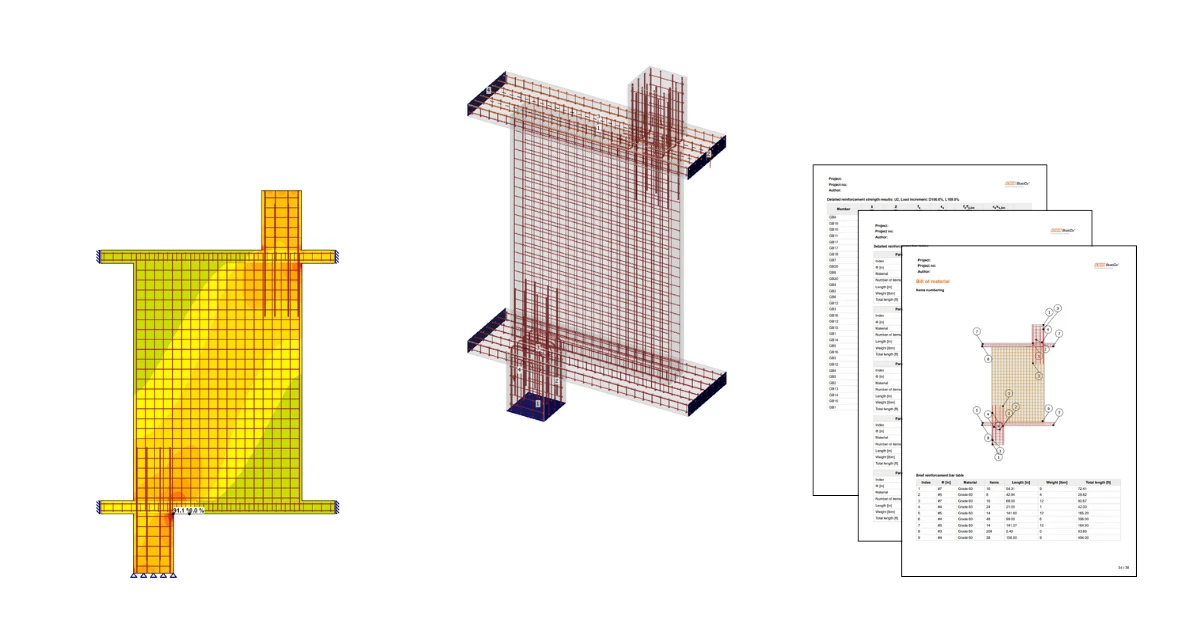
Il modello di analisi viene generato automaticamente. Naviga verso Verifica. A sinistra, puoi vedere i risultati complessivi come lo sfruttamento dei materiali.
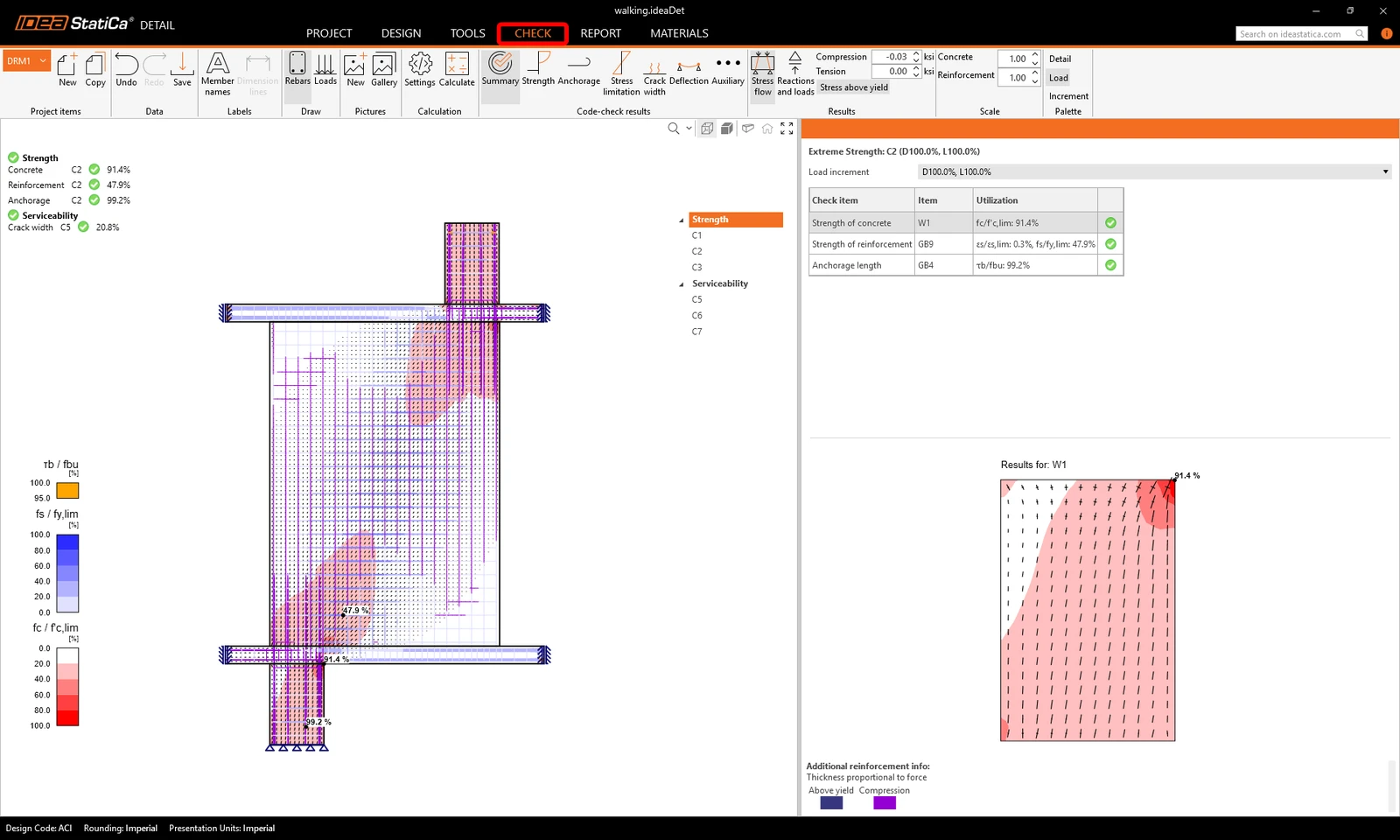
Per esaminare le verifiche dettagliate di ciascun componente, inizia con Resistenza. Questo mostrerà le verifiche del calcestruzzo come lo sfruttamento in tensione, la direzione delle tensioni principali e delle deformazioni principali, che possono essere attivate nella barra multifunzione. Inoltre, puoi modificare le direzioni e la scala delle tensioni.
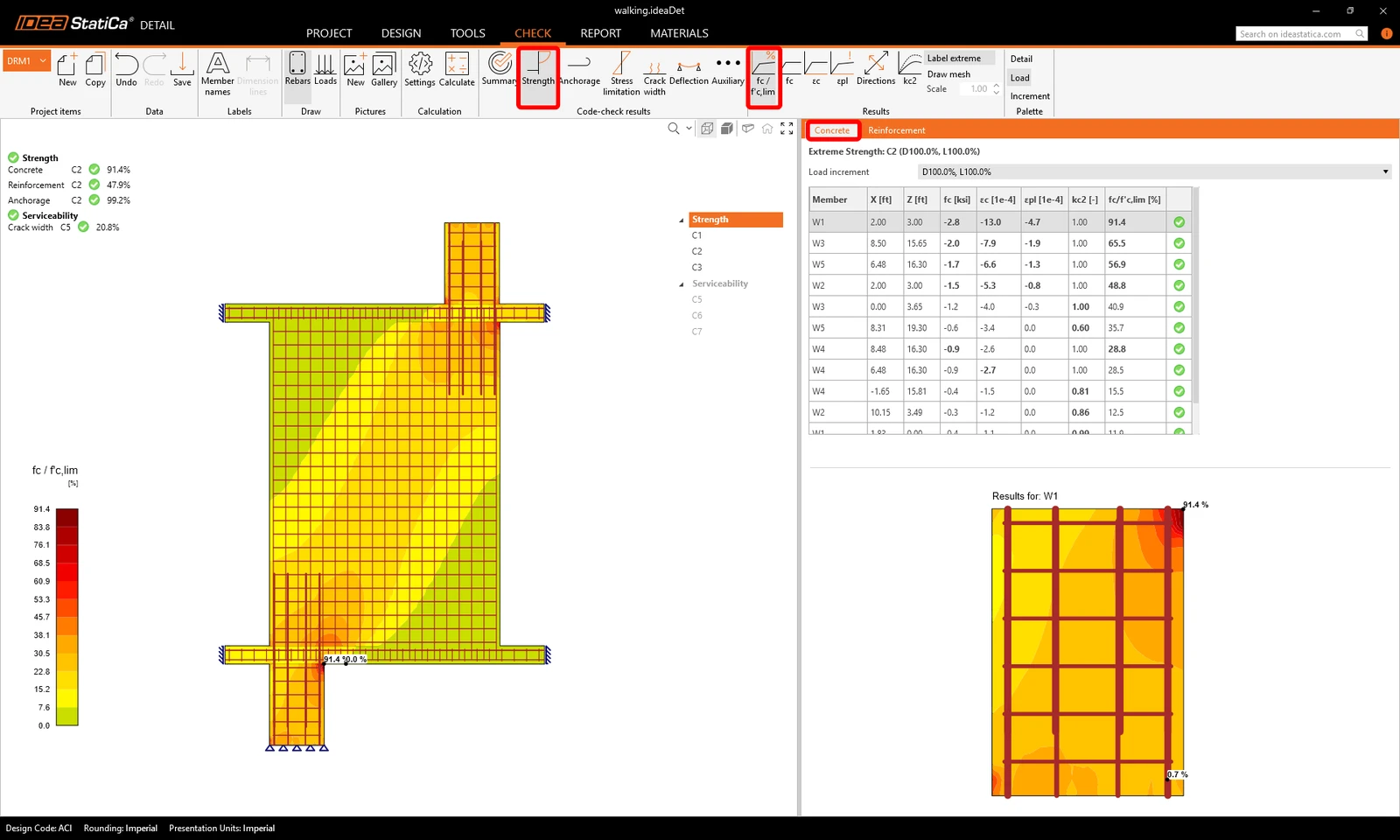
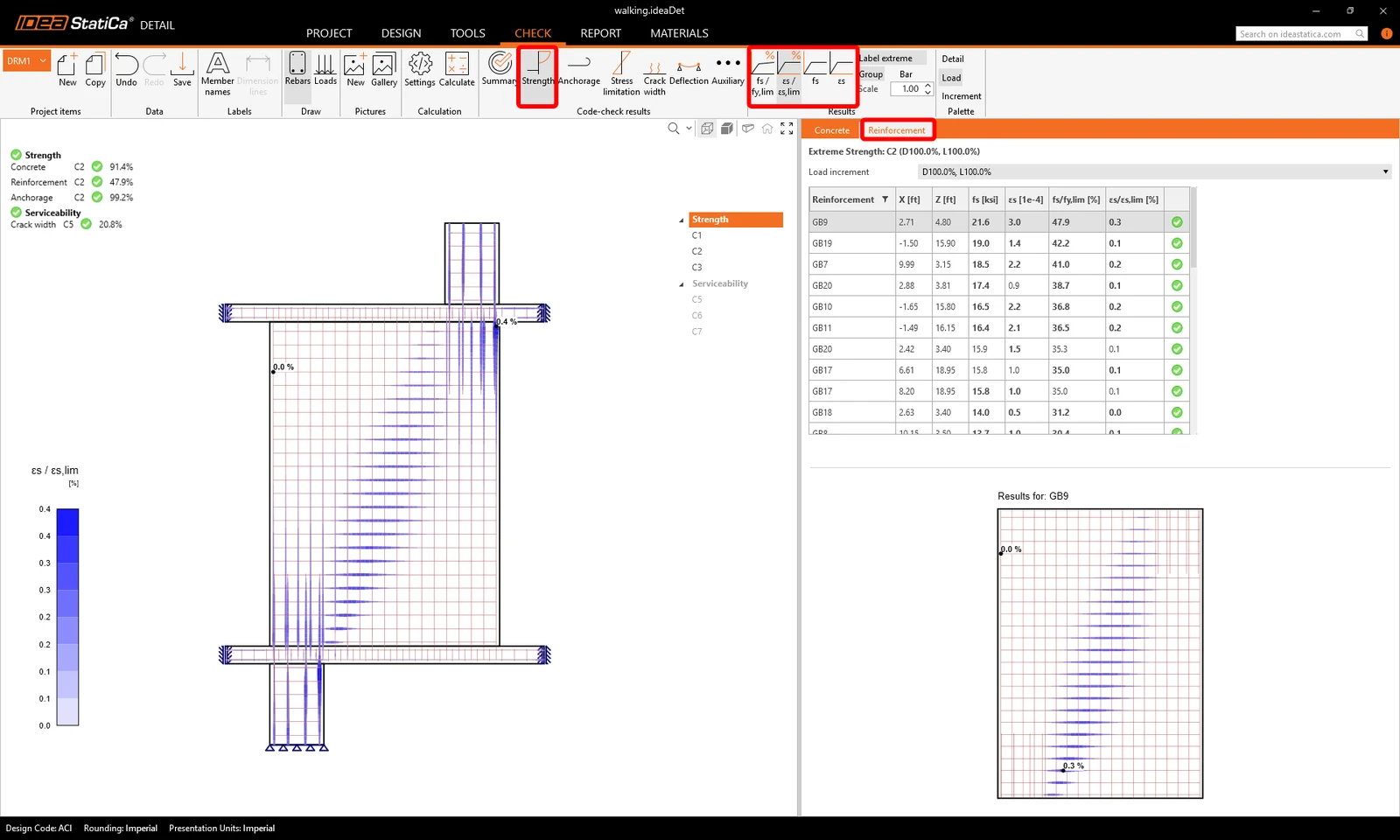
Per i risultati dettagliati dell'armatura, è necessario passare alla scheda Armatura. Questo cambierà le icone della barra multifunzione e aprirà anche la tabella dei risultati. Puoi visualizzare i risultati per le deformazioni e le tensioni in ciascuna barra e il loro sfruttamento.
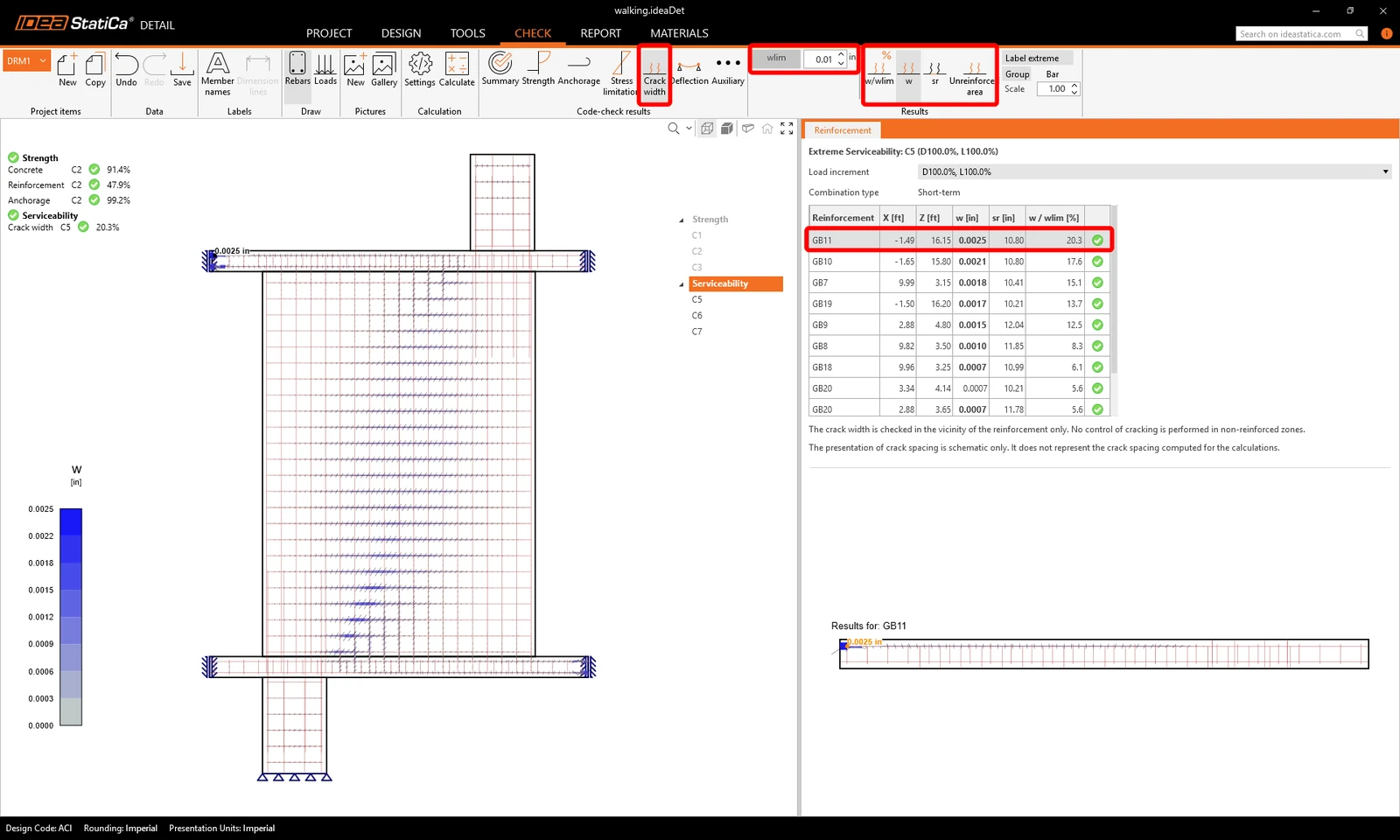
Passiamo alla verifica della Limitazione delle fessure. Oltre alle icone per passare tra i risultati, nella barra multifunzione sono presenti impostazioni per specificare il valore limite.
6 Stampa del rapporto
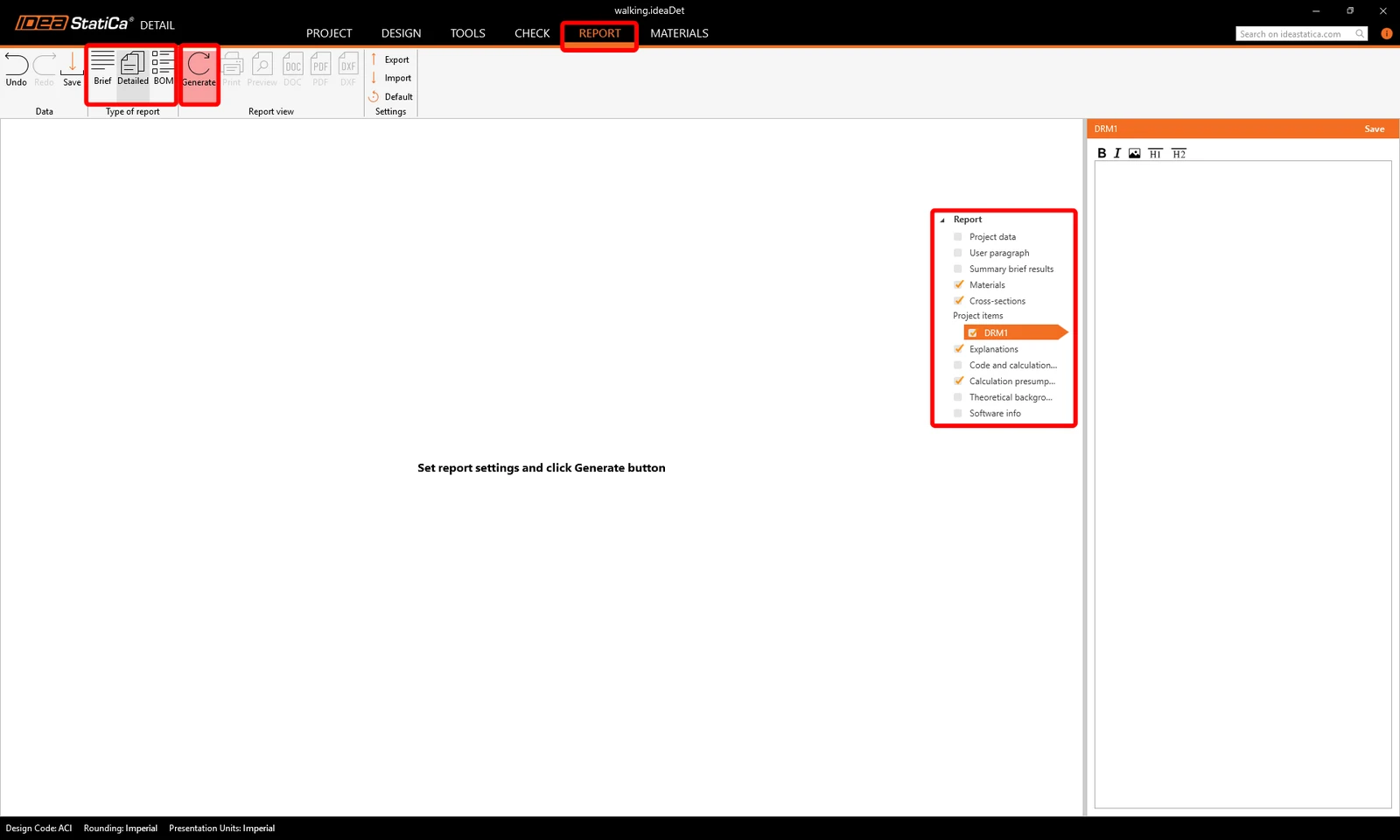
È ora il momento di stampare un rapporto dei calcoli. Vai alla scheda Rapporto. Puoi scegliere il tipo di rapporto Sintetico o Dettagliato e personalizzare ulteriormente il rapporto in base alle tue esigenze nel menu ad albero. Seleziona le opzioni preferite e premi Genera nella barra multifunzione superiore.
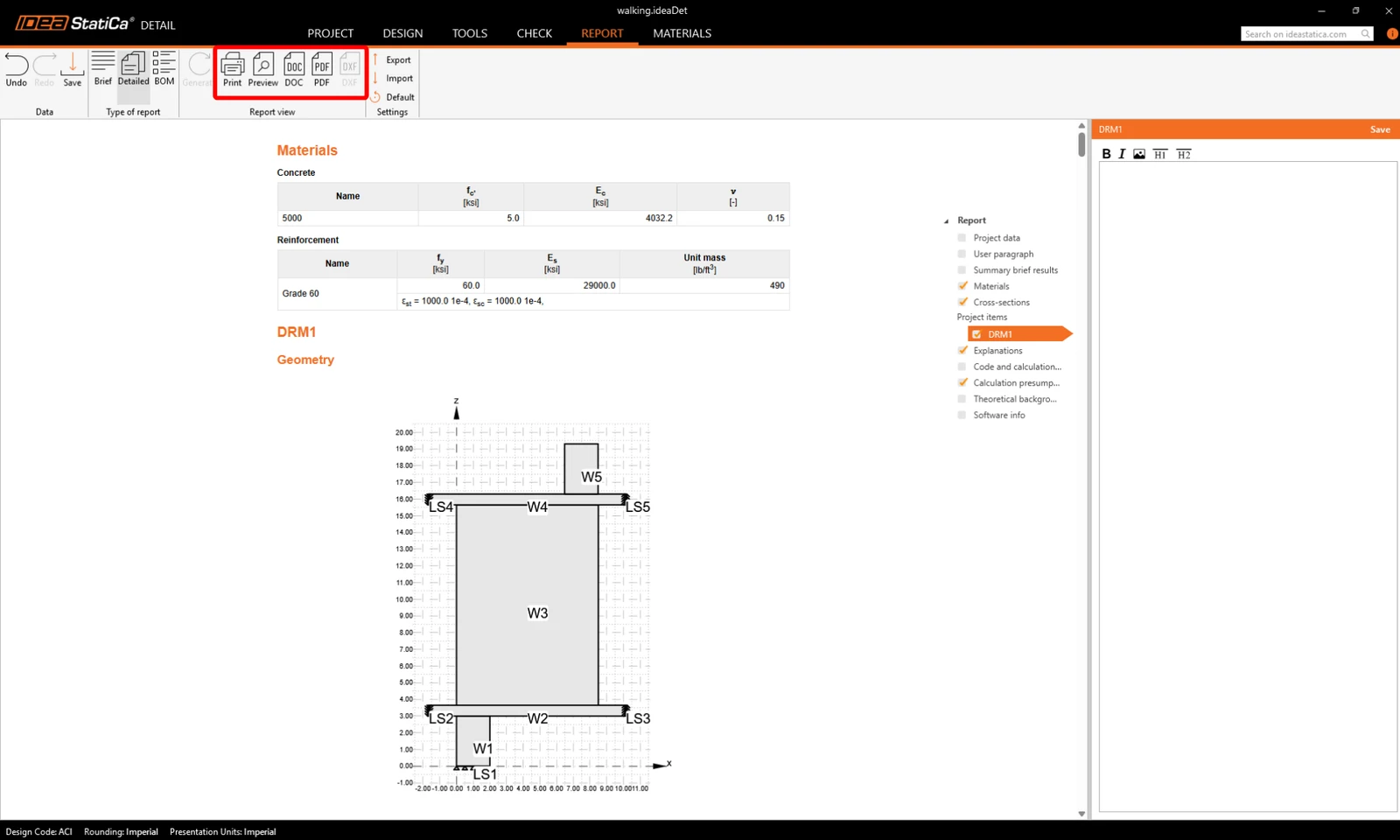
Il rapporto viene generato e possiamo salvarlo come PDF o esportarlo in un file Microsoft Word aperto.
Hai progettato, ottimizzato e verificato normativamente la colonna a sezione variabile armata.
Vuoi migliorare le tue competenze? Visita il nostro Campus
Scopri come utilizzare IDEA StatiCa in modo efficace con i nostri corsi e-learning a ritmo libero
Inizia a imparare