1 Nuovo progetto
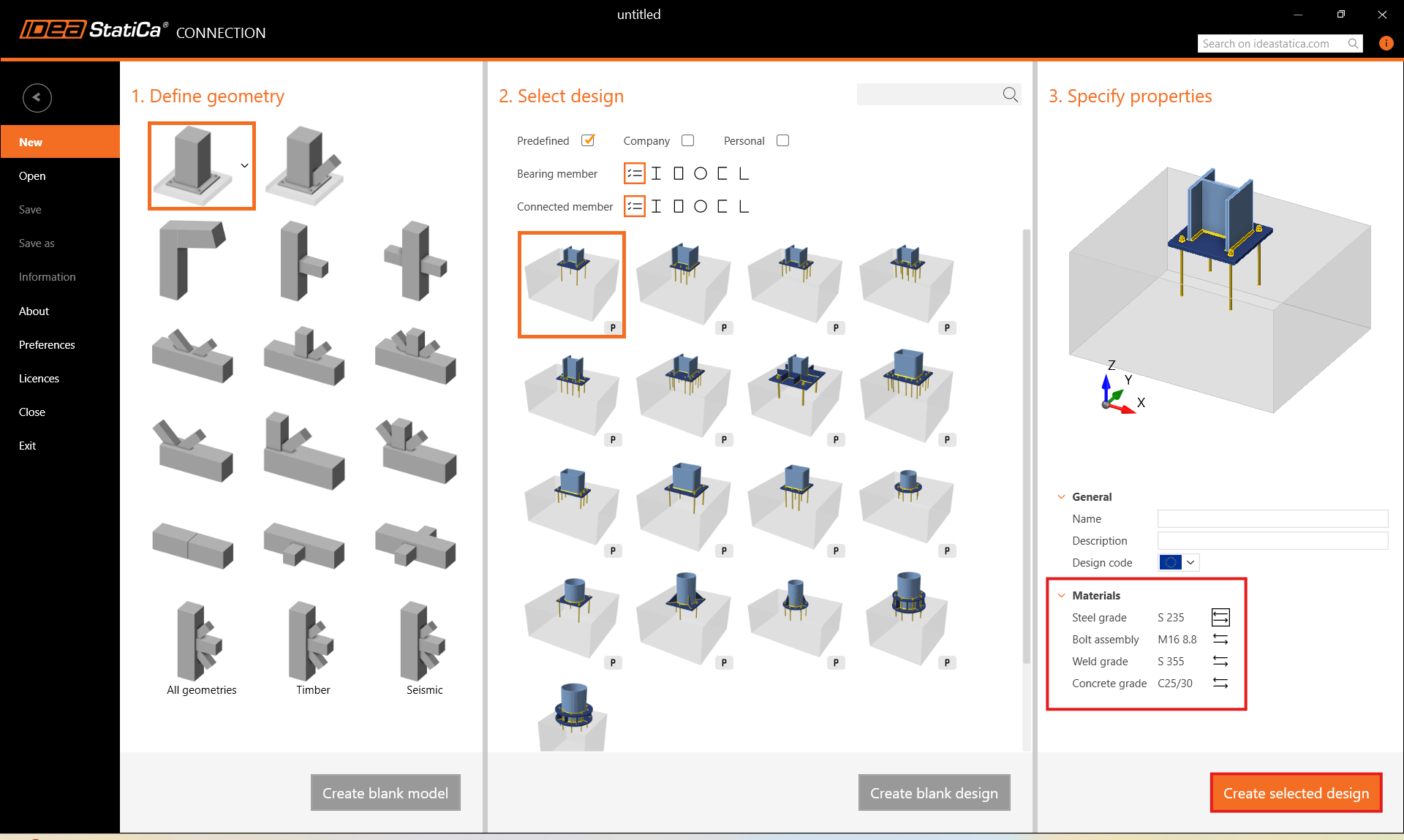
Avviamo IDEA StatiCa e selezioniamo l'applicazione Connessione. Creiamo un nuovo progetto selezionando un modello parametrico di partenza che si avvicini al progetto desiderato, compilando il nome e scegliendo il codice del progetto e le proprietà del materiale predefinito - S 235.
2 Geometria
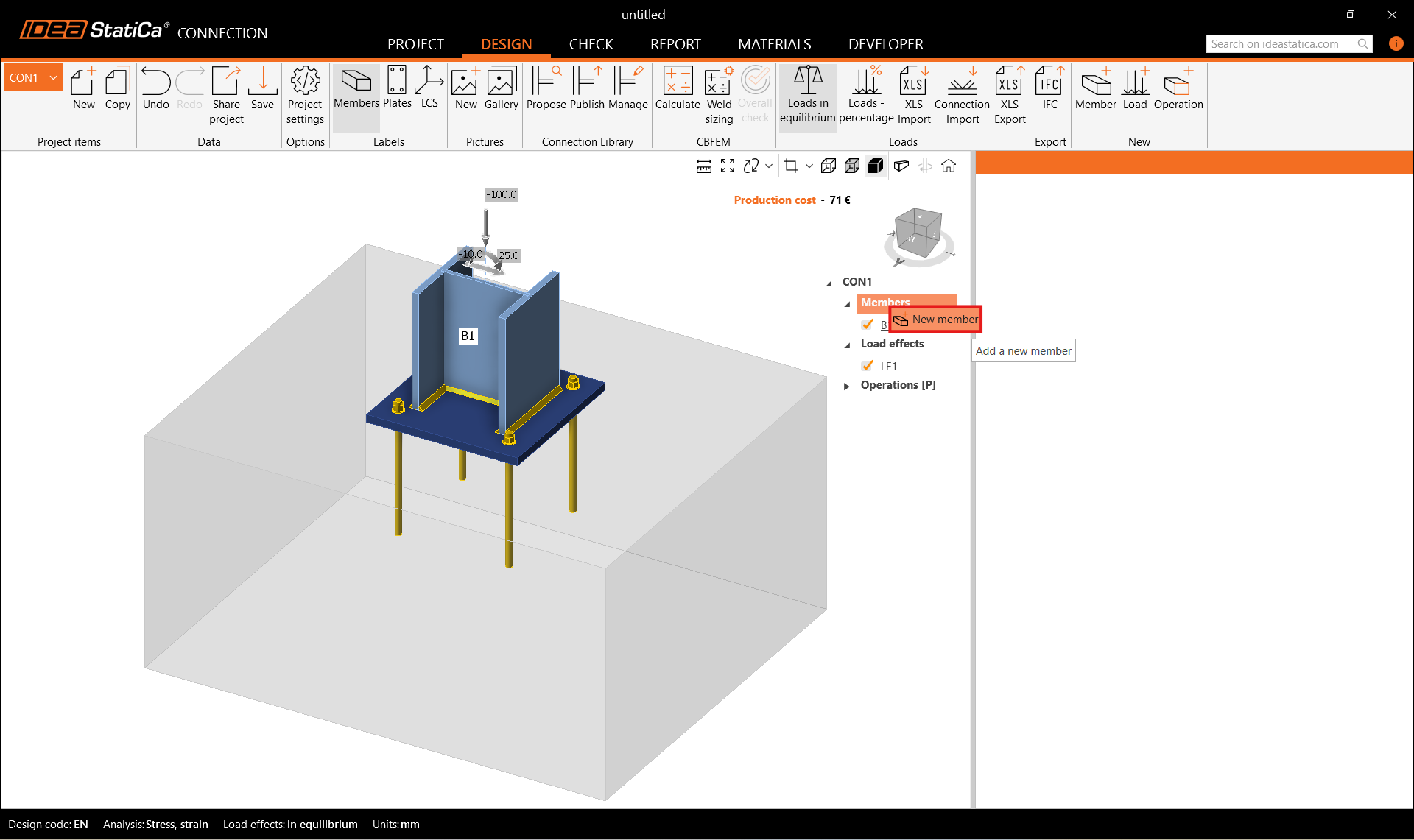
Sono stati aggiunti automaticamente una colonna e una piastra di base con ancoraggi.
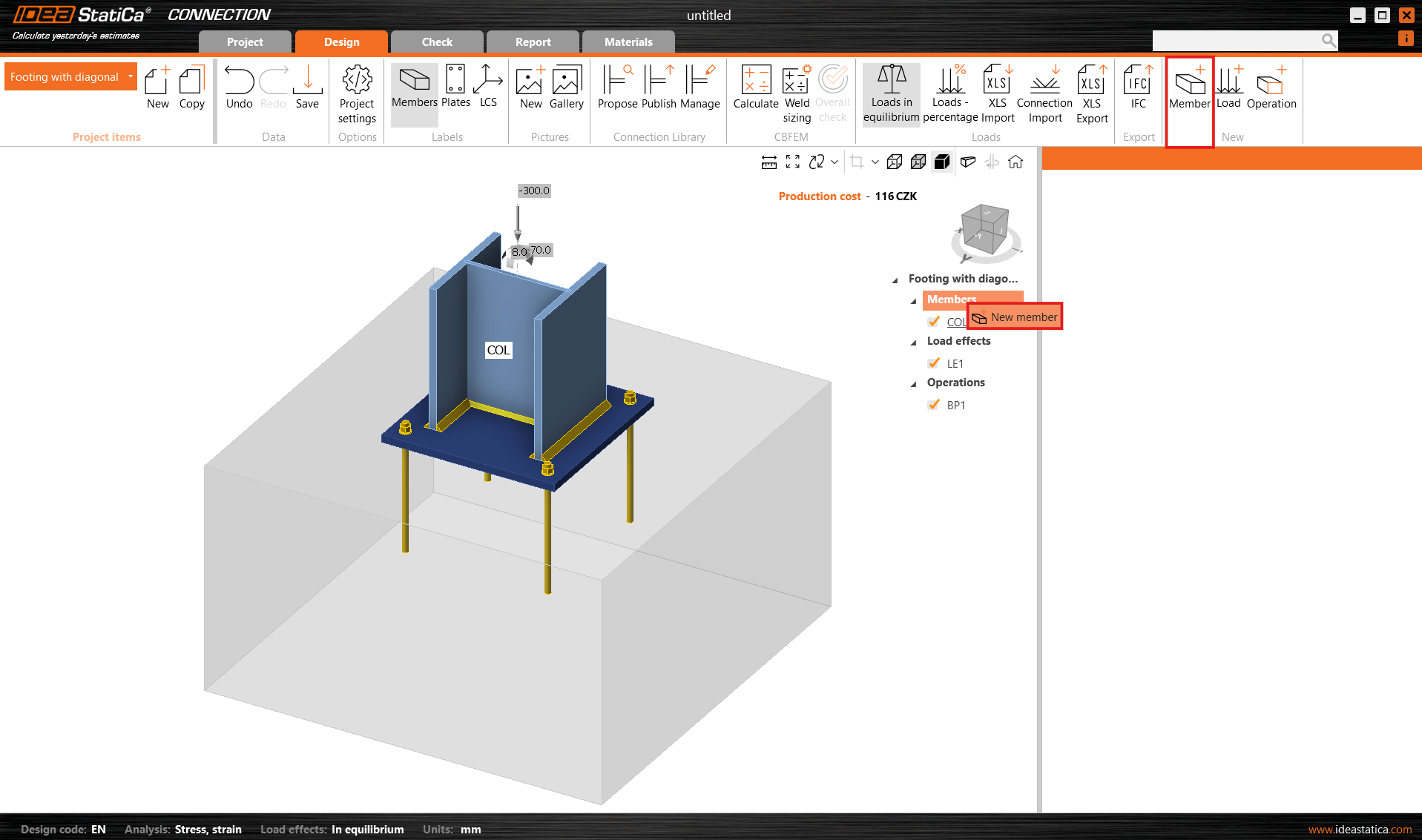
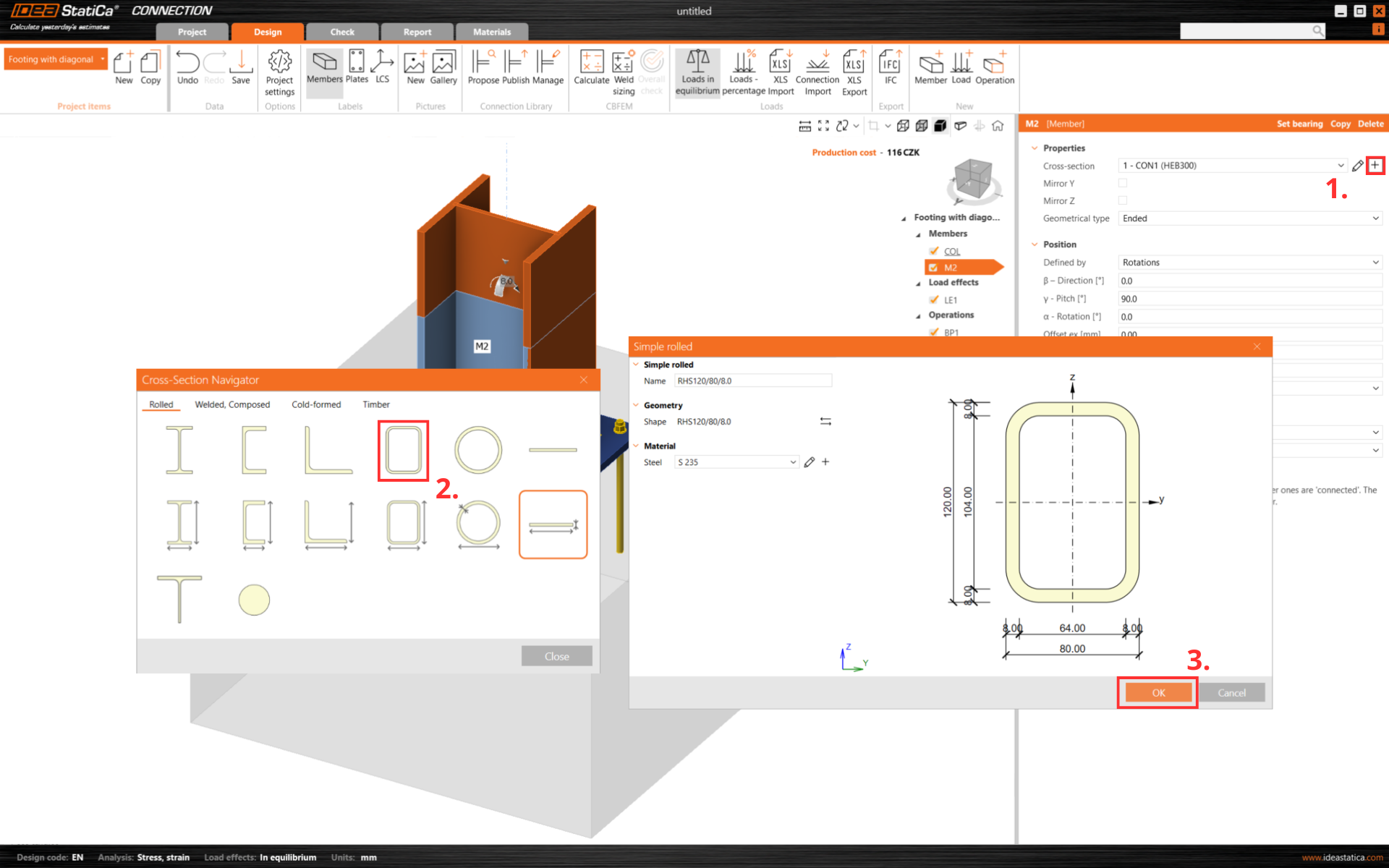
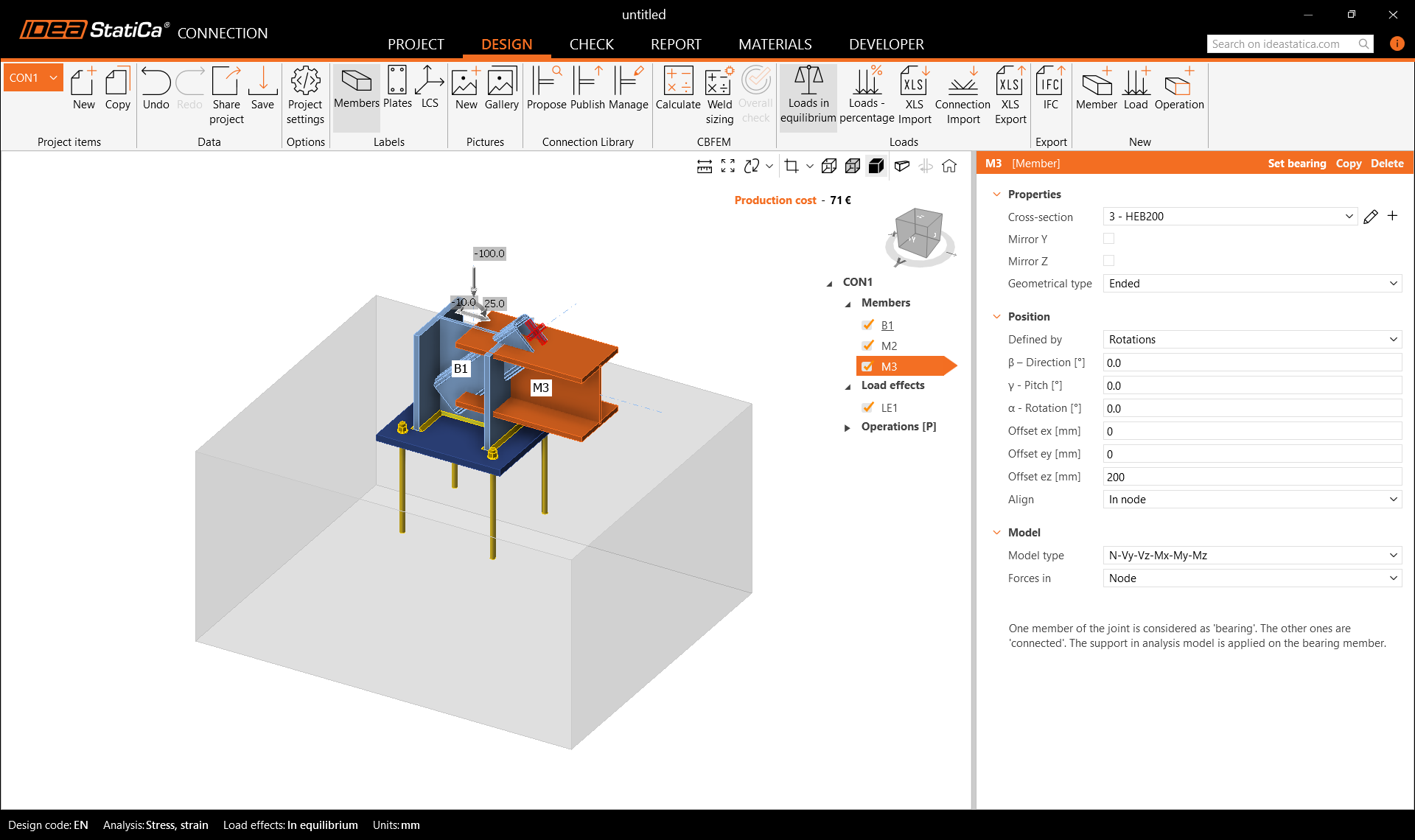
Aggiungere un nuovo membro. È possibile utilizzare il pulsante Membri nella barra multifunzione superiore o fare clic con il pulsante destro del mouse sui Membri nella struttura del navigatore.
Modificare la sezione trasversale in RHS120/80/8.0.
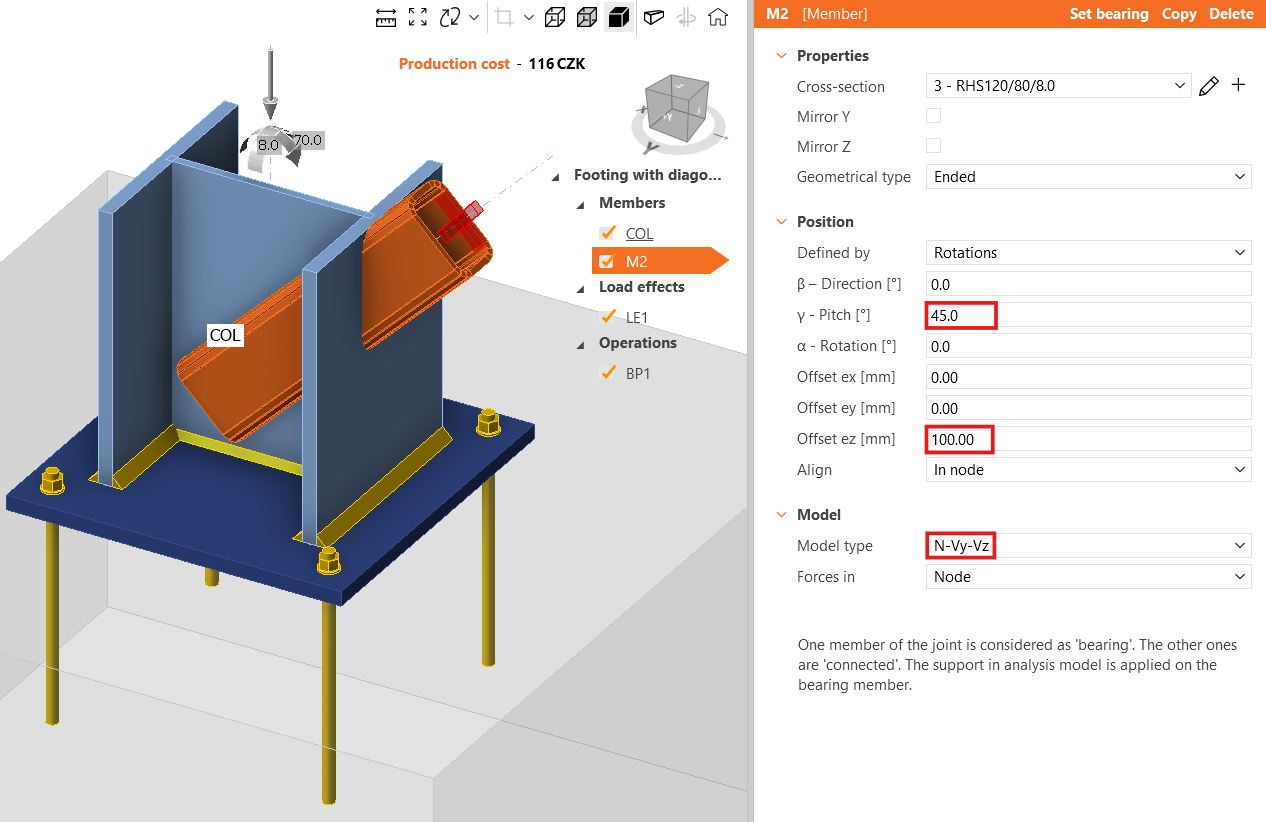
Modificare il passo del membro e il valore dell'offset ez. Impostate il tipo di modello su N-Vy-Vz poiché questo membro è in grado di trasferire solo forze assiali, altrimenti potrebbe verificarsi un meccanismo/singolarità o l'analisi potrebbe fallire.
Per ulteriori informazioni sul tipo di modello, vedere qui.
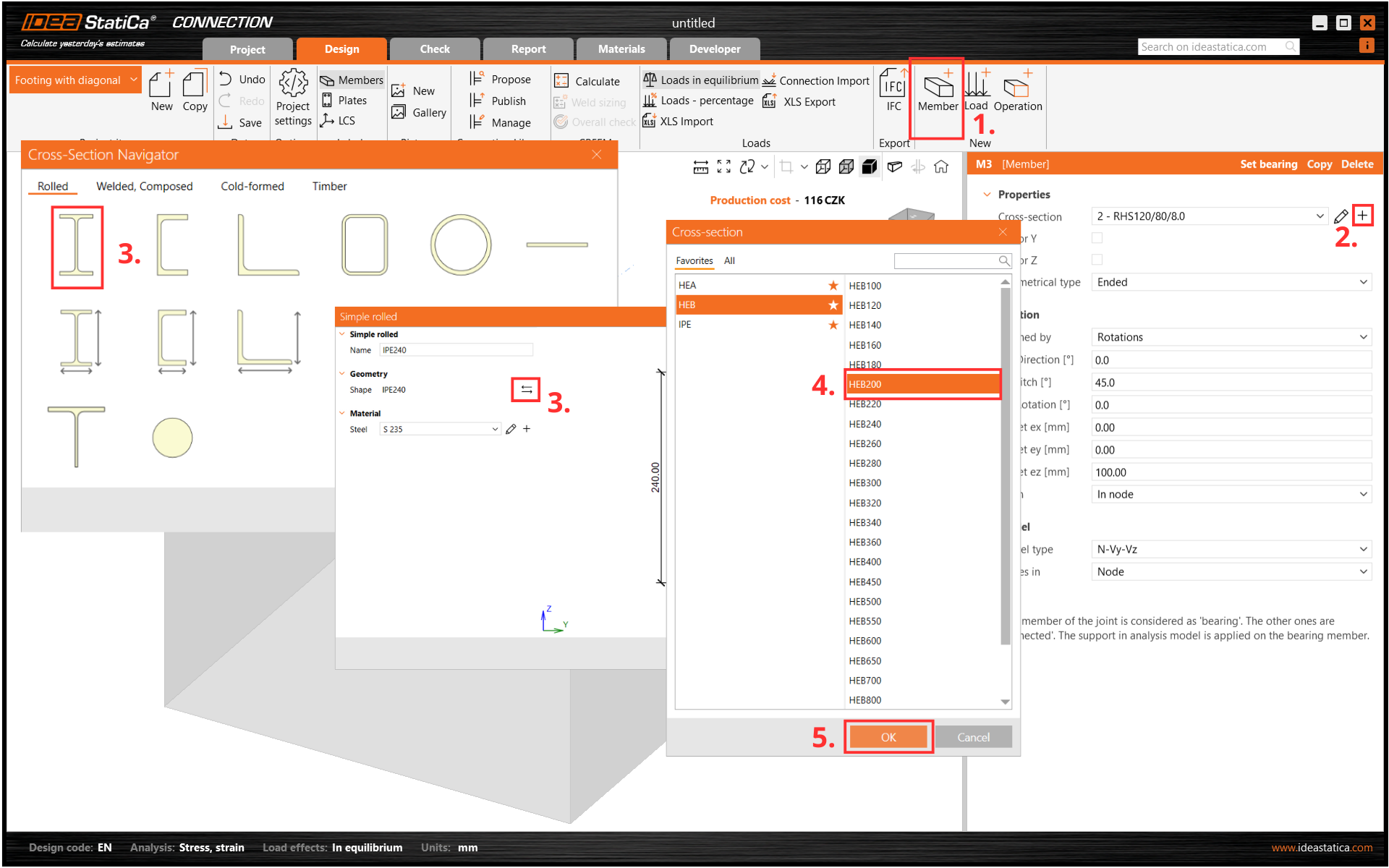
Aggiungere un altro membro e modificarne la sezione trasversale.
Quindi modificare le sue proprietà.
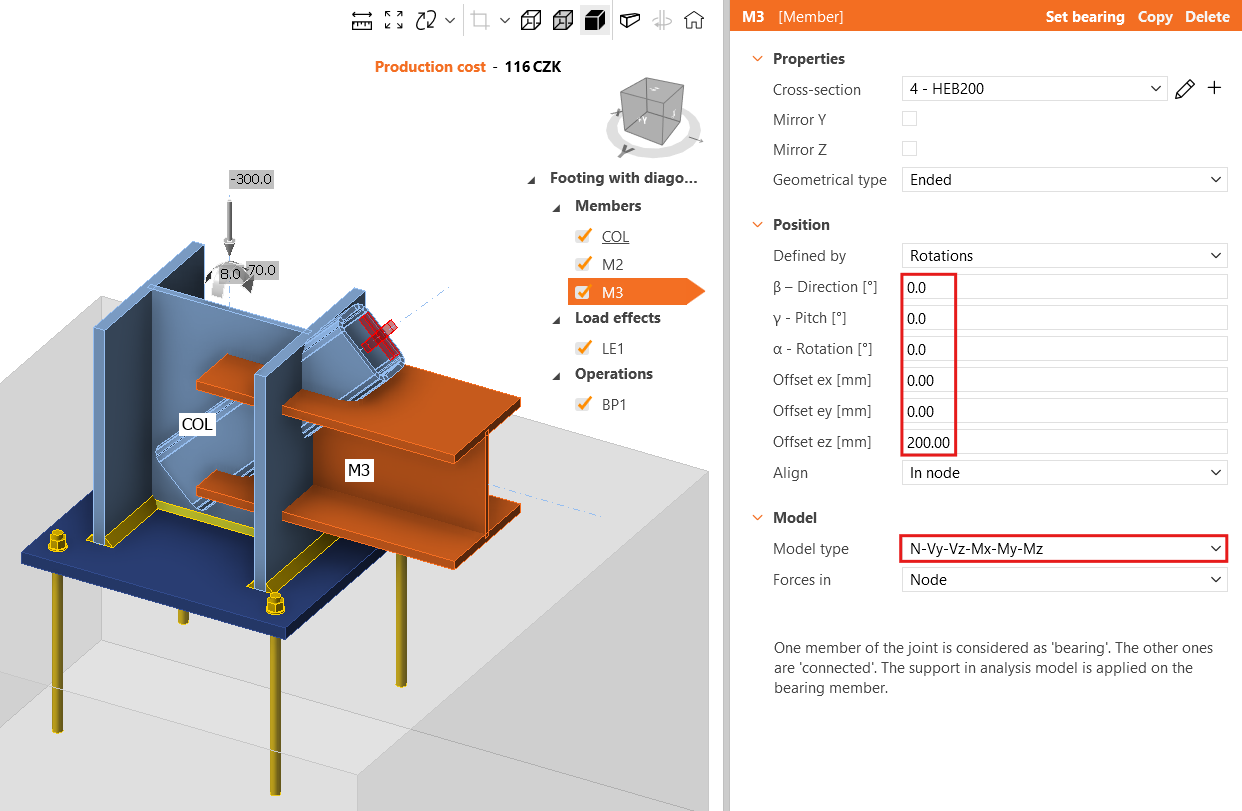
Controllare la geometria dell'intero modello.
3 Effetti di carico
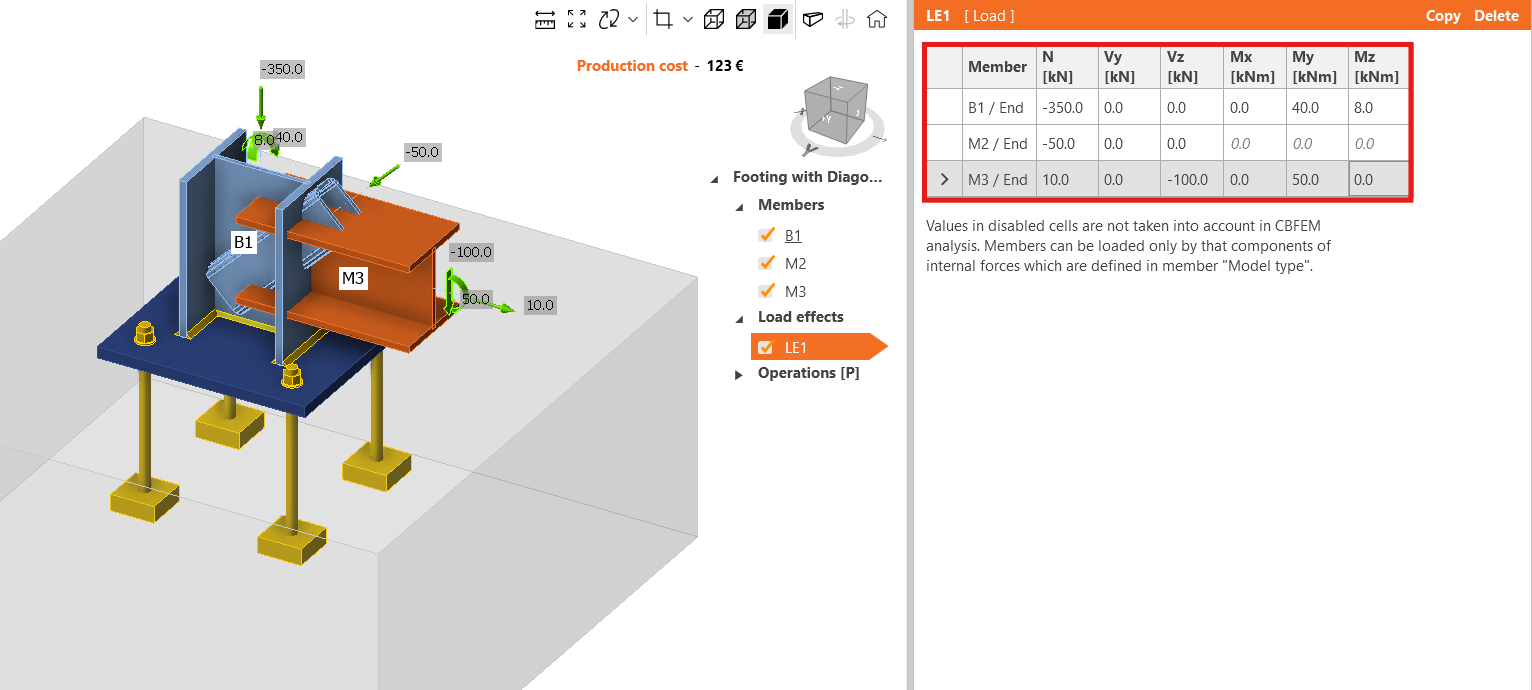
È stato aggiunto automaticamente un effetto di carico. Inserire i valori delle forze interne nel grafico. È possibile aggiungere altri casi di carico.
4 Progetto
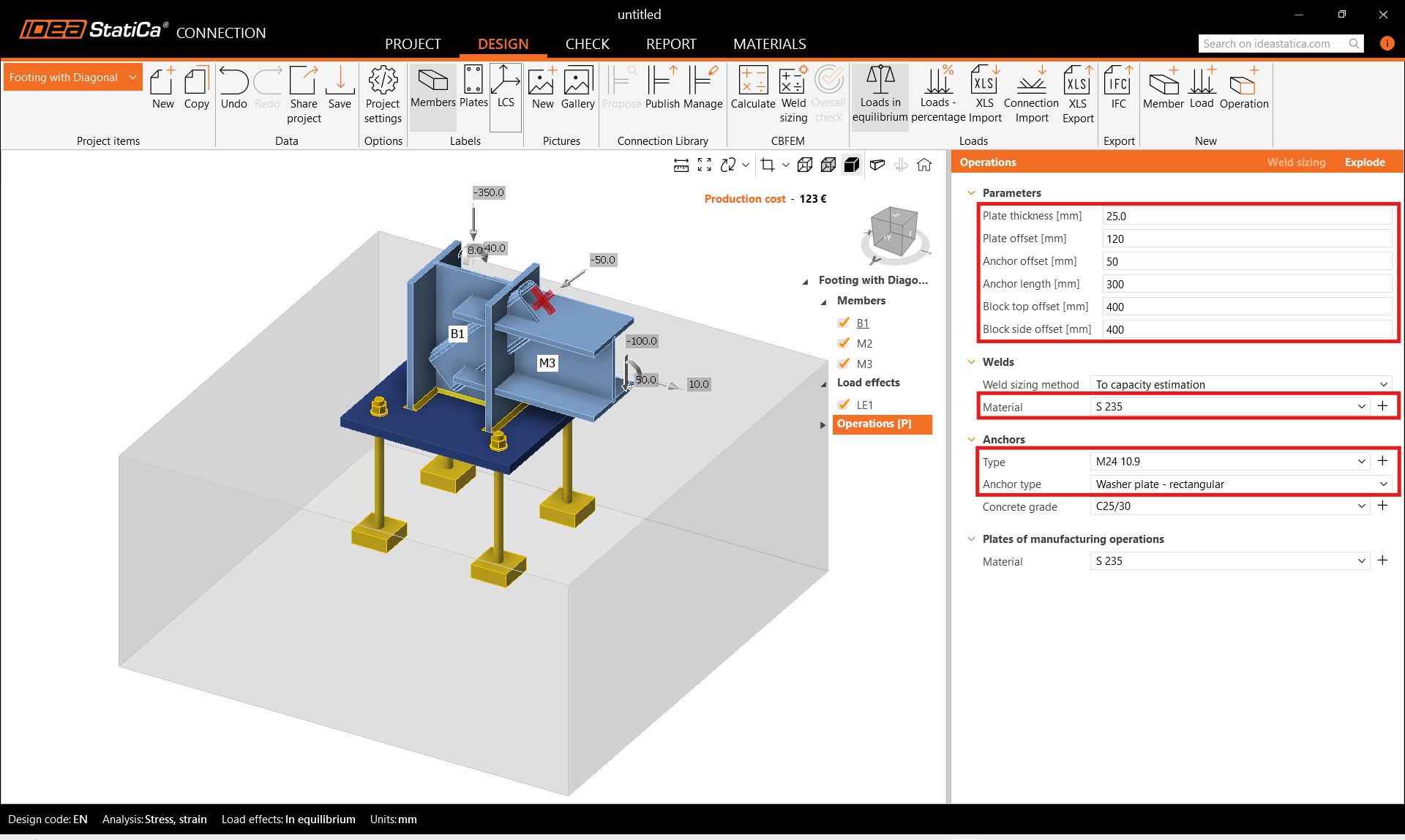
L'operazione di produzione Piastra di base è definita nel modello parametrico, pertanto è possibile modificarne le proprietà direttamente nella scheda Operazioni.
È anche possibile esplodere il modello parametrico e utilizzare invece l'operazione di produzione.
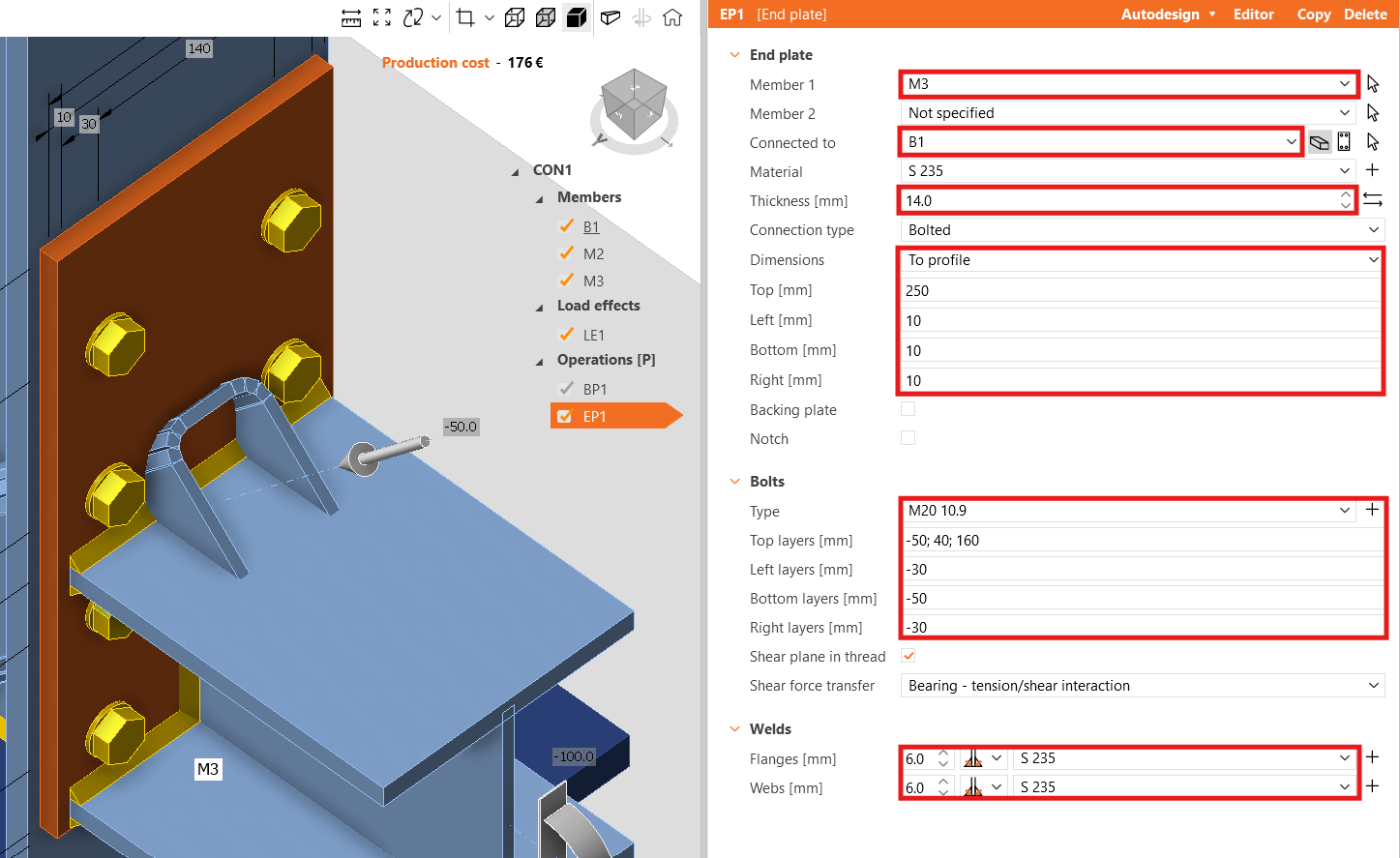
Aggiungere un'altra operazione di produzione e selezionare la piastra finale.
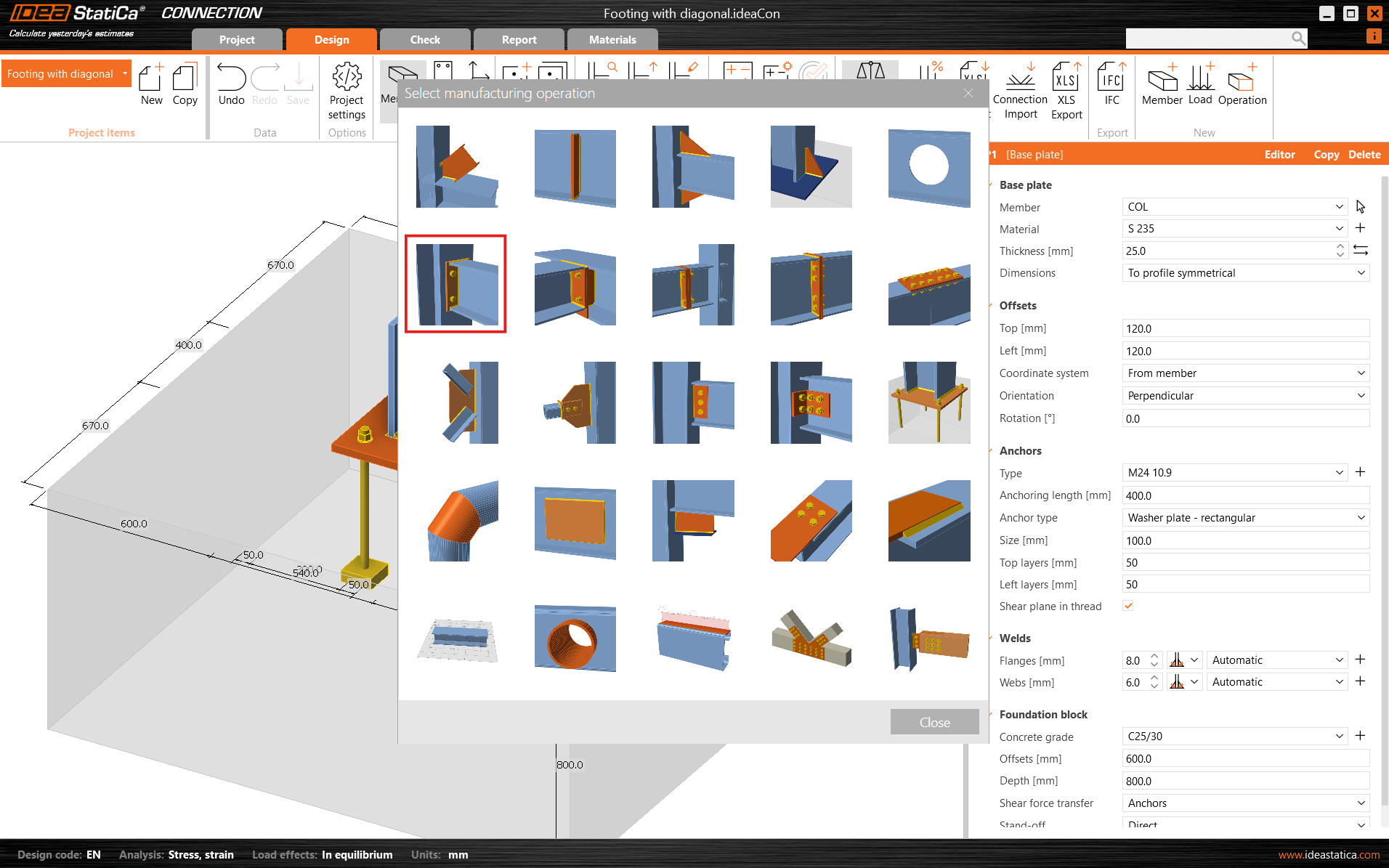
Modificare le proprietà dell'operazione EP1.
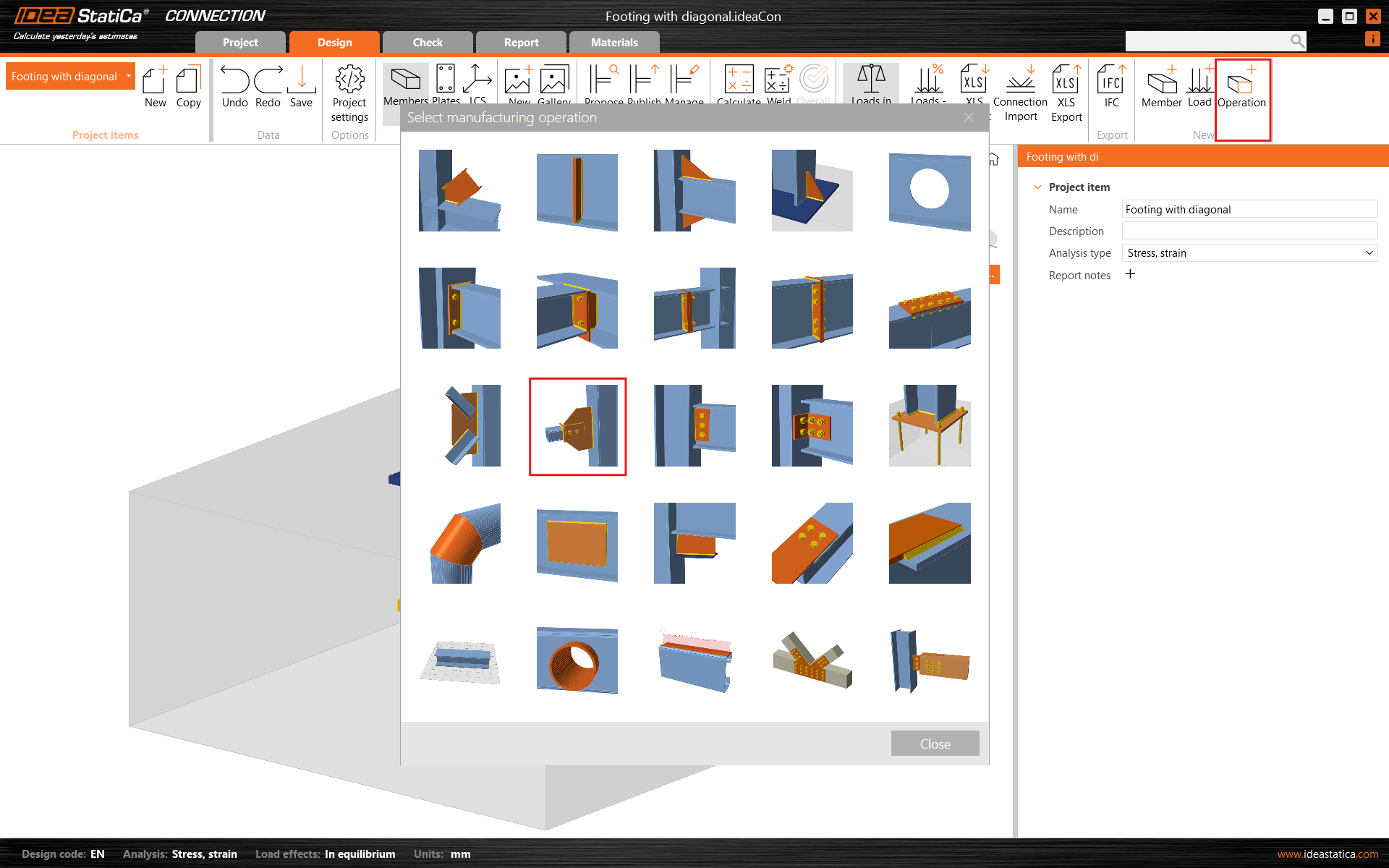
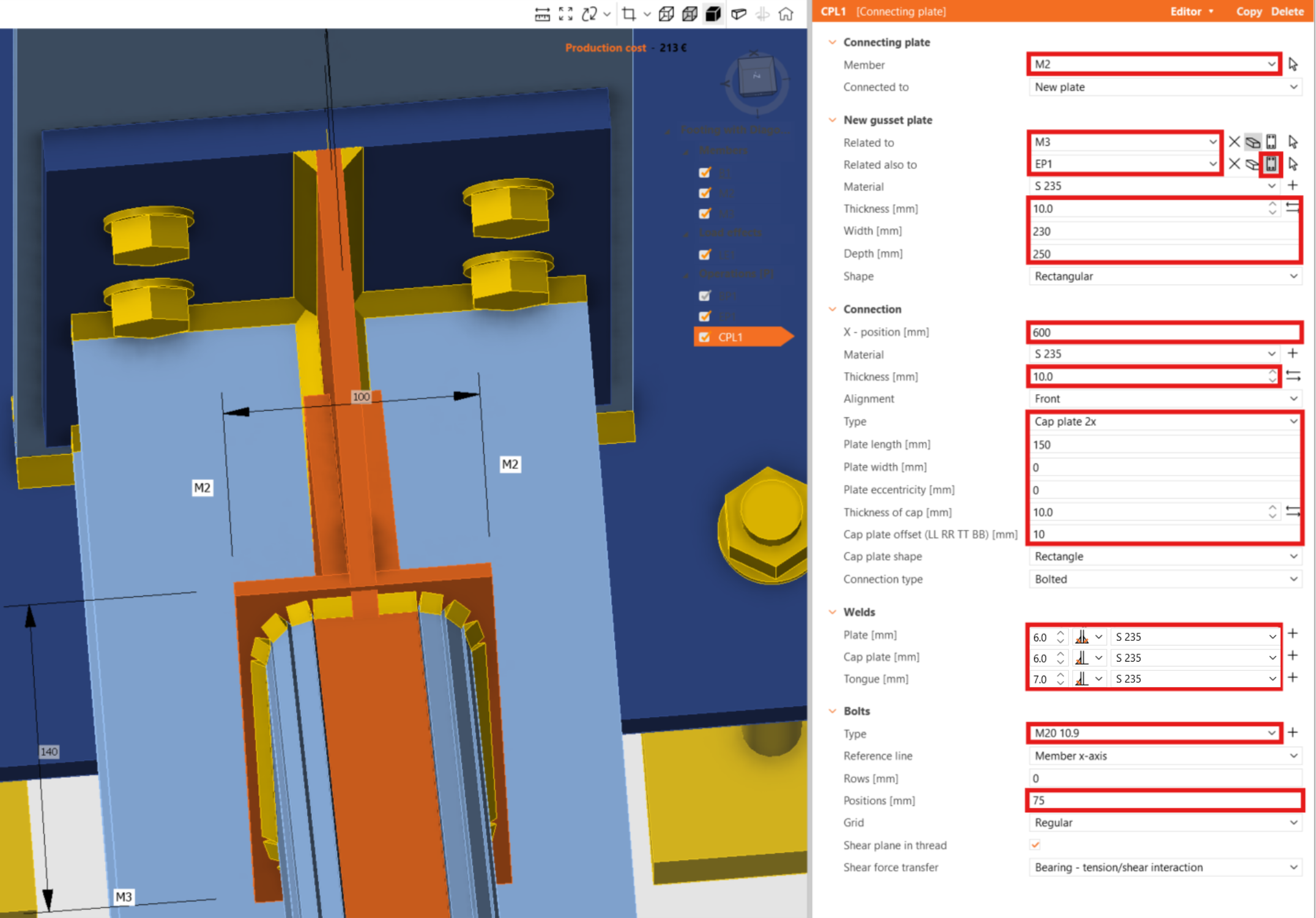
Aggiungere ora la piastra di collegamento.
e ridefinire le sue proprietà.
Nell'angolo in alto a sinistra sono visualizzati i messaggi di avviso relativi alle piastre e agli scontri di saldatura. Inoltre, quando si attiva la modalità di visualizzazione trasparente, l'area degli scontri viene evidenziata nella finestra grafica 3D.
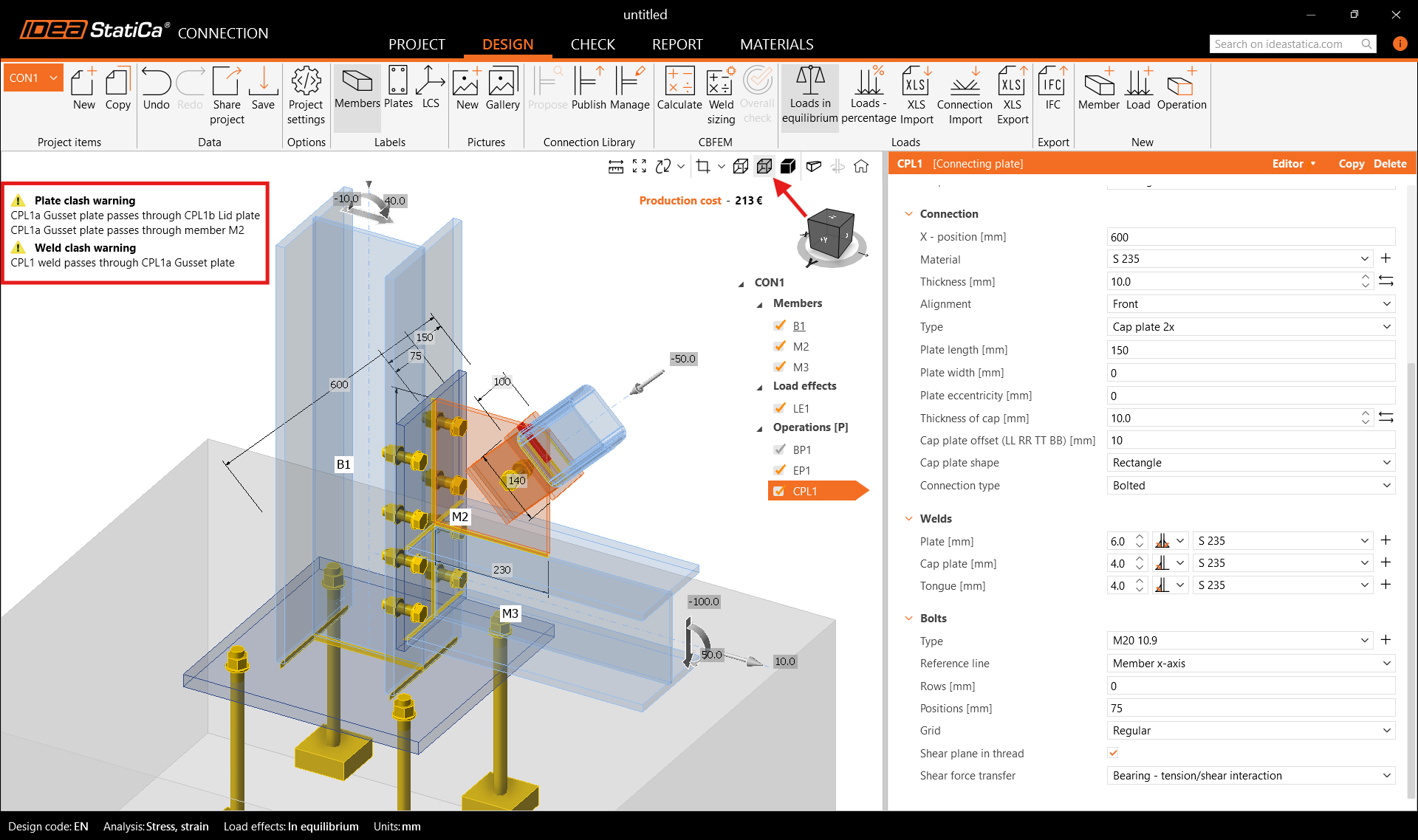
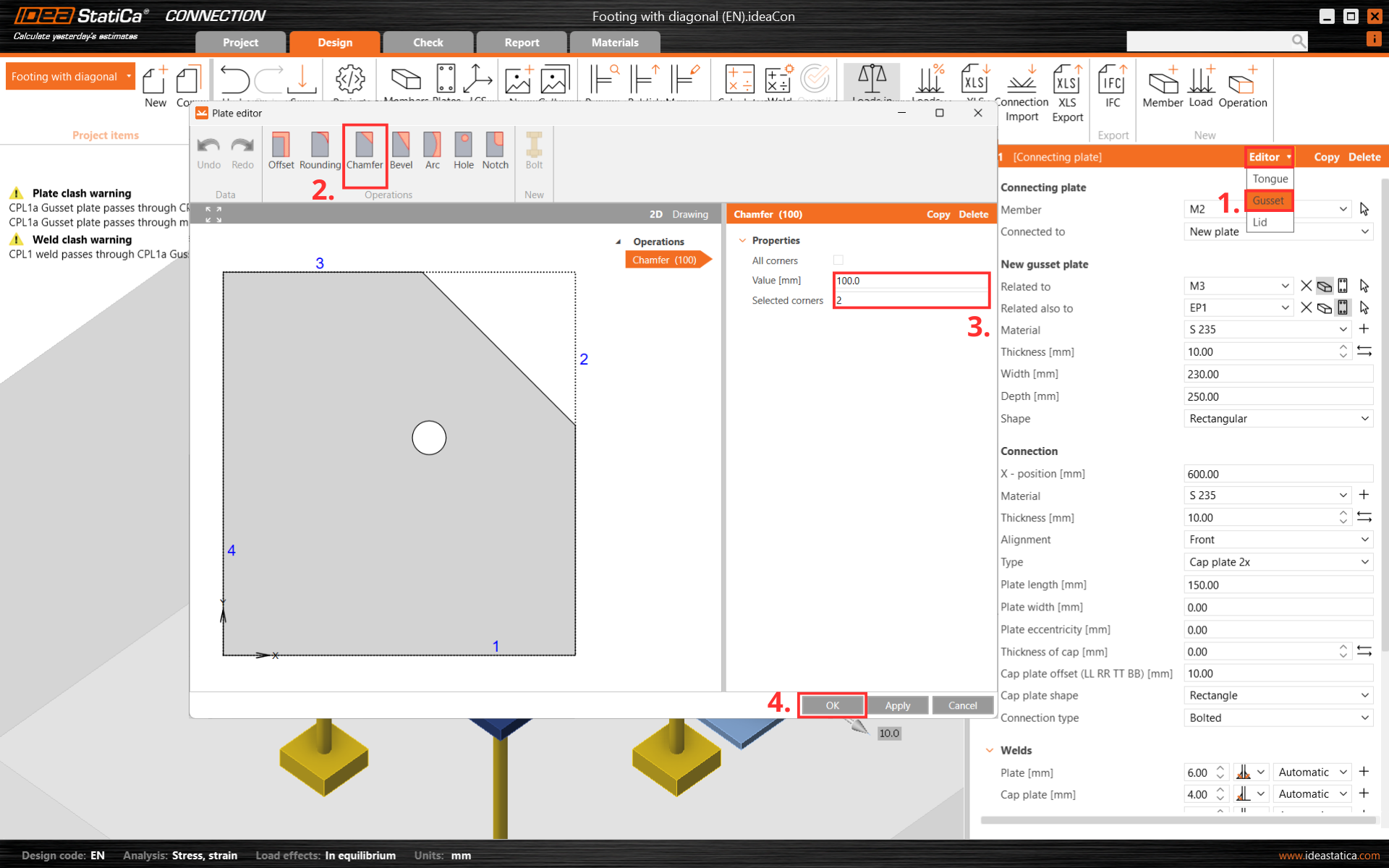
Per eliminare le piastre e gli scontri di saldatura, tagliare un angolo della piastra di collegamento CPL1. A tale scopo, accedere all'Editor - Piastra di raccordo o fare clic con il pulsante destro del mouse sulla piastra di raccordo e creare uno smusso in corrispondenza dell'angolo numero 2.
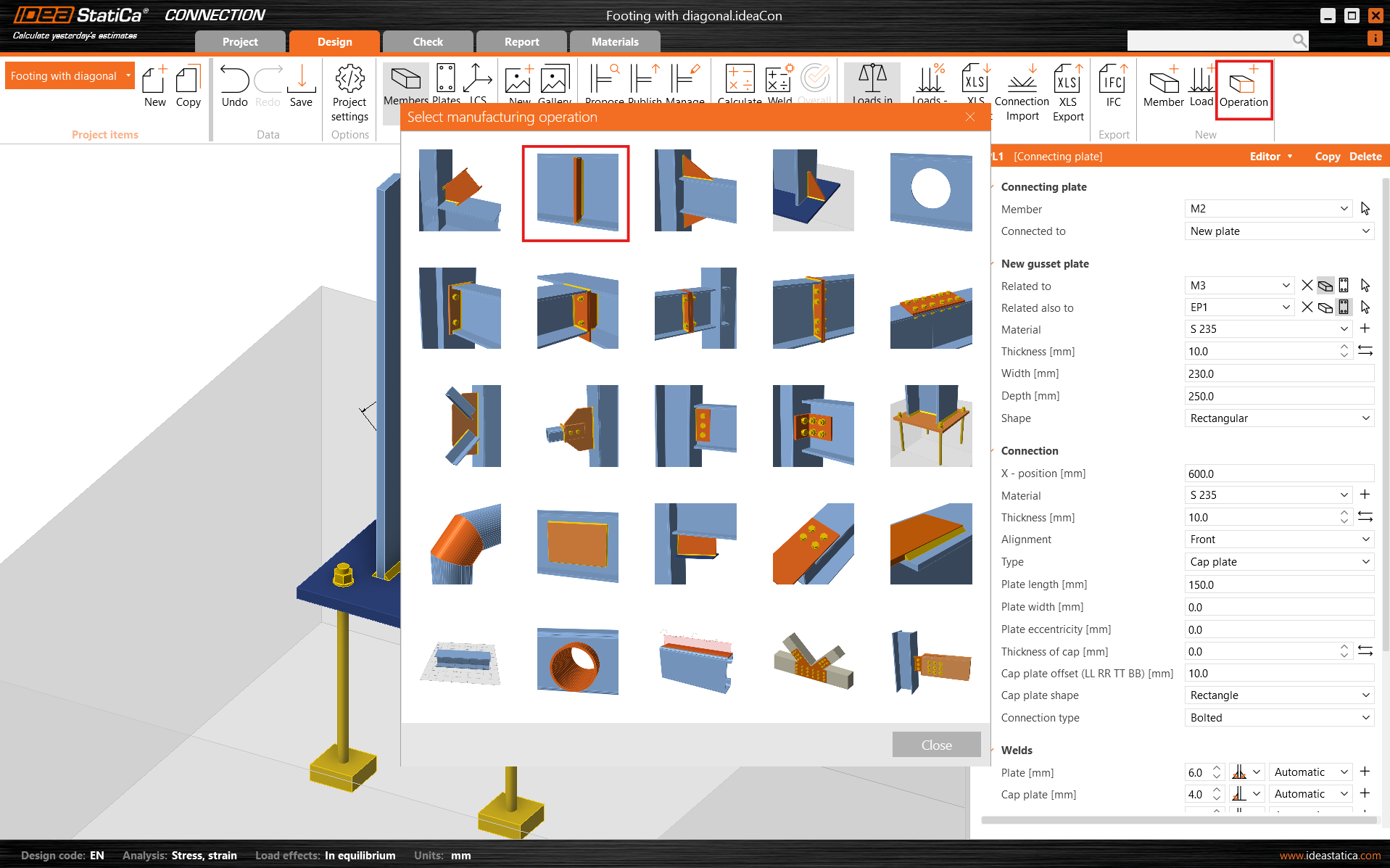
Terminare il progetto con l'operazione Stiffener.
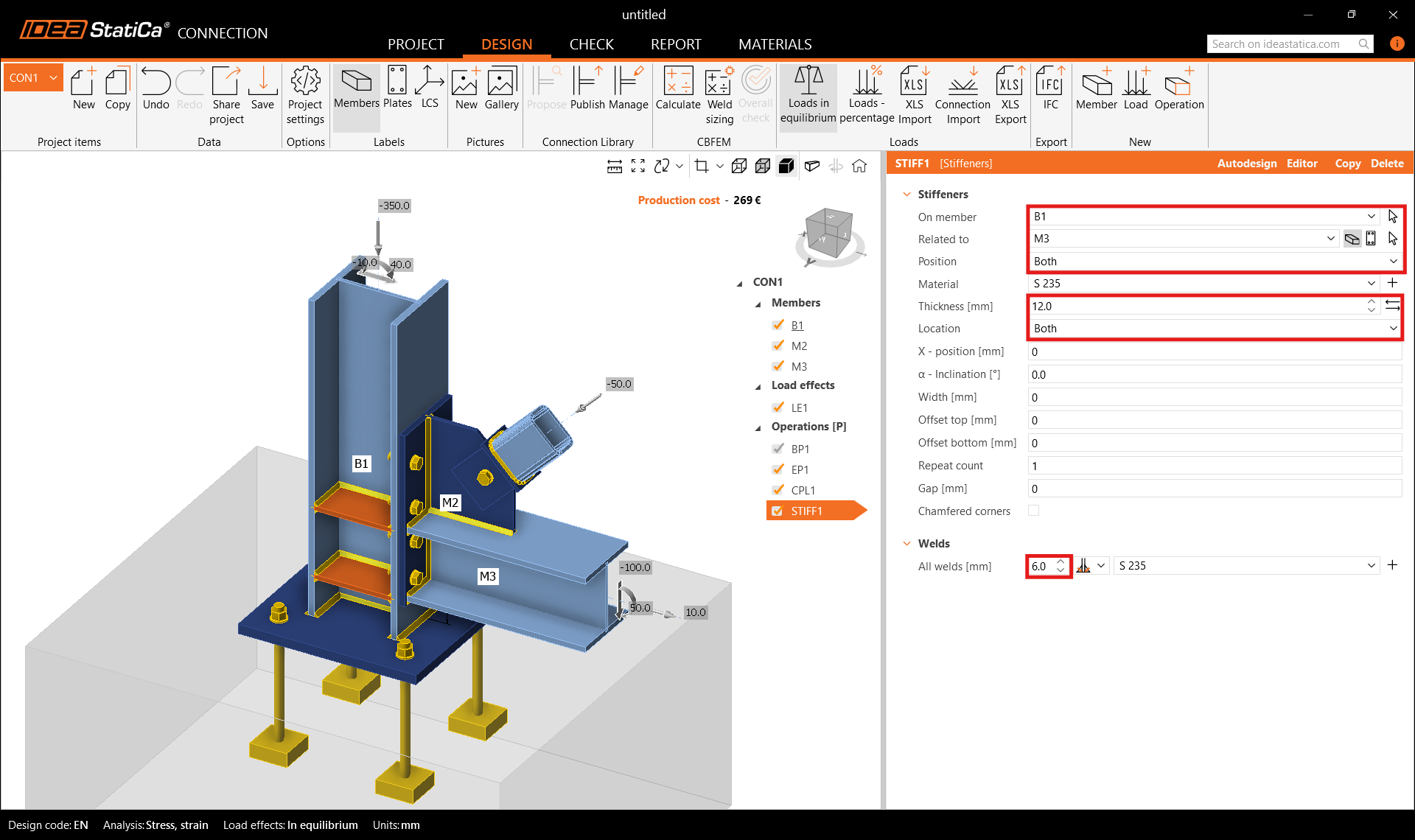
E impostare le proprietà corrette di STIFF1.
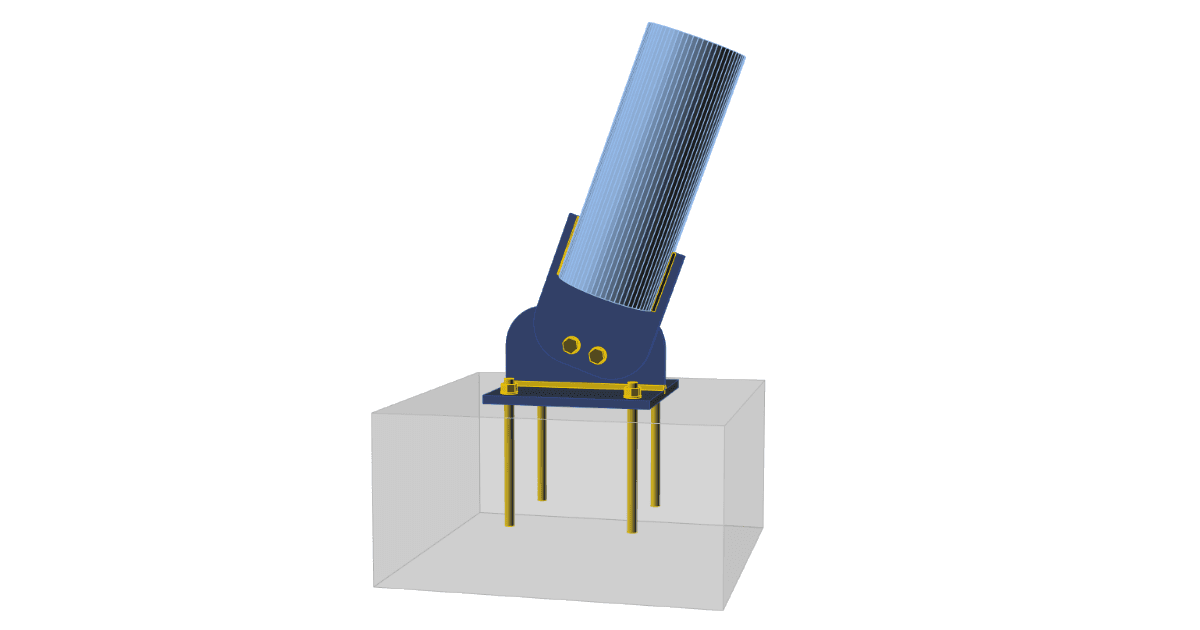
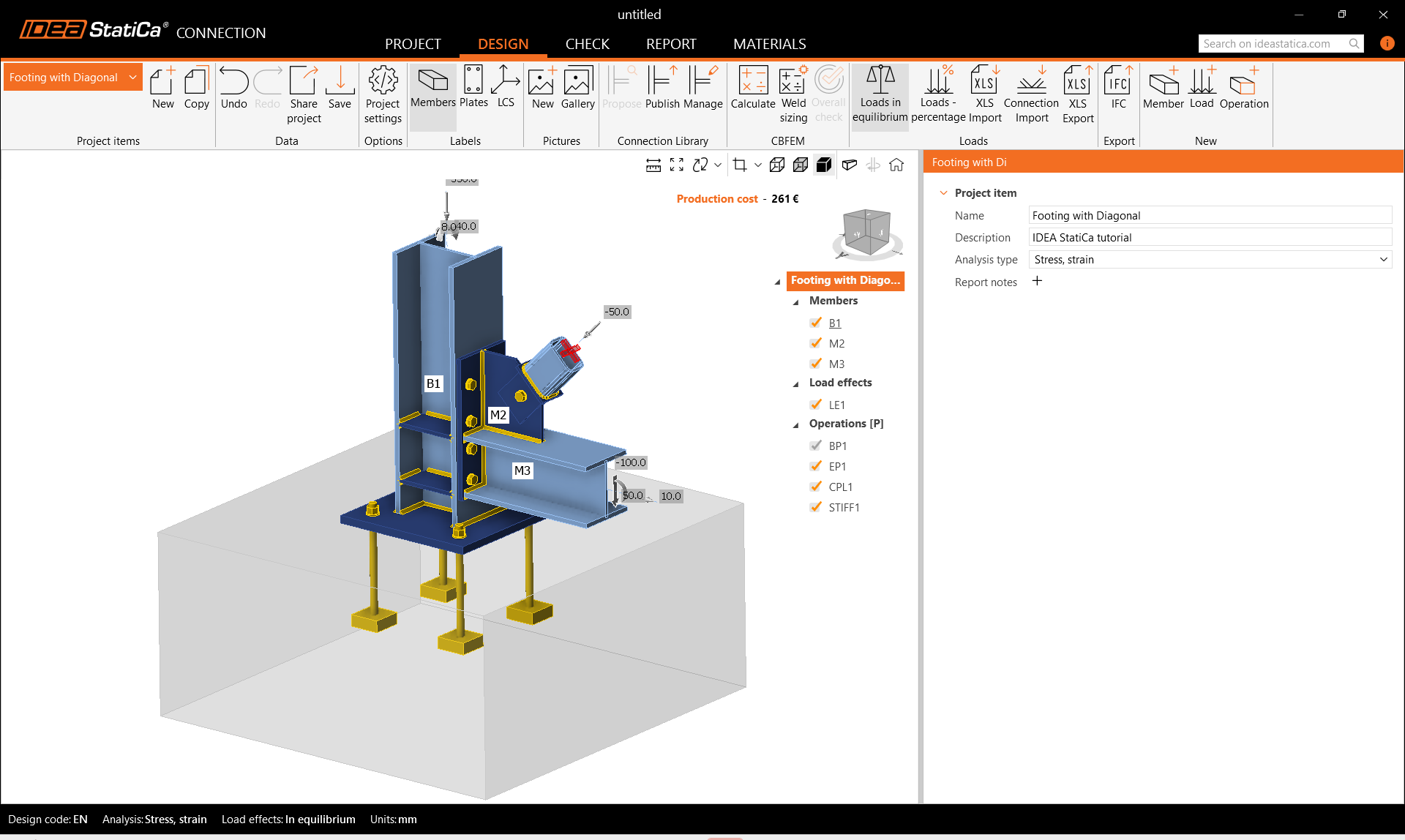
Verifichiamo il disegno finale del giunto.
5 Verifica
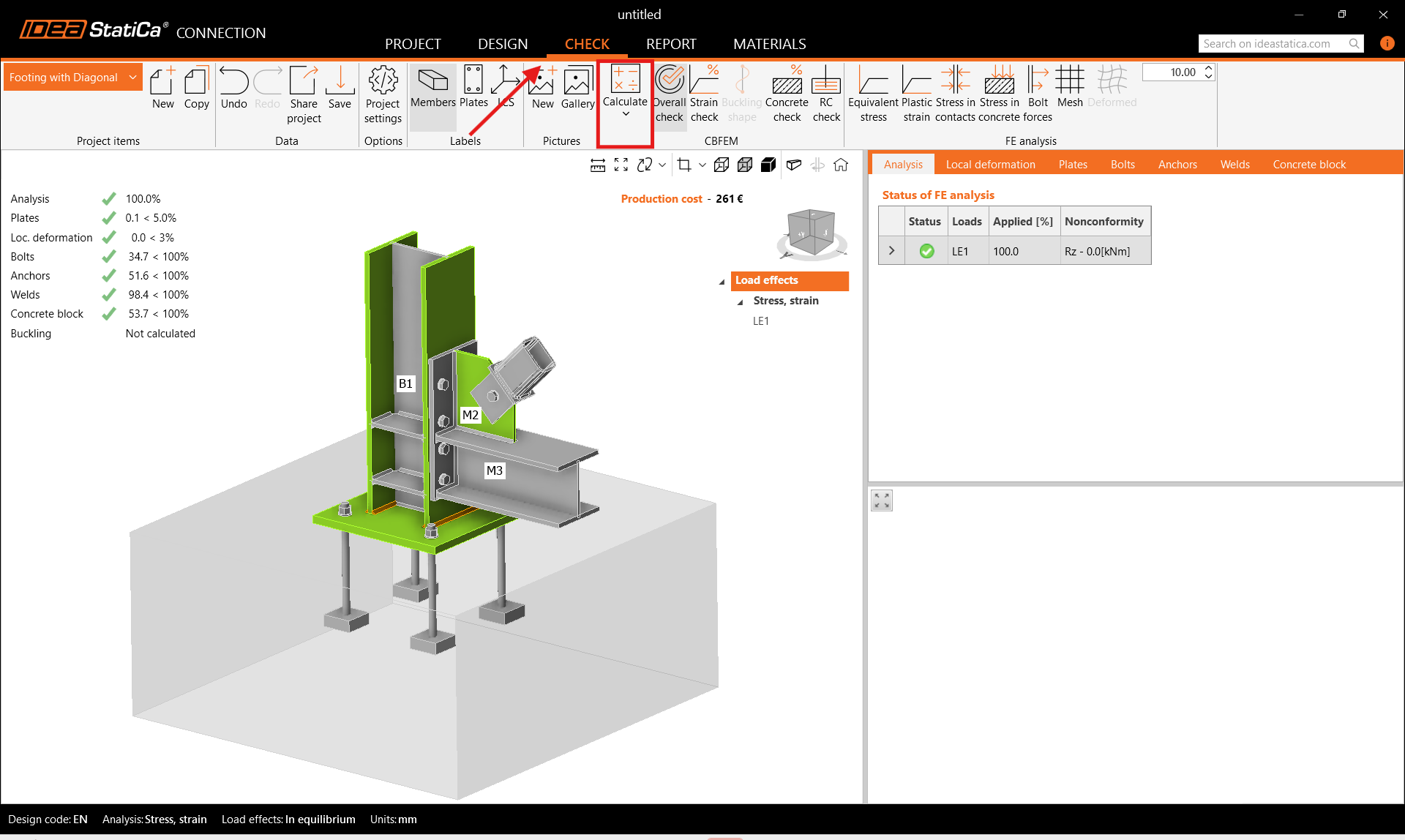
Avviare l'analisi facendo clic su Calcola nella barra multifunzione. Il modello di analisi viene generato automaticamente, viene eseguito il calcolo basato su CBFEM e viene visualizzata la verifica complessiva insieme ai valori di base dei risultati della verifica.
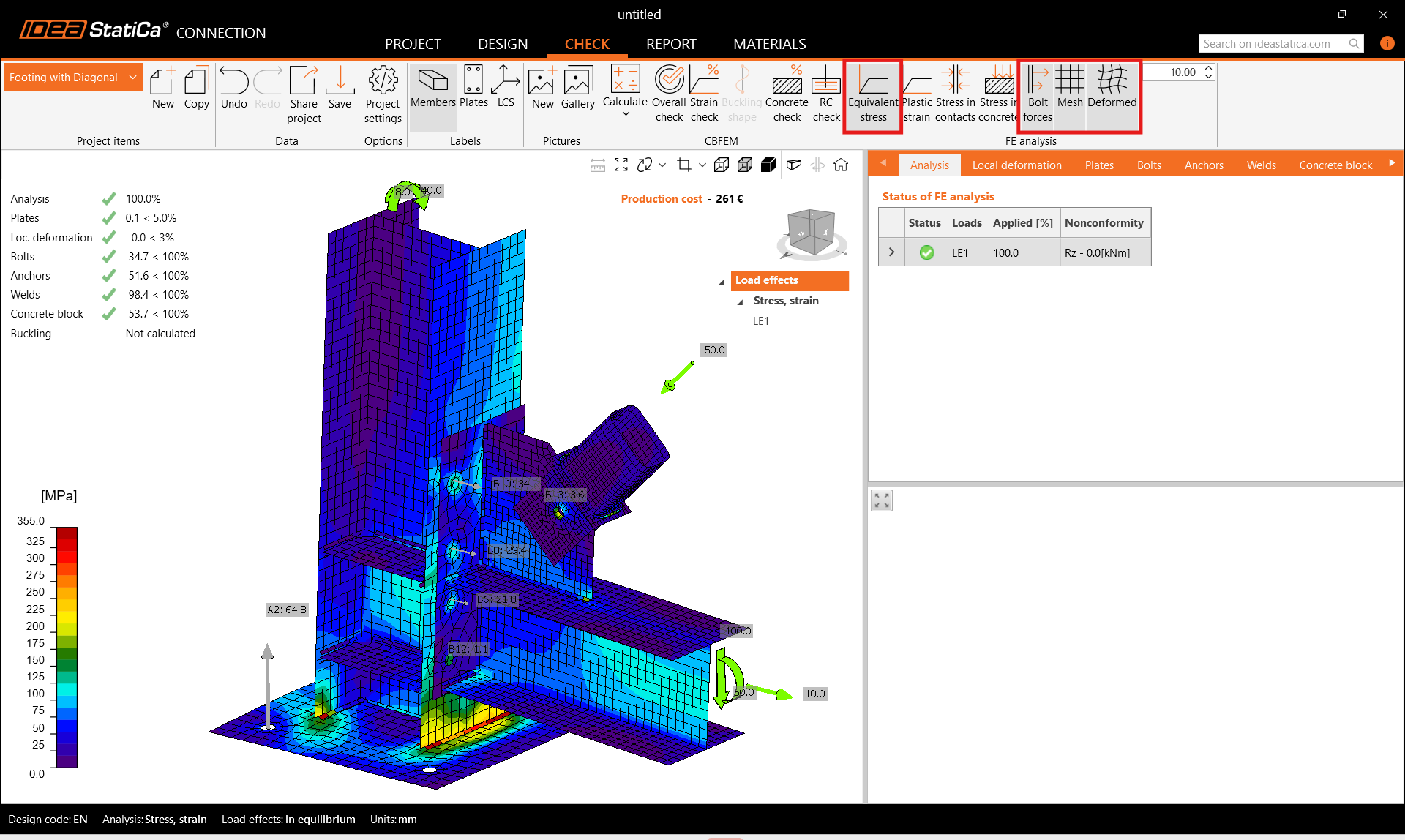
Andare alla voce Verifica nella barra multifunzione superiore e attivare Sollecitazioni equivalenti, Forze dei bulloni, Mesh e Forma deformata della struttura per ottenere un quadro completo del comportamento del giunto.
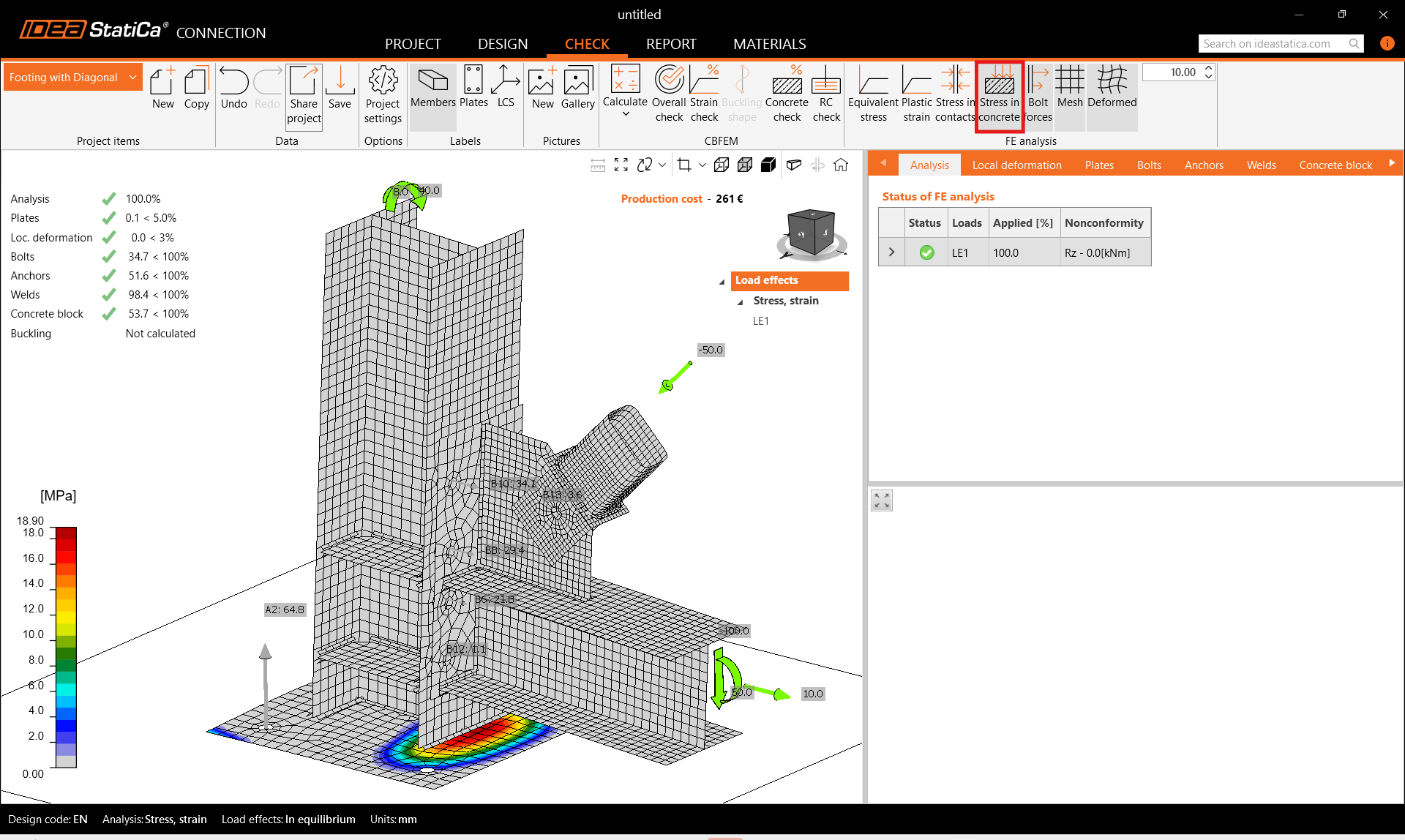
Inoltre, attivare la sollecitazione nel calcestruzzo dalla barra multifunzione superiore. Aprire la scheda Blocco di calcestruzzo per vedere i risultati dettagliati di questo elemento.
6 Relazione
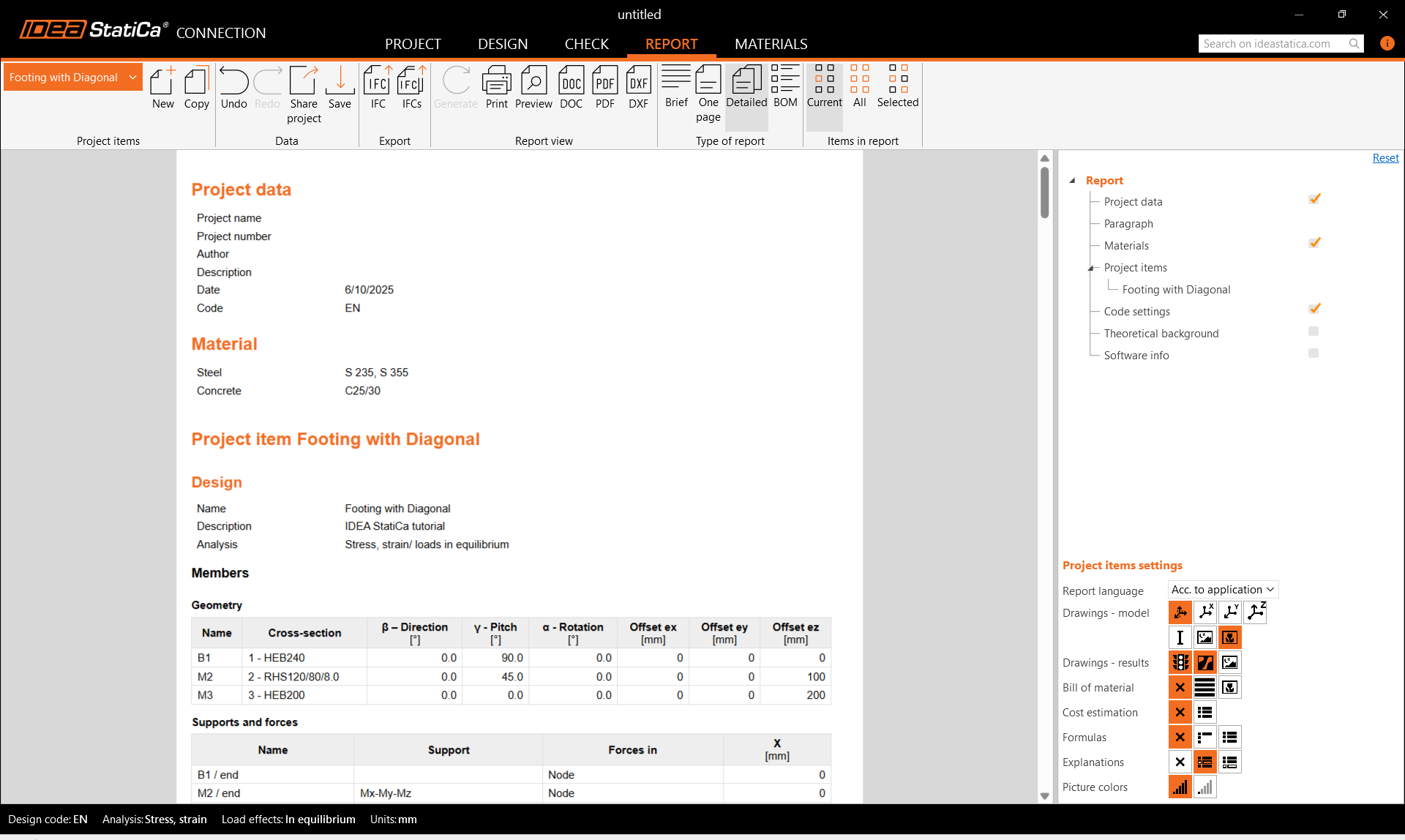
Infine, passare alla scheda Relazione. IDEA StatiCa offre un report completamente personalizzabile da stampare o salvare in formato modificabile.
Avete progettato, ottimizzato e verificato un giunto strutturale in acciaio secondo l'Eurocodice (EN).
Scopri come utilizzare IDEA StatiCa in modo efficace con i nostri corsi di e-learning di autoapprendimento
Inizia ad imparare