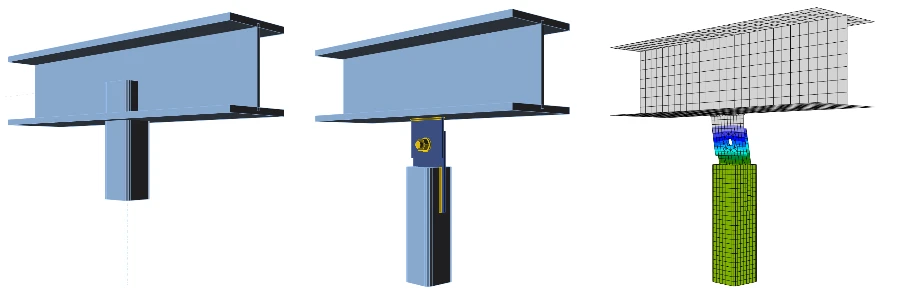


1 Új projekt
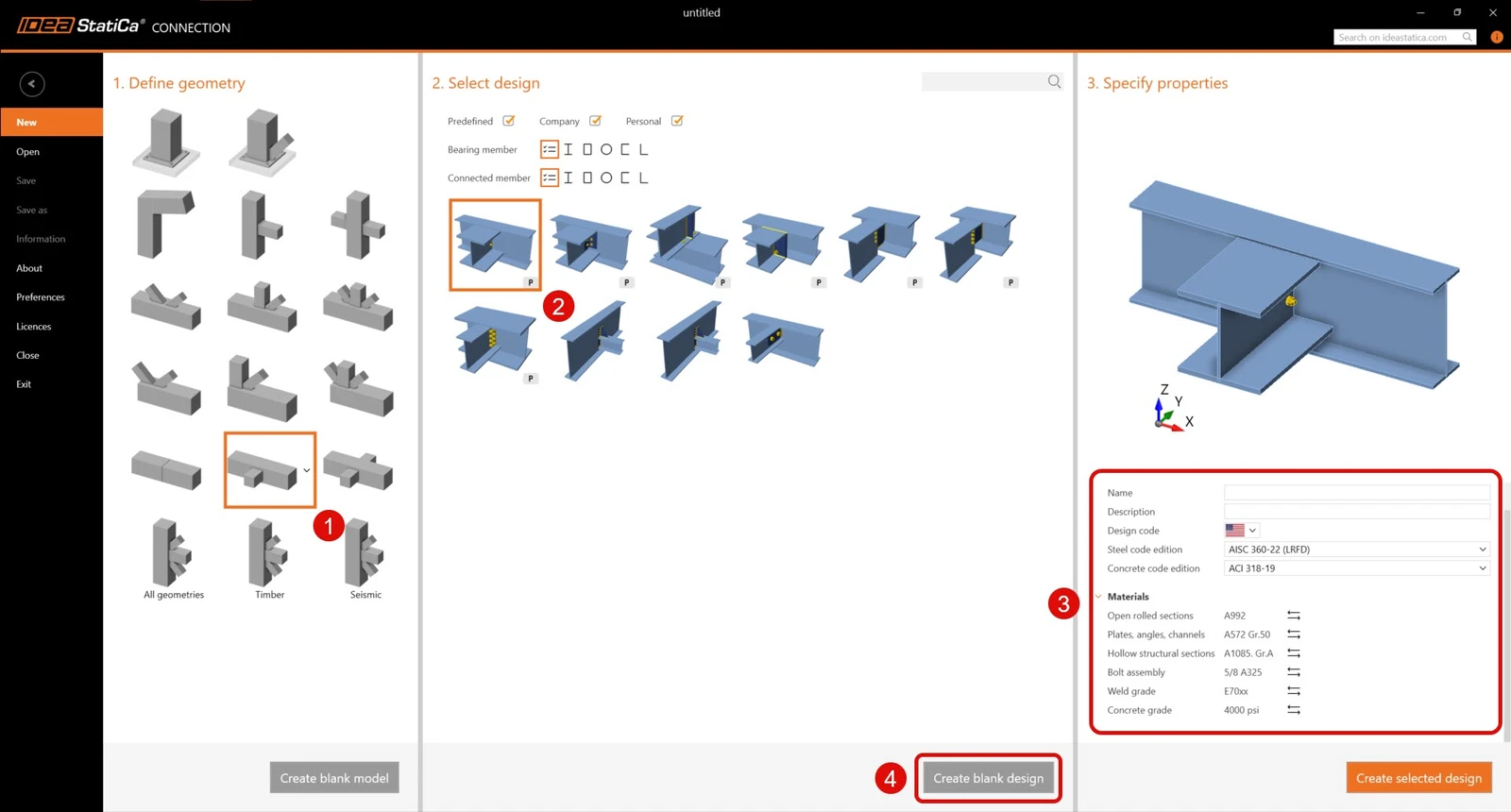
Indítsuk el az IDEA StatiCa Connection alkalmazást (töltse le a legújabb verziót). Hozzon létre egy új projektet a kívánt tervhez legközelebb álló sablon kiválasztásával, majd töltse ki a projekt nevét és leírását. A szükséges tulajdonságok megadása után erősítse meg a Projekt létrehozása gombbal.
Mivel AISC szabványt használunk, állítsa be a birodalmi mértékegységeket (lásd: Hogyan lehet megváltoztatni a mértékegységrendszert).
2 Geometria
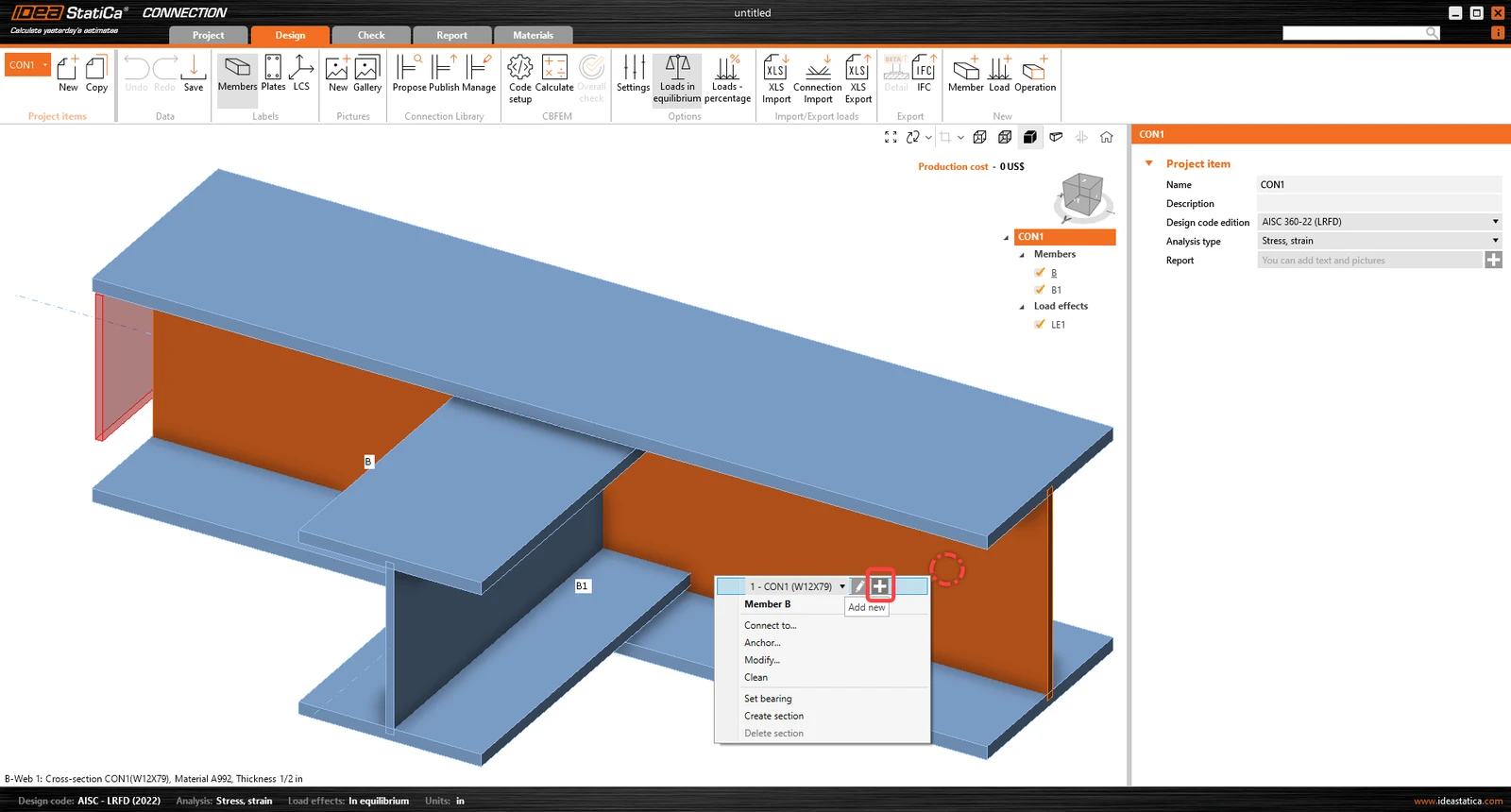
Kezdje a csomópont geometriájának módosításával. A folyamatos gerenda gerinclemezeire jobb egérgombbal kattintva megnyílik a helyi menü az összes elérhető művelettel. Használja a Plusz gombot új keresztmetszet hozzáadásához.
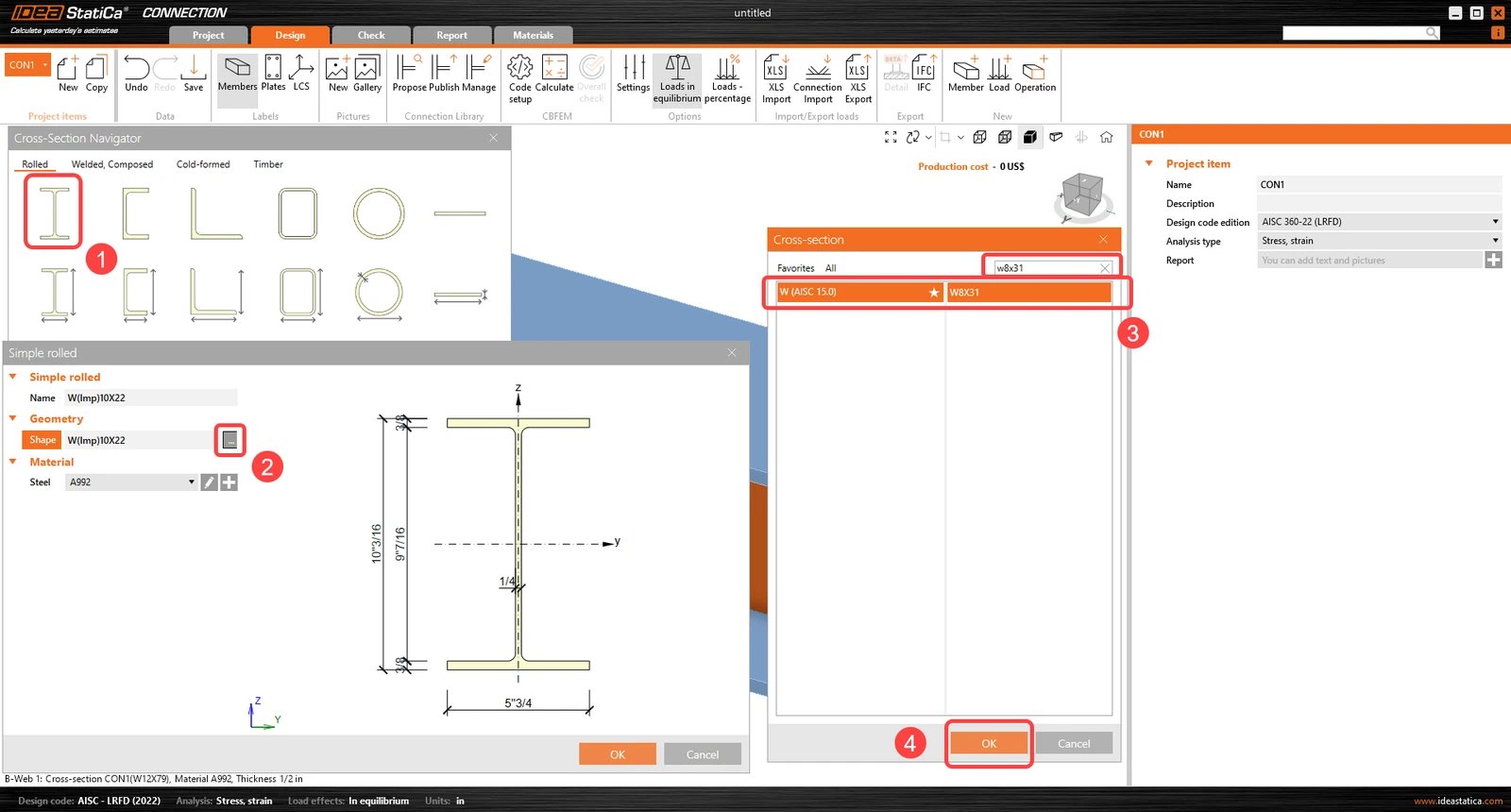
Válassza az I profilt, a W(AISC 15.0) kategóriát és a W8X31 keresztmetszetet.
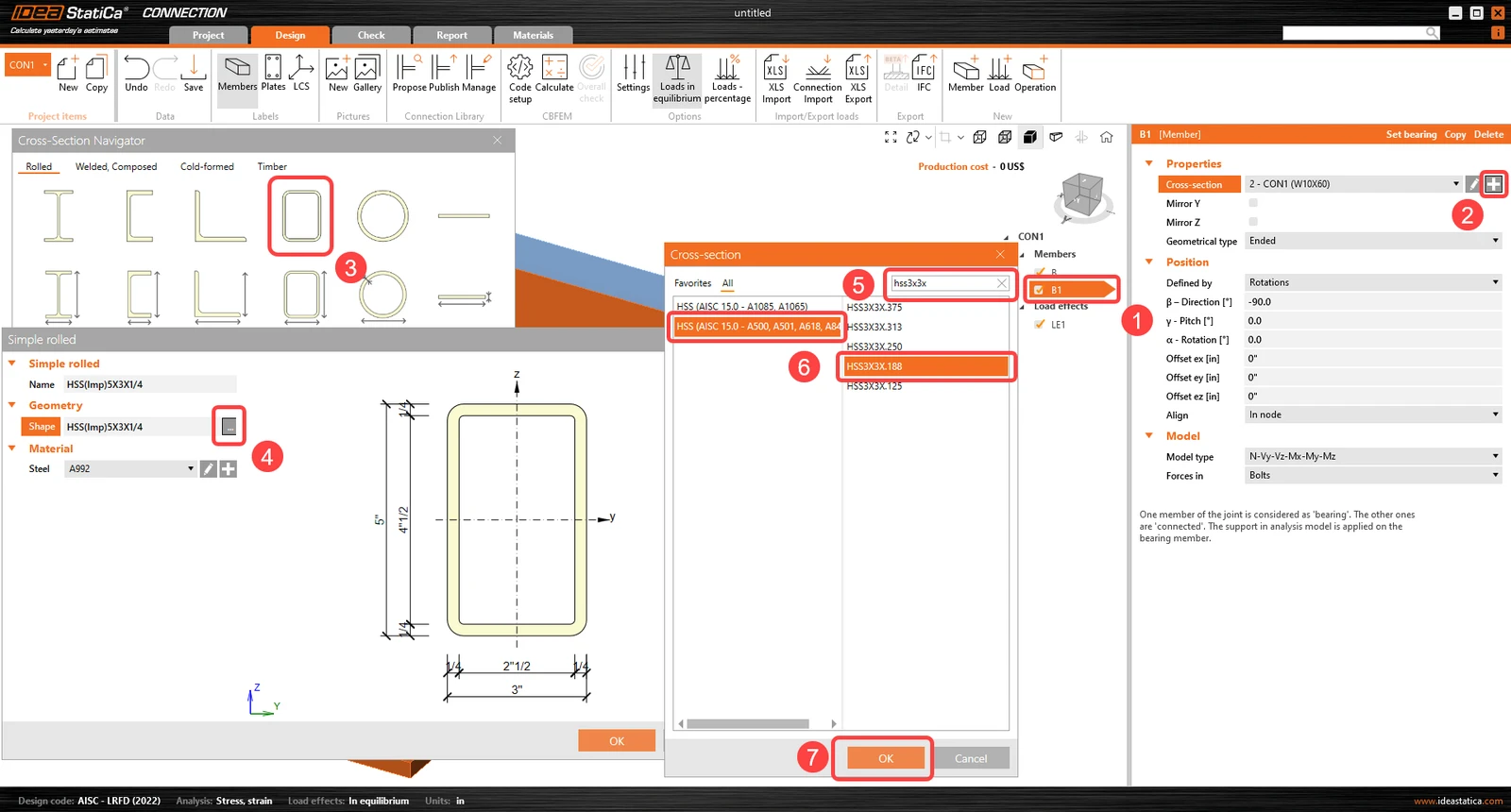
Folytassa a merőleges szerkezeti elem keresztmetszetének módosításával. Válassza ki a B1 szerkezeti elemet az elemek fájában, majd kattintson a plusz ikonra a keresztmetszetnél. Válassza ki a HSS3X3X.188 keresztmetszetet az alább látható megfelelő könyvtárból. Győződjön meg arról, hogy az új HSS keresztmetszethez is a megfelelő anyag van kiválasztva.
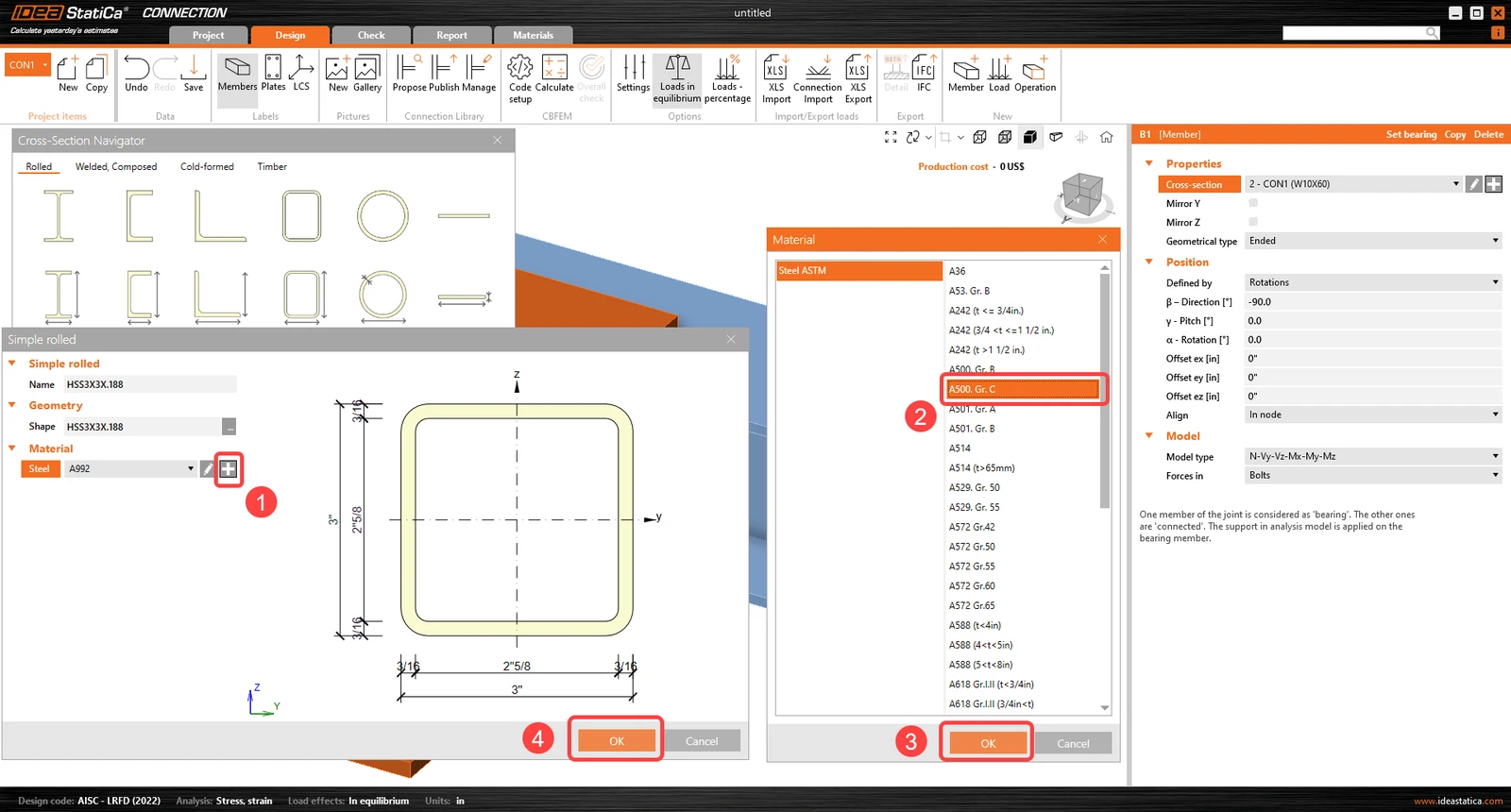
Most módosíthatja a négyzetes keresztmetszetű B1 gerenda tulajdonságait. Kövesse az alábbi képet.
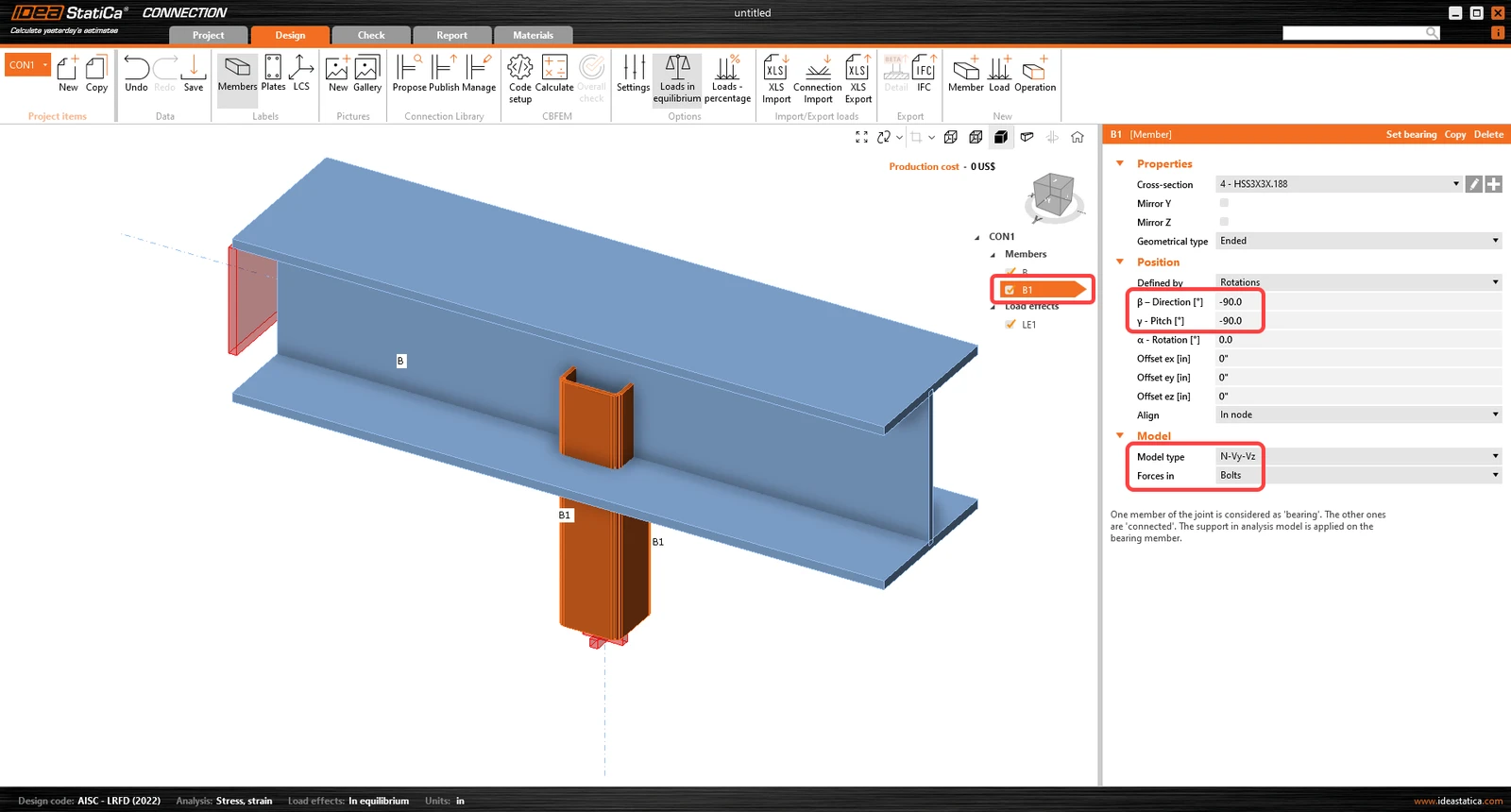
Olvasson többet a Modell típusról és az erők paramétereiben a Hogyan modellezzünk egycsavaros kapcsolatot (Modell típus) és a Hogyan definiáljuk a helyes terhelési pozíciót (Erők helye) cikkekben.
3 Teherhatások
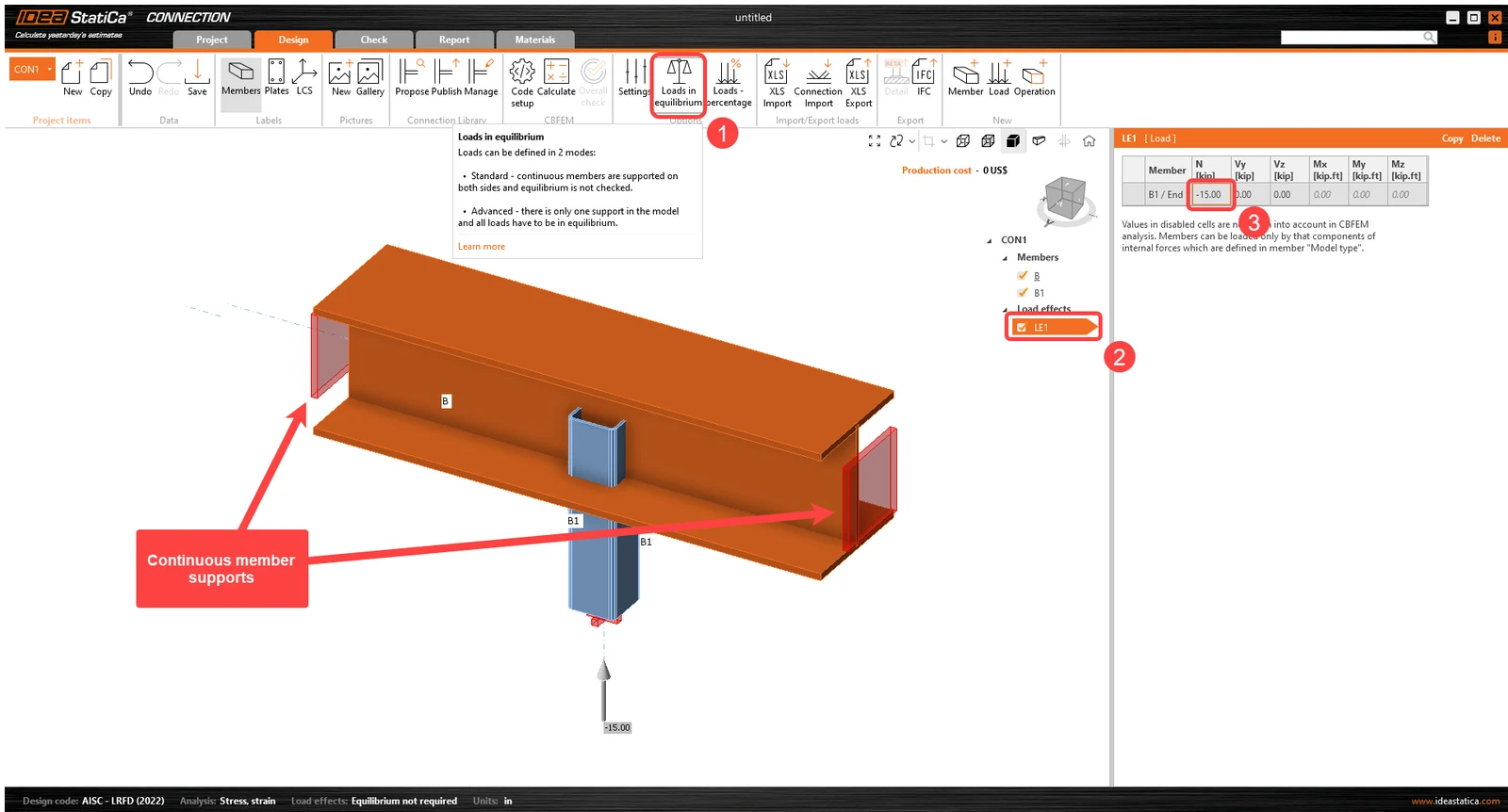
Folytassuk a Teherhatásokkal. Kapcsolja ki a Egyensúlyi terhek opciót a felső szalagon. Az egyensúlyi terhek kikapcsolásával a folyamatos teherhordó B szerkezeti elem mindkét végén alátámasztott, és a teherhordó elemen nem kerülnek meghatározásra terhek (az egyensúlyhiányos erők táblázata eltávolításra kerül és nem kerül ellenőrzésre). Adja meg a –15 kip normálerőt a B1 szerkezeti elem fülén.
4 Tervezés
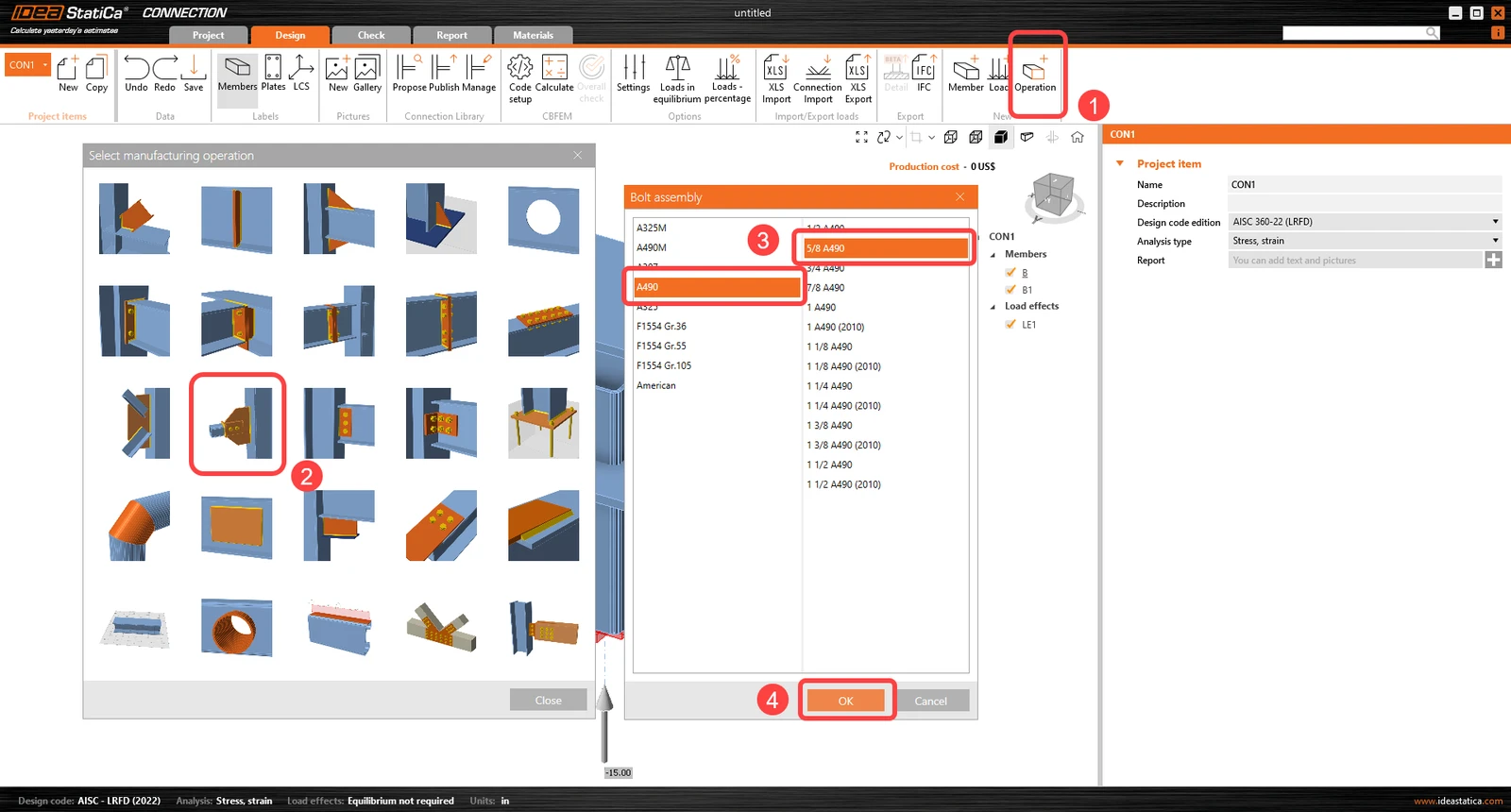
Most határozza meg a gyártási műveletet. Kattintson a Művelet ikonra a felső szalagon a gyártási műveletek ablakának megnyitásához. Az elérhető műveletek közül válassza a Összekötő lemez műveletet, majd válassza ki a kívánt csavar összeállítást: A490 5/8.
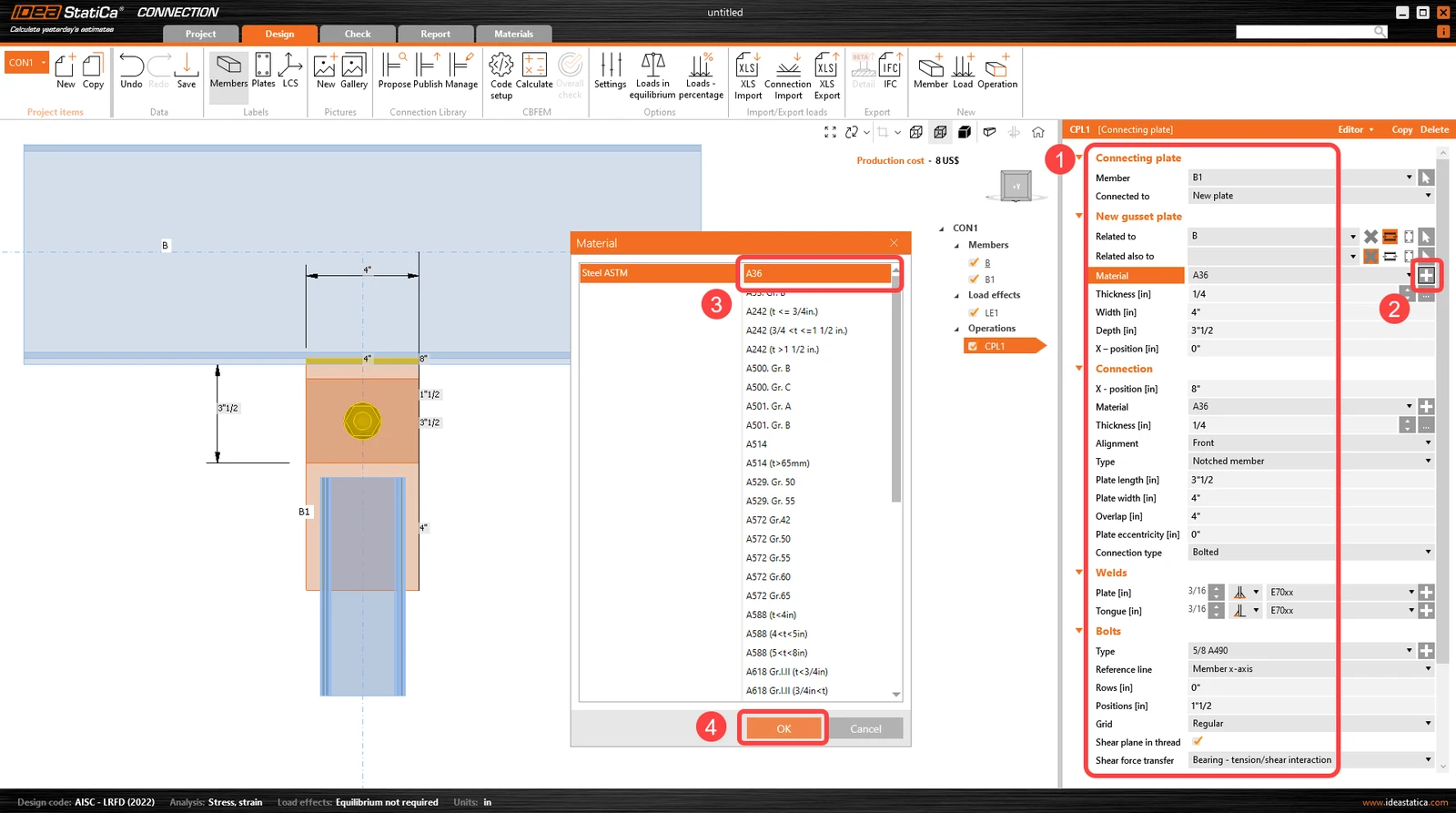
Most határozza meg az összekötő lemez tulajdonságait. Kövesse az alábbi képen látható értékeket.
5 Számítás és ellenőrzés
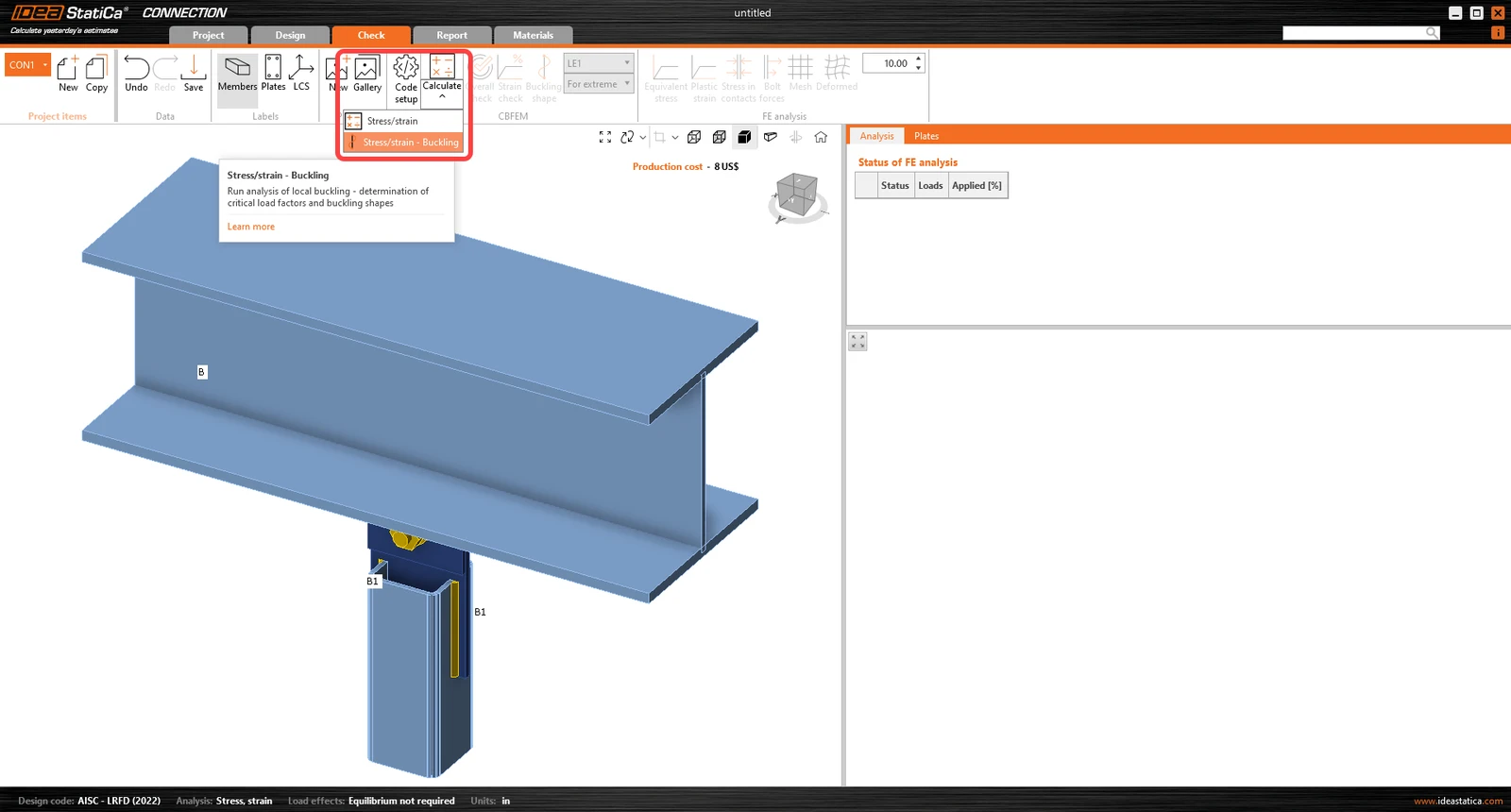
Most átválthat a szalag tetején lévő Ellenőrzés fülre, majd elindíthatja a Kihajlás-elemzés számítását a Számítás parancsgomnál.
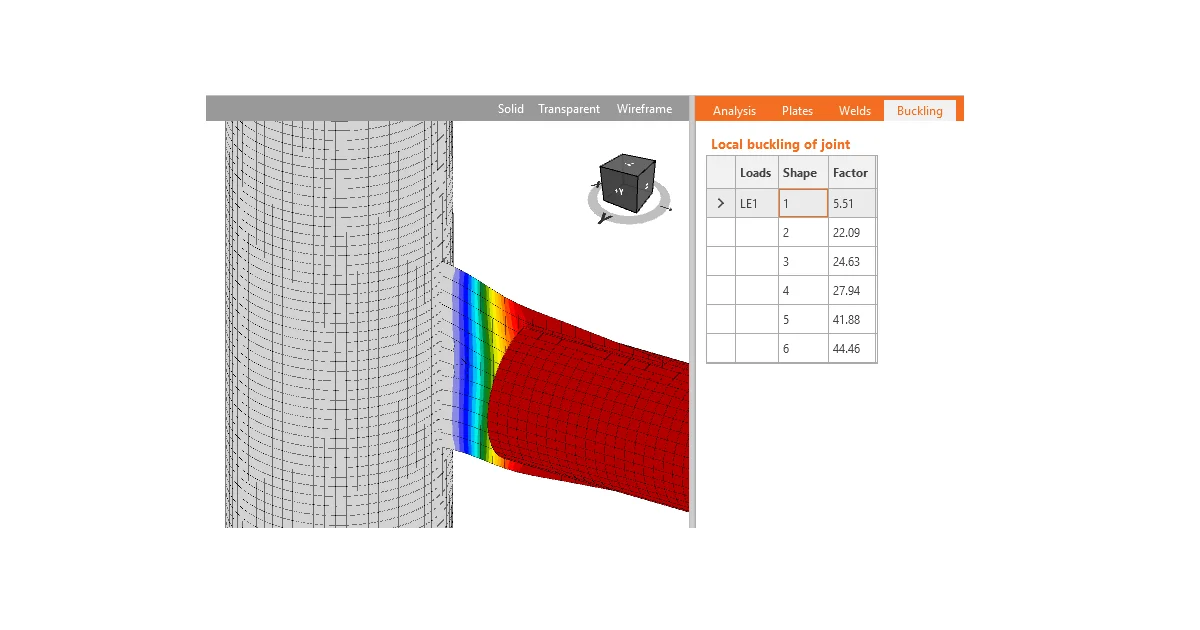
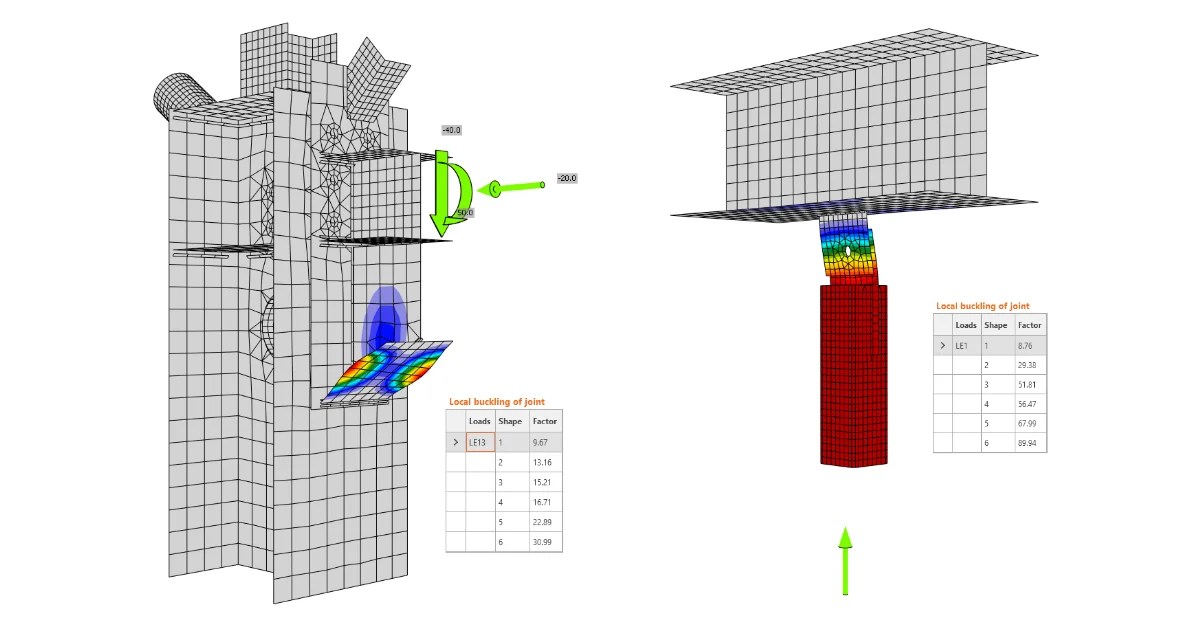
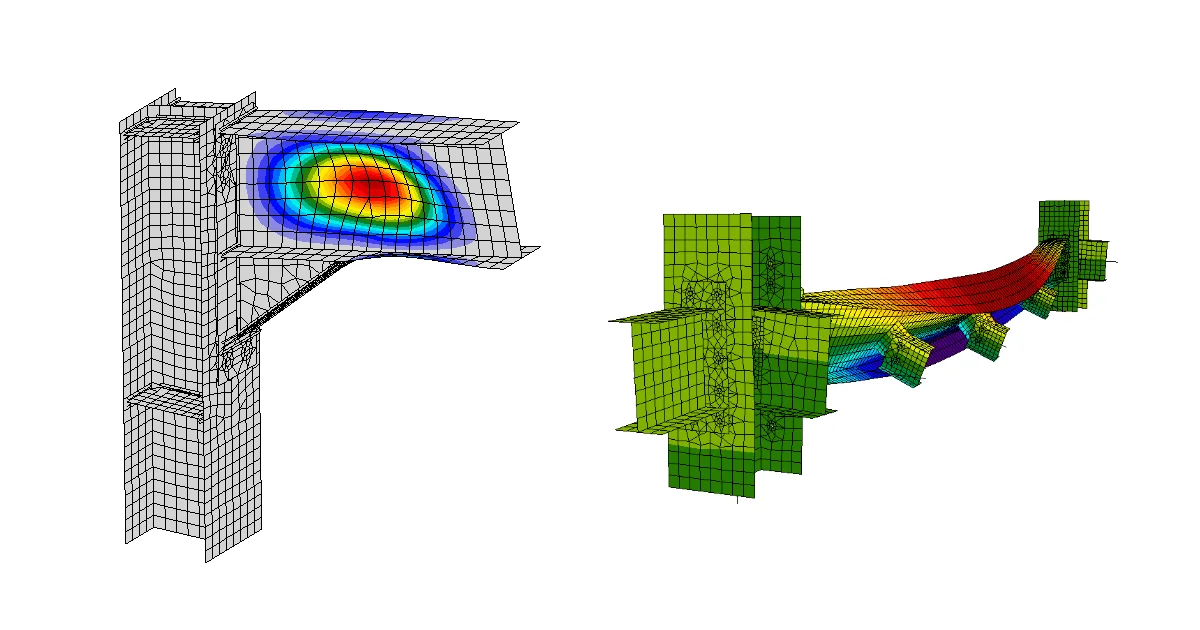
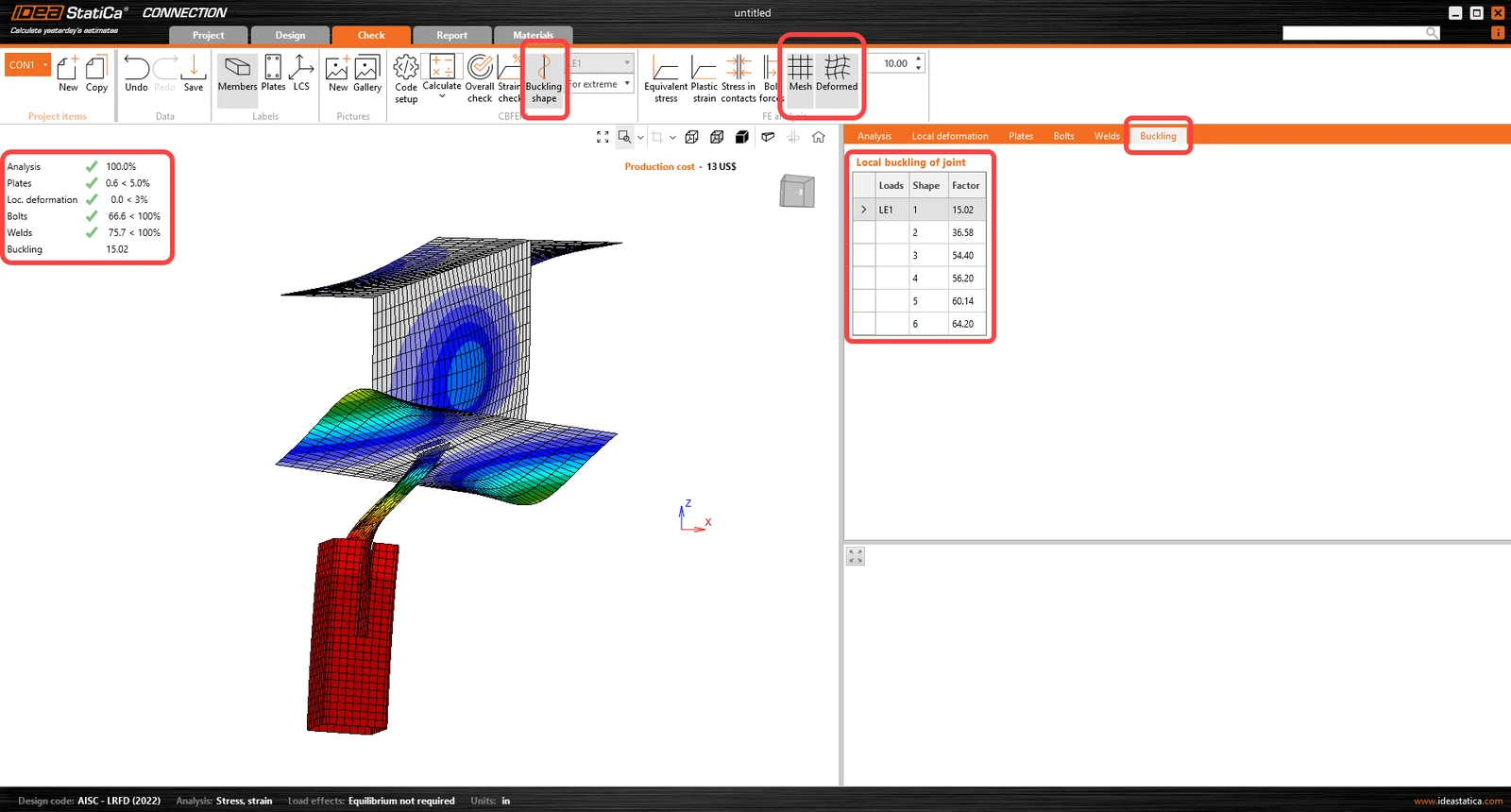
Az elemzés befejezése után kapcsolja be a Kihajlási alak, a Háló és a Deformált nézetet. A kritikus kihajlási tényezők táblázata a Kihajlás fülön található.
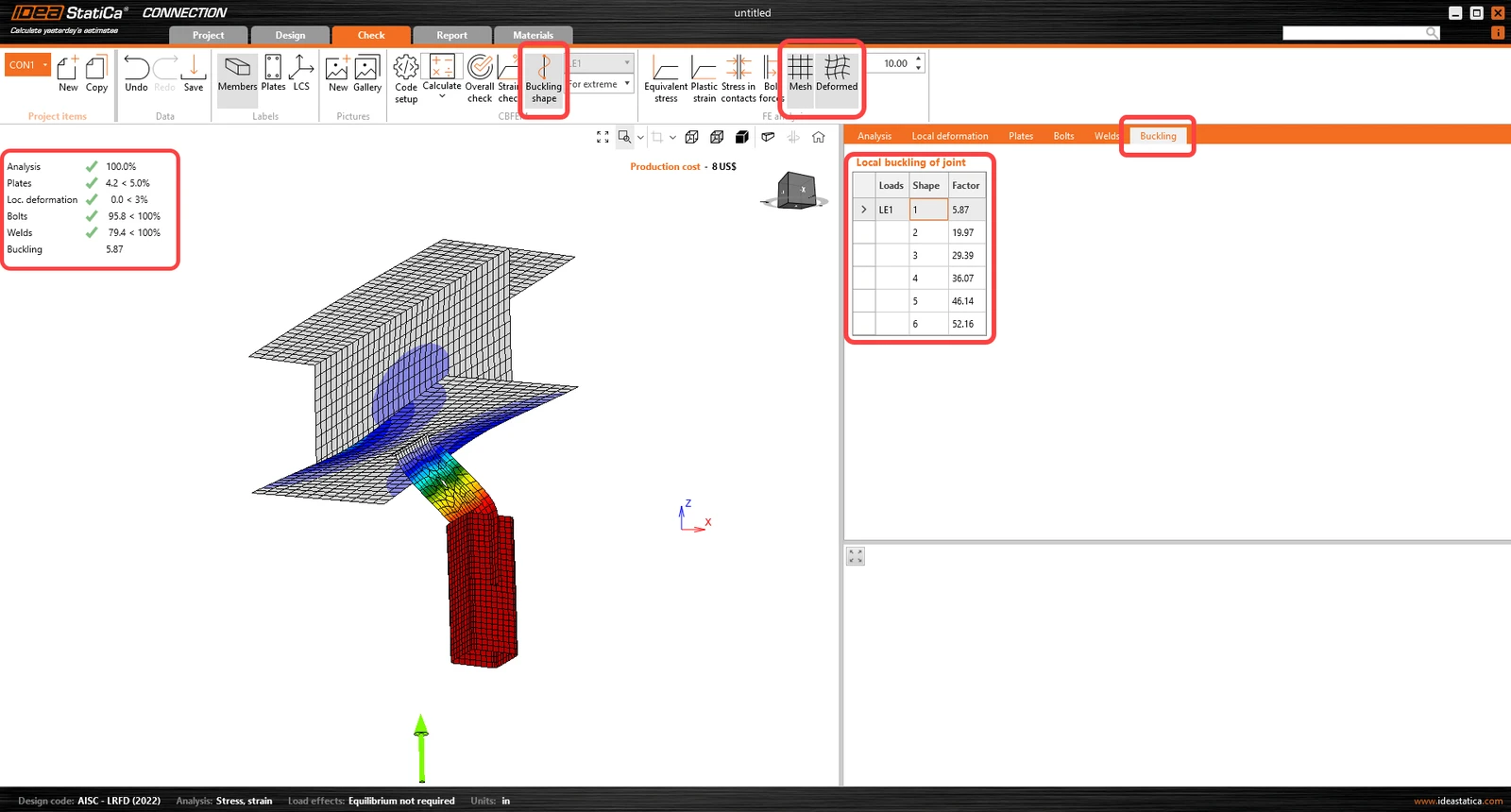
A kritikus kihajlási tényezők fülön az egyes sorokra kattintva böngészheti a deformált alakokat a 3D ablakban, és vizuálisan elemezheti azokat. A kritikus kihajlási tényező összehasonlítható a szabványkövetelményekkel.
Hogyan kell értelmezni a kihajlási eredményeket?
Az elemzés eredményeinek megértéséhez kérjük, olvassa el az ajánlott dokumentumokat, például az Elméleti háttér vagy az Kihajlás-elemzés az AISC szerint cikket.
A deformált alak és a kihajlási tényezők megfigyelésekor azonosítsa, hol következik be a kihajlás:
- Globális kihajlás: a csomópont stabilitását befolyásolja
- Helyi kihajlás: nem befolyásolja a csomópont stabilitását, de hatással van a kapcsolat más részeinek lemezeire
Általában a kihajlás biztonságosnak tekinthető, ha a kritikus kihajlási tényező értéke globális kihajlás esetén nagyobb mint 13, helyi kihajlás esetén nagyobb mint 3. Mivel ez globális kihajlás esete, és a kihajlási tényező kisebb mint 13, a következő javaslatok érvényesek:
- Erősítse meg a kapcsolatot, és számítsa újra a kihajlás-elemzést annak biztosítása érdekében, hogy a kritikus kihajlási tényező nagyobb legyen 13-nál,
- vagy alkalmazzon más elemzési módszert vagy megközelítést annak biztosítására, hogy a kihajlás ne legyen veszélyes a tervezett kapcsolatra nézve.
6 A kapcsolat megerősítése
Lépjen vissza a Tervezés fülre, és módosítsa a következő bemeneti értékeket a CPL1 műveletben:
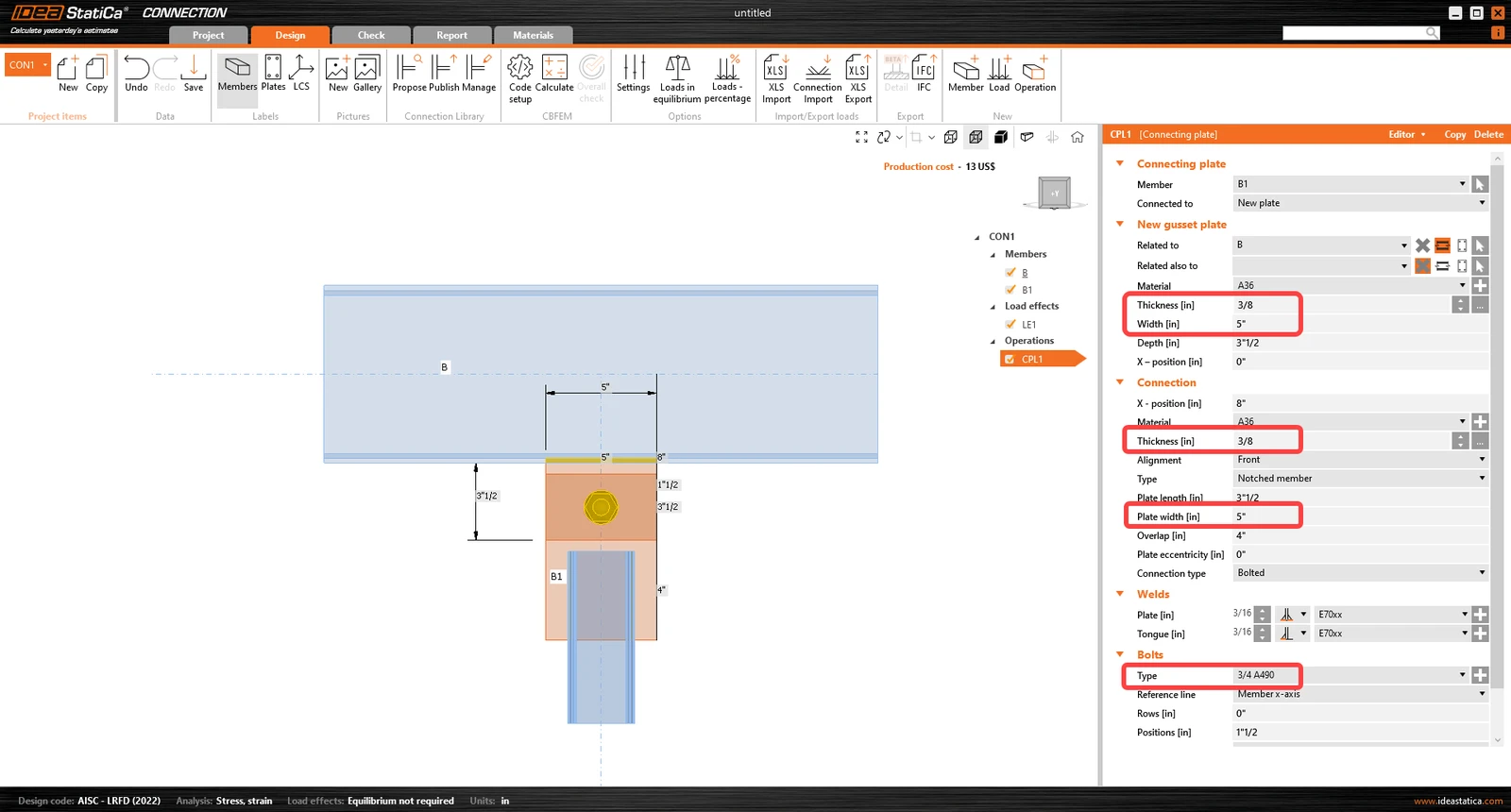
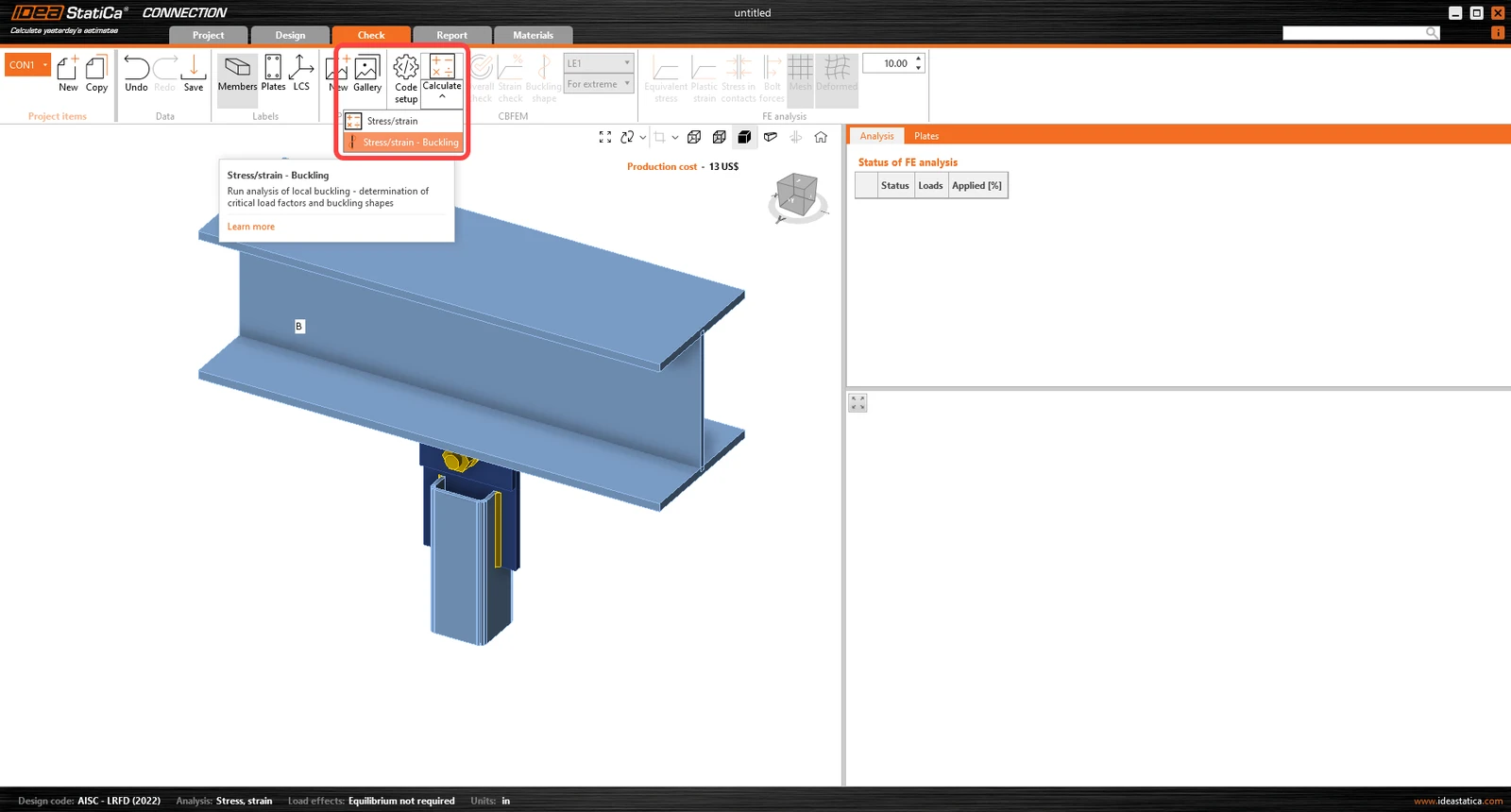
Lépjen az Ellenőrzés fülre, kattintson a Számítás legördülő menüre, és válassza a Feszültség/alakváltozás - Kihajlás lehetőséget.
Tekintse át a kihajlási alakokat és tényezőket. Az első kihajlási módus tényezője most magasabb a minimális szabványkövetelményeknél.
7 Jelentés
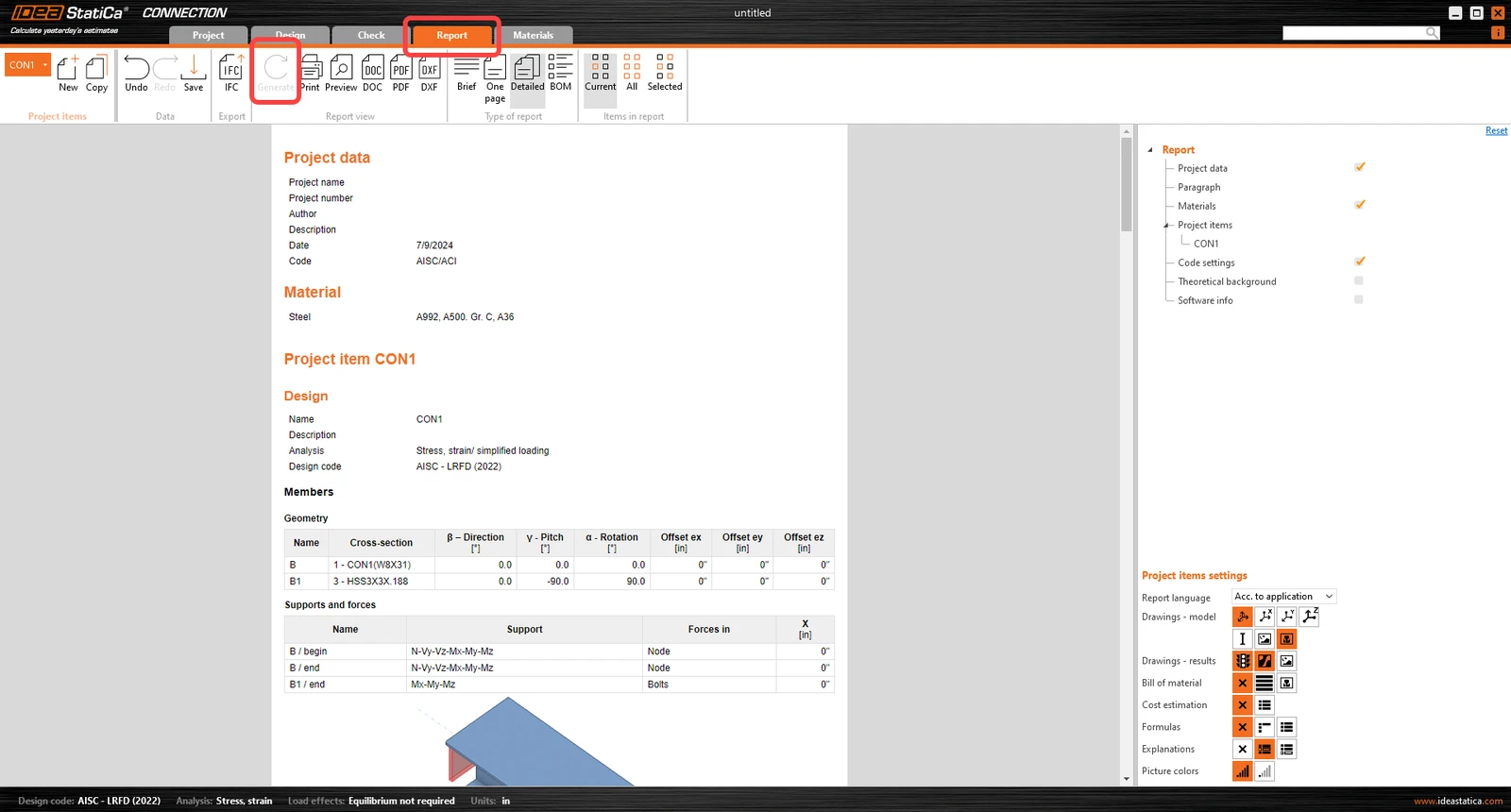
Végül lépjen a Jelentés fülre. Az IDEA StatiCa teljes mértékben testreszabható jelentést kínál, amely kinyomtatható vagy szerkeszthető formátumban menthető.
Megtervezte, optimalizálta és szabványellenőrizte a szerkezeti acél csomópontot az AISC szerint.
Szeretné fejleszteni a tudását? Látogasson el a Campus oldalunkra
Tanulja meg az IDEA StatiCa hatékony használatát önállóan elvégezhető e-learning kurzusainkkal
Kezdje el a tanulást