Idea Statica
  • Acél
  • Beton
  • BIM
  • Árazás
  • Cég
  • Csomópont tervezés
  • Connection Library
  • Member alkalmazás
  • BIM munkafolyamatok acél projektekhez
  • Fal és részletek tervezése
  • Elemek tervezése
  • BIM munkafolyamatok beton projektekhez
  • Támogatott BIM kapcsolatok
  • Checkbot
  • Viewer
  • Checkbot
  • Tervek
  • Ingyenes közösségi eszköz
  • Nemzetközi vállalatok
  • Diákok és oktatók
  • Kapcsolat
  • Blog
  • Kutatások és fejlesztések
  • Engedélyezett viszonteladók
  • Acél
    Csomópont tervezésConnection LibraryMember alkalmazásBIM munkafolyamatok acél projektekhez
  • Beton
    Fal és részletek tervezéseElemek tervezéseBIM munkafolyamatok beton projektekhez
  • BIM
    Támogatott BIM kapcsolatokCheckbotViewerCheckbot
  • Árazás
    TervekIngyenes közösségi eszközNemzetközi vállalatokDiákok és oktatók
  • Cég
    KapcsolatBlogKutatások és fejlesztésekEngedélyezett viszonteladók
14 napos próbaidőszak
  • Acél
  • Beton
  • BIM
  • Árazás
  • Cég

Iratkozzon fel hírlevelünkre

Vállalat

  • Rólunk
  • Partnerségek
  • Karrier
  • Szabadalmaztatott technológia statikus mérnökök számára

Erőforrások

  • Ügyfélprojektek
  • Esettanulmányok
  • IDEA StatiCa Connection Library
  • Ellenőrző könyvek

Jogi

  • IDEA StatiCa VÉGFELHASZNÁLÓI LICENCSZERZŐDÉS
  • Globális adatvédelmi szabályzat
  • Szolgáltatási feltételek – IDEA StatiCa Viewer
  • Licencelés

Súgó

  • Kapcsolat
  • Árajánlat kérése
  • Viszonteladók
  • Letöltések
FacebookInstagramLinkedInYouTube

© IDEA StatiCa 2009-2026

Mérnökök, gyártók és tanácsadók által világszerte megbízott és használt megoldás.

Támogatási KözpontTudásbázis cikkekHogyan importáljunk lemezt DXF-ből
Hogyan importáljunk lemezt DXF-ből
A lemezszerkesztő használata egy lemez alakításához
Hogyan tervezzünk vállat
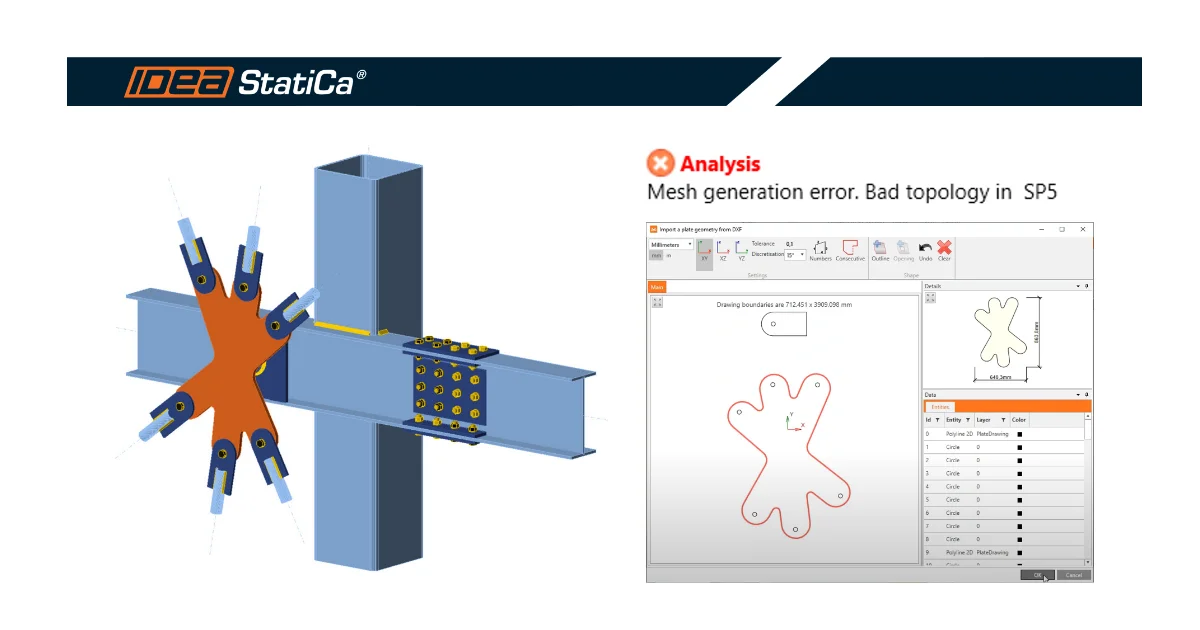
DXF-ből importált lemez hálógenerálási hibája
Különböző méretű szerkezeti elemek összekötésére szolgáló kitöltőlemez
Lemez és hegesztés ütközésvizsgálat
Hogyan importáljunk lemezt DXF-ből
SteelConnection designKnowledge baseConnectionGeometry

Hogyan importáljunk lemezt DXF-ből

Ez a cikk a következő nyelveken is elérhető
ENCZDEESFRITPTNLHUROKRPLTHTRVIZH
AI által angolból fordítva

Általános alakú lemezek esetén, a Merevítő lemez műveletben az élszerkesztő használata helyett, lehetőség van azok DXF-ből történő importálására.

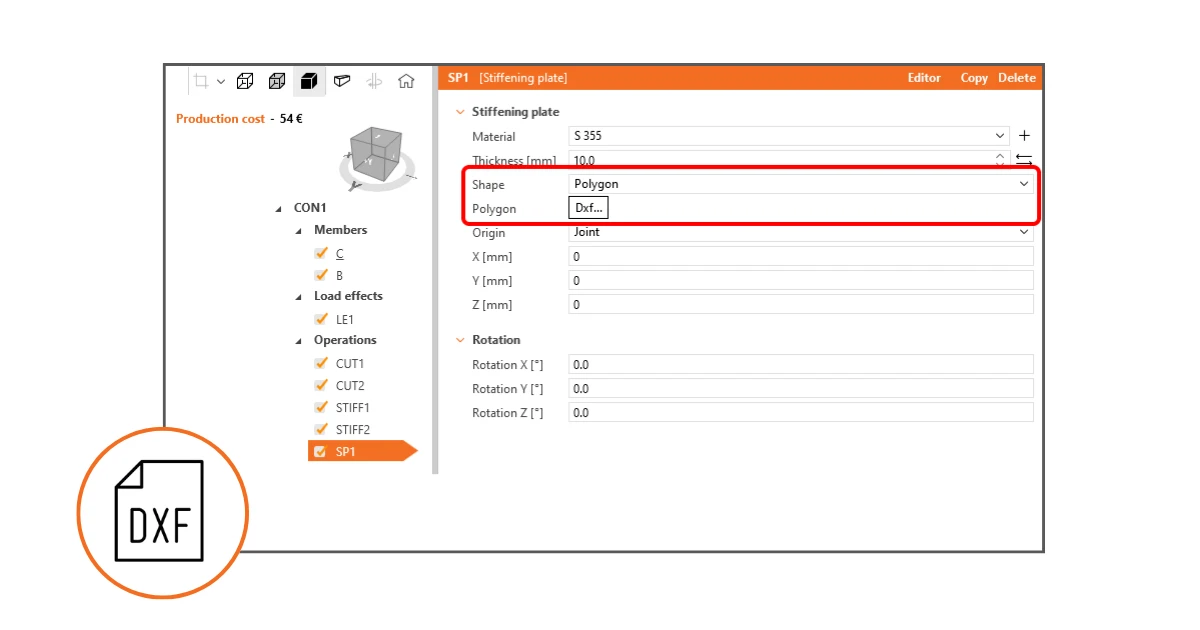
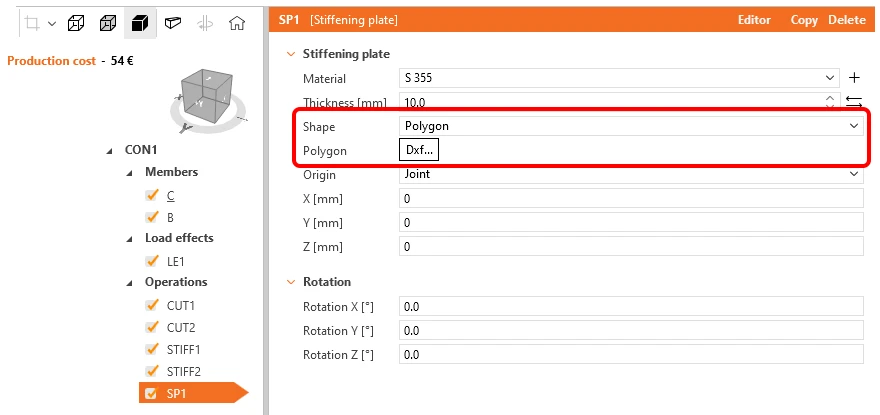
Adjon hozzá egy új műveletet: Merevítő lemez, és az Alak paraméternél válassza a Sokszög lehetőséget. Kattintson a DXF... gombra... és válassza ki a lemez körvonalát tartalmazó DXF fájlt.

Kérjük, vegye figyelembe, hogy a DXF fájlban lévő lemez körvonalát egyszerű elemekre (vonal, ív) kell robbantani, és más alkalmazásokban nem lehet nyitva a DXF fájl.
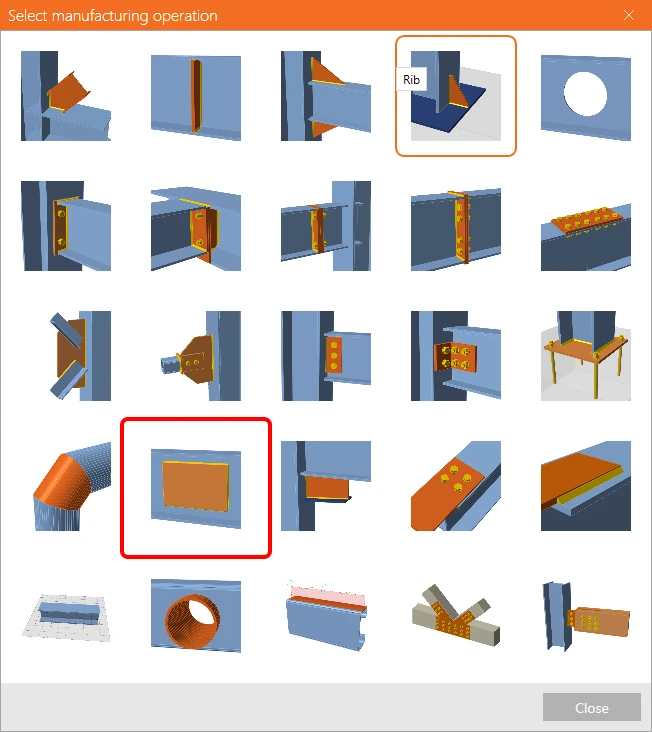
Ezután kattintson az alak egyik élére egy vonal kijelöléséhez. A többi élvonalat manuálisan is kijelölheti a Ctrl gomb lenyomásával, vagy a felső szalagon lévő Egymást követő parancsra kattintva. Zárt alakzatot kell kijelölni. Ezután kattintson a Körvonal parancsra.
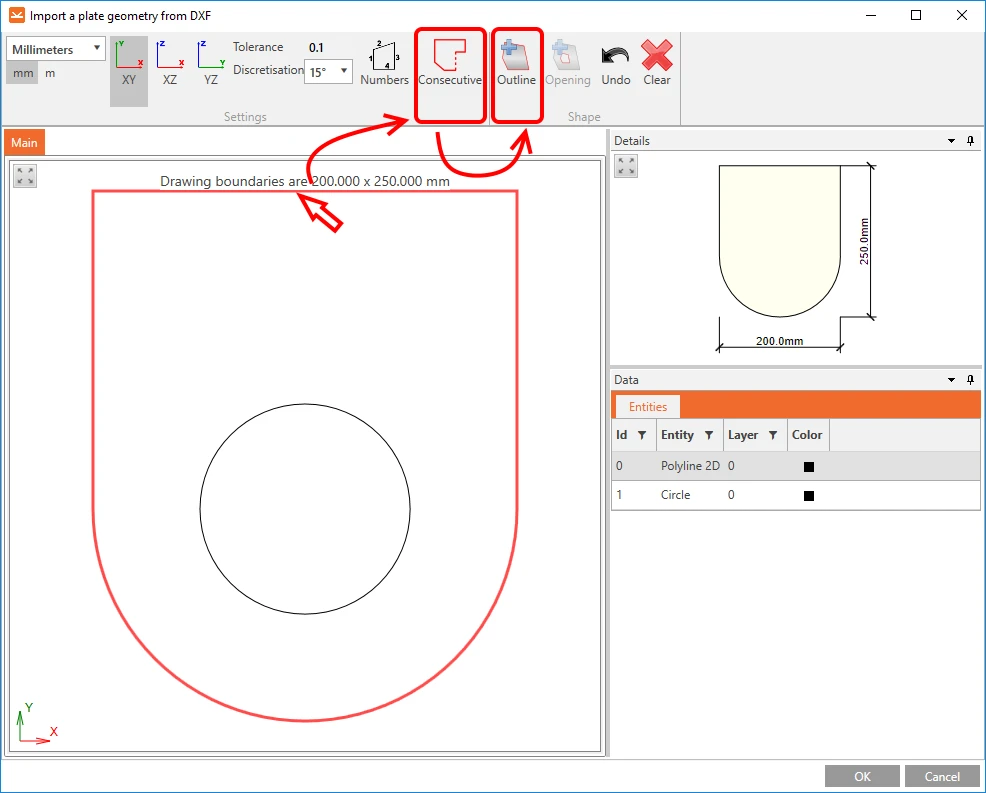
Az importált lemez alakja a Részletek ablakban jelenik meg.

Ha a lemezben nyílás van, jelölje ki a nyílás körvonalának zárt görbéjét, és kattintson a Nyílás parancsra.
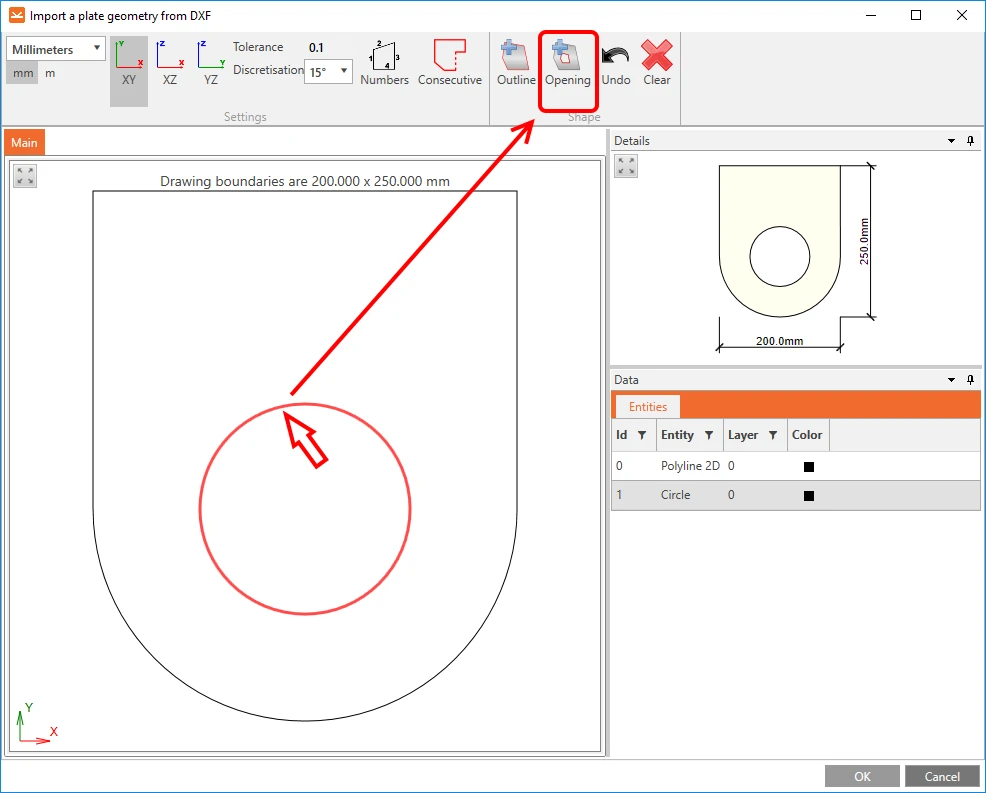
Az importálási folyamat befejezéséhez kattintson az OK gombra.

Rövid vonalak korlátozása DXF importálásnál (23.1.2 verzióban)

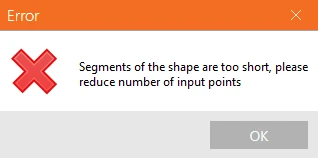
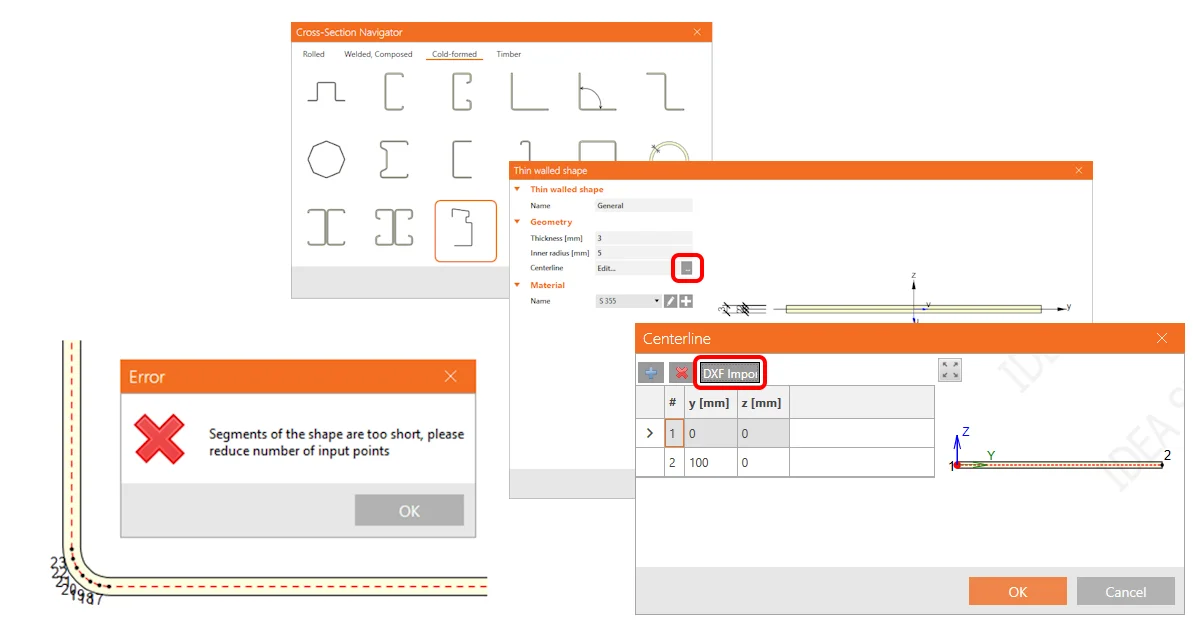
A rövid vonalak korlátozása DXF importálásnál megelőzi a háló generálása során felmerülő problémákat, és elkerüli a túlságosan rövid vonalak által okozott elemzési megszakításokat. A két pont közötti minimális távolságot egy beállított határértékkel vetik össze, amelyet a keresztmetszet befoglaló dobozának 1/50-eként határoznak meg.

További információ a kiadási megjegyzések cikkében: Rövid vonalak korlátozása DXF importálásnál.
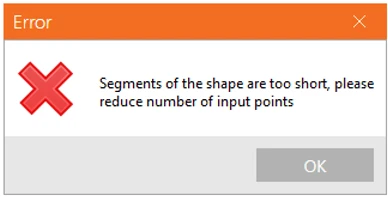
Megjelent az IDEA StatiCa 23.1.2 javítócsomagjában.

Beillesztési pont meghatározása (24.0.2 verzióban)

A DXF fájlból importált lemez beillesztési pontjának meghatározása javítja az elhelyezés pontosságát a modellen belül. A felhasználók meghatározhatják a beillesztési pontot, ami lehetővé teszi az összetett alakzatok pontos elhelyezését és hatékonyabb munkafolyamatot a DXF integráció során.

A beillesztési pont kiválasztása

A DXF importálási folyamatban lehetőség van a beillesztési pont beállítására az alábbiak alapján:

  • DXF origó: A DXF fájlban meghatározott origópontot használja (alapértelmezett beállítás).
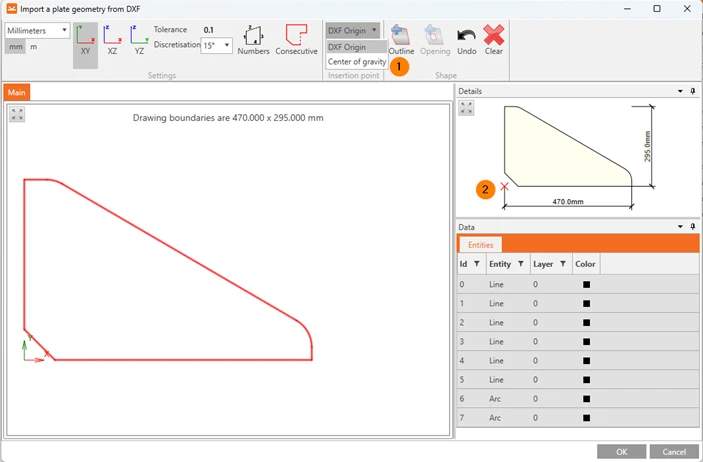
  • Súlypont: A beillesztési pontot az alakzat tömegközéppontjába helyezi.
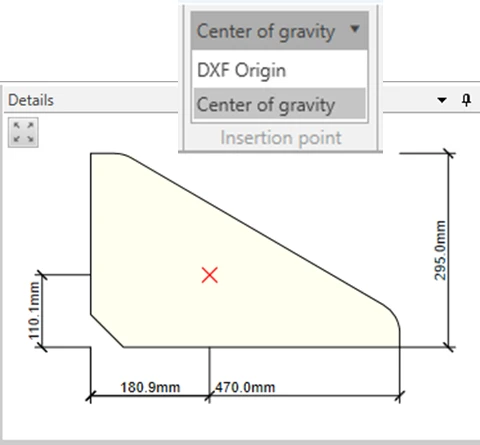
Ezek a lehetőségek jobb kontrollt biztosítanak az importált alakzatok elhelyezése felett. A beillesztési pont egy piros kereszttel jelenik meg a DXF szerkesztőben, az alapvető alakméretek mellett, így a felhasználók egyértelműen láthatják a valós pozíciót az alakzat modellbe importálása előtt.

Fejlesztett ívimportálási folyamat

Az ívimportálási módszer fejlesztésre került a korábbi megközelítéssel kapcsolatos problémák kezelése érdekében. Korábban az íveket rövid vonalszakaszokból álló sokszögekké alakították, ami gyakran kis éleket eredményezett, amelyek importálási hibákat okoztak. A felhasználóknak gyakran manuálisan kellett módosítaniuk ezeket az alakzatokat olyan szoftverekben, mint az AutoCAD, az ilyen hibák elkerülése érdekében. A frissített módszer lehetővé teszi az ívek közvetlen importálását, megőrizve valódi formájukat és kiküszöbölve a kis élek problémáját, ami csökkenti a manuális módosítások szükségességét.
Megjelent az IDEA StatiCa 24.0.2 javítócsomagjában.

Próbálja ki még ma az IDEA StatiCa új funkcióit

Töltse le ingyen a legújabb verziót

Kapcsolódó cikkek

Kiadási megjegyzések IDEA StatiCa 24.1
  • Acél
  • Beton
  • v24.1
  • +3
  • Acél
  • Beton
  • v24.1

Release notes

Kiadási megjegyzések IDEA StatiCa 24.1

Tovább olvasom
Rövid vonalak korlátozása DXF importálásban
  • Acél
  • DXF
  • Cross-sections
  • v24.0
  • v23.1
  • +5
  • Acél
  • DXF
  • Cross-sections
  • v24.0
  • v23.1

Knowledge base

Rövid vonalak korlátozása DXF importálásban

Tovább olvasom
DXF-ből importált lemez hálógenerálási hibája
  • Acél
  • Connection
  • Bolts
  • Modeling
  • Plates
  • +5
  • Acél
  • Connection
  • Bolts
  • Modeling
  • Plates

Knowledge base

DXF-ből importált lemez hálógenerálási hibája

Tovább olvasom
Hogyan hozzunk létre és használjunk egyedi keresztmetszetet
  • Acél
  • Connection
  • AISC (USA)
  • Geometry
  • Cross-sections
  • DXF
  • EN (Eurocode)
  • Modeling
  • +8
  • Acél
  • Connection
  • AISC (USA)
  • Geometry
  • Cross-sections
  • DXF
  • EN (Eurocode)
  • Modeling

Knowledge base

Hogyan hozzunk létre és használjunk egyedi keresztmetszetet

Tovább olvasom