

1 Comment activer le lien
- Installez la dernière version d'IDEA StatiCa, disponible dans la section Téléchargements
- Assurez-vous d'utiliser une version prise en charge d'AxisVM – les informations sur les mises à jour sont publiées dans la section BIM
Après avoir installé les deux programmes, lancez IDEA StatiCa et commencez par l'option BIM links du menu.
Avant l'ouverture de la fenêtre Activate your Bim Link, une notification « Exécuter en tant qu'administrateur » apparaît. Veuillez la confirmer avec le bouton Oui.
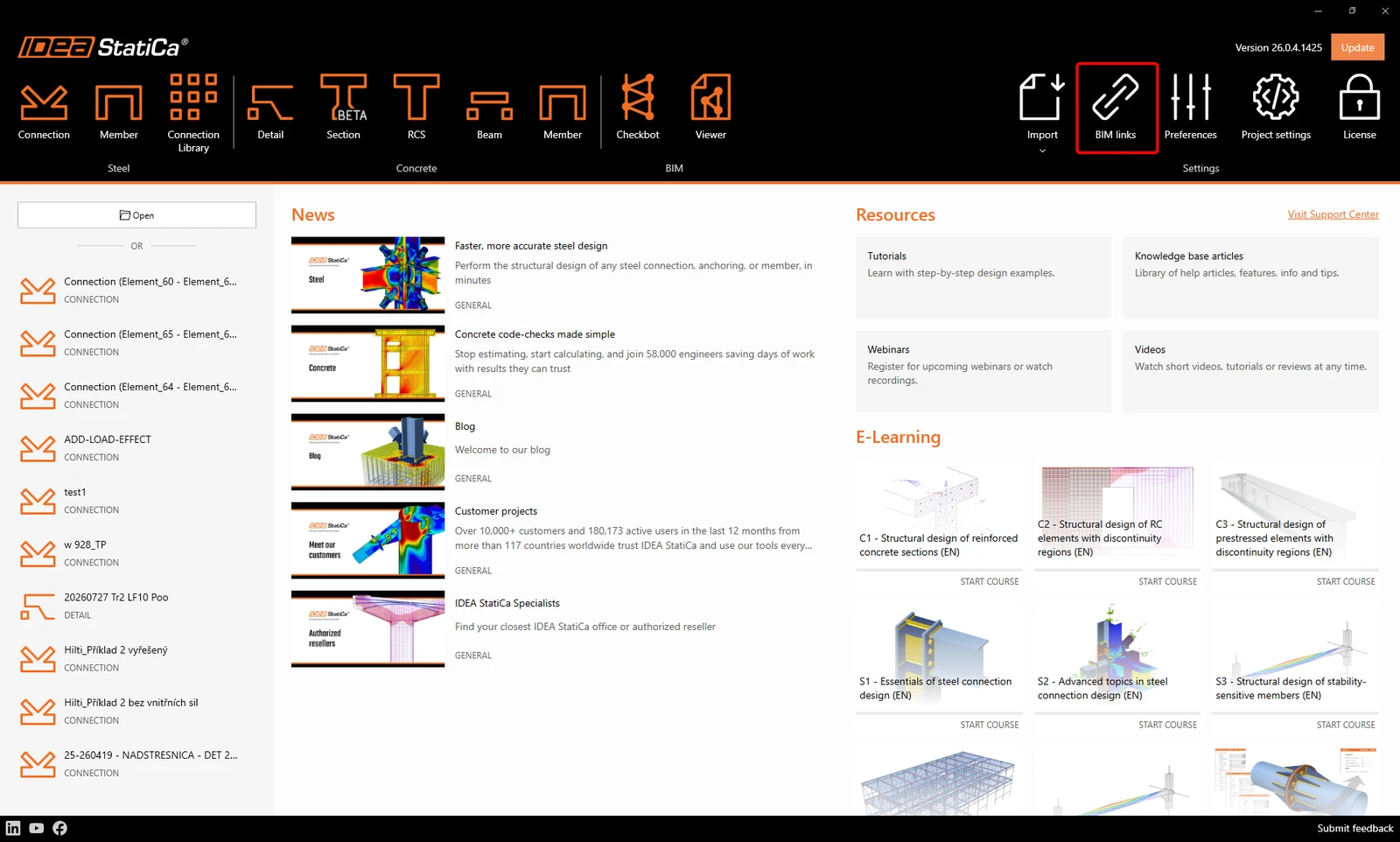
Sélectionnez votre version d'AxisVM et cliquez sur le bouton Installer. Le processus d'intégration démarre.
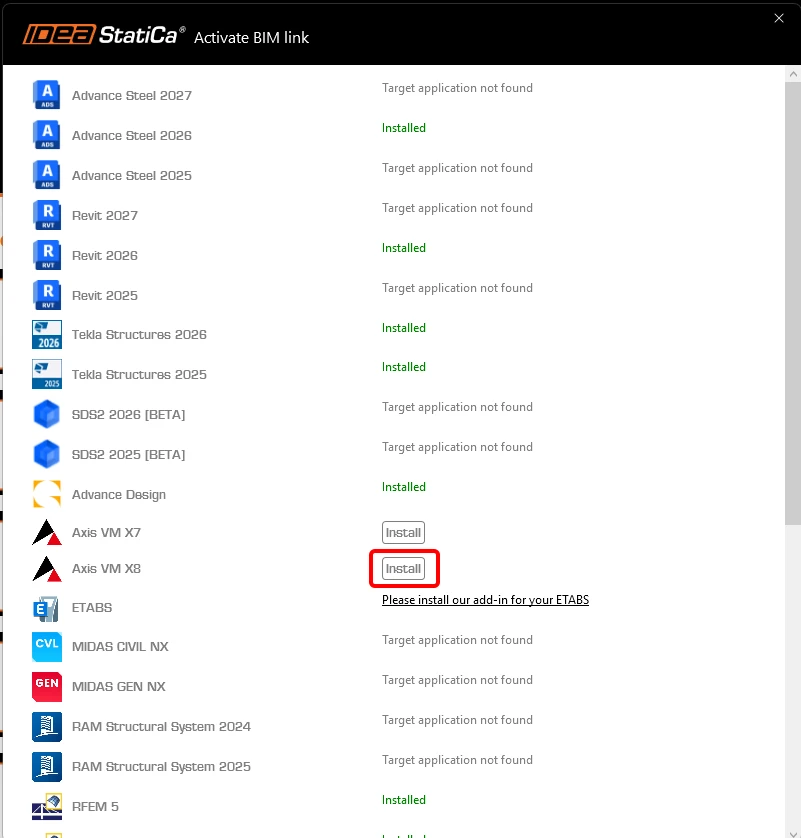
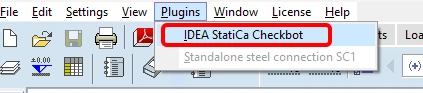
Lancez AxisVM. Dans le menu, le plugin pour IDEA StatiCa Checkbot est maintenant installé.
2 Comment utiliser le lien
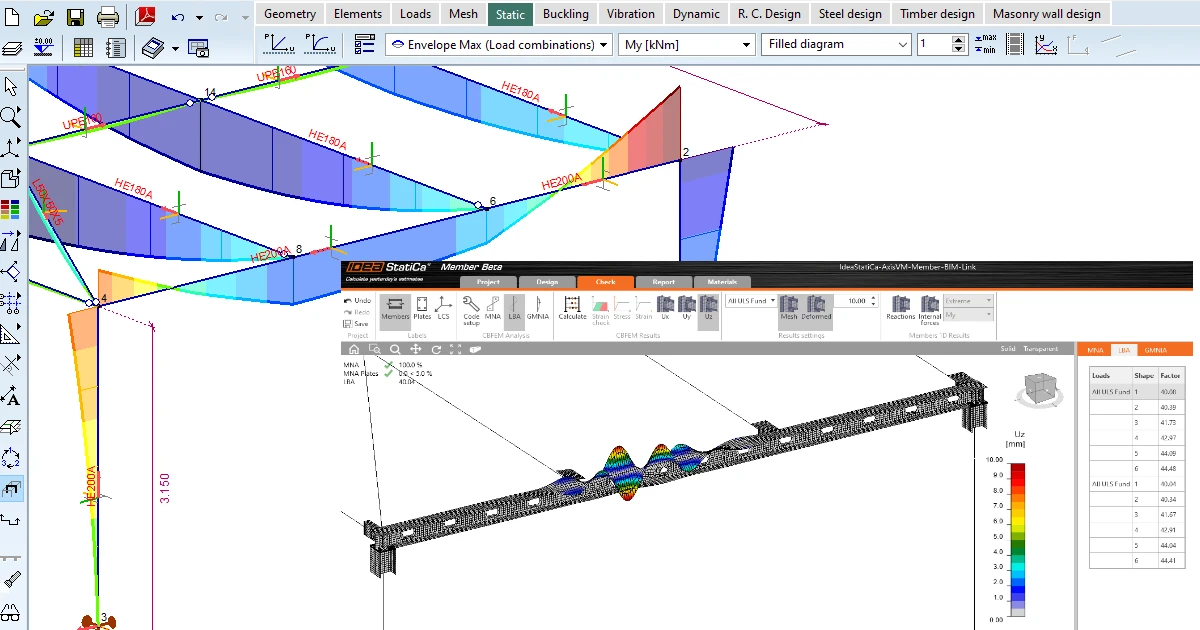
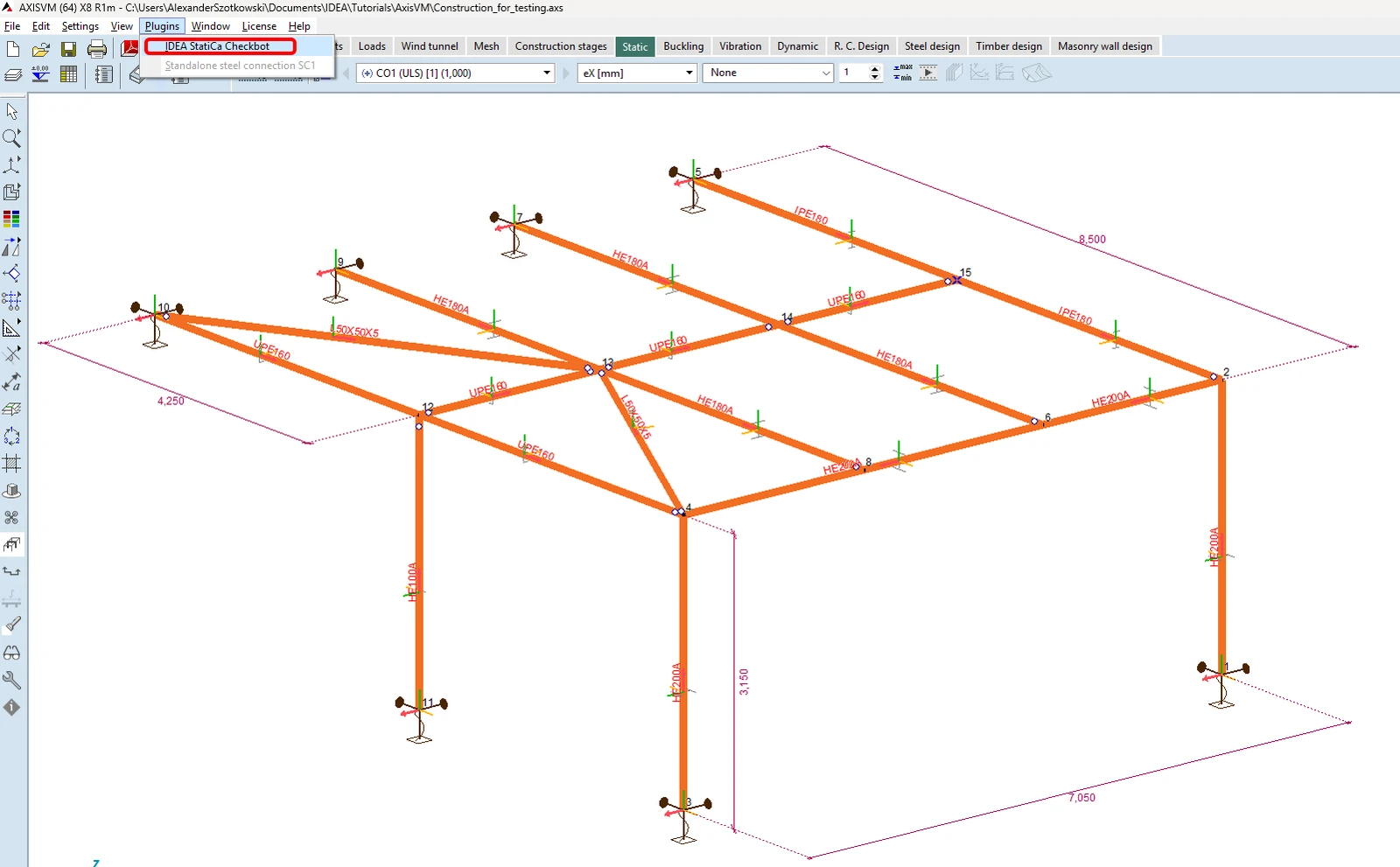
Ouvrez le projet joint dans AxisVM, lancez d'abord l'analyse linéaire, puis également l'analyse non linéaire.
Une fois terminé, accédez à l'option de menu Plugins et choisissez IDEA StatiCa Checkbot.
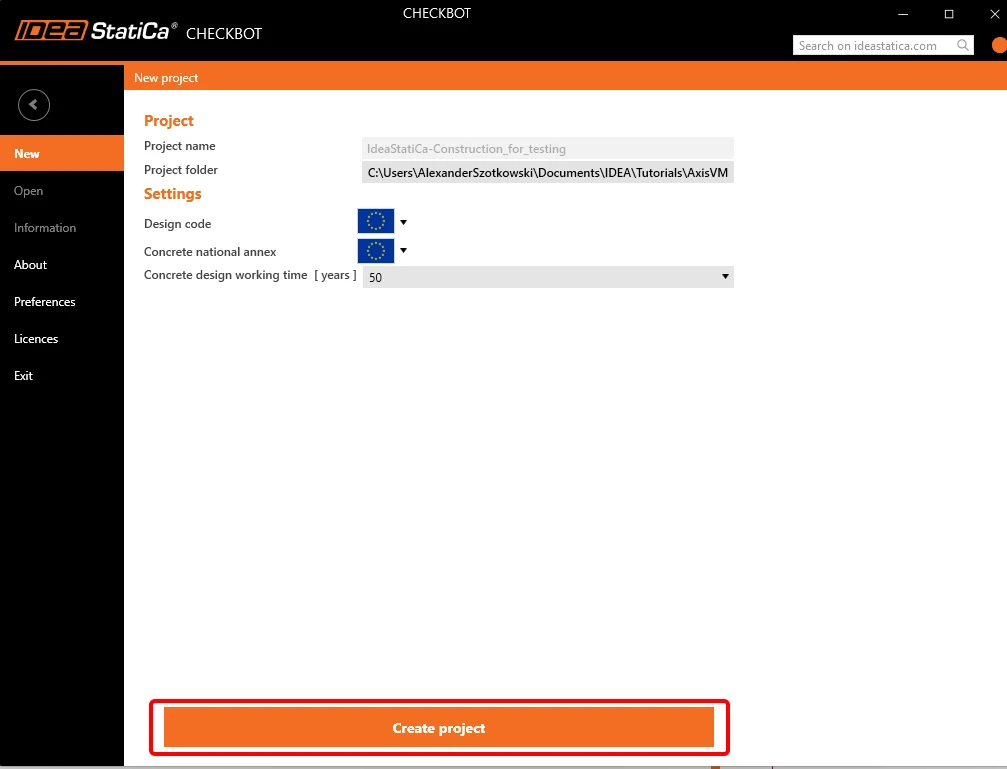
Une fenêtre d'assistant s'ouvre, cliquez sur Créer un projet.
Dans AxisVM, sélectionnez l'élément que vous souhaitez transférer vers IDEA StatiCa Connection, puis cliquez sur Member.
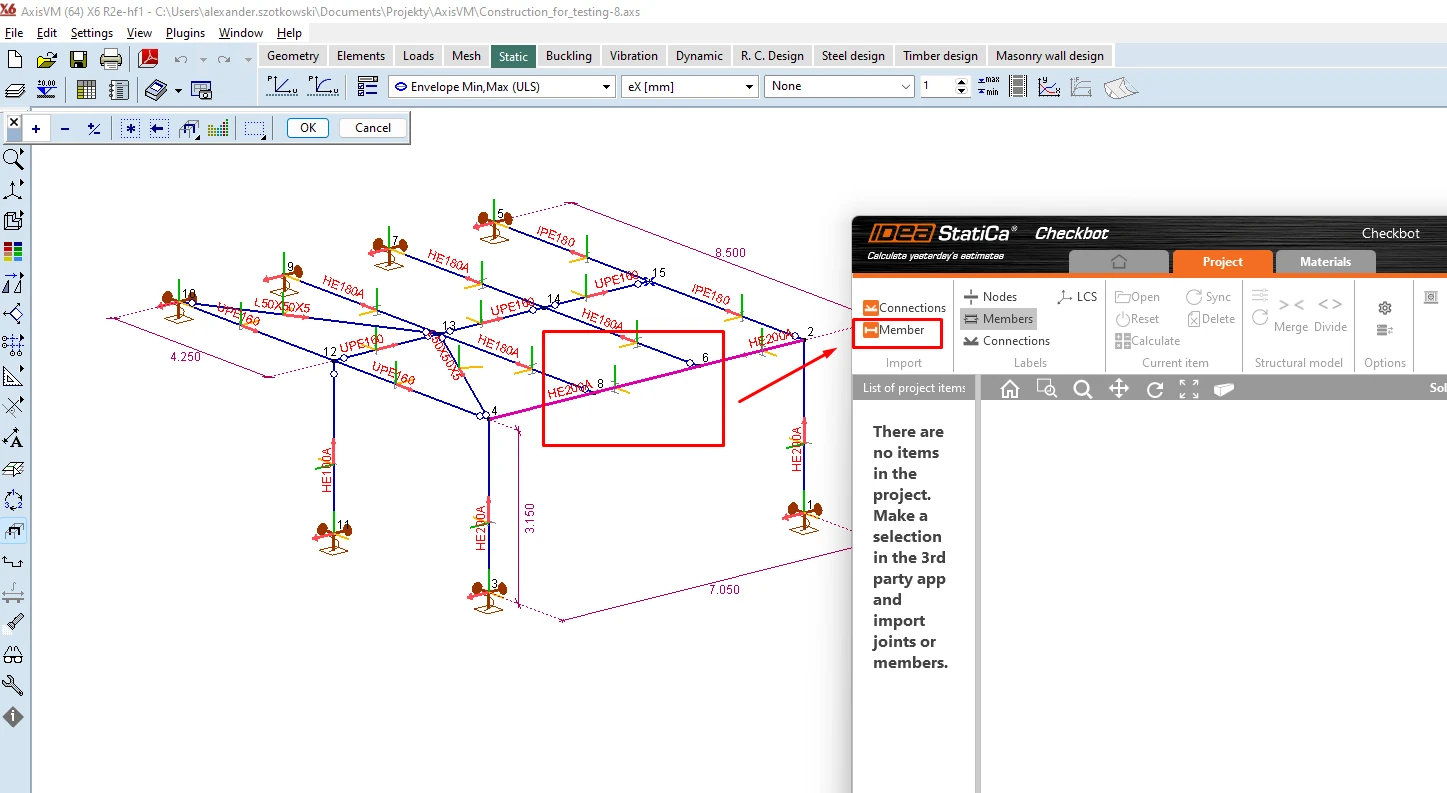
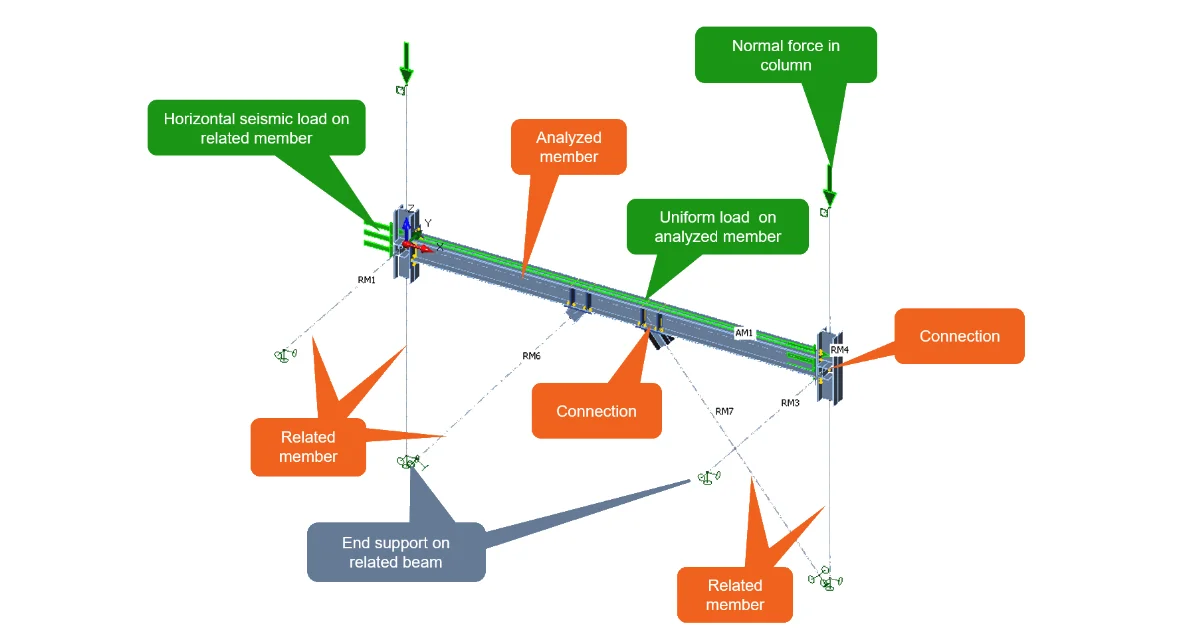
Comme l'élément complet est constitué de deux poutres distinctes, fusionnez les poutres M3 et M16.
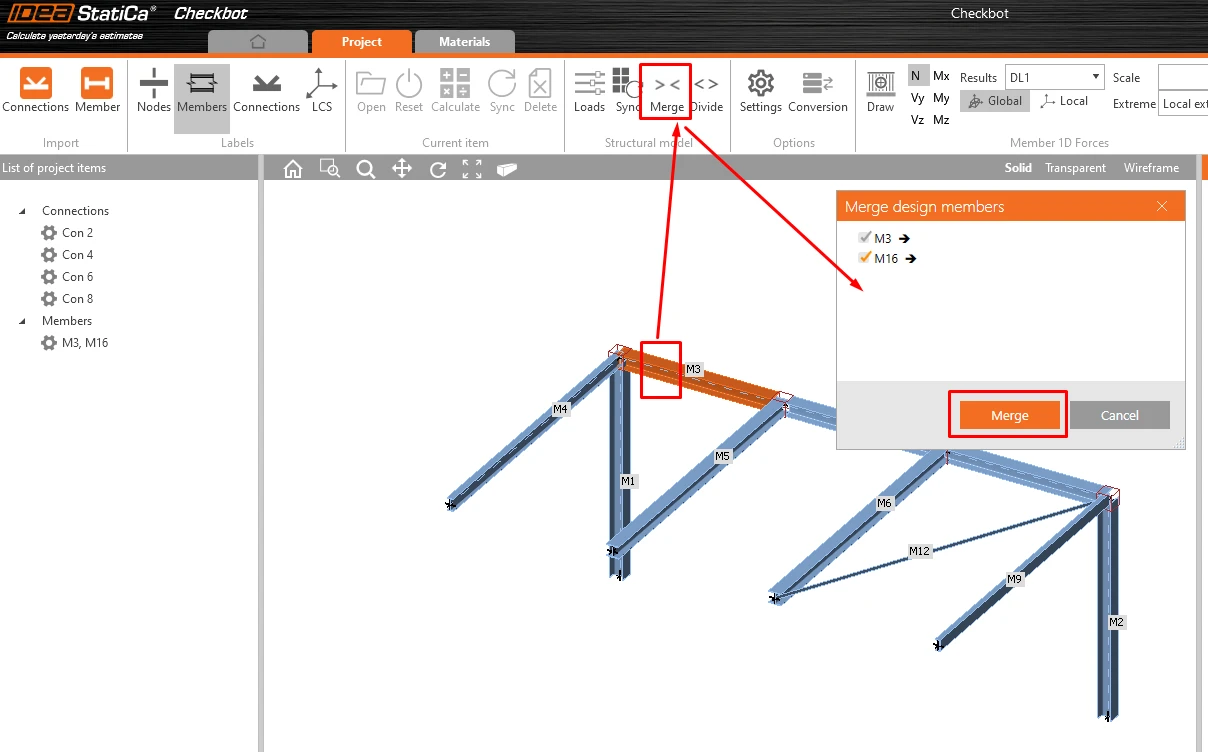
3 Assemblages - Disposition et création de groupes
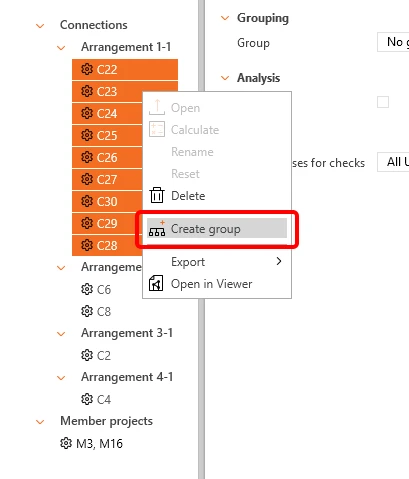
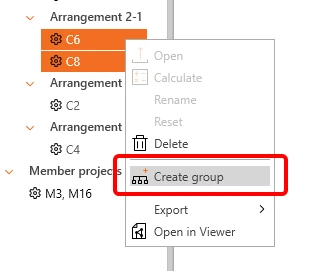
Comme plusieurs assemblages similaires ont été créés le long de la poutre, IDEA StatiCa les a déjà regroupés en plusieurs dispositions (Arrangements). Pour les calculer en une seule étape, nous devons les regrouper. Sélectionnez-les comme indiqué sur les images suivantes, puis faites un clic droit et cliquez sur Créer un groupe.
4 Calcul
Pour obtenir l'analyse de l'élément, nous devons d'abord calculer tous les assemblages le long de l'élément. Les nœuds intermédiaires, où aucune opération n'est nécessaire, peuvent être laissés de côté.
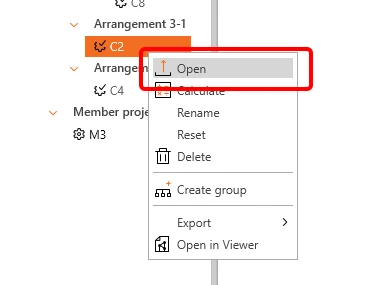
Commençons par le nœud C2 en cliquant sur Ouvrir.
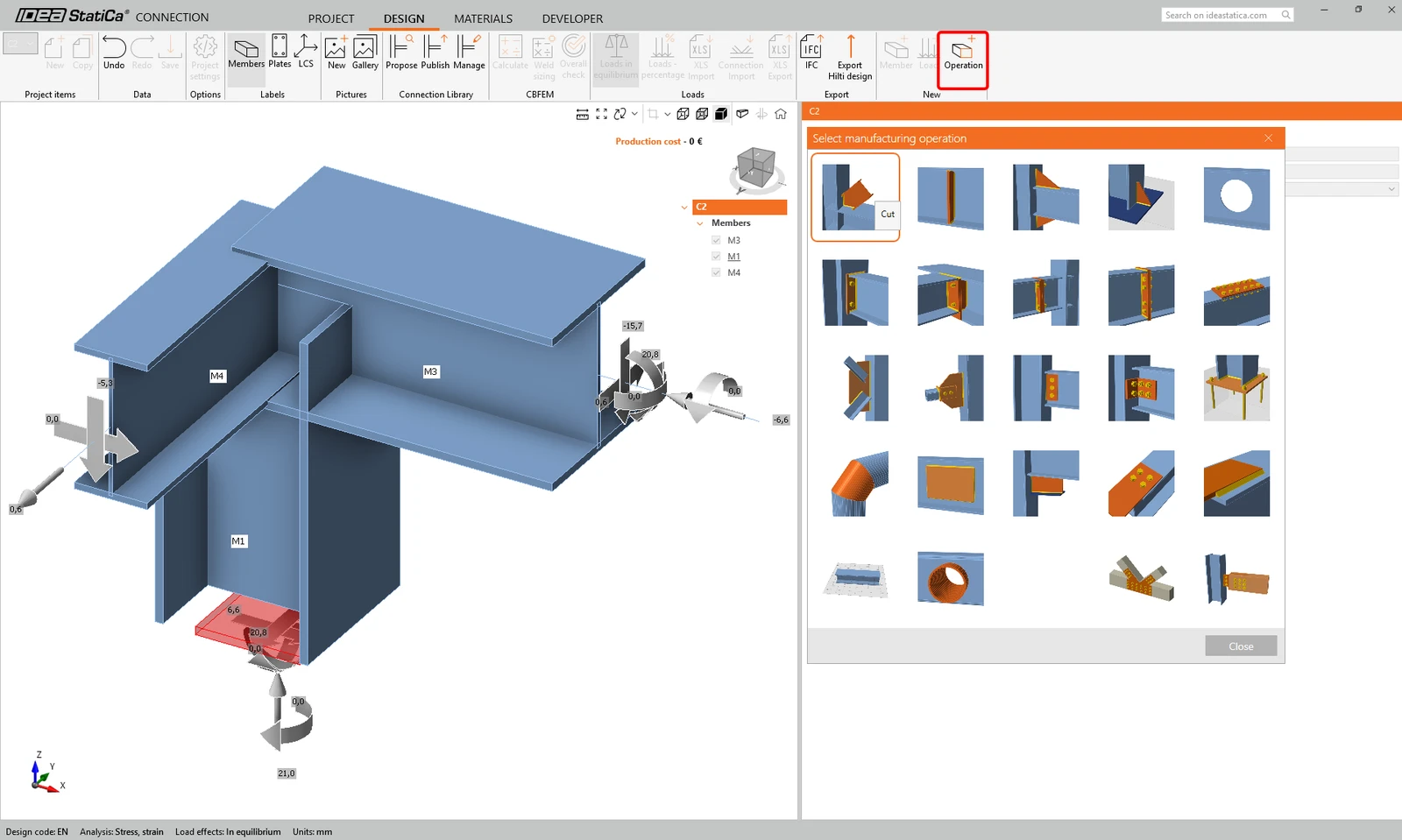
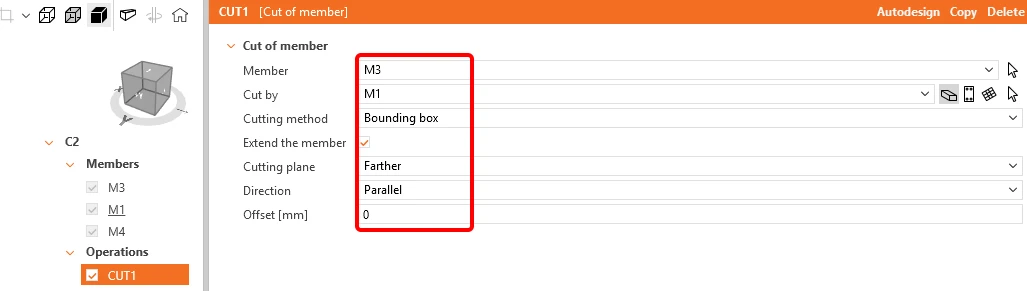
La fenêtre avec l'assemblage apparaît, et vous pouvez ajouter la première opération Coupe.
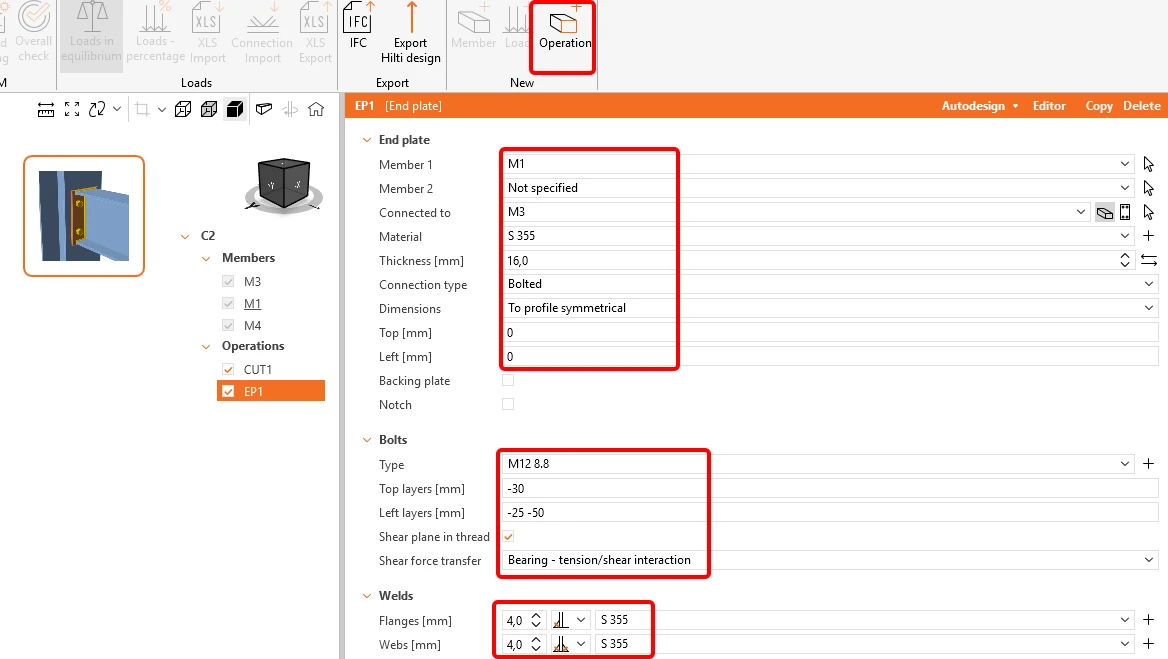
L'opération suivante est la platine d'extrémité. Renseignez les données comme indiqué sur l'image suivante.
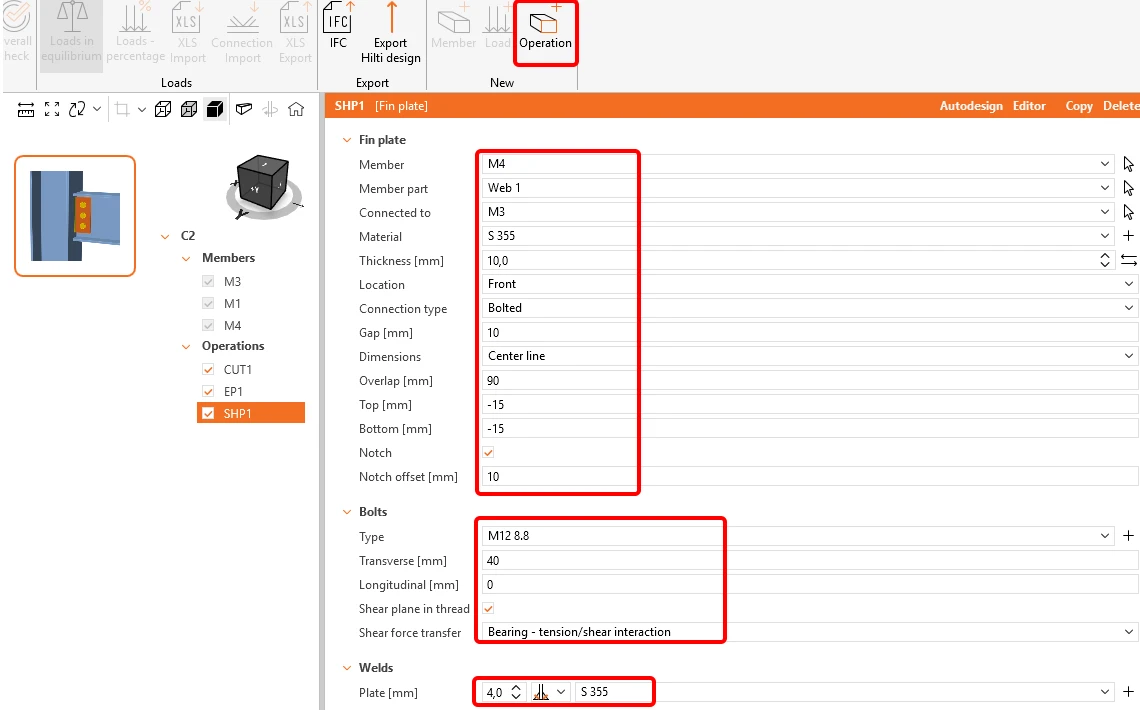
L'élément M4 peut être assemblé à l'aide de l'opération platine d'âme.
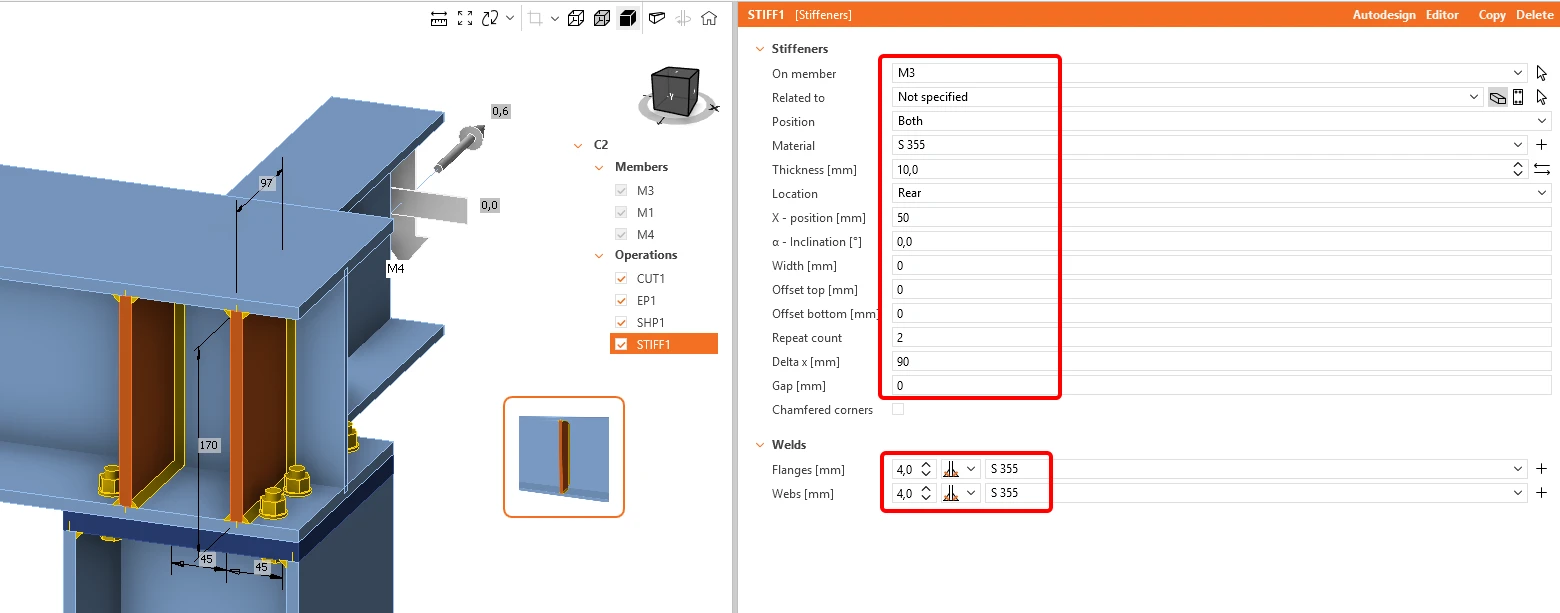
La dernière opération sur cet assemblage consiste à ajouter l'opération Raidisseurs.
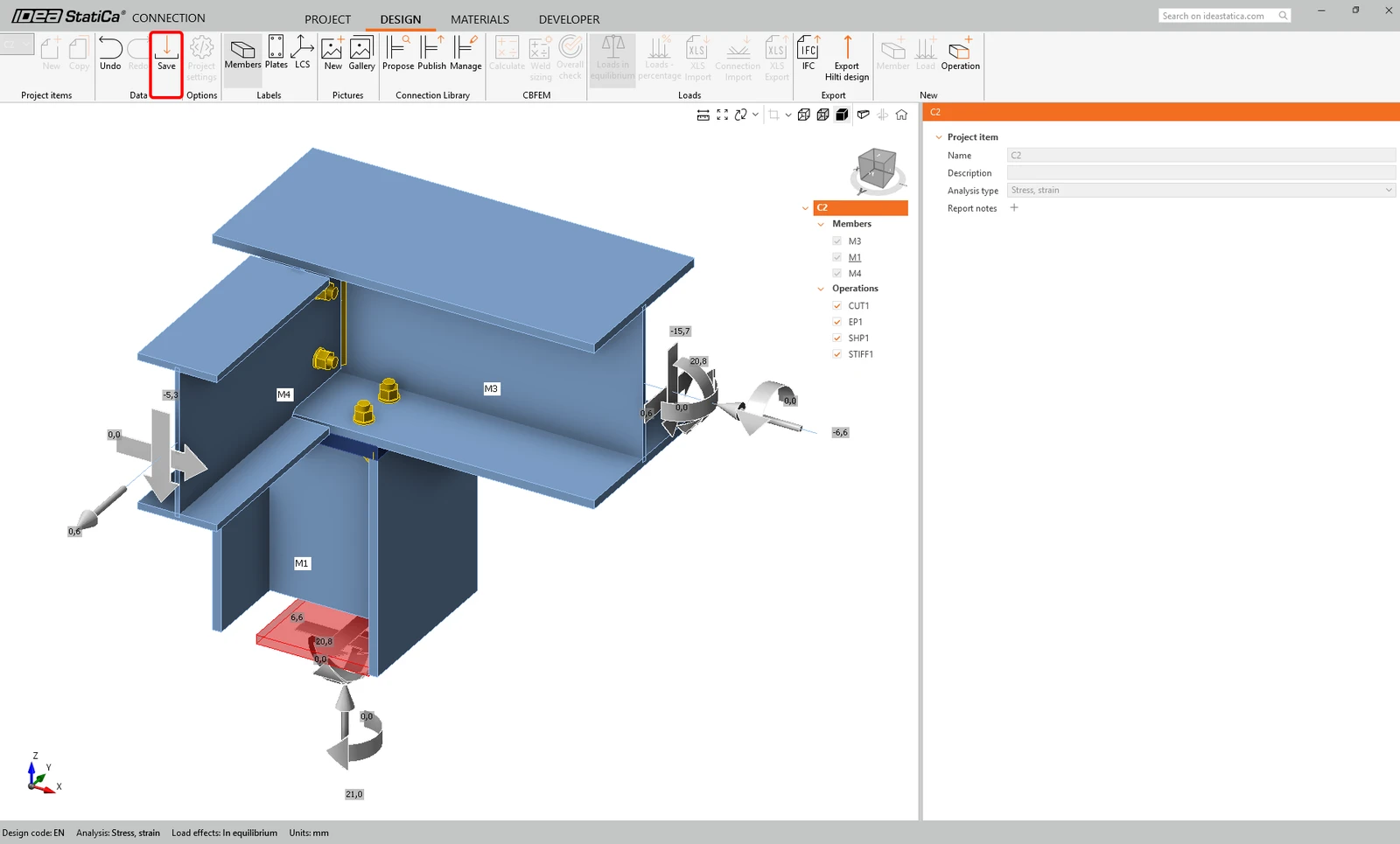
Cliquez maintenant sur Enregistrer et fermez la fenêtre.
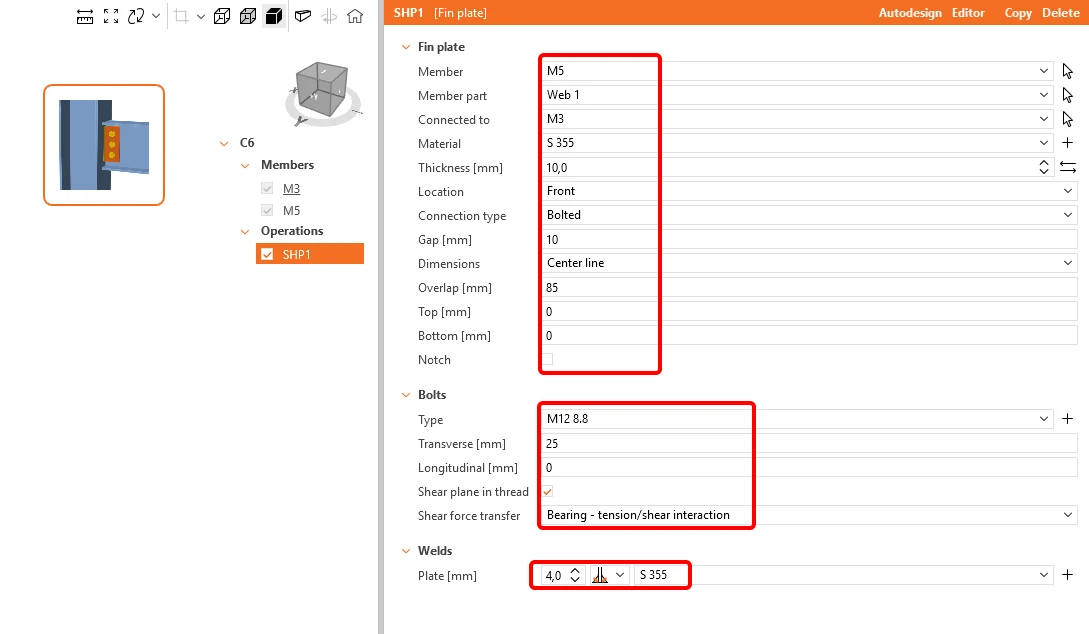
La même procédure doit être appliquée aux nœuds C6 et C8. Sélectionnez l'assemblage de référence C6 (souligné dans l'arborescence) qui pilote le calcul du groupe, puis ouvrez-le.
Appliquez l'opération platine d'âme avec les paramètres suivants :
L'opération suivante sera la Coupe de l'élément M5.
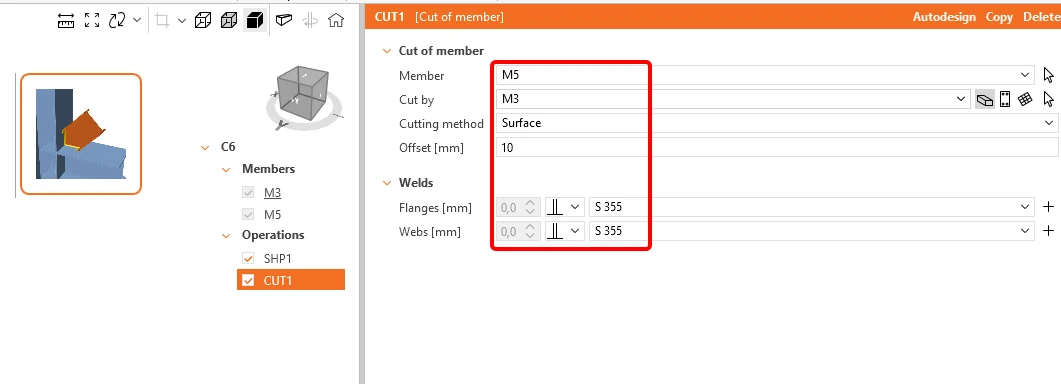
Cliquez maintenant sur Enregistrer et fermez la fenêtre.
Voici le calcul du dernier nœud C4.
Dans le ruban supérieur, cliquez sur +Opération et ajoutez une nouvelle opération, Coupe.
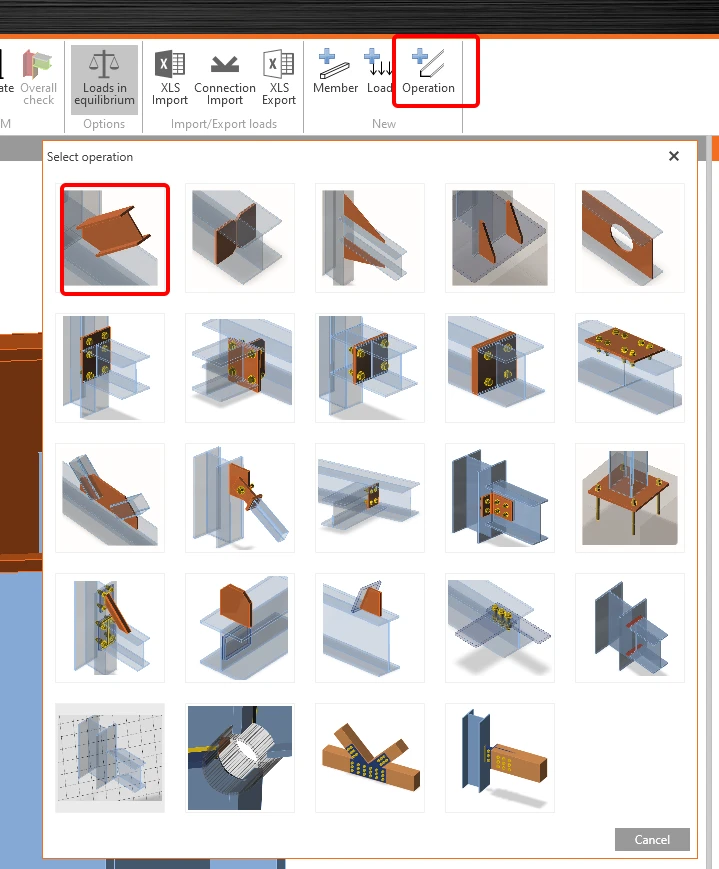
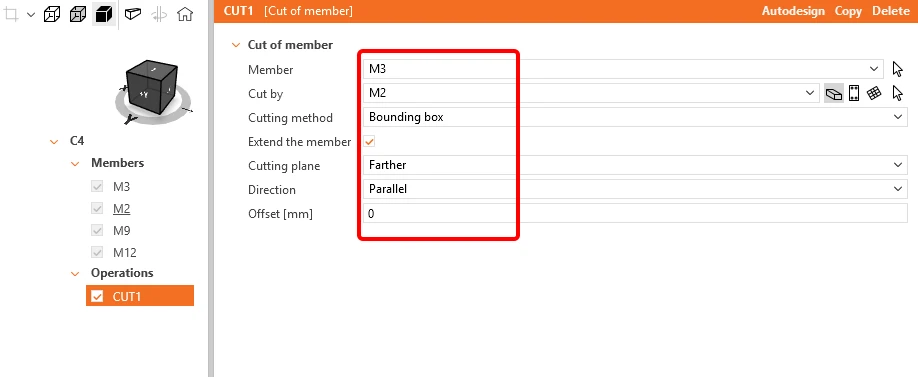
Veuillez modifier le tableau comme indiqué sur l'image suivante.
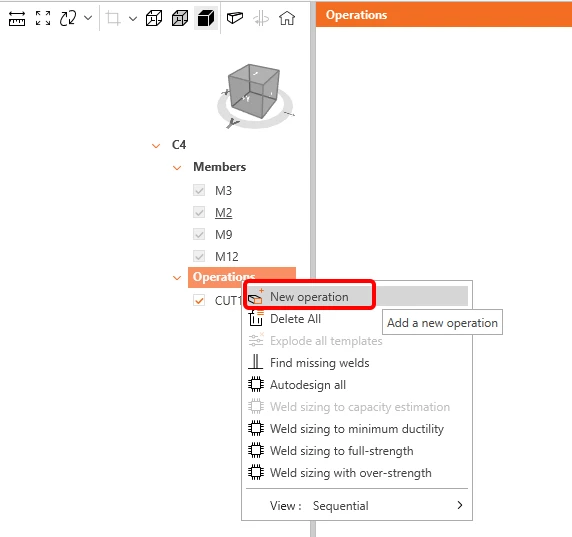
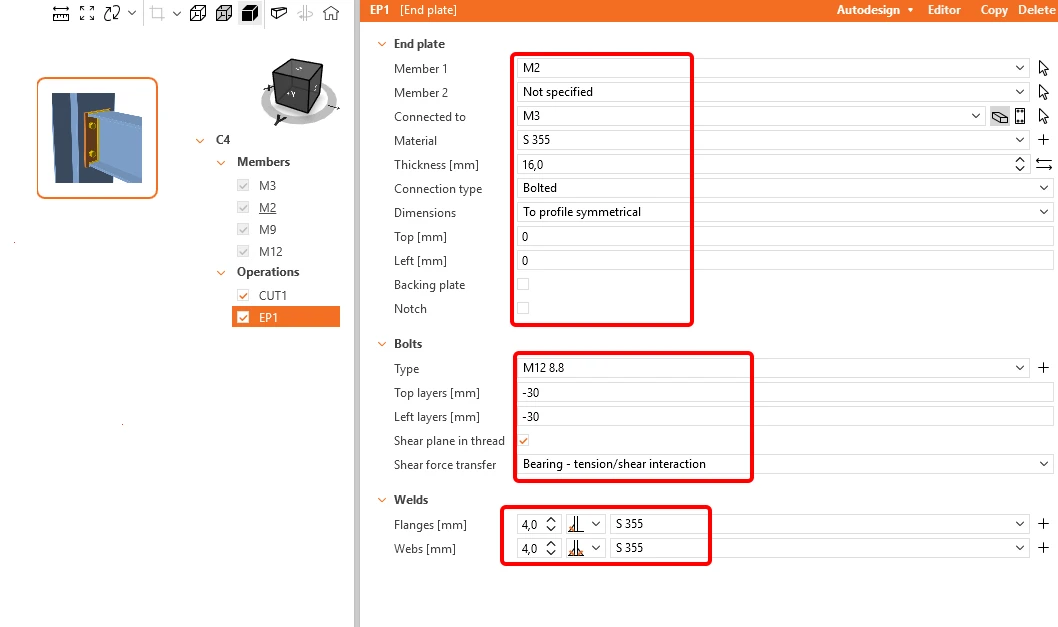
Vous pouvez maintenant ajouter une autre opération en faisant un clic droit sur Opération pour ajouter une nouvelle opération Platine d'extrémité. Modifiez les dimensions et les soudures comme indiqué sur l'image suivante.
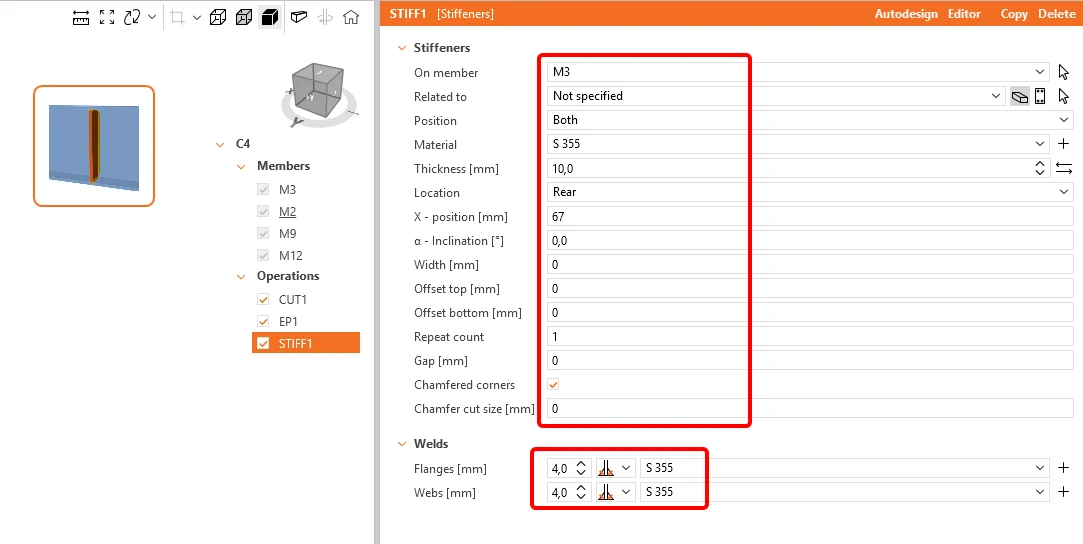
L'opération suivante sera le Raidisseur. Vous pouvez modifier les dimensions comme indiqué sur l'image suivante.
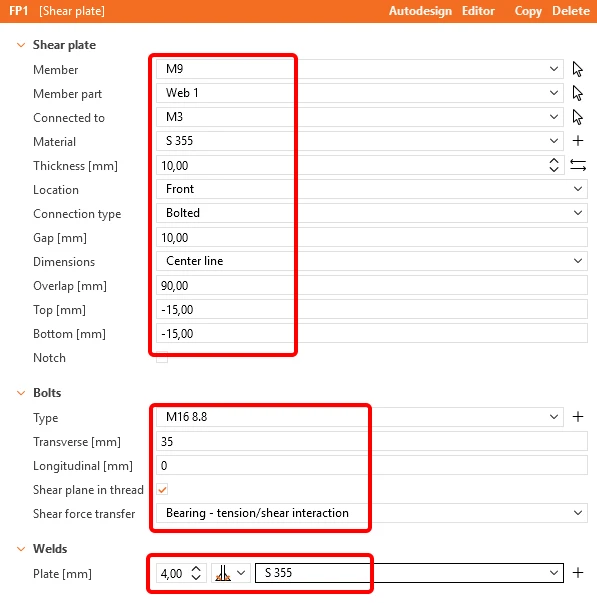
Vous devez maintenant assembler l'élément M9 à l'aide de l'opération Platine d'âme.
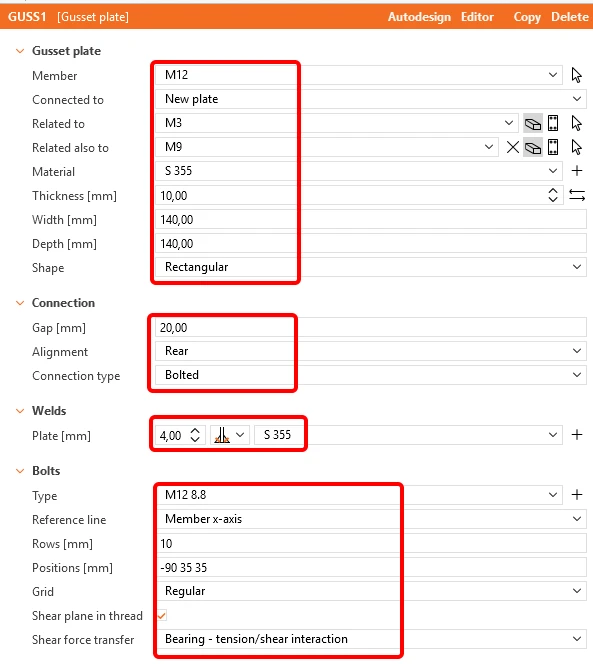
La dernière opération à appliquer est l'opération Gousset pour assembler la diagonale.
Cliquez sur Enregistrer et fermez le fichier.
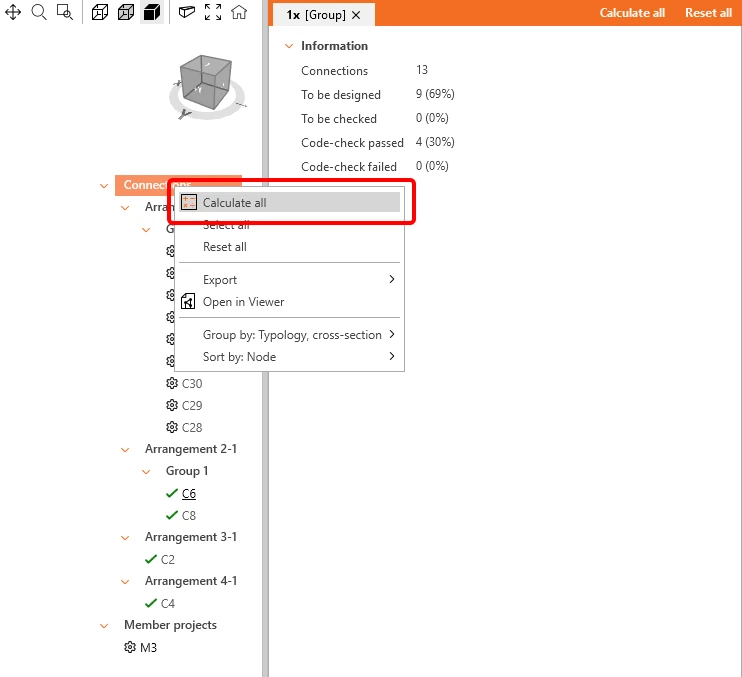
Avant de lancer l'application Member, nous pouvons vérifier tous les assemblages calculés. Faites un clic droit sur Connection et sélectionnez Tout calculer. Tous les assemblages précédemment calculés sont traités et reçoivent une coche verte.
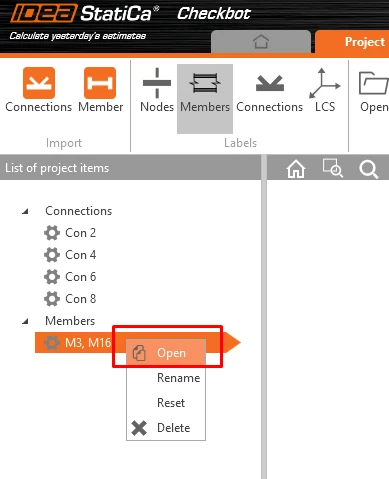
Vous pouvez maintenant sélectionner Member et cliquer sur Ouvrir ; une fenêtre d'avertissement apparaît.
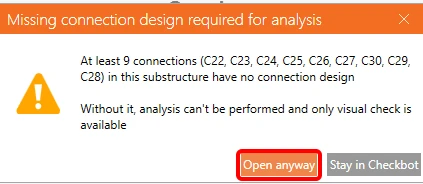
Comme les nœuds intermédiaires n'ont pas besoin d'être calculés, cliquez sur Ouvrir quand même ; le module Member apparaît.
5 Analyse
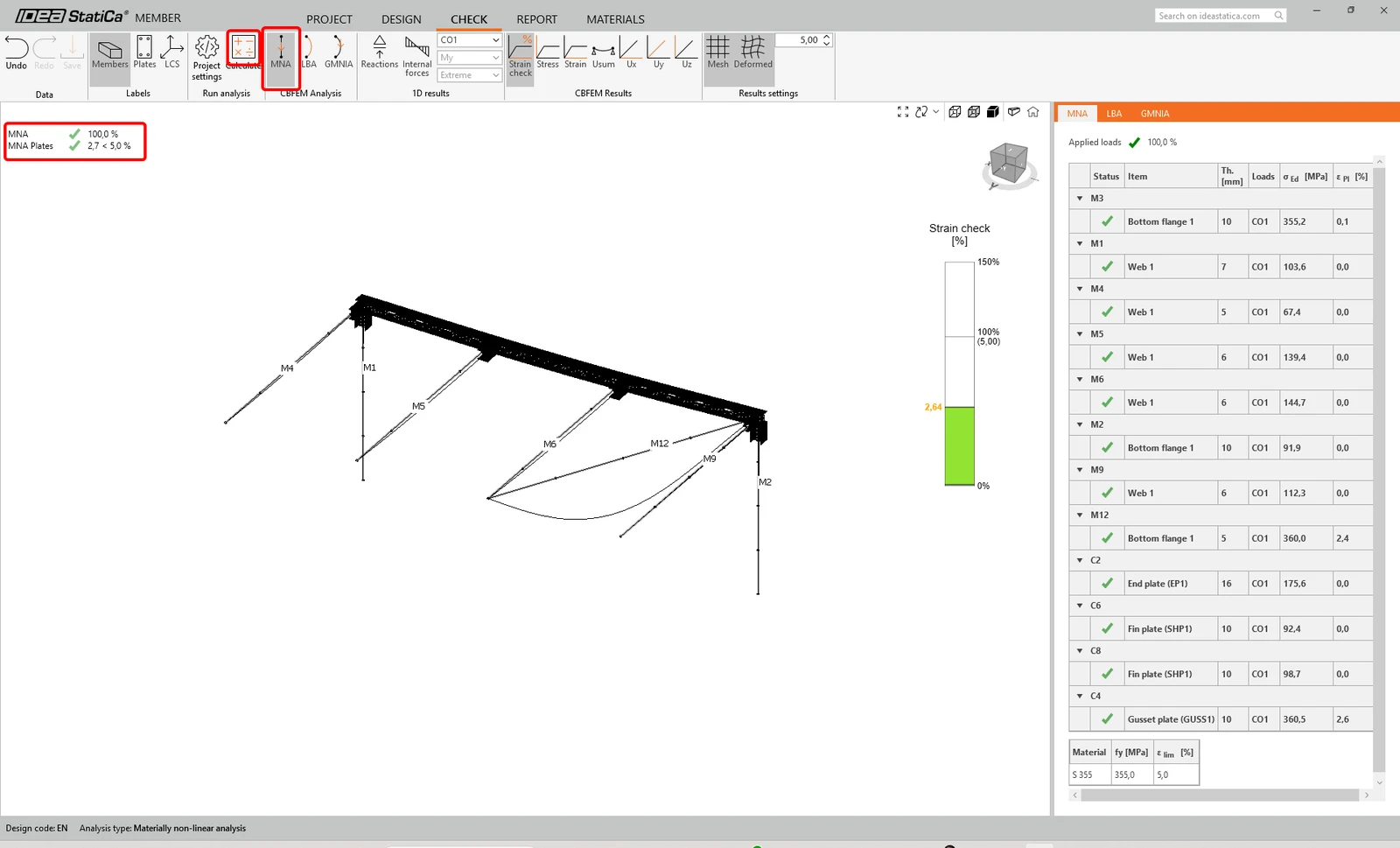
Une fois le calcul de tous les assemblages terminé, lancez l'analyse linéaire en cliquant sur MNA puis sur Calculer dans l'onglet Vérification.

Les résultats se présentent comme sur l'image suivante :
L'analyse suivante est l'analyse de flambement linéaire (Linear Buckling Analysis) ; cliquez simplement sur LBA puis sur Calculer.
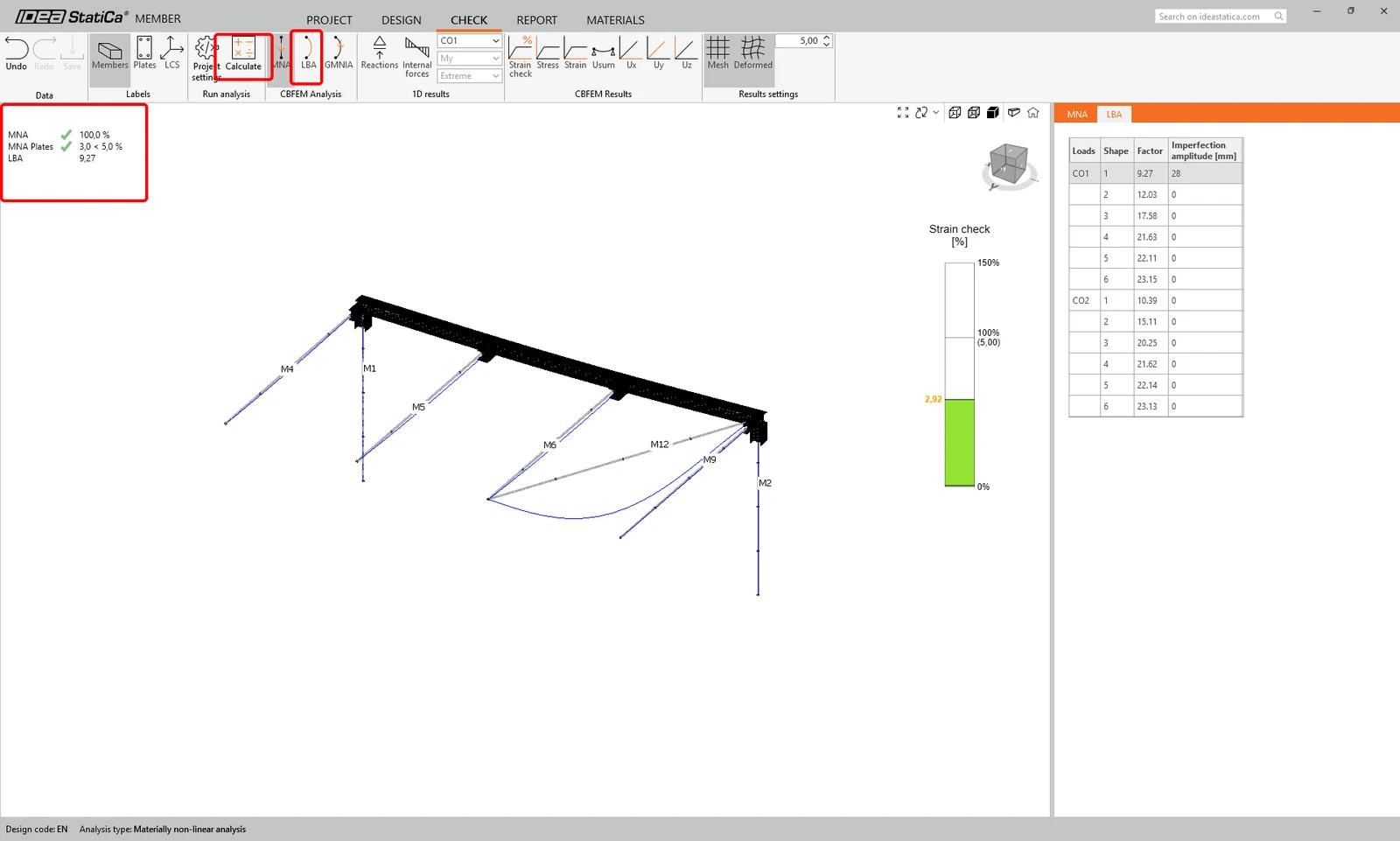
Comme vous pouvez le constater, le résultat de cette analyse est inférieur à 15 ; il est donc nécessaire de poursuivre avec l'analyse géométriquement et matériellement non linéaire. Pour en savoir plus, consultez l'article sur les imperfections ou le Fondement théorique.
Conformément à l'article Comment saisir les imperfections dans Member, nous définissons l'amplitude du 1er mode à 28,2 mm (7050 / 250) et lançons l'analyse GMNIA.
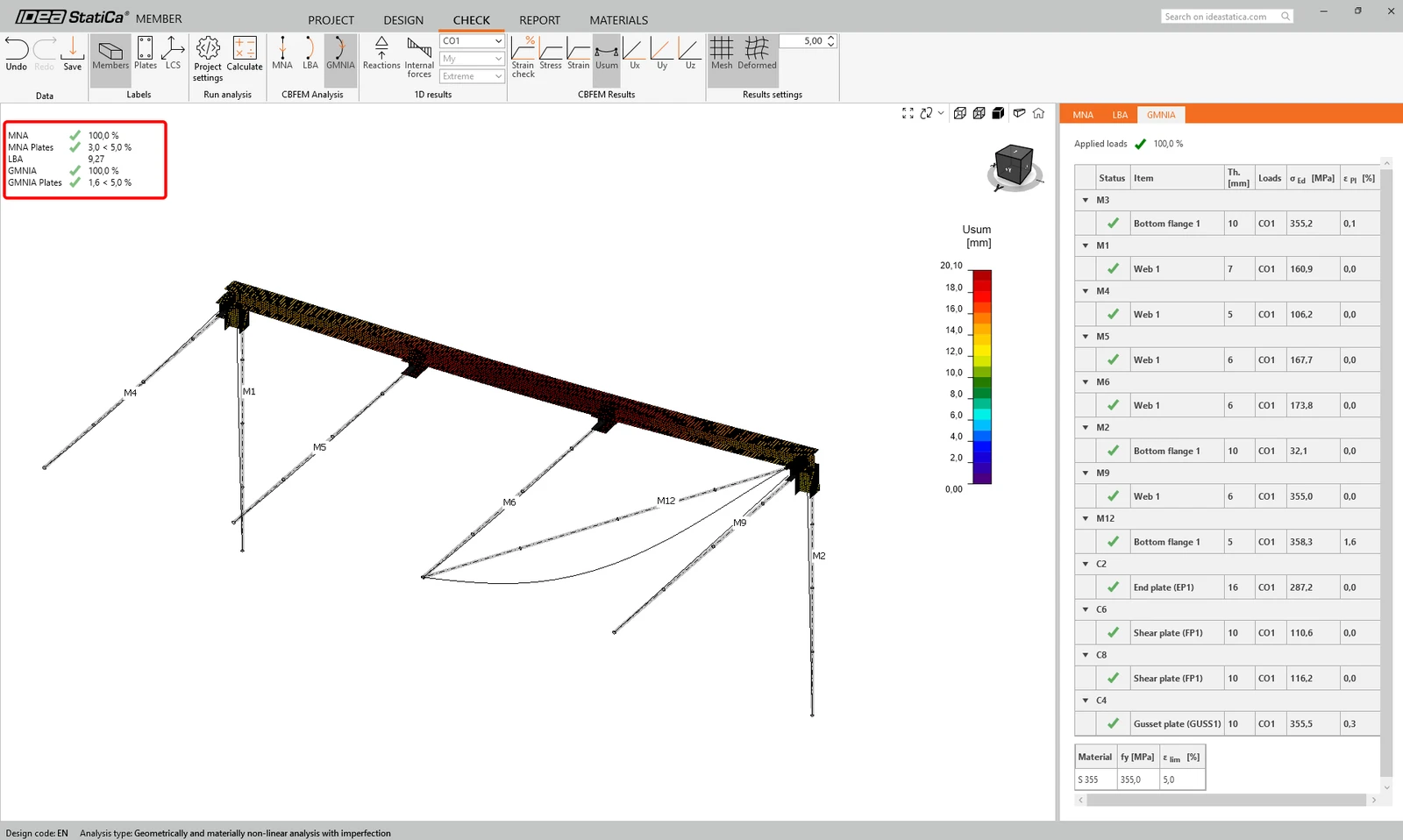
Comme nous pouvons le voir, la vérification de cet élément est satisfaisante.
6 Rapport
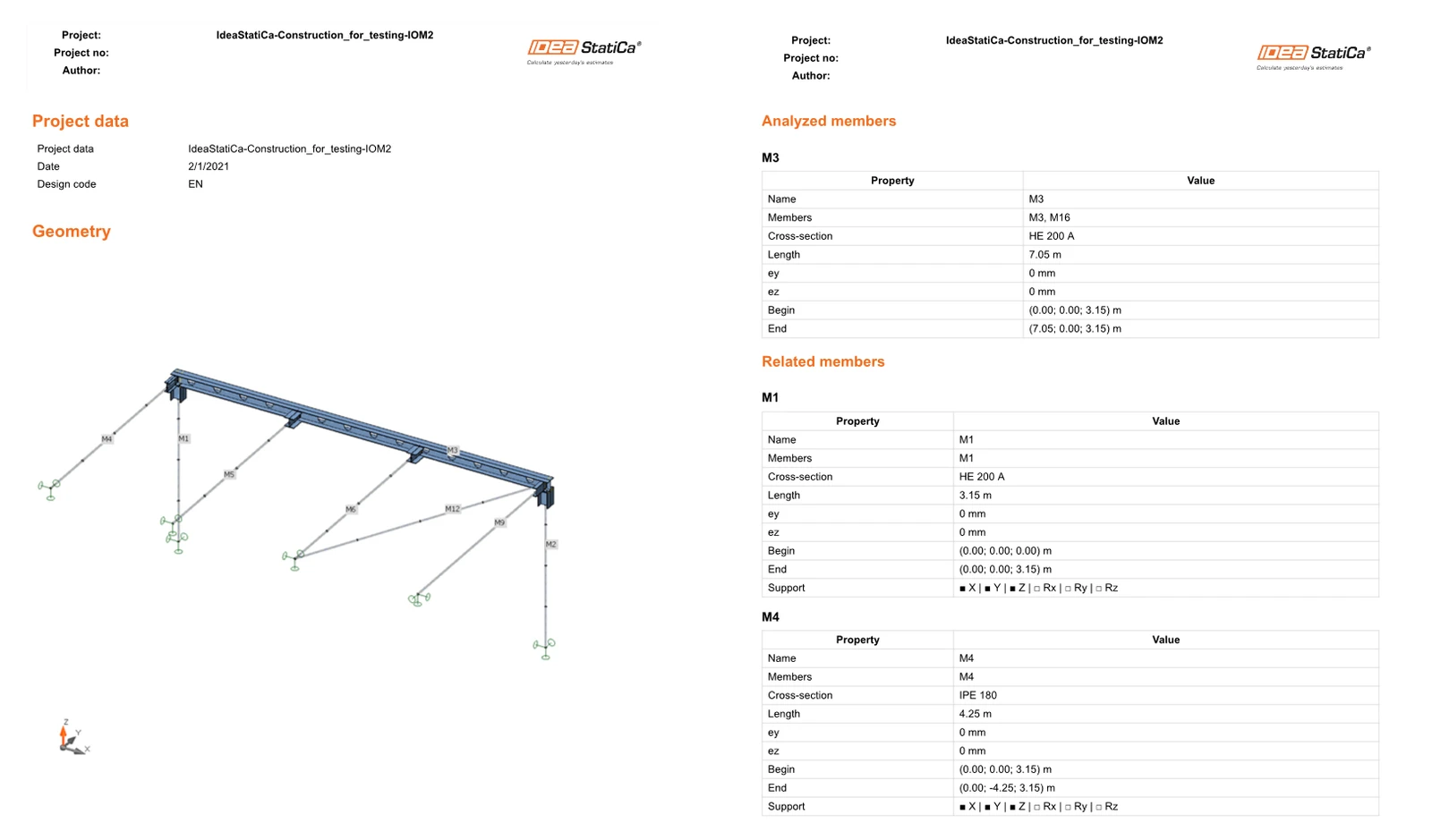
Enfin, accédez à l'onglet Rapport. IDEA StatiCa propose un rapport entièrement personnalisable, qui peut être imprimé ou enregistré dans un format modifiable.
Vous souhaitez améliorer vos compétences ? Visitez notre Campus
Apprenez à utiliser IDEA StatiCa efficacement grâce à nos formations en e-learning à votre rythme
Commencer à apprendre