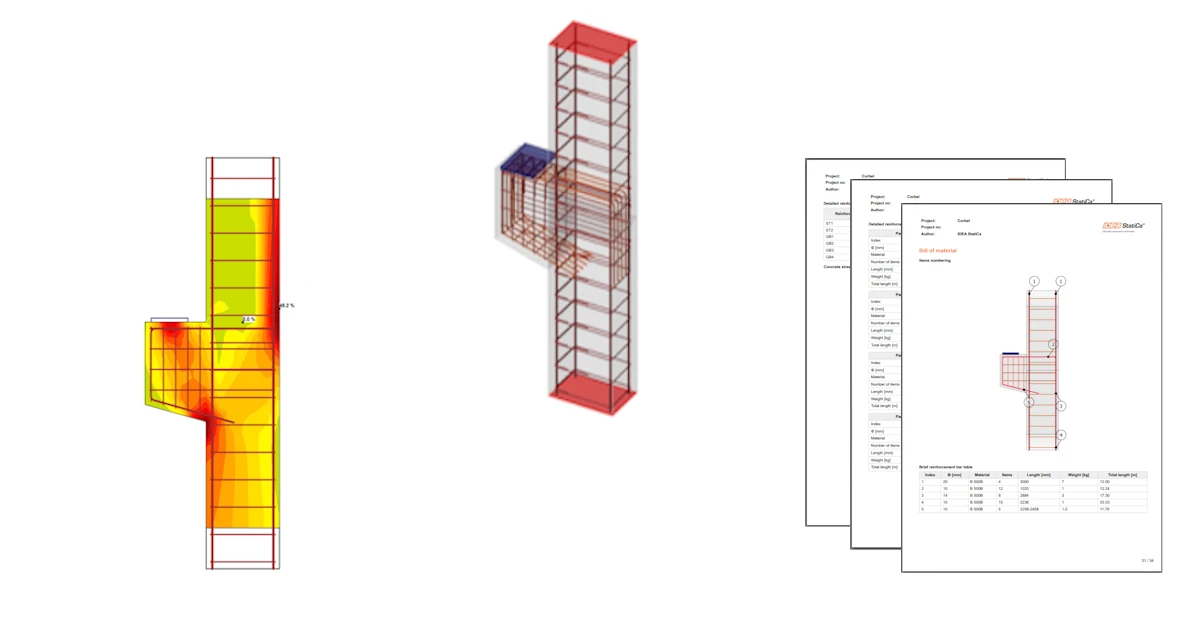


1 Inicio de un nuevo proyecto
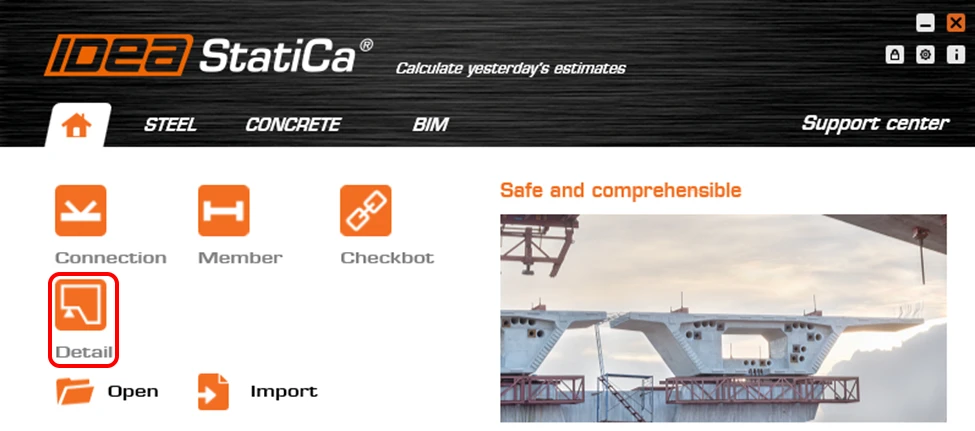
Lancemos la aplicación IDEA StatiCa Detail (descargue la versión más reciente). En la ventana principal de IDEA StatiCa, abra la aplicación Detail para definir un nuevo proyecto.
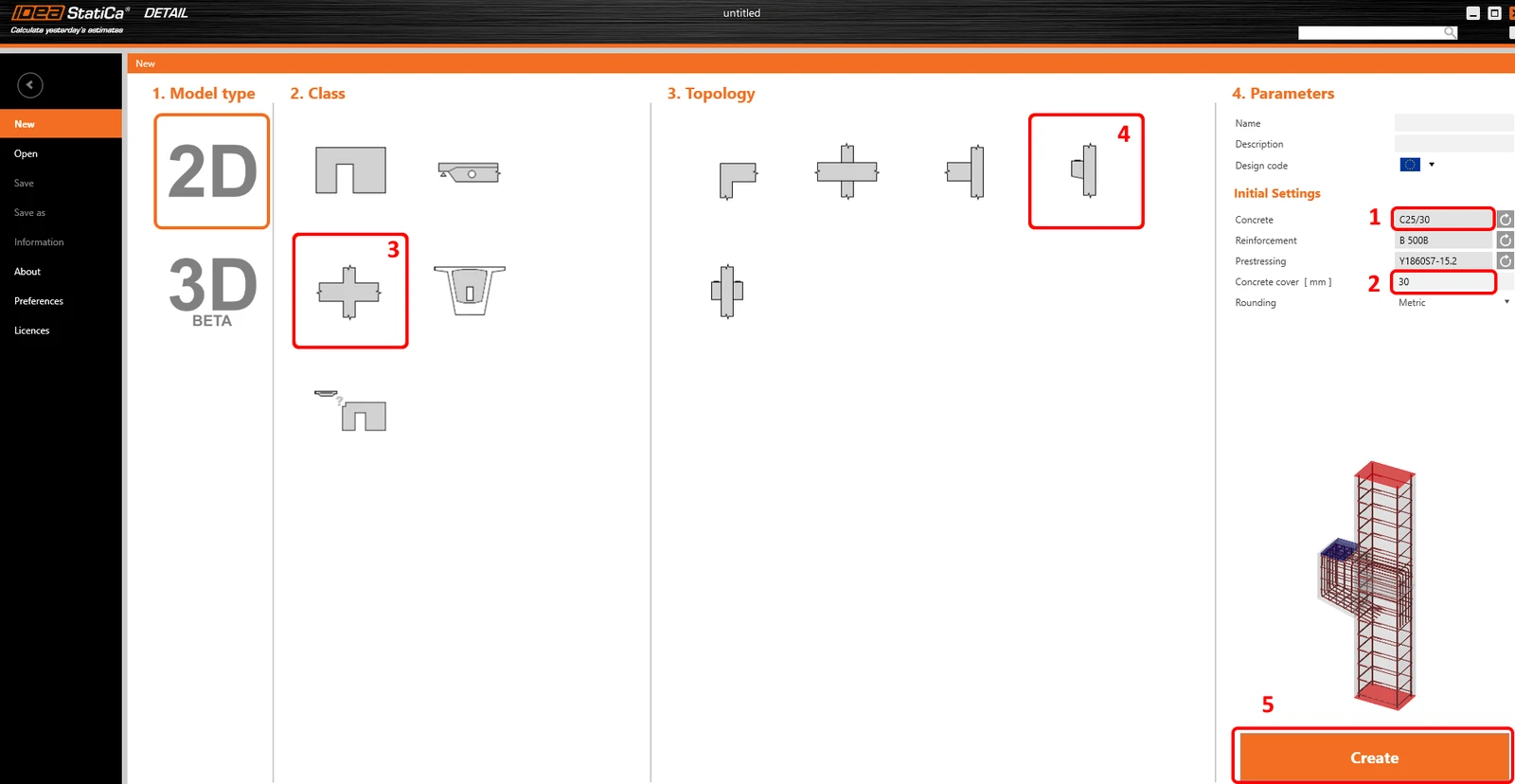
En el primer paso, defina el código de diseño (elija EN), así como la clase de hormigón y el recubrimiento (use hormigón C25/30 y recubrimiento 30 mm). Puede cambiar su elección de material (o añadir otro) más adelante; sin embargo, el código de diseño solo puede elegirse en este primer paso del proyecto.
A continuación, puede encontrar la forma de detalle deseada entre las plantillas. Para el diseño de la ménsula, seleccione la clase Nudos de pórtico y la topología Columna con ménsula. Si no encuentra una plantilla adecuada, puede comenzar con un proyecto en blanco.
2 Geometría
La aplicación Detail se abrirá con la pestaña Diseño seleccionada automáticamente. Puede configurar su modelo editando los elementos del menú en árbol donde puede modificar elementos, dispositivos de transferencia, cargas y armaduras. Alternativamente, puede definir nuevos elementos usando los comandos en la cinta superior. Si desea conocer mejor el entorno de la aplicación, consulte el siguiente artículo: Interfaz general en la aplicación Detail.
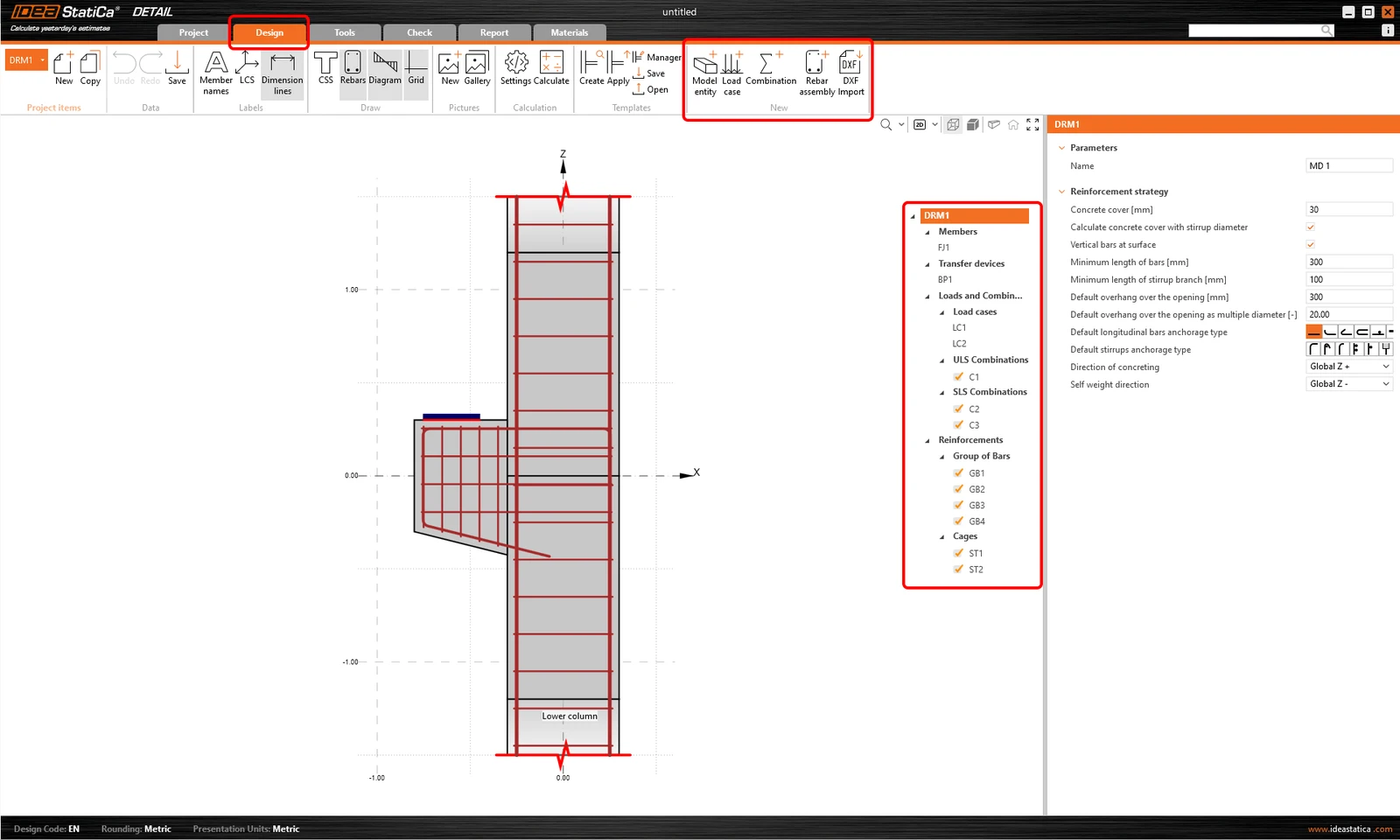
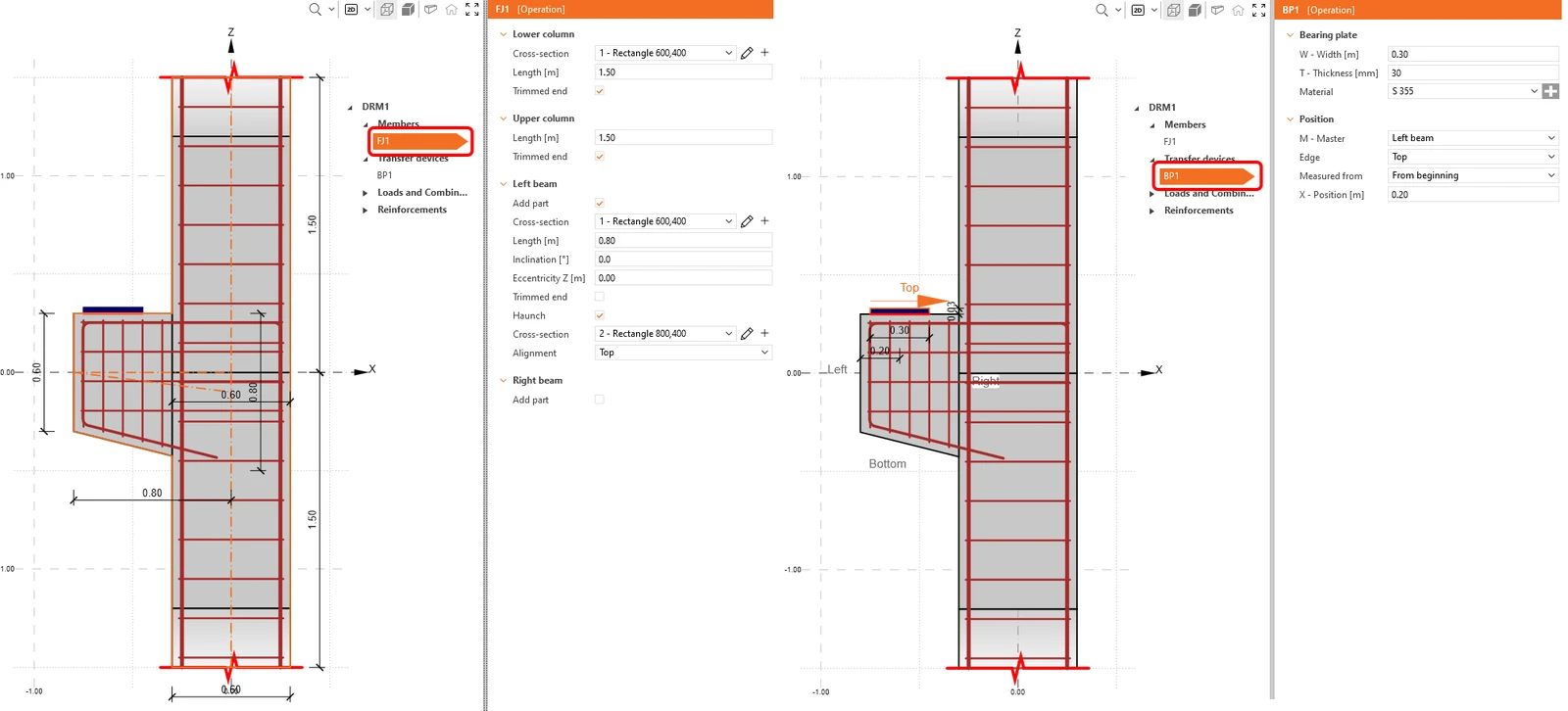
Comenzaremos con las secciones Elementos y Dispositivos de transferencia, donde puede ajustar los elementos geométricos (muros, vigas y aberturas), apoyos y dispositivos de transferencia de carga (como placa de apoyo, apoyo de parche, etc.).
En este caso, ya se han creado dos elementos mediante la plantilla: el nudo de pórtico FJ1 y una placa de apoyo BP1.
- Más información sobre los tipos de geometría en Tipos de geometría en Detail
- Más información sobre los apoyos en Tipos de apoyos en IDEA StatiCa Detail
3 Cargas y Combinaciones
La tercera sección corresponde a la definición de Cargas y Combinaciones. Ya se han añadido automáticamente dos casos de carga (LC1 y LC2) y tres combinaciones (C1, C2 y C3).
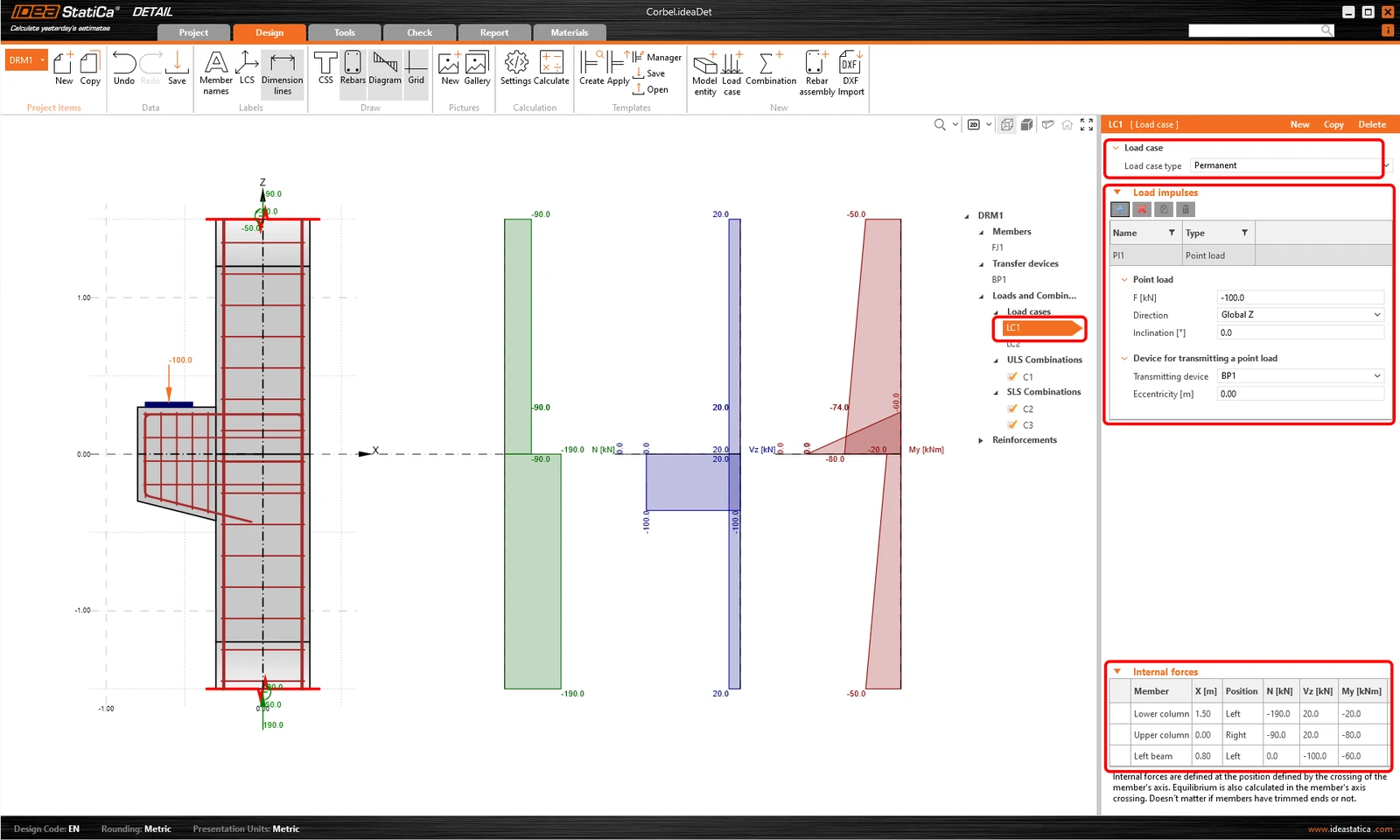
Comencemos con el primer caso de carga. Haga clic en LC1 en el menú en árbol. En la ventana de propiedades de la derecha puede definir todo lo relacionado con el caso de carga.
En primer lugar, puede especificar el Tipo de caso de carga. Para poder distinguir entre efectos a corto y largo plazo, es necesario configurar correctamente los tipos de caso de carga Permanente y Variable. La configuración influye considerablemente en la interpretación de las verificaciones de ELU y ELS.
A continuación, puede continuar con los Impulsos de carga, donde puede establecer cargas externas, como cargas puntuales, cargas lineales, cargas superficiales y peso propio.
Se utilizan los extremos recortados. Por eso necesitamos establecer las Fuerzas internas en los elementos individuales y alcanzar el equilibrio en la intersección de la columna y la ménsula.
Puede configurar el caso de carga LC2 de manera similar. LC2 representará las cargas variables.
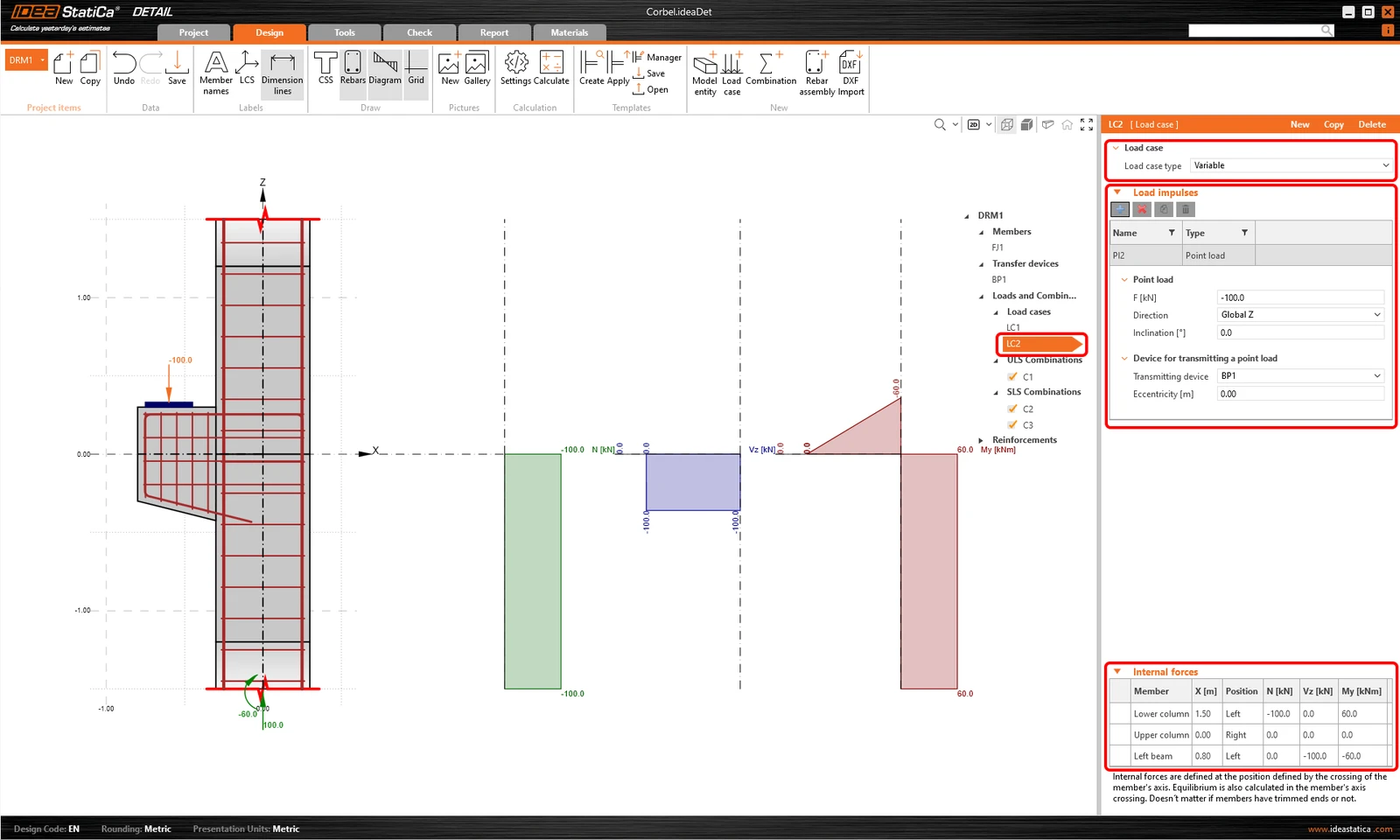
En la ventana principal, puede comprobar si las fuerzas internas corresponden a las fuerzas internas del modelo global.
- Más información sobre Fuerzas internas y equilibrio en Detail
- Más información sobre Impulsos de carga en Detail
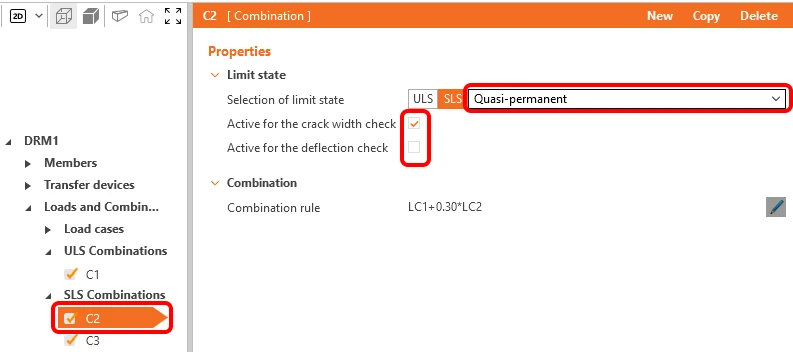
Para cada combinación puede seleccionar el estado límite correspondiente, ELU o ELS. Para modificar las reglas de combinación, haga clic en el icono del lápiz y establezca los coeficientes individuales. Observe las casillas de verificación marcadas para las combinaciones de carga. Los cálculos se realizarán solo para los elementos marcados, y al excluir algunas de las combinaciones, puede acelerar el cálculo.
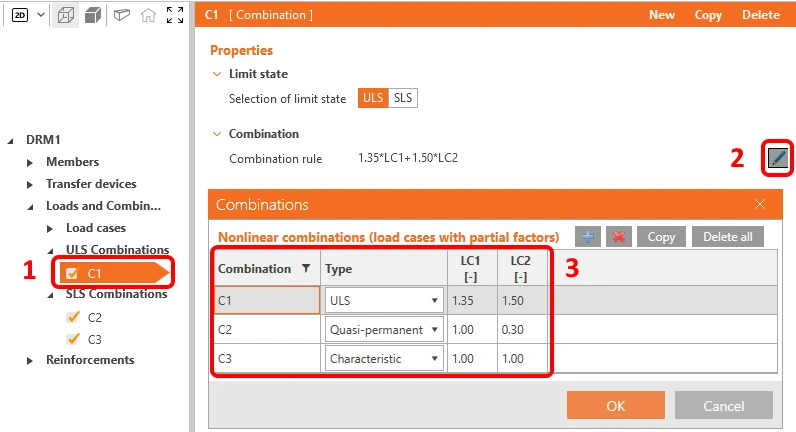
Hay tres tipos de combinaciones de ELS disponibles: característica, frecuente y cuasipermanente, y el usuario puede seleccionar qué verificaciones de ELS se realizarán para cada combinación.
4 Armadura
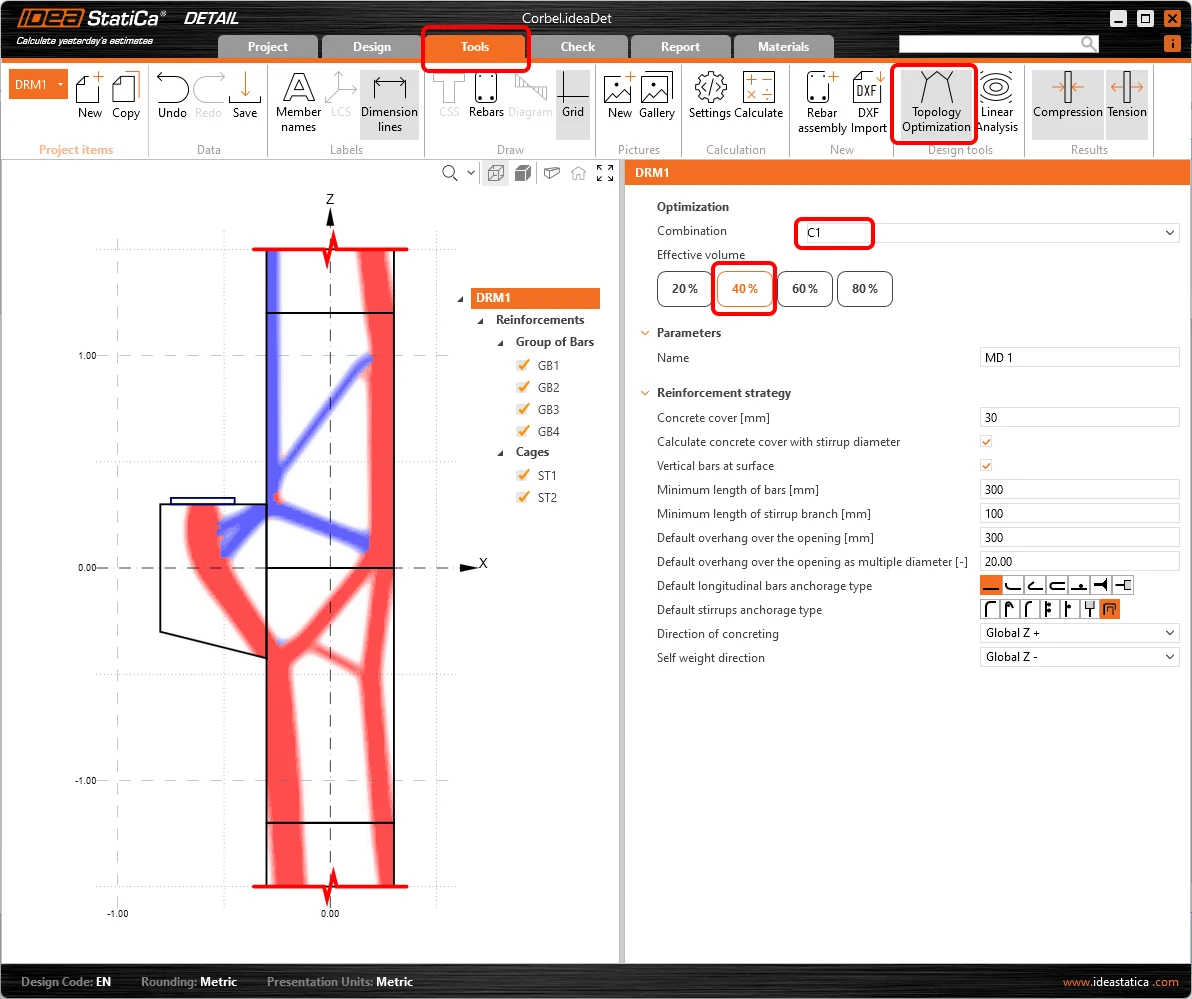
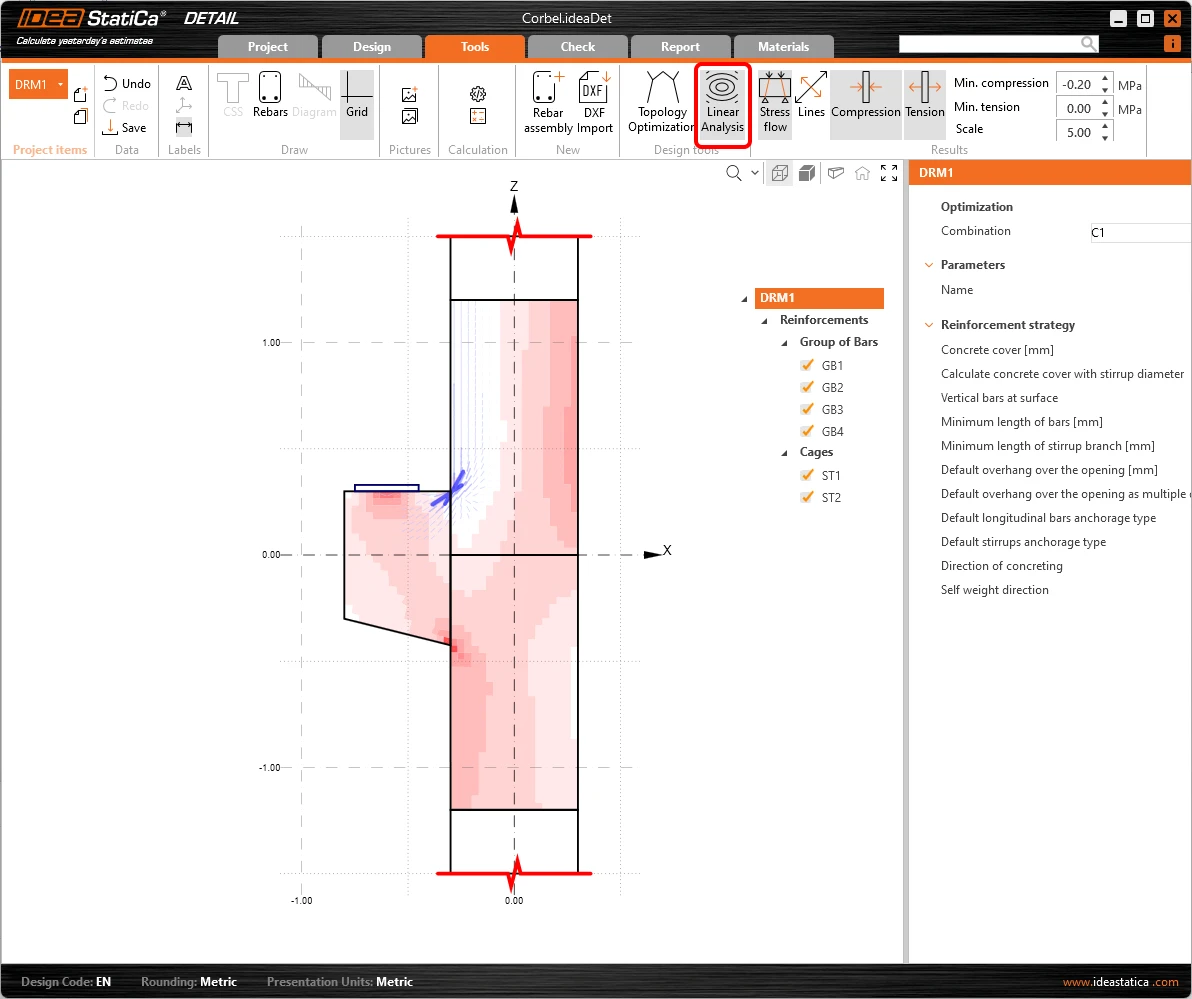
El siguiente paso es armar el modelo. Editaremos las Armaduras de la plantilla, pero primero podemos cambiar a la pestaña Herramientas y ver la Optimización topológica en las Herramientas de diseño que le ayudan a diseñar la armadura. Alternativamente, puede utilizar un Análisis lineal más tradicional para obtener orientación para el diseño de la armadura.
- Más información sobre Optimización topológica
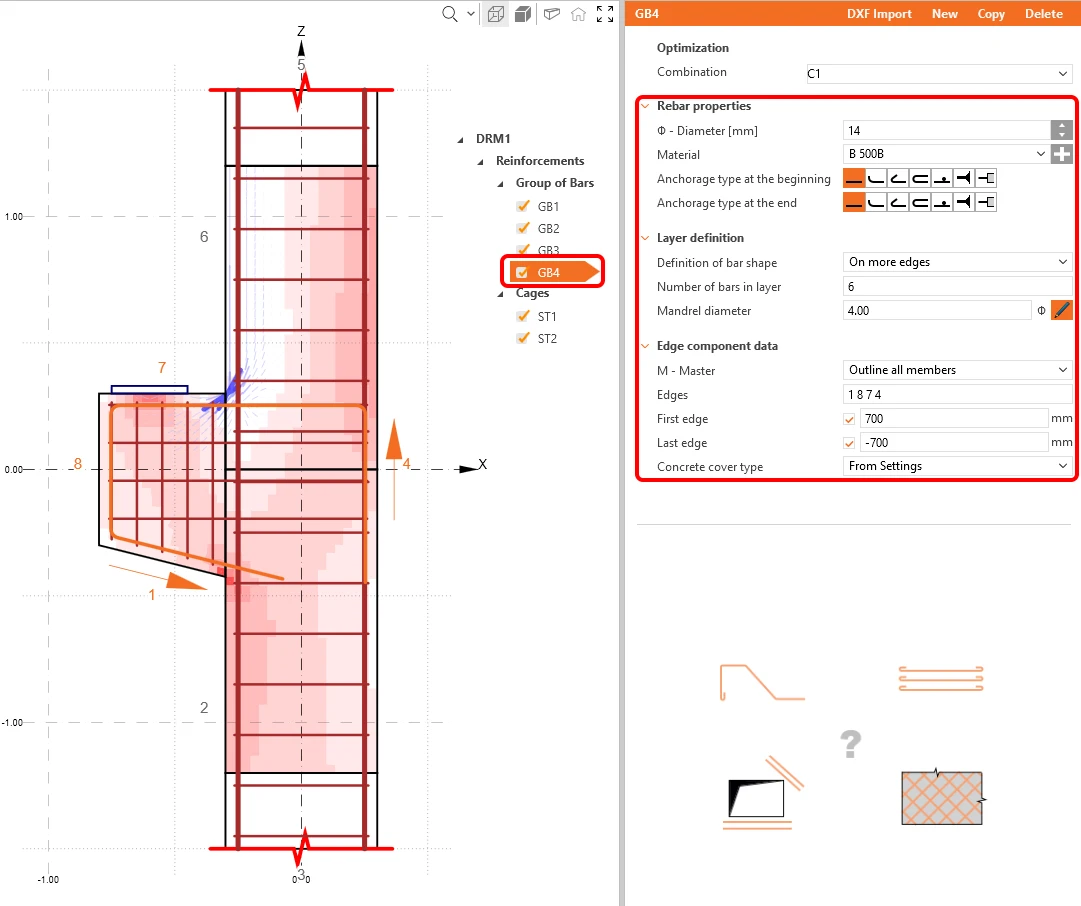
Ahora diseñe la armadura. Puede armar su detalle basándose en los resultados de las herramientas de diseño. Para ello, proceda a las Armaduras en el menú en árbol.
Ya se han añadido dos grupos de estribos y cuatro grupos de barras mediante la plantilla; puede ajustarlos a sus necesidades en la ventana de propiedades.
Por último, compruebe visualmente la disposición de la armadura usando la vista 3D real. Para ello, primero debe volver a la pestaña Diseño.
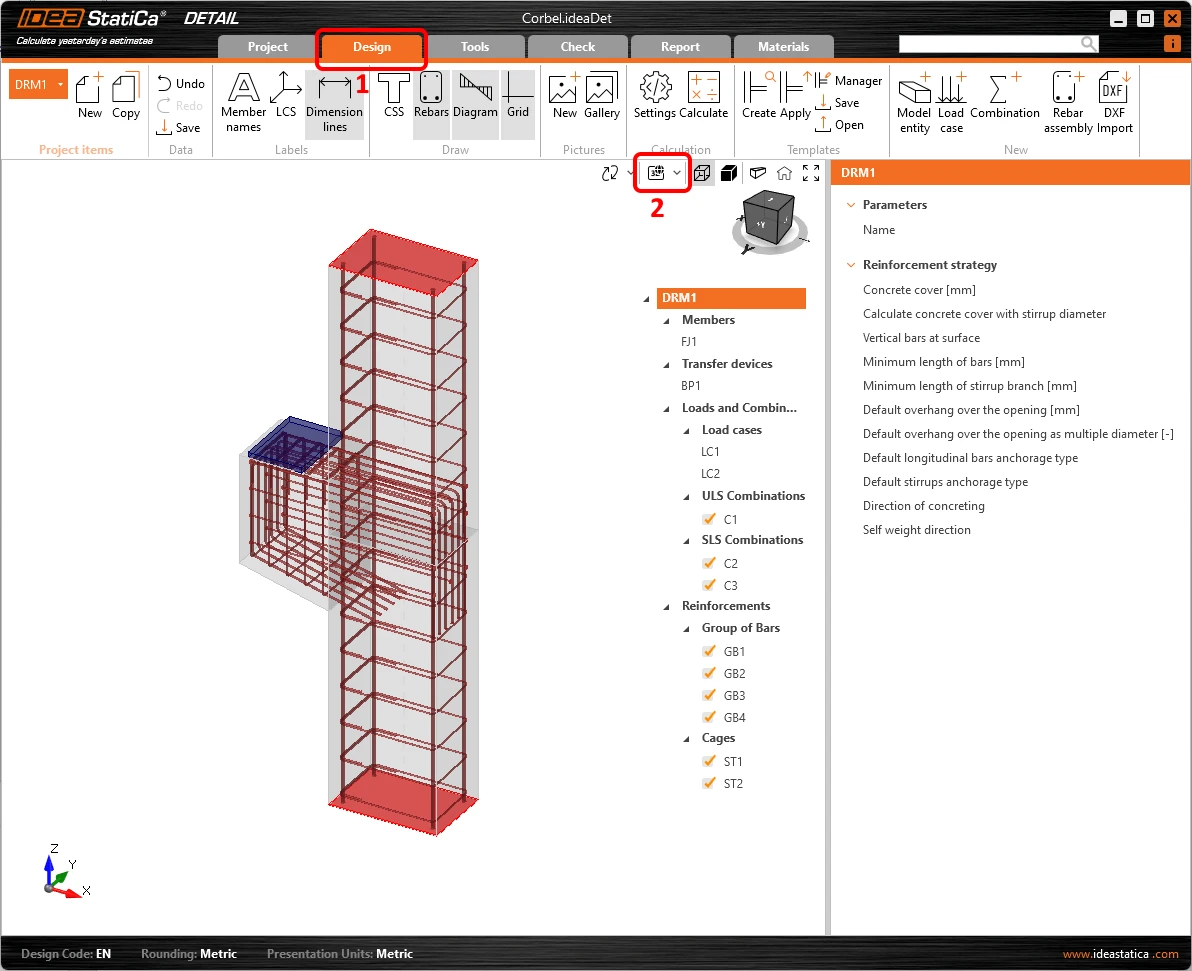
5 Cálculo y Verificación
Navegue a Verificación e inicie el análisis haciendo clic en el botón Calcular en la cinta.
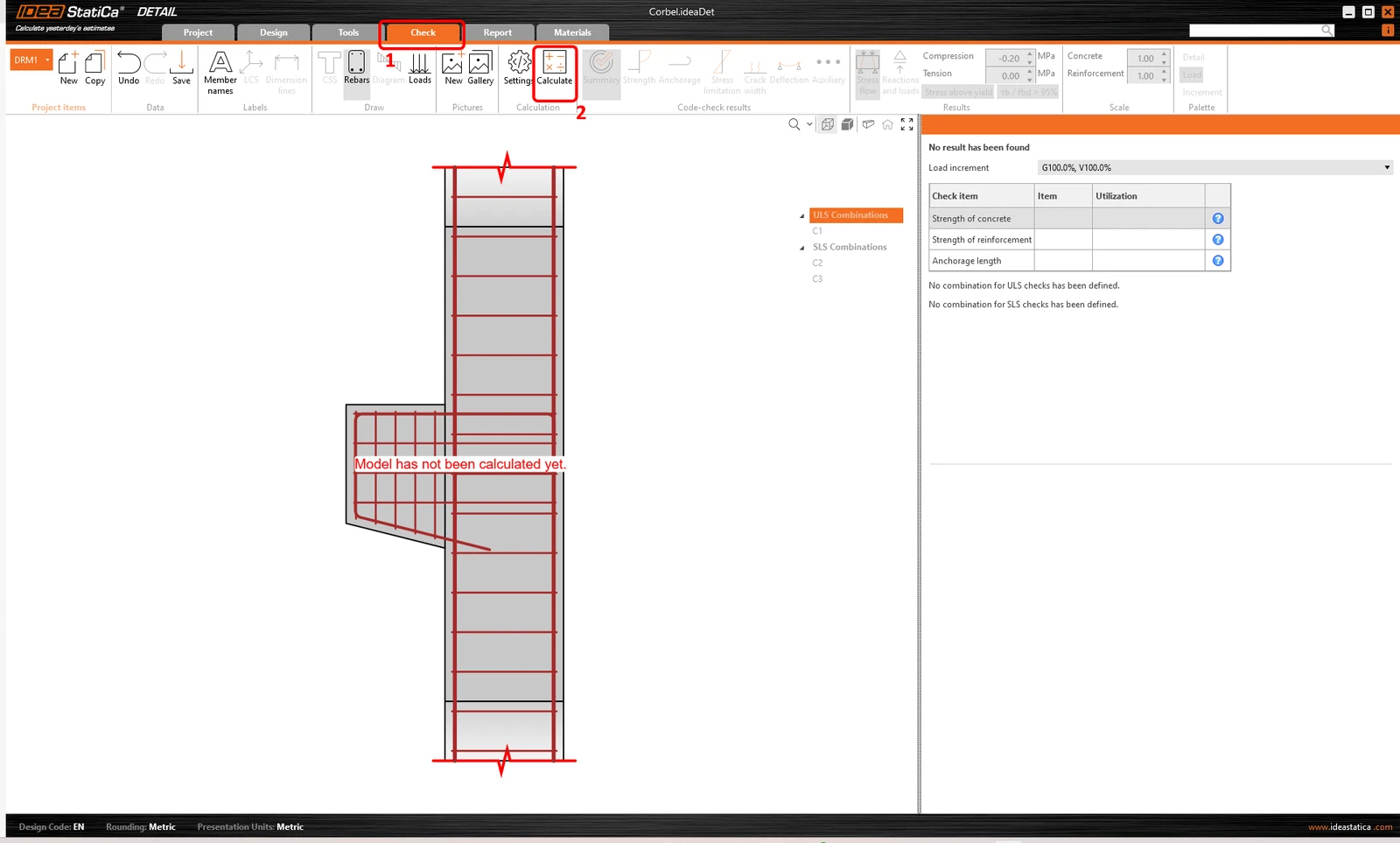
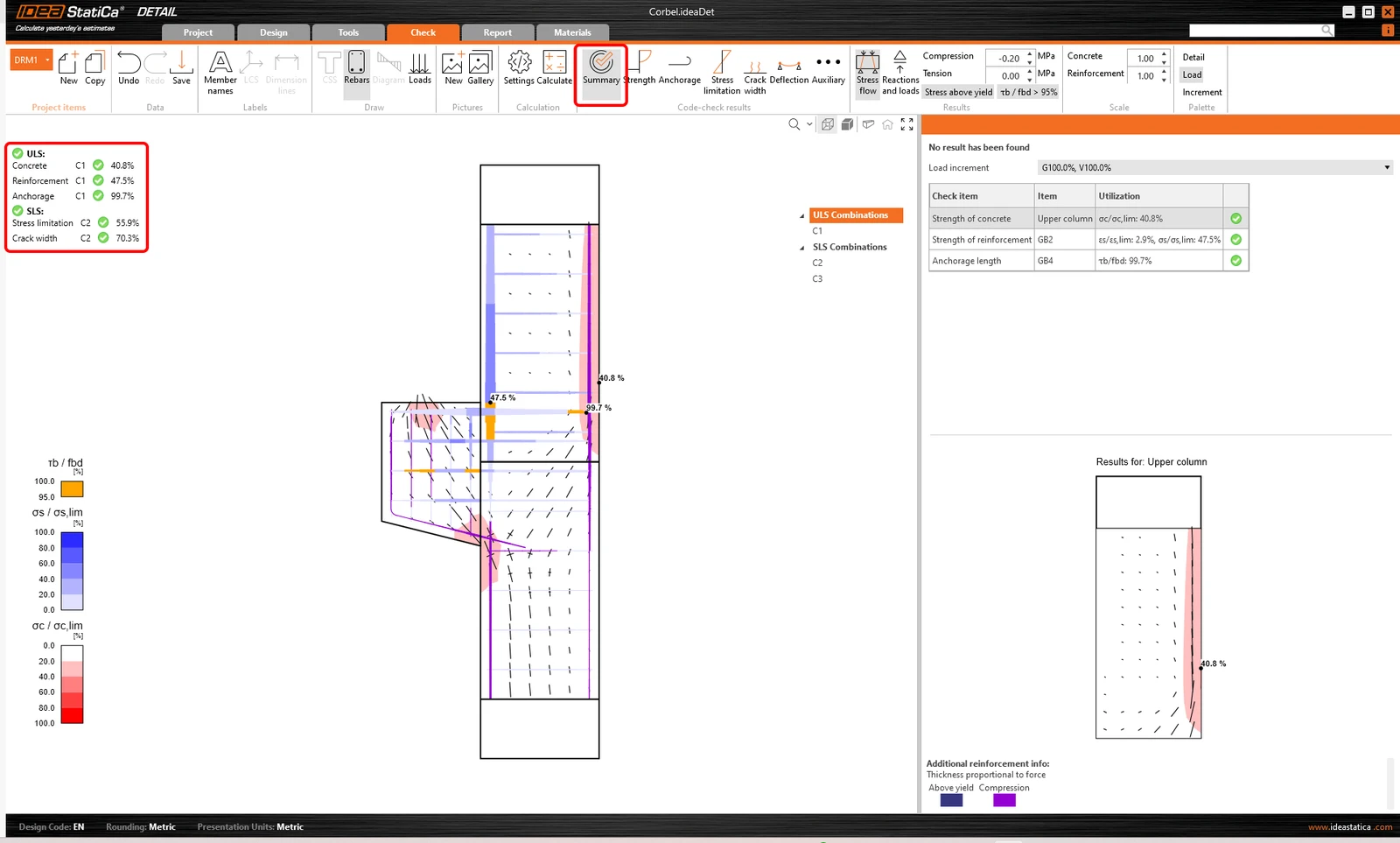
El modelo de análisis se genera automáticamente. A la izquierda, puede ver los resultados comunes, como la utilización de los materiales. Los cálculos se realizan y puede ver el Resumen de las verificaciones mostrado junto con los valores de los resultados de verificación.
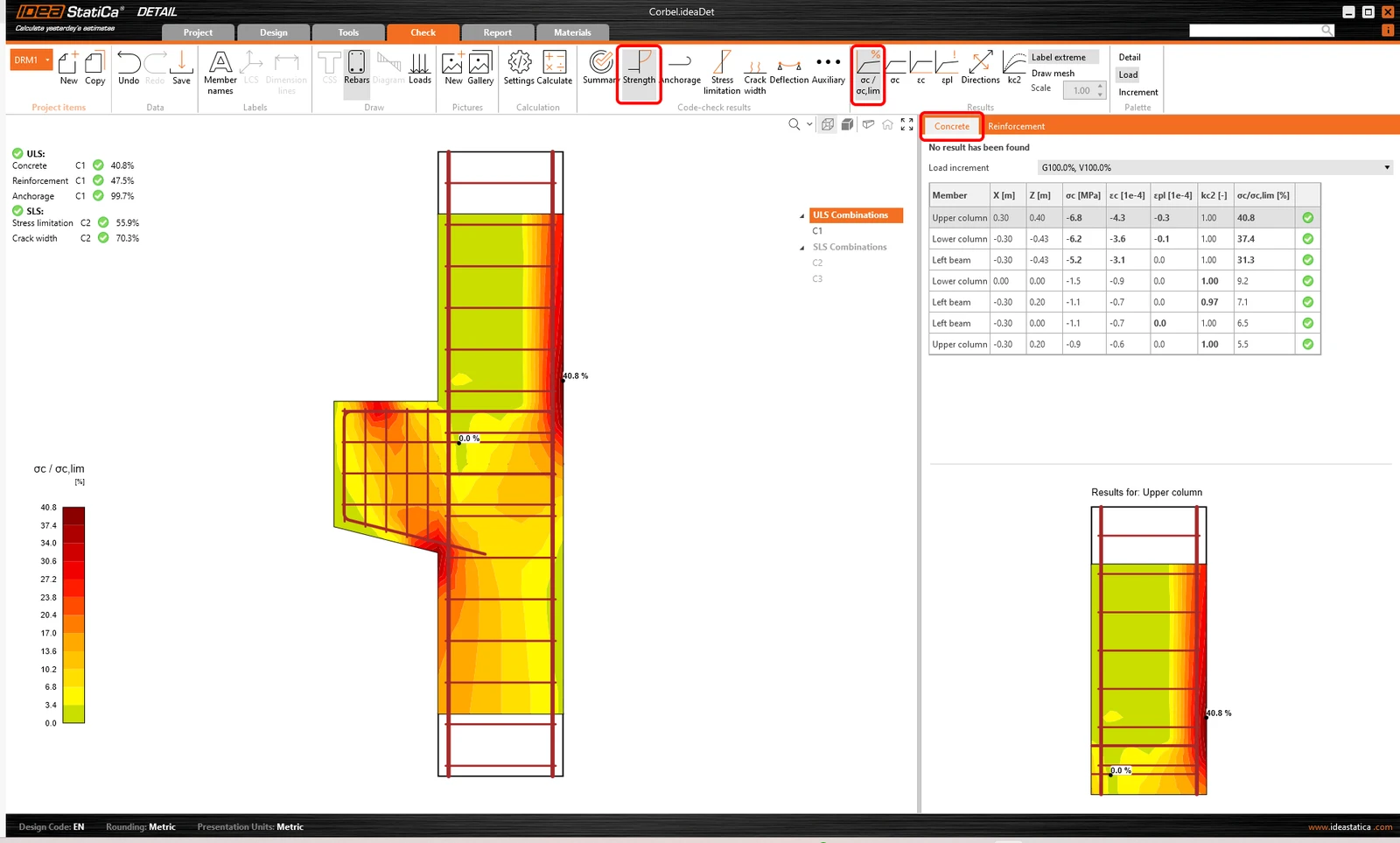
Para revisar las verificaciones detalladas de cada componente, comience con la Resistencia. Esto mostrará las verificaciones del hormigón, como la utilización en tensión, la dirección de las tensiones principales, las deformaciones, y también un mapa del factor de reducción kc, que puede activarse en la cinta. Además, puede cambiar las direcciones y la escala de las tensiones.
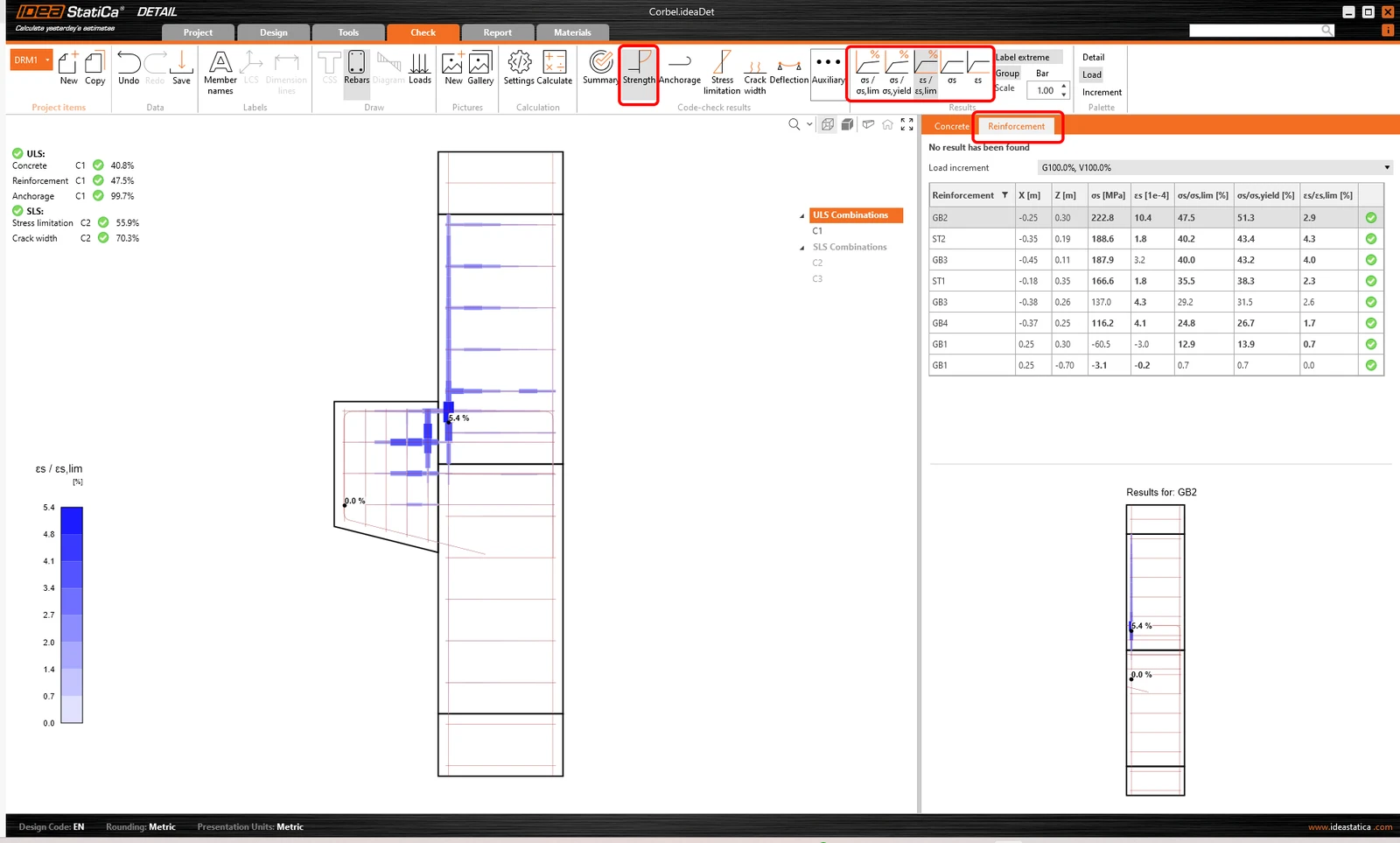
Para obtener resultados detallados de la armadura, debe cambiar a la pestaña Armadura. Esto cambiará los iconos de la cinta y también desplegará la tabla de resultados. Puede mostrar los resultados de deformaciones y tensiones en cada barra y su utilización.
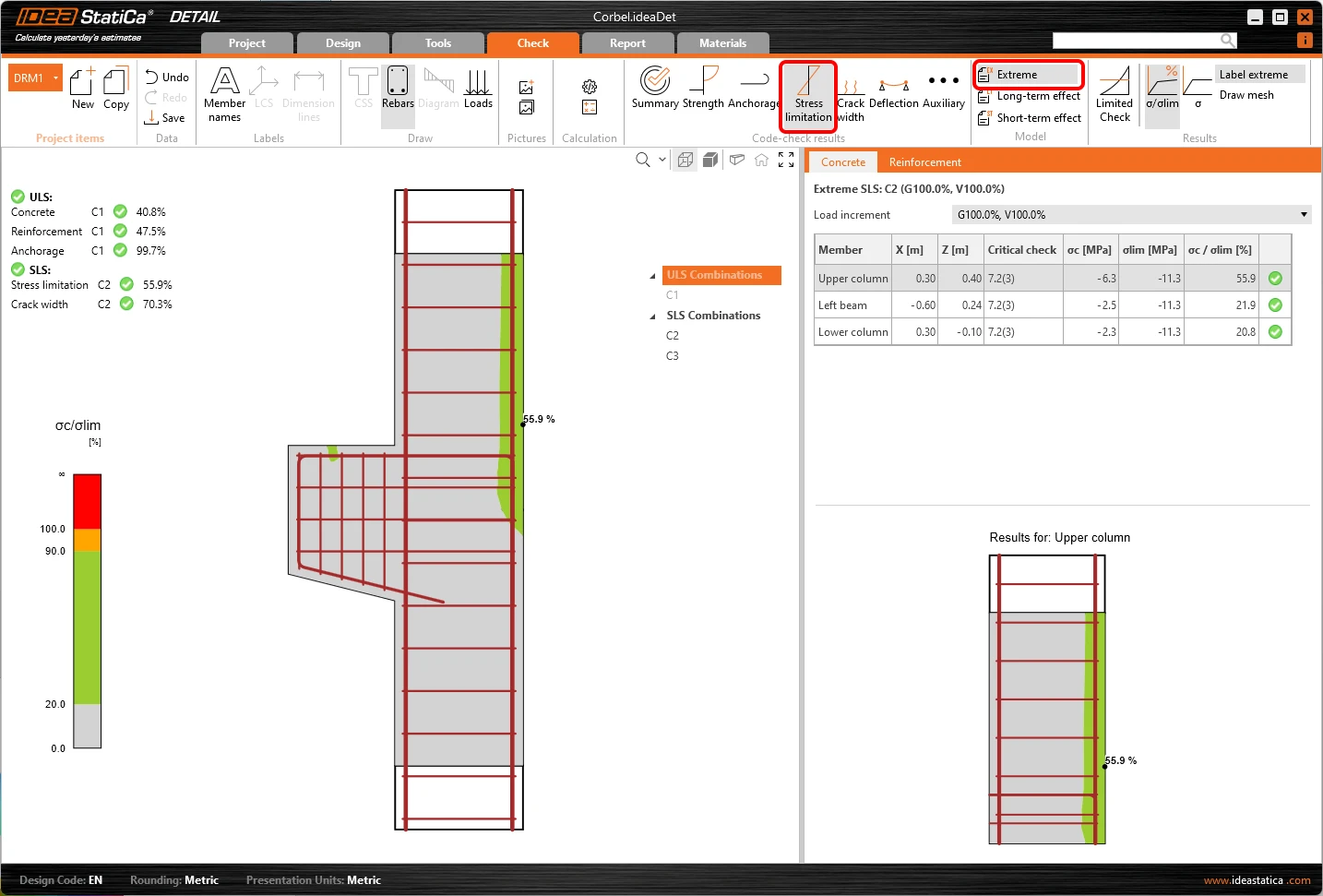
Vayamos a la verificación de Limitación de tensiones. Además de los iconos para cambiar entre los resultados, hay configuraciones en la cinta para especificar el valor límite o la visualización de resultados de efectos a corto/largo plazo. Los efectos a corto plazo se calculan considerando el módulo elástico Ecm. Los efectos a largo plazo tienen en cuenta el efecto de la fluencia del hormigón, por lo que se considera el módulo elástico efectivo Ec,eff.
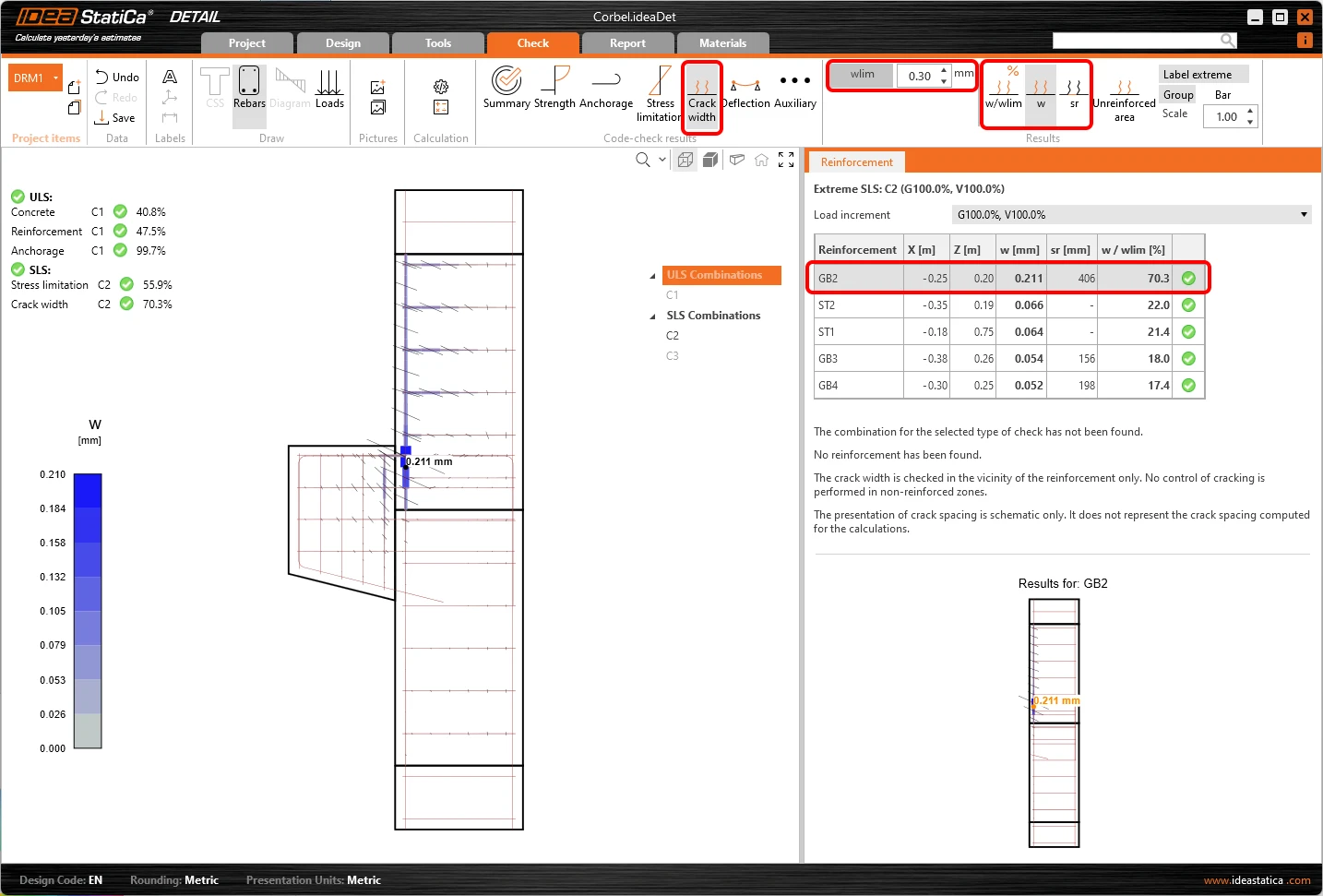
De la misma manera, también puede mostrar las verificaciones de ELS para Fisuras y otros resultados.
6 Impresión del informe
Puede Generar el Listado de materiales y hacer clic en Exportar a DXF para generar los planos 2D. Toda la armadura se exporta en bloques que pueden descomponerse en polilíneas.
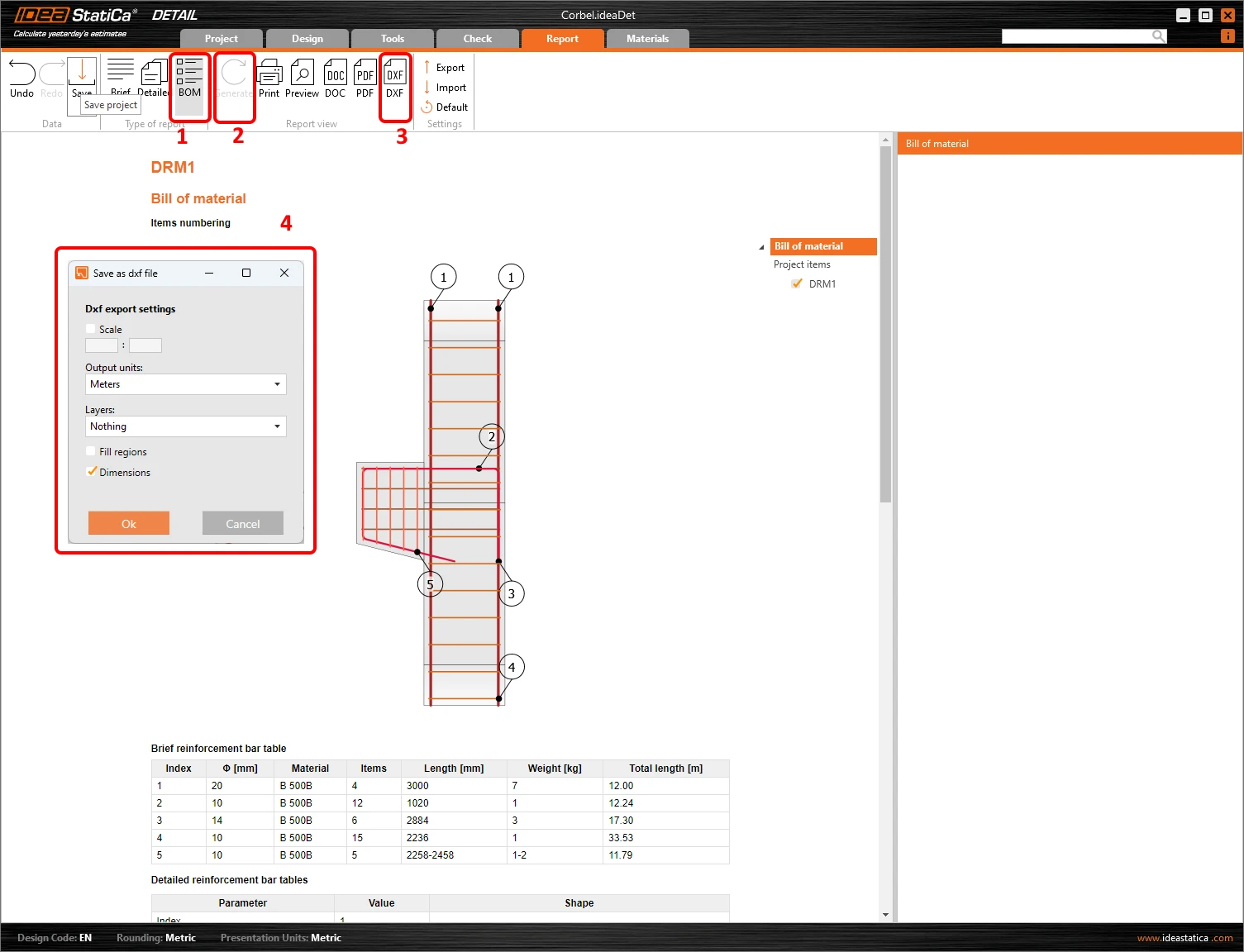
Ahora es el momento de imprimir un informe de sus cálculos. Vaya a la pestaña Informe. Puede elegir el tipo de informe Breve o Detallado y ajustar aún más el informe según sus necesidades en el menú en árbol. Seleccione las opciones preferidas y pulse Generar en la cinta superior.
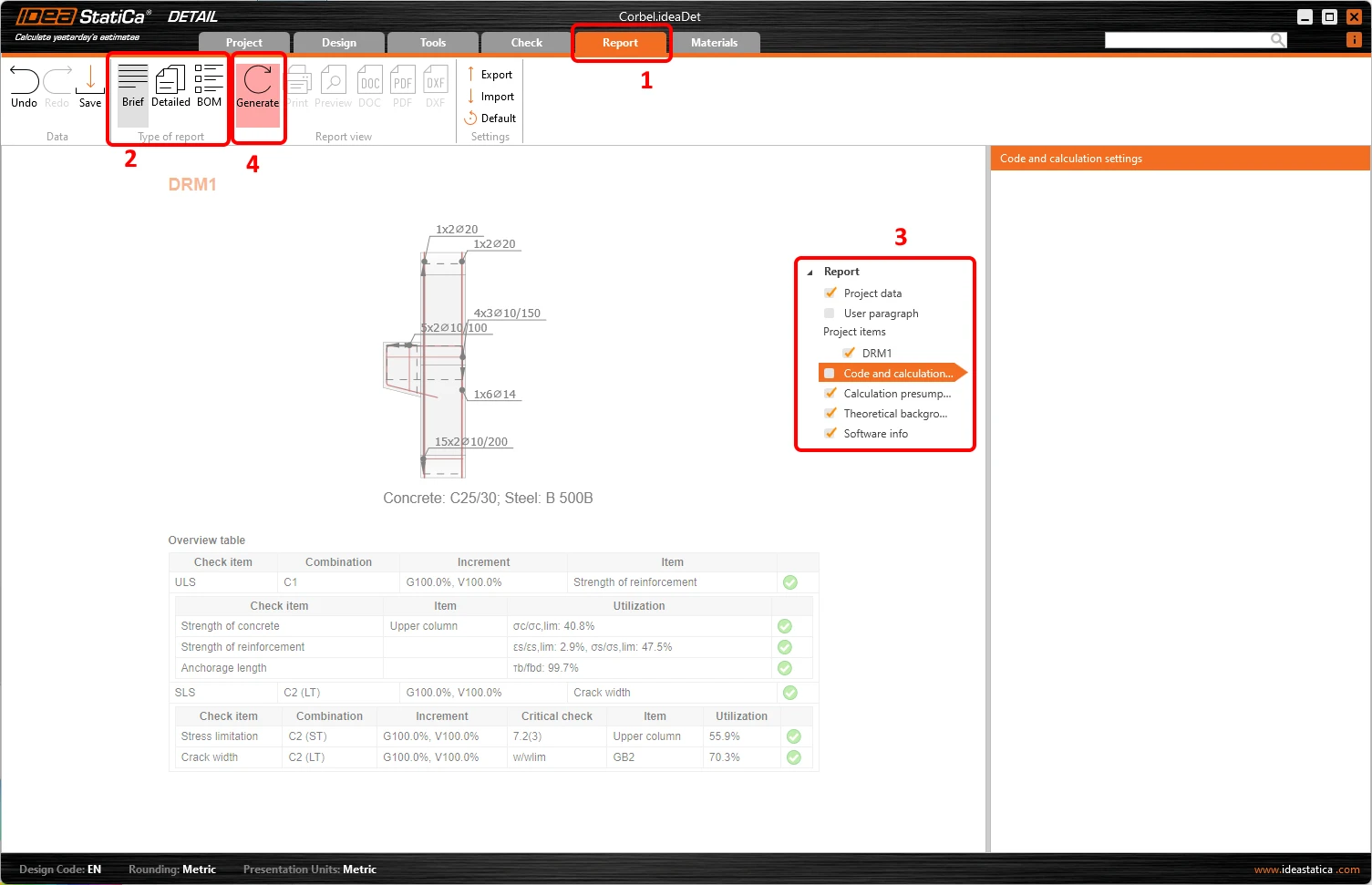
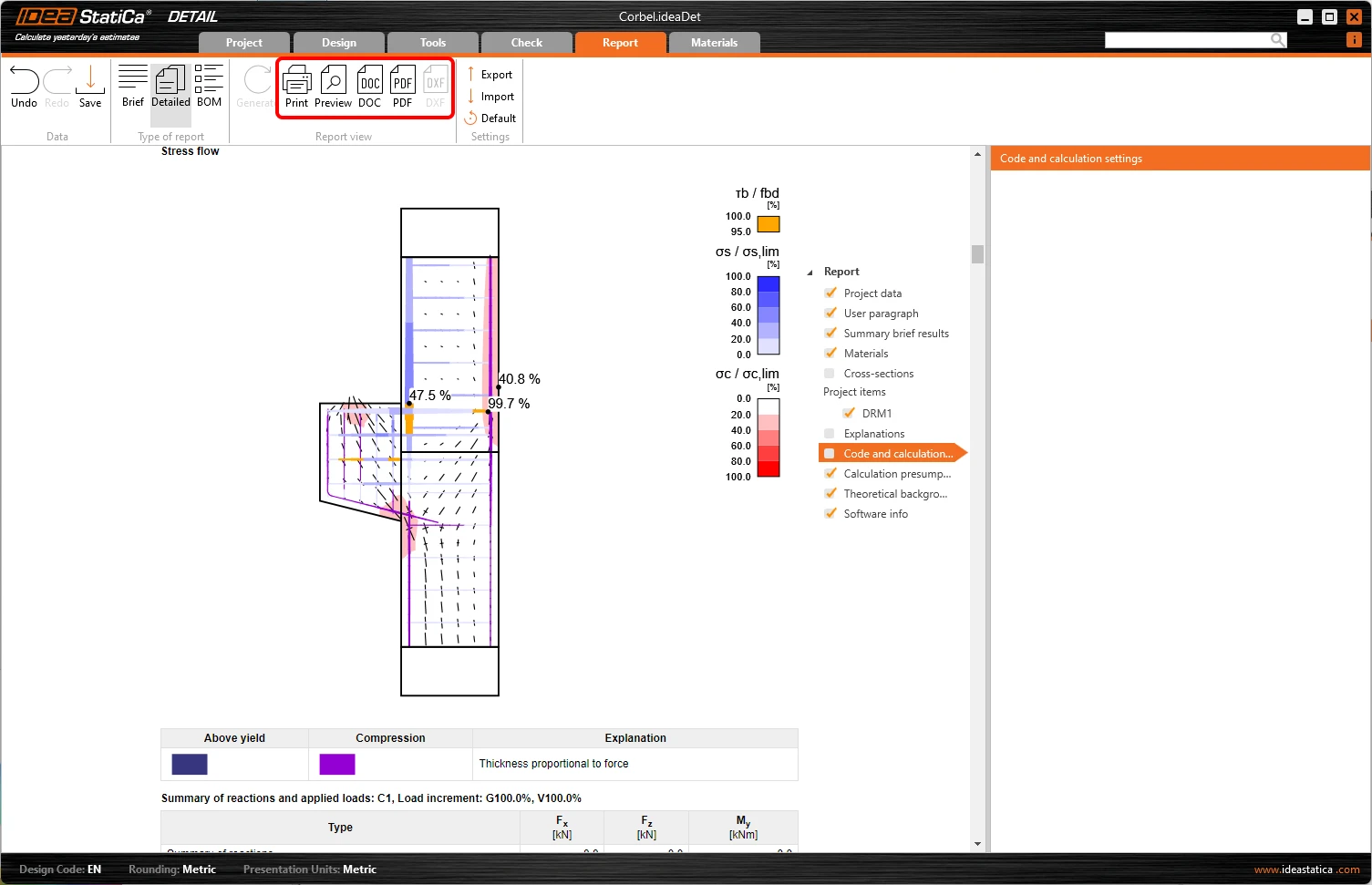
El informe se genera y podemos imprimirlo en PDF o exportarlo a un archivo de Microsoft Word.
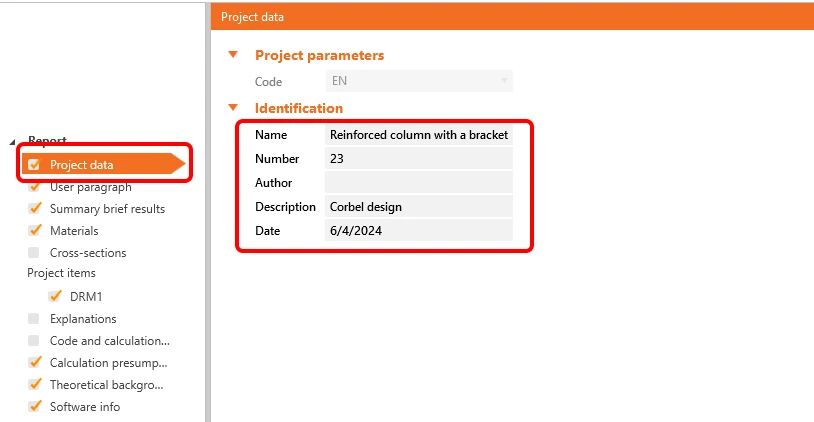
Para cambiar el encabezado del informe, vaya a los Datos del proyecto.
¡No olvide Guardar su proyecto y habremos terminado!
Puede continuar aprendiendo IDEA StatiCa con muchos más tutoriales en nuestro Centro de soporte.
¿Quieres mejorar tus habilidades? Visita nuestro Campus
Aprende a utilizar IDEA StatiCa de forma eficaz con nuestros cursos de e-learning a tu propio ritmo
Empieza a aprender