Idea Statica
  • Ocel
  • Beton
  • BIM & pracovní postupy
  • Ceník
  • O společnosti
  • Přehled oceli
  • Návrh přípojů
  • Návrh ocelových prvků
  • Parametrický návrh
  • Ocelové případové studie
  • Přehled betonu
  • Stěny a D-oblasti
  • Kotvení do železobetonu
  • Průřezy a prvky
  • Betonové případové studie
  • BIM přehled
  • Podporované integrace
  • Checkbot
  • Viewer
  • API
  • Centrum podpory
  • Online kurzy a certifikace
  • Blog
  • Stahování a licence
  • Plány
  • Bezplatný komunitní nástroj
  • Enterprise licence
  • Studenti a univerzity
  • Spočítejte si úspory
  • O nás
  • Kontakty
  • Výzkum & vývoj
  • Distributoři
  • Poznejte naše zákazníky
  • Kariéra
  • Ocel
    Přehled oceliNávrh přípojůNávrh ocelových prvkůParametrický návrhOcelové případové studie
  • Beton
    Přehled betonuStěny a D-oblastiKotvení do železobetonuPrůřezy a prvkyBetonové případové studie
  • BIM & pracovní postupy
    BIM přehledPodporované integraceCheckbotViewerAPI
  • Centrum podporyOnline kurzy a certifikaceBlogStahování a licence
  • Ceník
    PlányBezplatný komunitní nástrojEnterprise licenceStudenti a univerzitySpočítejte si úspory
  • O společnosti
    O násKontaktyVýzkum & vývojDistributořiPoznejte naše zákazníkyKariéra
14denní zkušební verze

Přihlaste se k odběru našeho newsletteru

Společnost

  • O nás
  • Partneři
  • Kariéra
  • Patent

Zdroje

  • Zákaznické projekty
  • Případové studie
  • Connection Library
  • Odborné publikace

Práva

  • EULA
  • Zásady soukromí
  • Smluvní podmínky Viewer
  • Licencování

Pomoc

  • Kontakt
  • Cenová nabídka
  • Distributoři
  • Ke stažení
FacebookInstagramLinkedInYouTube

© IDEA StatiCa 2009-2026

Důvěryhodný a používaný po celém světě inženýry, výrobci a konzultanty.

Centrum podporyNávodyParametrický návrh v IDEA StatiCa Connection – Základy (01)
Parametrický návrh v IDEA StatiCa Connection – Základy (01)
SteelConnection designTutorialsConnectionConnection Library

Parametrický návrh v IDEA StatiCa Connection – Základy (01)

Tento článek je také dostupný v
ENCZDEESFRITPTNLHUROKRPLTHTRVIZH

Postupným procházením tohoto návodu se naučíte, jak používat parametrický návrh v IDEA StatiCa Connection. Parametrické šablony vám pomohou omezit opakující se úkony a urychlit proces návrhu.

1 Nastavení prostředí

Pro použití parametrů ve své každodenní práci musíte nejprve povolit kartu Developer. Přejděte do Předvoleb a zaškrtněte Developer mode.
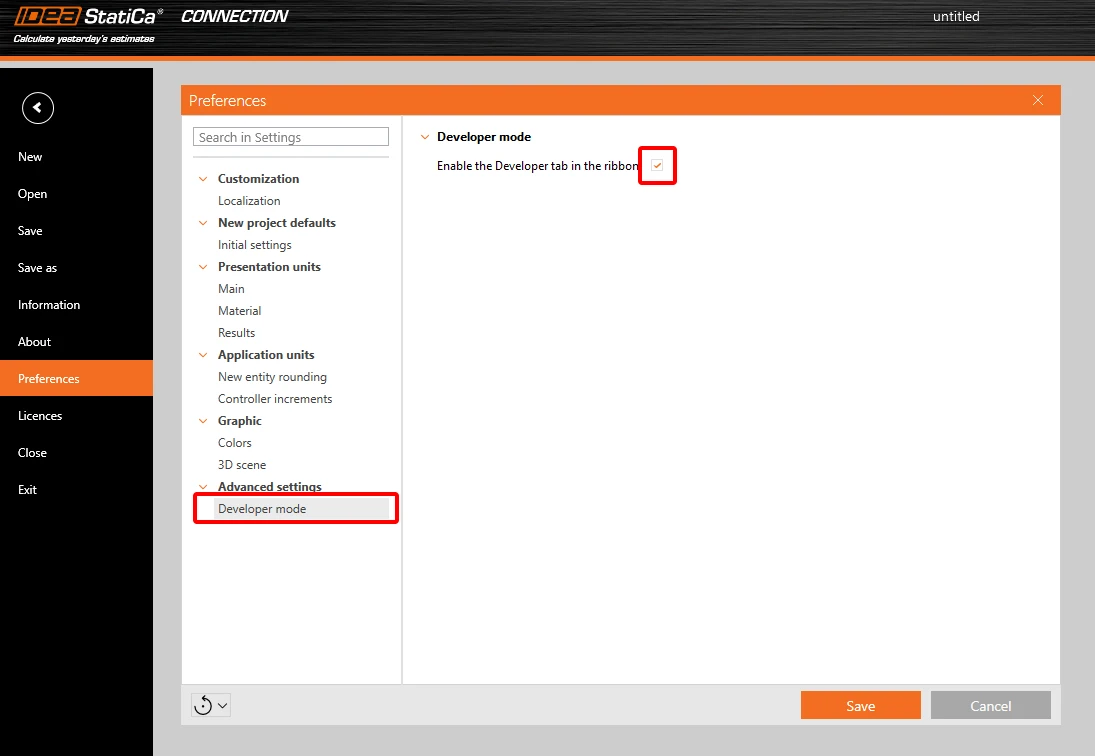
V horní liště se zobrazí karta Developer.

2 Nastavení parametrů

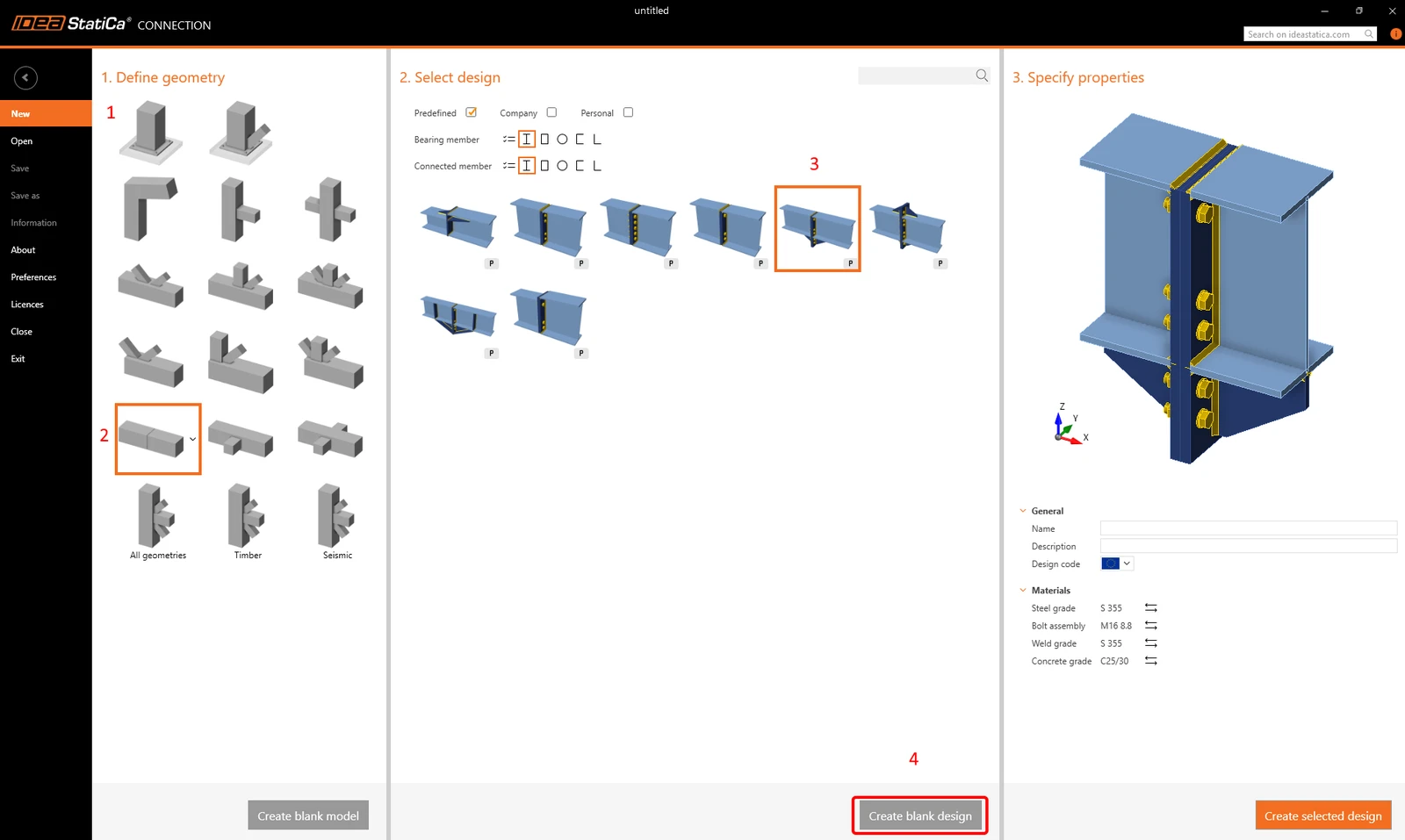
 Nejprve vytvoříme montážní styk pomocí jednoduché šablony bez jakýchkoli operací.
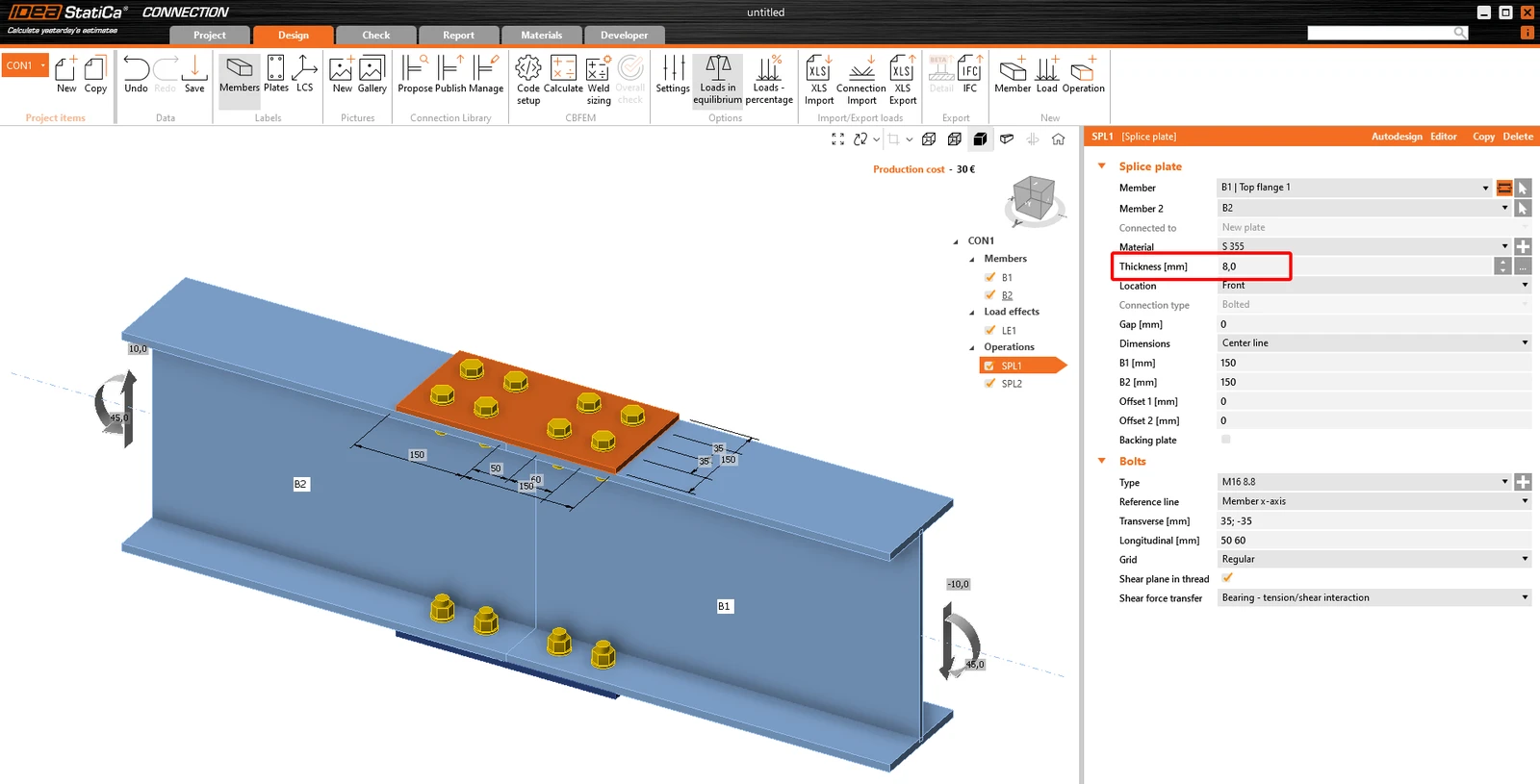
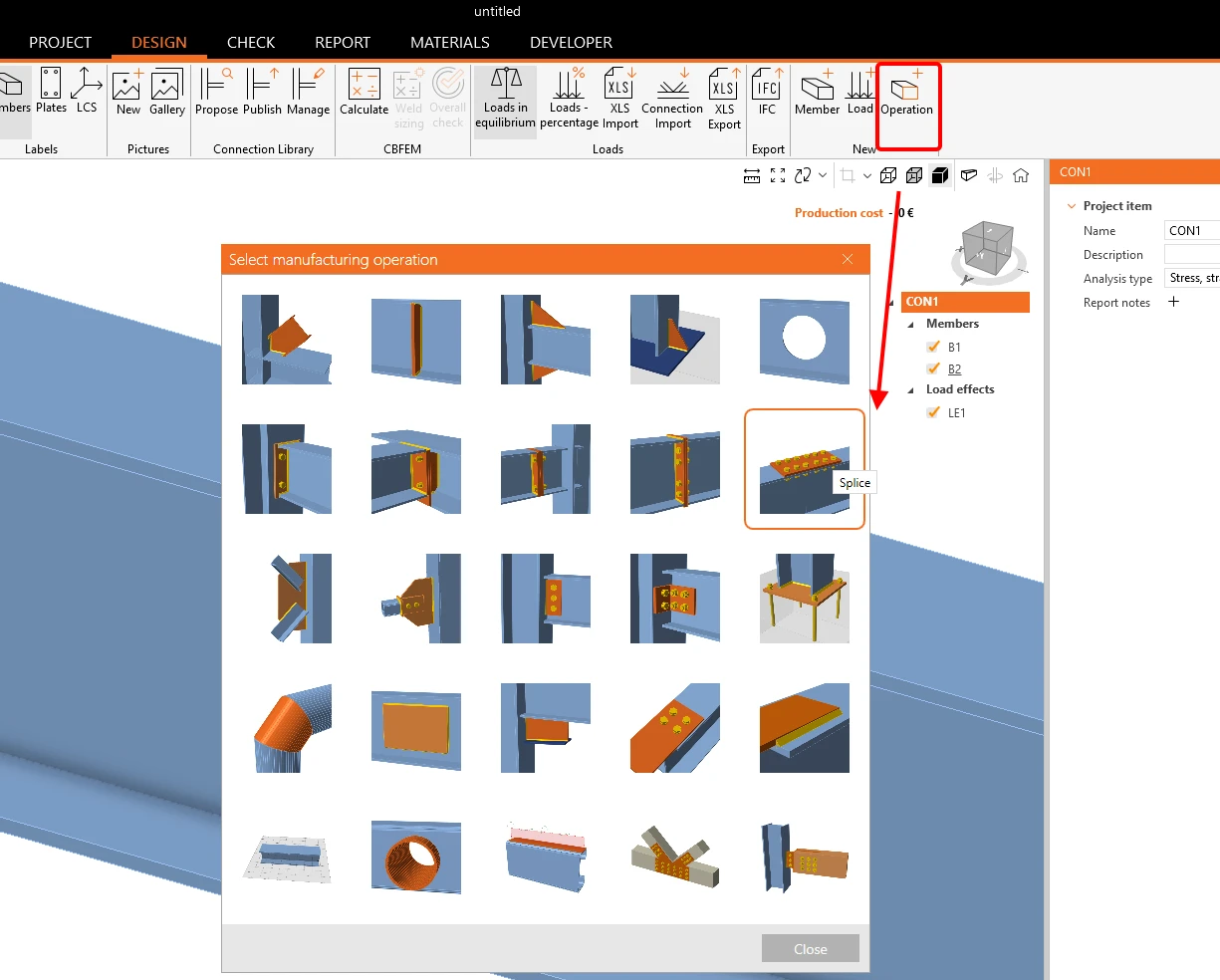
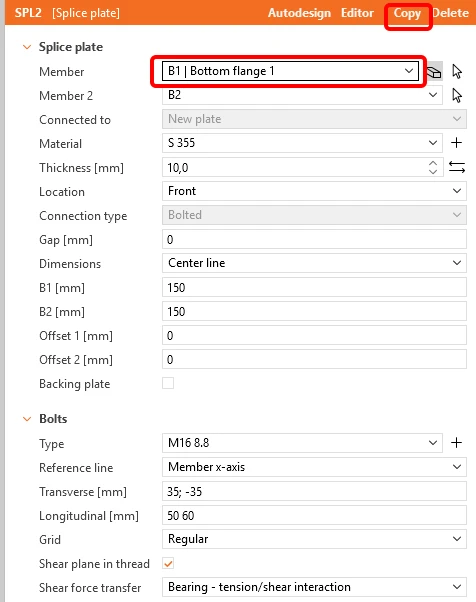
Použijte operaci Přeplátování se следujícím nastavením.
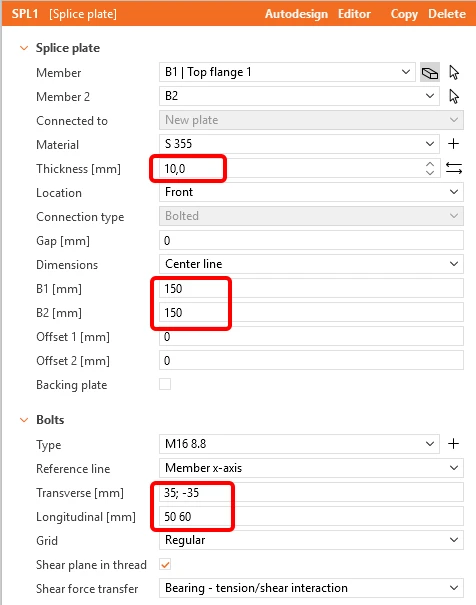
Zkopírujte tuto operaci a použijte ji na spodní pásnici.
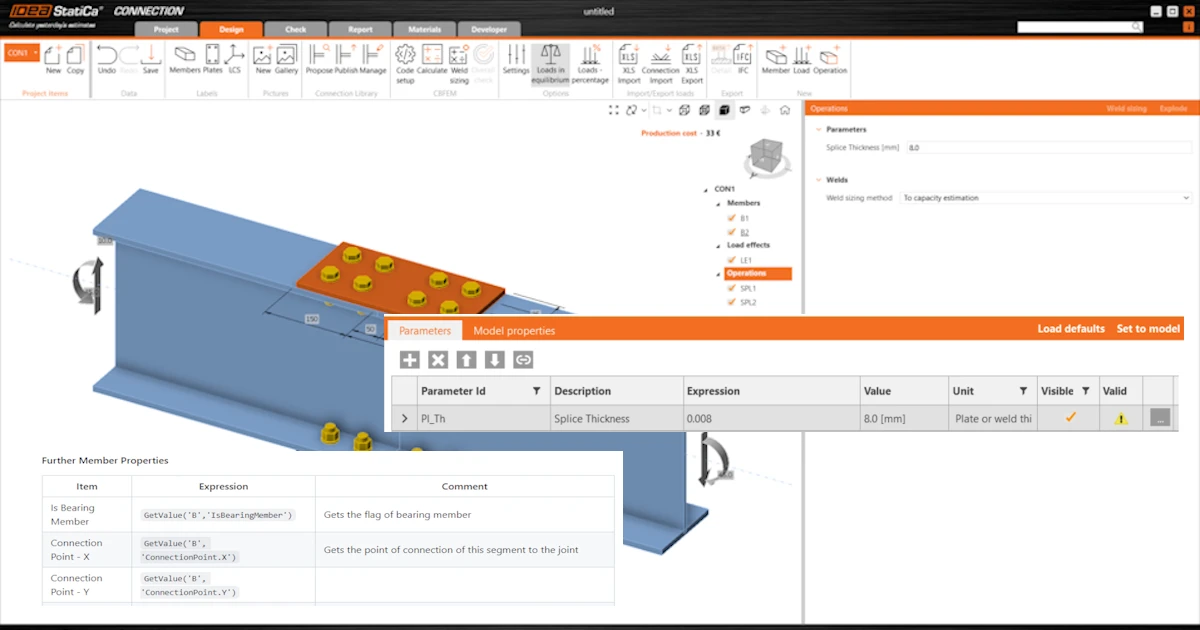
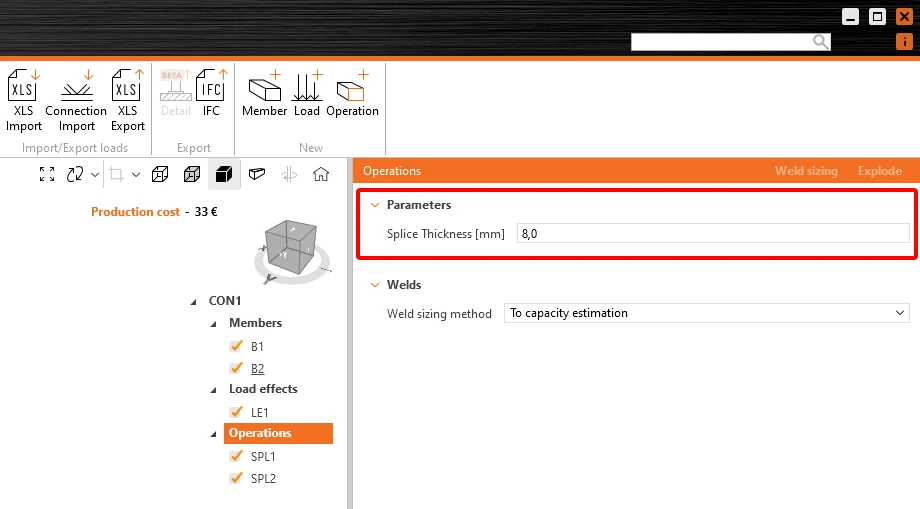
Přejděte na kartu Developer, klikněte na tlačítko Plus a upravte text podle obrázku níže. Upozorňujeme, že při zadávání číselných hodnot musíte respektovat oddělovač desetinných míst nastavený regionálním nastavením Windows, přečtěte si následující článek. V našem případě budou číselné hodnoty zadávány s tečkou.

Parameter ID - Jedinečné ID pro rozpoznání v rámci softwaru

Description - Libovolný text

Expression - Text, číslo, funkce, booleovská hodnota, hodnota. Více informací najdete v Reference Guide

Value - Hodnota zadaná v buňce Expression zobrazená v soustavě jednotek

Unit - Několik možností (délka, plocha, napětí,...), nutné jednotky SI

Visible - Je-li políčko zaškrtnuto, je parametr viditelný na kartě Design v sekci Operations.
Parametr musí být přiřazen k vlastnosti prvku, operaci apod.
Přiřaďte parametr Pl_Th jako vlastnost tloušťky.
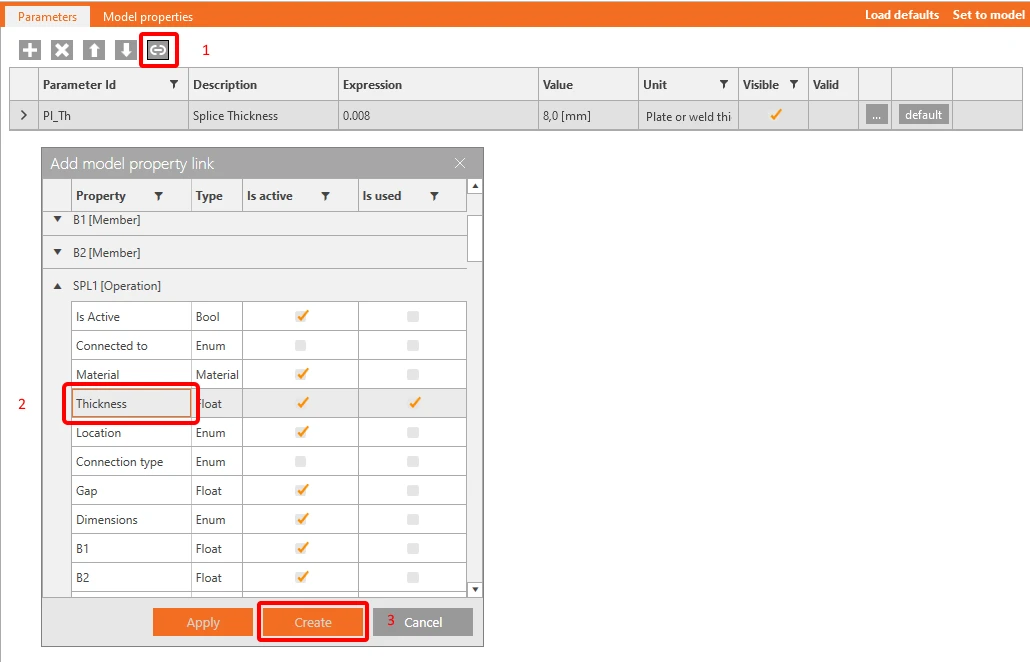
Zopakujte totéž pro operaci SPL2[Operation].

Chcete-li ověřit, zda je parametr aktivní, podívejte se na kartu Model properties. Nyní můžete kliknout na Set to model. Plechy převezmou naši novou hodnotu 0,008 m. 

3 Ověření parametrů

Někdy má váš parametr výchozí hodnotu. Pro tento parametr můžete nastavit Default Expression. Zde nastavíme hodnotu na 0,01.

Nyní klikněte na tři tečky (...) Otevře se nové okno s názvem Parameter Validation. Zde prosím zadejte hodnotu Pl_Th >= 0.01. Můžete se rozhodnout, zda bude pravidlo pouze upozorněním (Warning), nebo omezením (Restriction). Je-li nastaveno omezení, nebudete moci nastavit své hodnoty pro operace v modelu. Nastavíte-li upozornění, v tabulce se zobrazí žlutý trojúhelník.
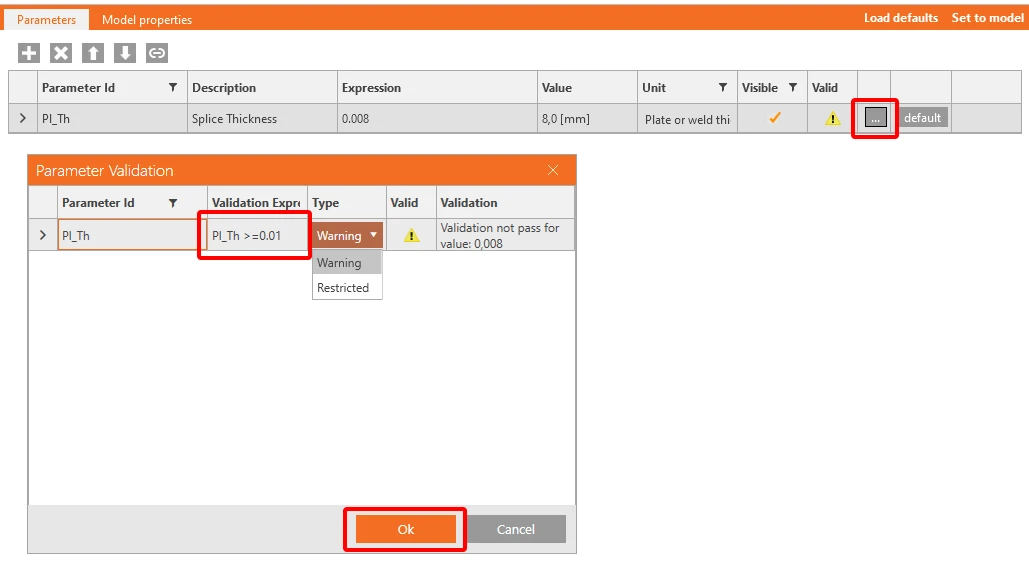

Pomocí tlačítka Load defaults se hodnota 8 mm přepíše na 10 mm na kartě Parameters.

4 Publikování do Connection Library

Přejděte do Connection Library, vyberte Publish, otevře se nové okno „Publish connection design“.

Zadejte jedinečný název pro vaši novou šablonu, vyberte svou osobní nebo firemní sadu a klikněte na Publish. Položka Parametric se zaškrtne automaticky. 
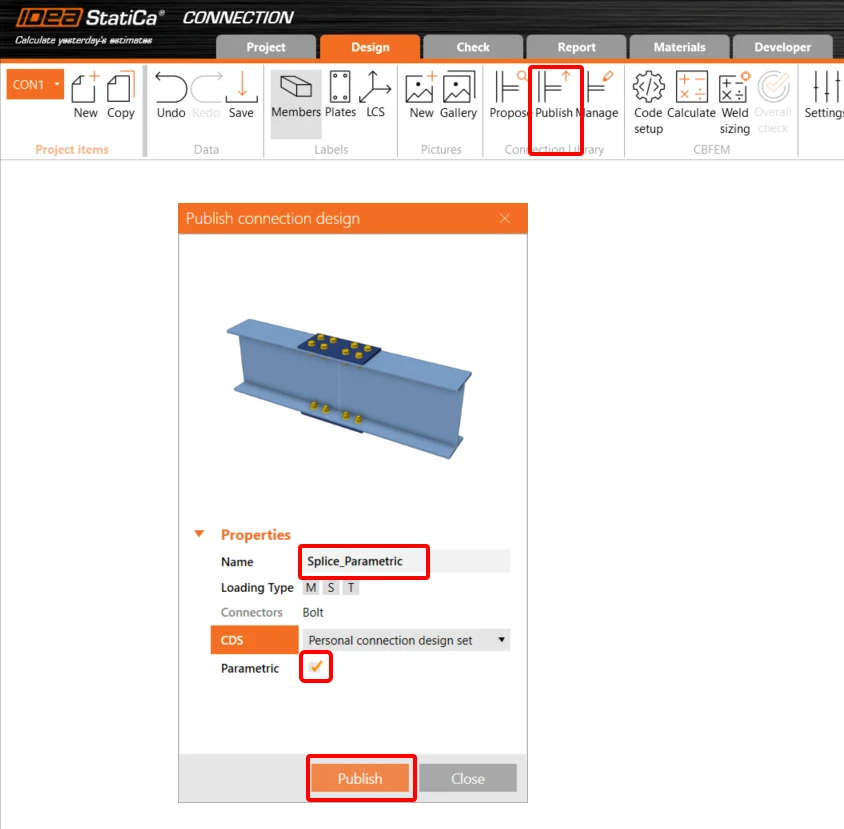
5 Použití šablony

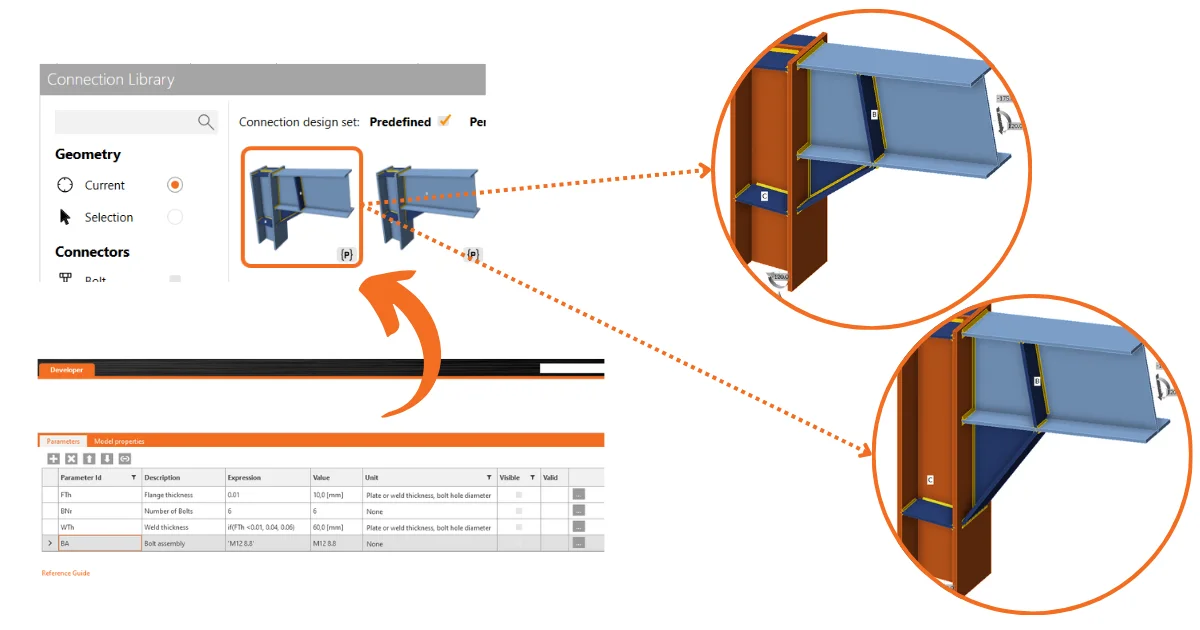
Šablonu, kterou jste vytvořili, lze nyní použít u podobných styčníků. V pravém dolním rohu uvidíte označení (P) pro Parametric.
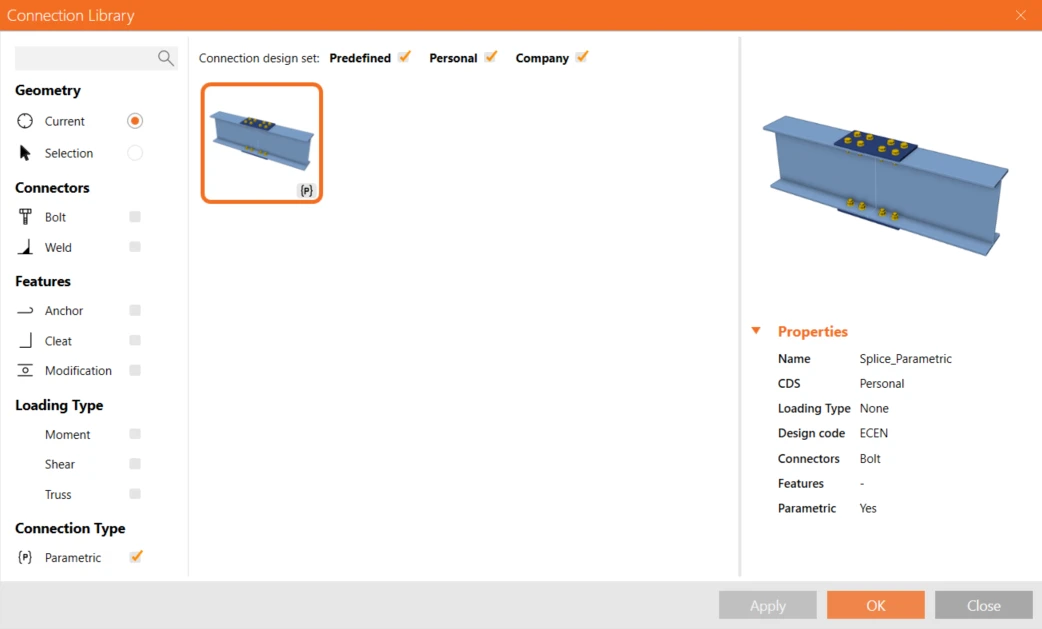
Pokud jste nepovolili kartu Developer, po použití této šablony na jiný styčník budete mít přístup pouze k poli s tloušťkou přeplátování; všechny ostatní položky jsou zašedlé a uživatel k nim nemá přístup.
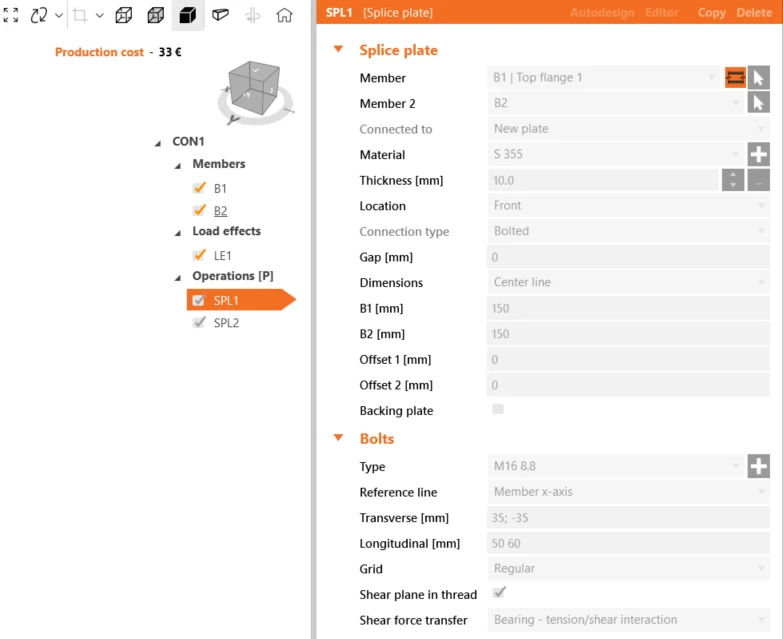
6 Zjistěte více o Parametric

Doporučujeme prostudovat návod pro pokročilé uživatele, abyste se naučili využívat všechny možnosti, které parametrický návrh nabízí.

Osvojili jste si dovednosti pro využívání parametrů, vytváření parametrických šablon a provádění základních úkonů souvisejících s parametry. Tímto končí úvodní návod v rámci série tutoriálů IDEA StatiCa.
Připojené soubory ke stažení

  • Splice-Parametric_basic.ideaCon (IDEACON, 58.2 KB)

Související články

Navrhujte přípoje během několika kliknutí!
  • Ocel
  • Connection
  • Parametric design
  • +3
  • Ocel
  • Connection
  • Parametric design

Příspěvek na blogu

Navrhujte přípoje během několika kliknutí!

Číst více
Parametrické šablony v Connection Library
  • Ocel
  • Connection
  • Connection Library
  • v24.0
  • Parametric design
  • v24.1
  • v25.1
  • +7
  • Ocel
  • Connection
  • Connection Library
  • v24.0
  • Parametric design
  • v24.1
  • v25.1

Knowledge base

Parametrické šablony v Connection Library

Číst více
Parametrický návrh ocelových přípojů
  • Ocel
  • Connection
  • Parametric design
  • +3
  • Ocel
  • Connection
  • Parametric design

Knowledge base

Parametrický návrh ocelových přípojů

Číst více
Parametrický návrh v IDEA StatiCa Connection
  • Ocel
  • IDEA Open Model (API)
  • Checkbot
  • Grasshopper
  • Modeling
  • +5
  • Ocel
  • IDEA Open Model (API)
  • Checkbot
  • Grasshopper
  • Modeling

Knowledge base

Parametrický návrh v IDEA StatiCa Connection

Číst více