
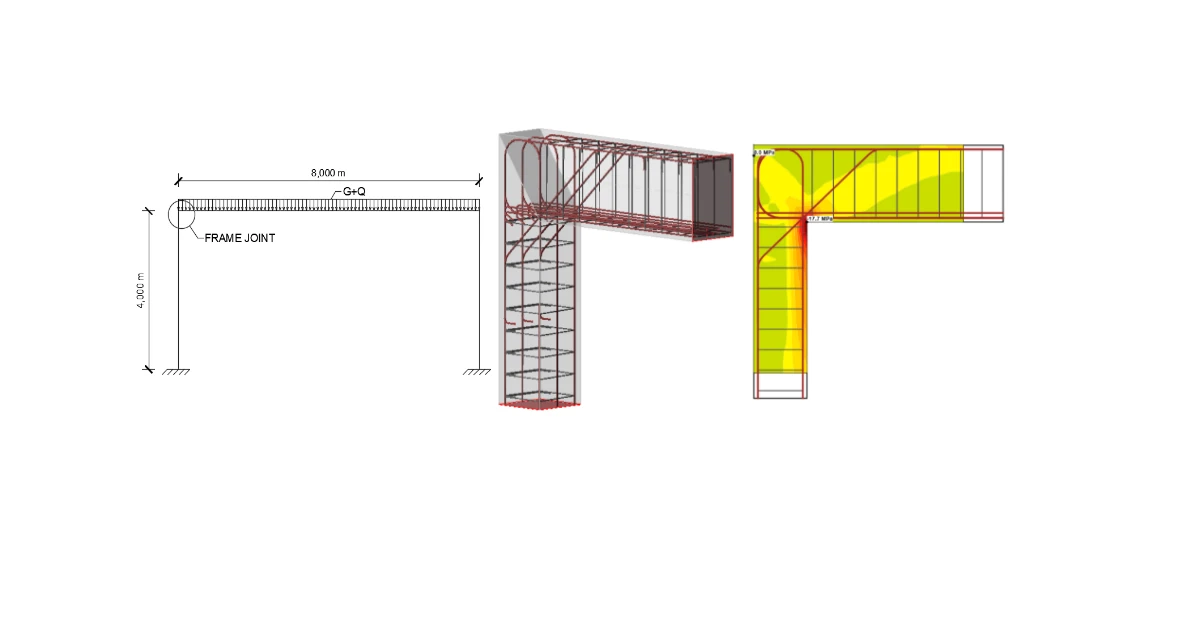


1 Nový projekt
Spusťte aplikaci IDEA StatiCa Detail. V hlavním okně vybereme aplikaci Detail.
V úvodním okně nastavte tloušťku Krytí betonu, třídu Betonu a Výztuže. Z nabízených šablon vyberete Typ modelu 2D, třídu Rámové styčníky a topologii Prizmatický sloup s kolmo připojeným nosníkem .
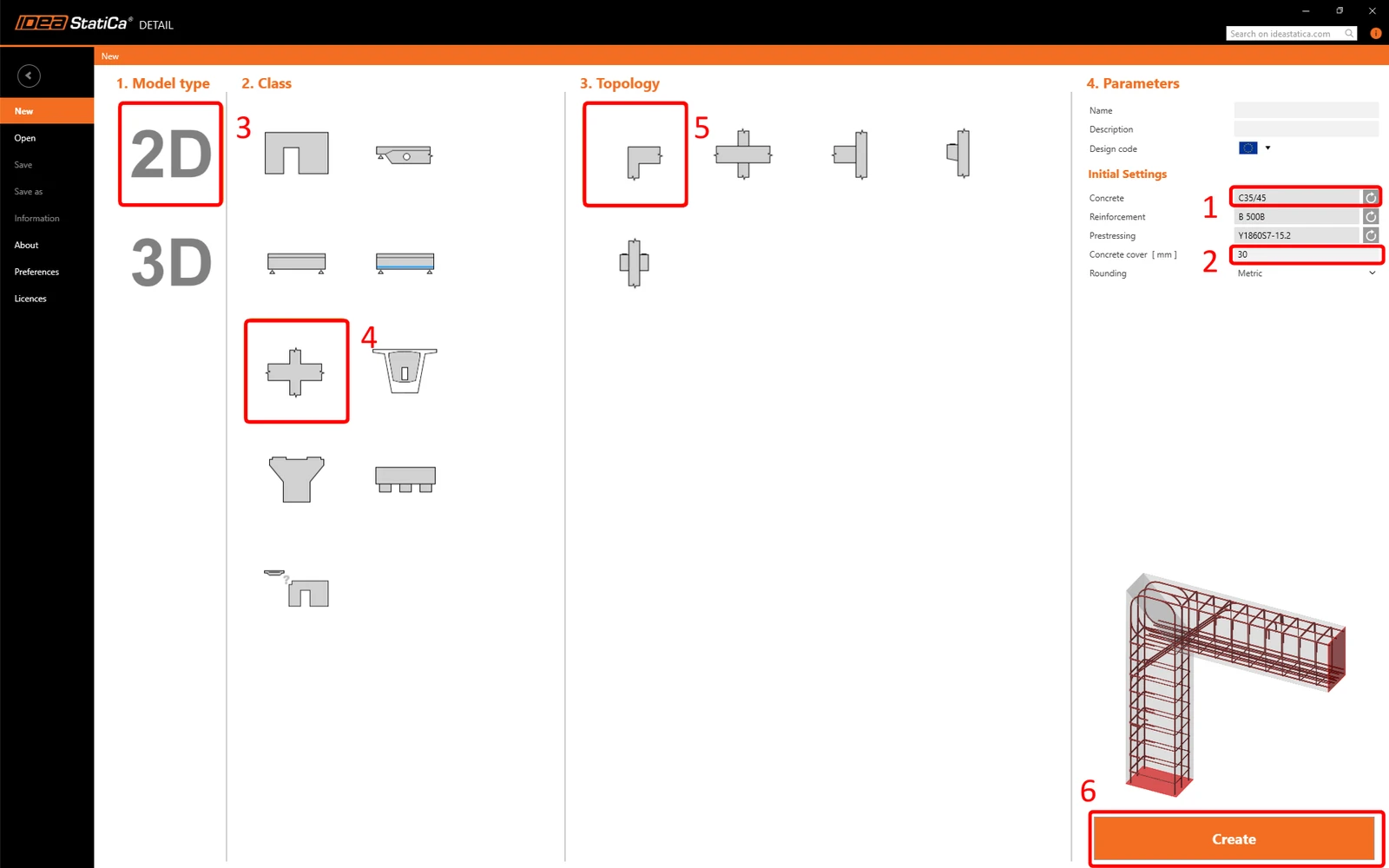
Pomocí šablony se automaticky vygeneruje geometrie, zatížení a vyztužení modelu.
2 Geometrie
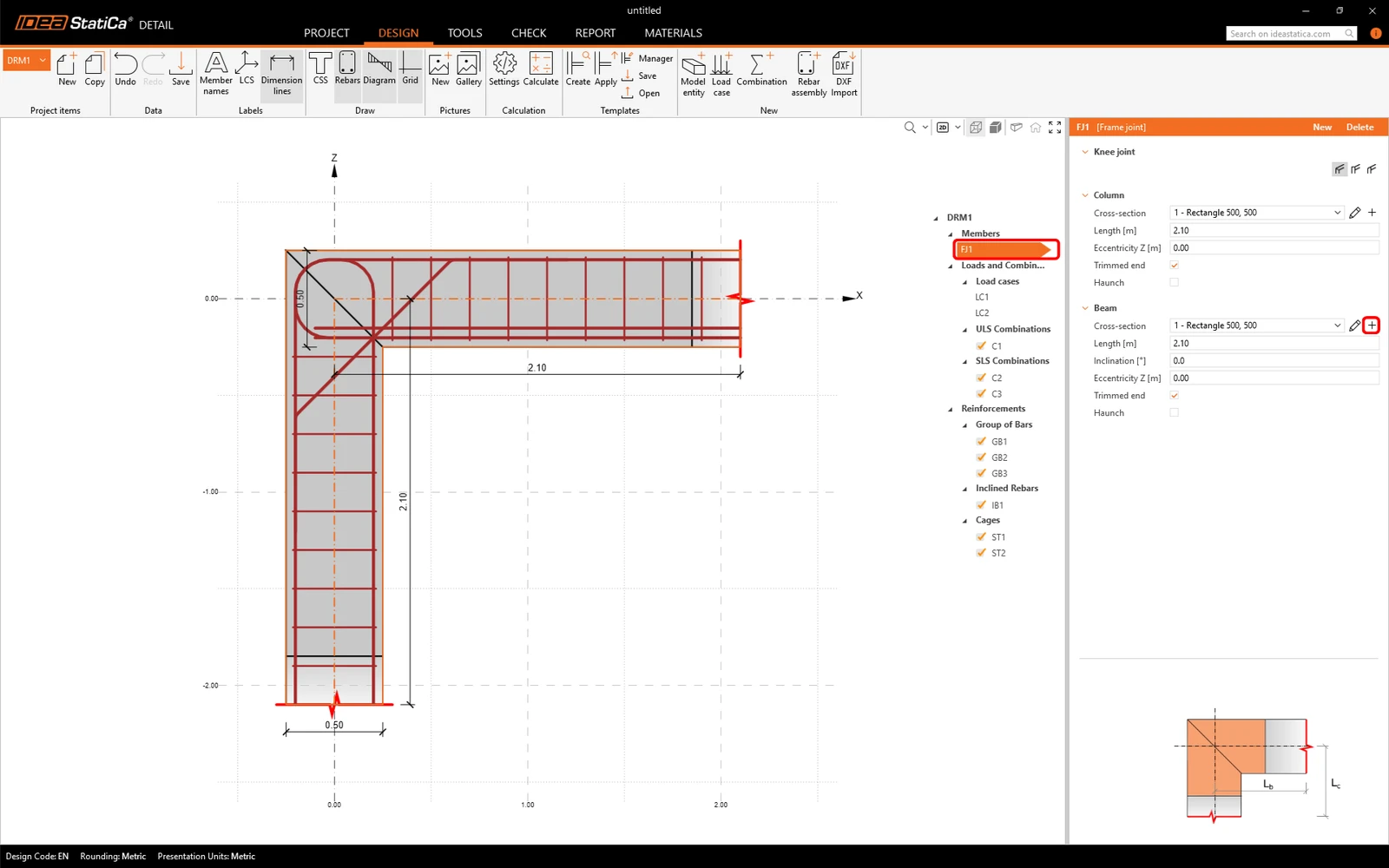
Předem definovaný rámový roh se skládá ze Sloupu a Prvku. Změňte průřez sloupu pomocí tlačítka Editovat parametry.
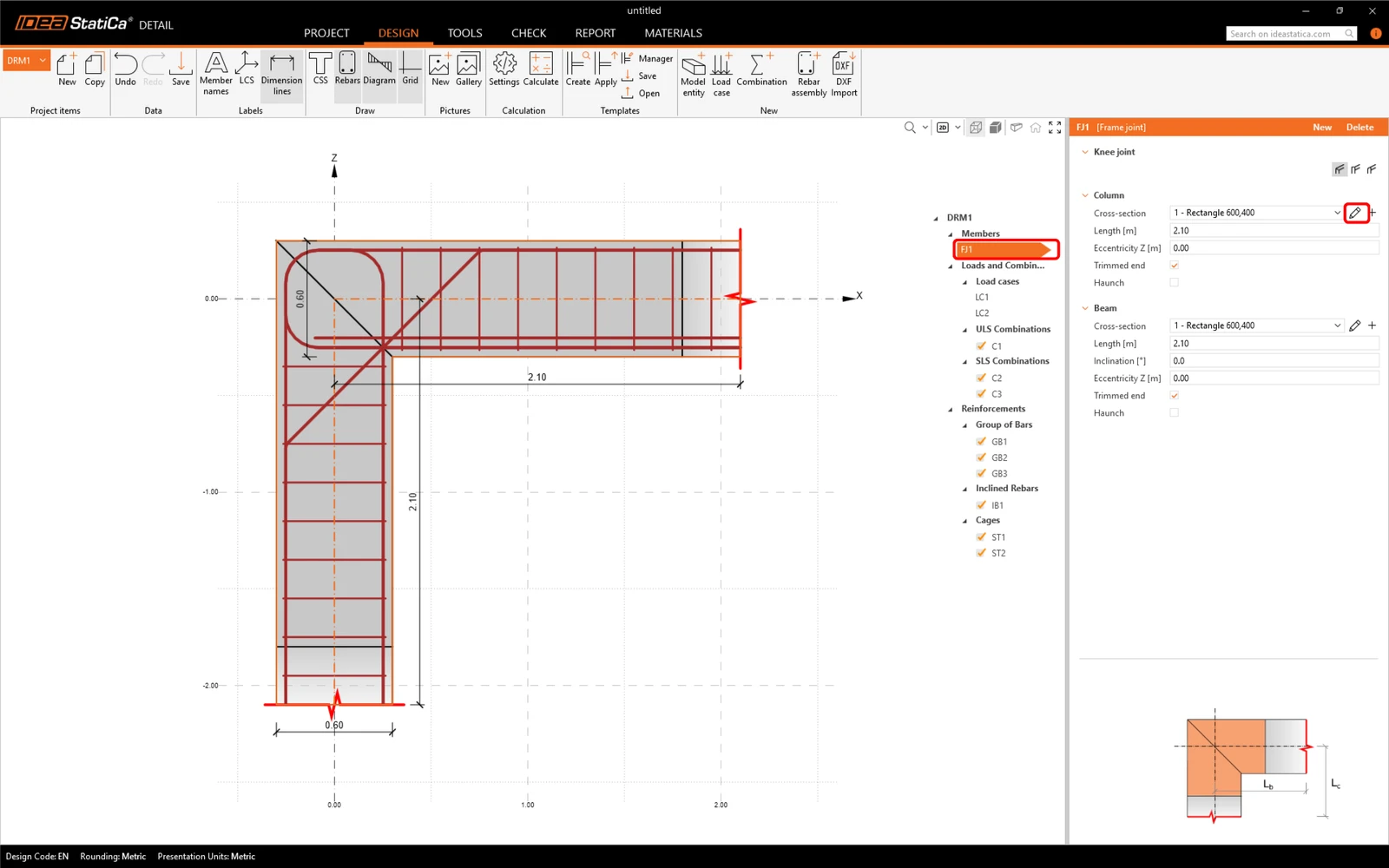
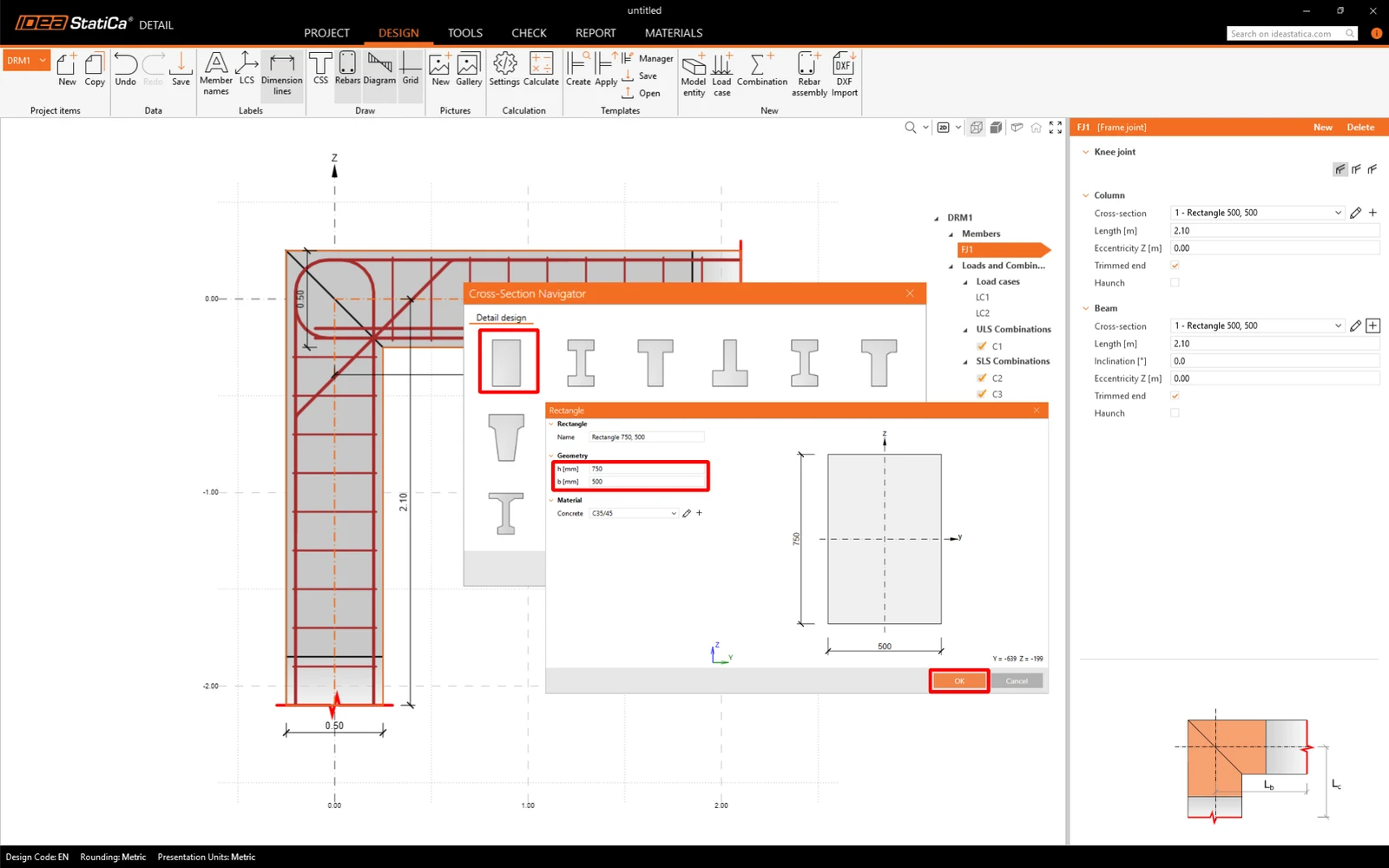
Změňte šířku a výšku průřezu.
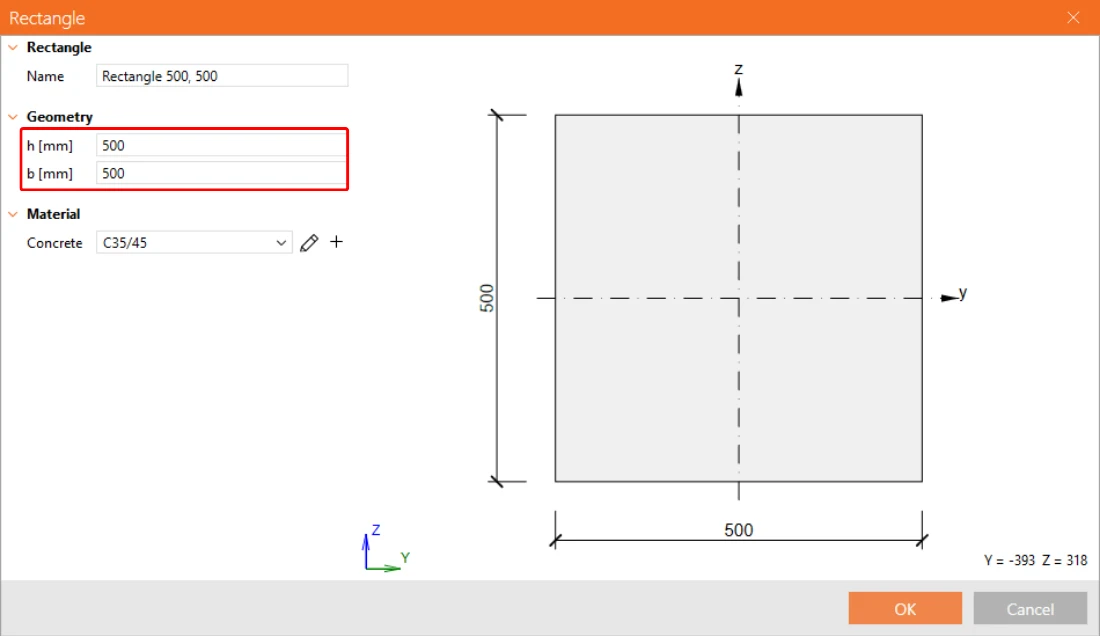
Potom přidejte nový průřez pro prvek:
Opět změňte rozměry:
3 Zatížení
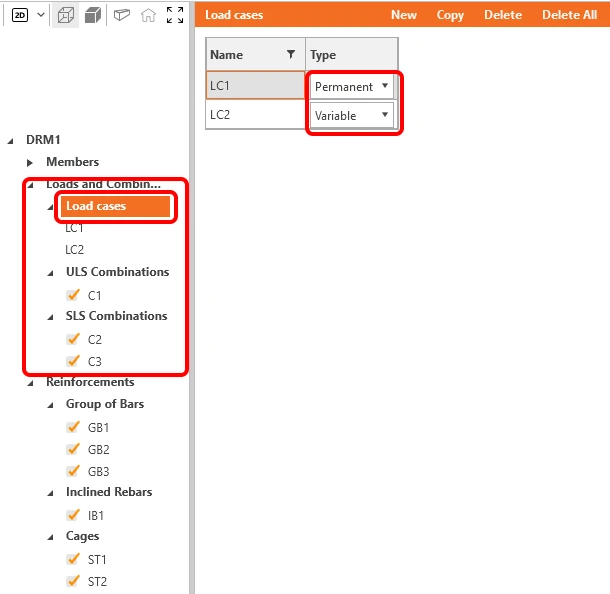
Nyní přejděte k definici Zatížení. Dva zatěžovací stavy a tři nelineární kombinace již byly automaticky vytvořeny. První zatěžovací stav LC1 nastavte jako stálý a druhý zatěžovací stav LC2 jako proměnný. Kombinace C1 slouží pro posouzení MSÚ a zbylé dvě C2 a C3 pro MSP.
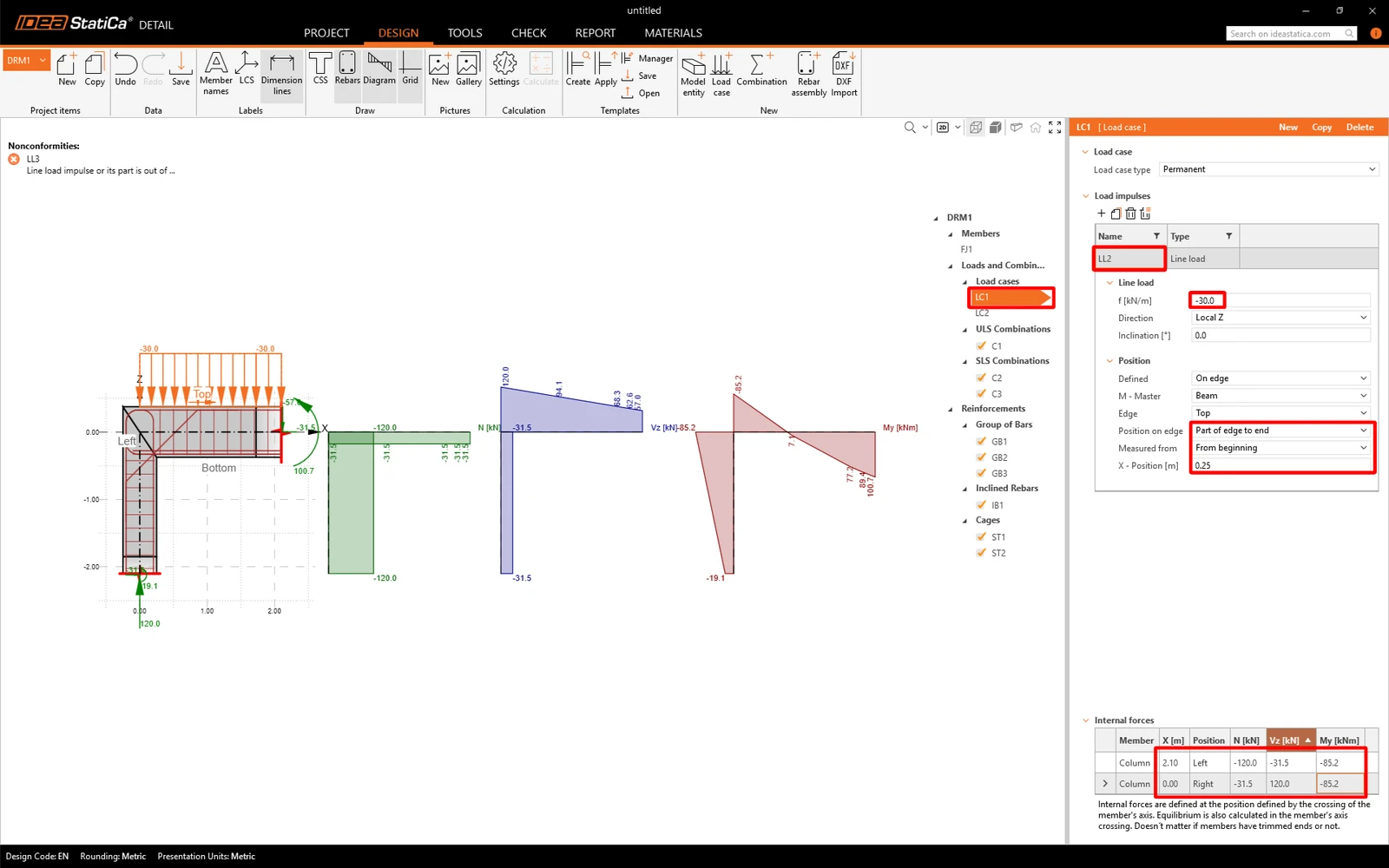
Nejdřív upravte obsah zatěžovacího stavu LC1. Začněte odstraněním bočního zatížení sloupu.
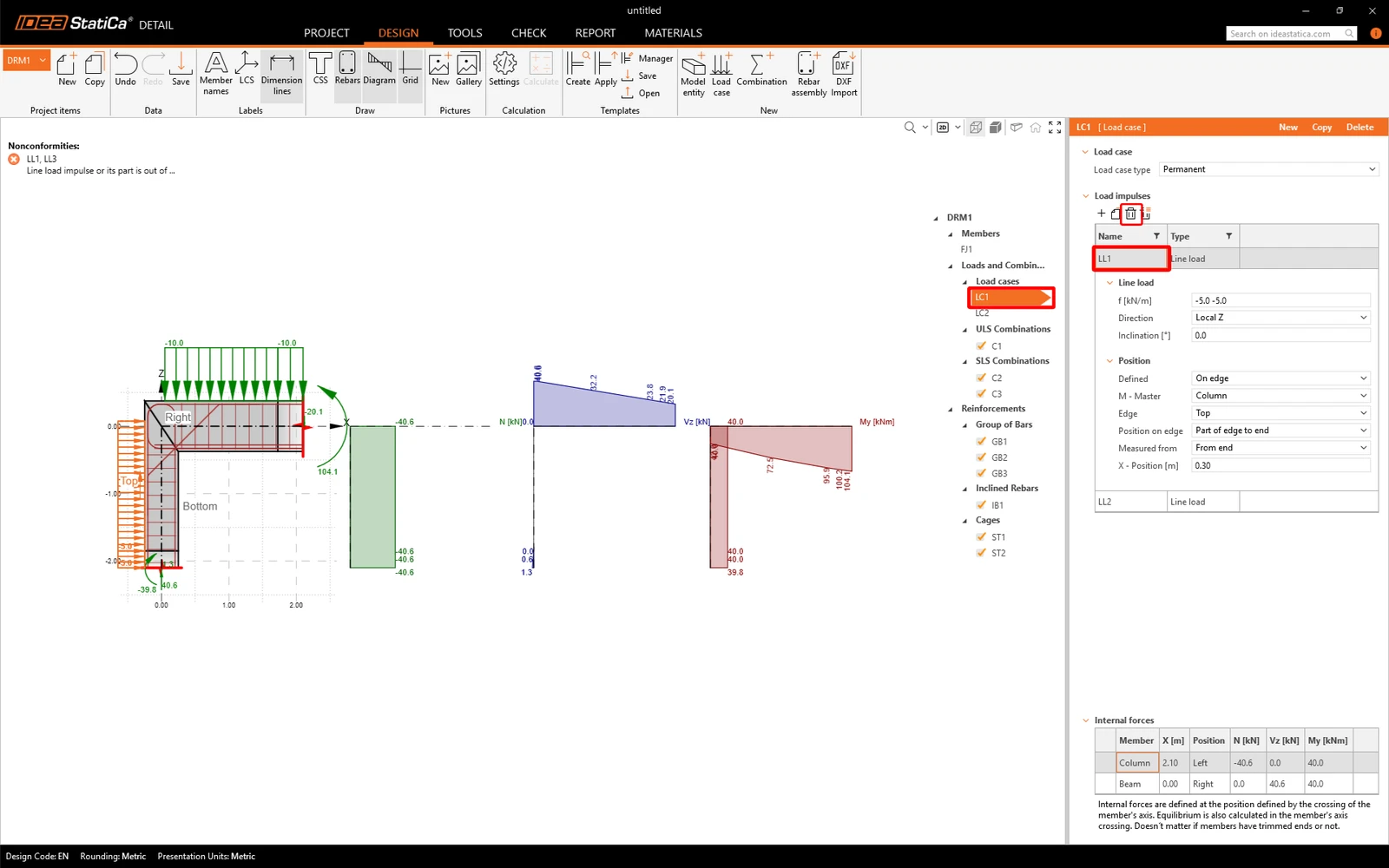
Potom můžete upravit velikost liniového zatížení na prvku. V tabulce vpravo dole upravte hodnoty Vnitřních sil, které budou aplikovány ve styčníku v průsečíku střednic sloupu a prvku. Vnitřní síly dostaneme během pár minut z jakéhokoliv MKP softwaru, když namodelujete celou konstrukci a zatížíte ji odpovídajícím spojitým zatížením (30 kN/m pro LC1 a 20 kN/m pro LC2).
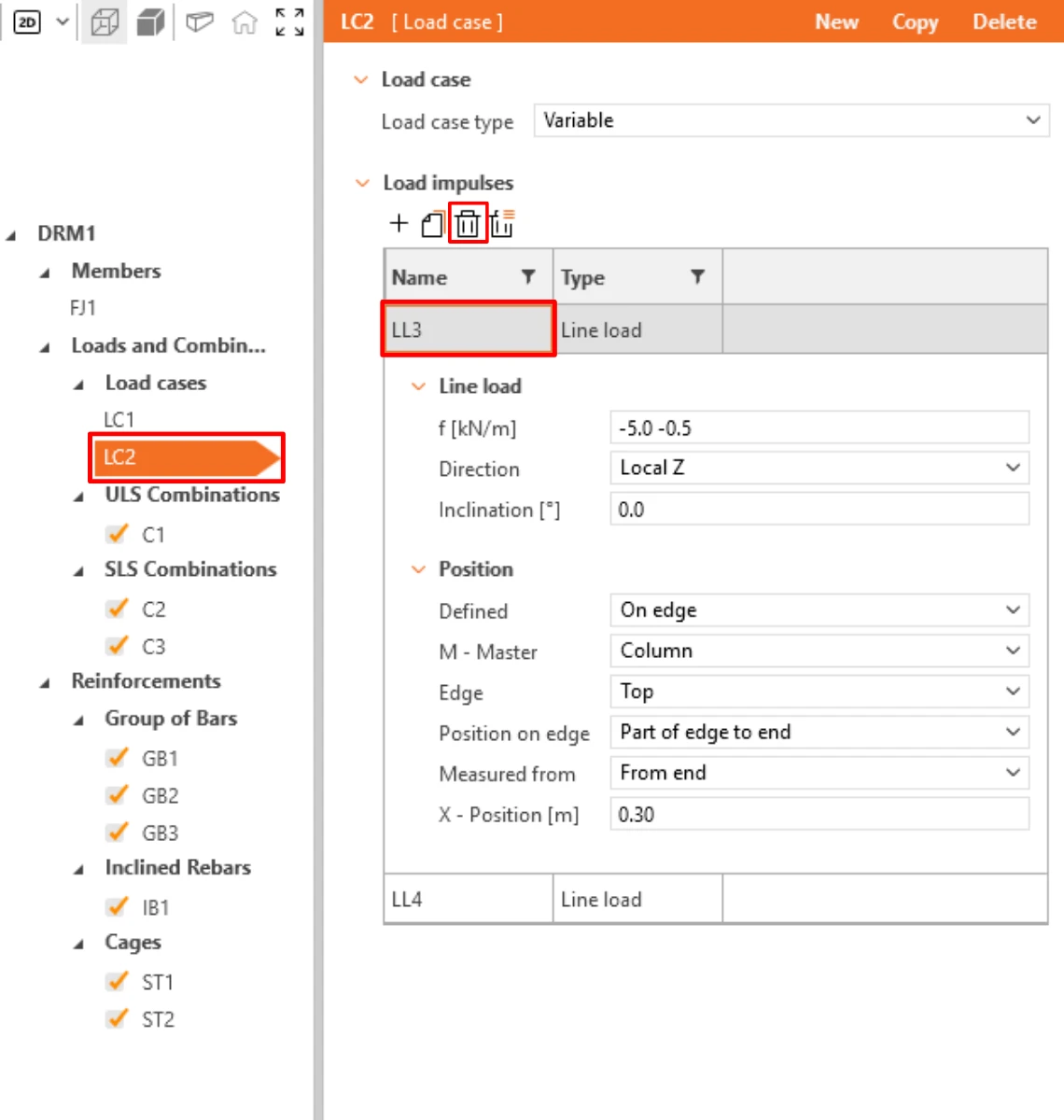
Přepněte do zatěžovacího stavu LC2 a opakujte předchozí kroky. Nejprve vymažte liniové zatížení LL3.
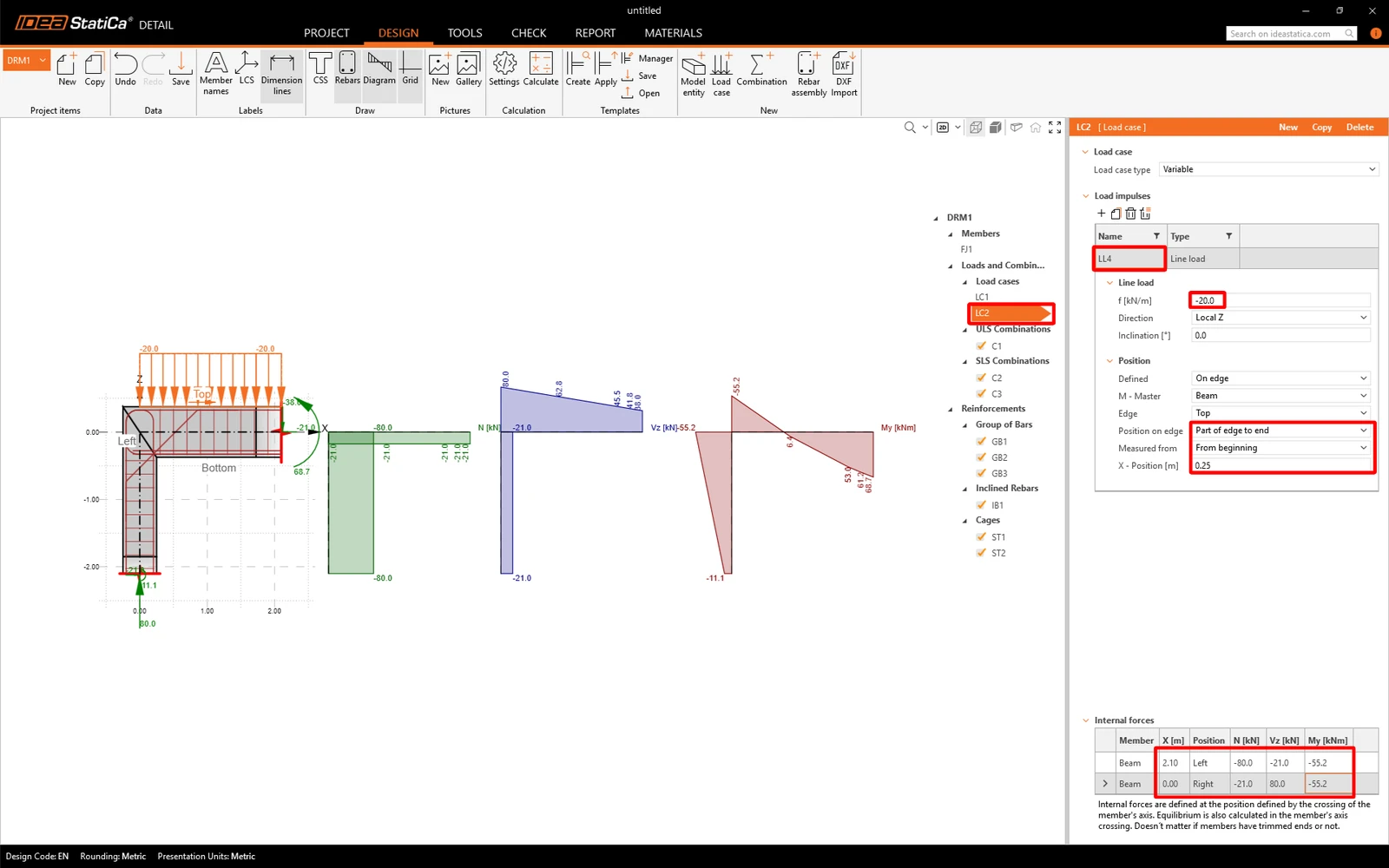
Poté upravte liniové zatížení LL4 a hodnoty vnitřních sil.
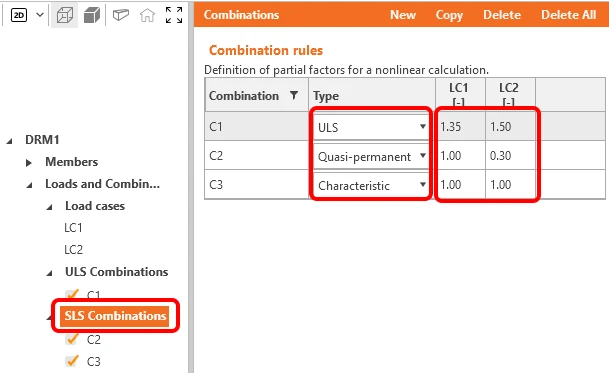
Kliknete-li na Kombinace MSÚ nebo MSP, můžete zvolit typ kombinace a upravit dílčí součinitele pro každou nelineární kombinaci .
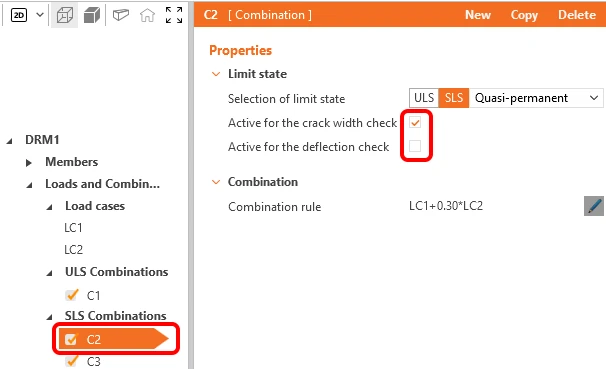
Pro každou kombinaci MSP můžete vybrat, které posudky budou provedeny.
4 Výztuž
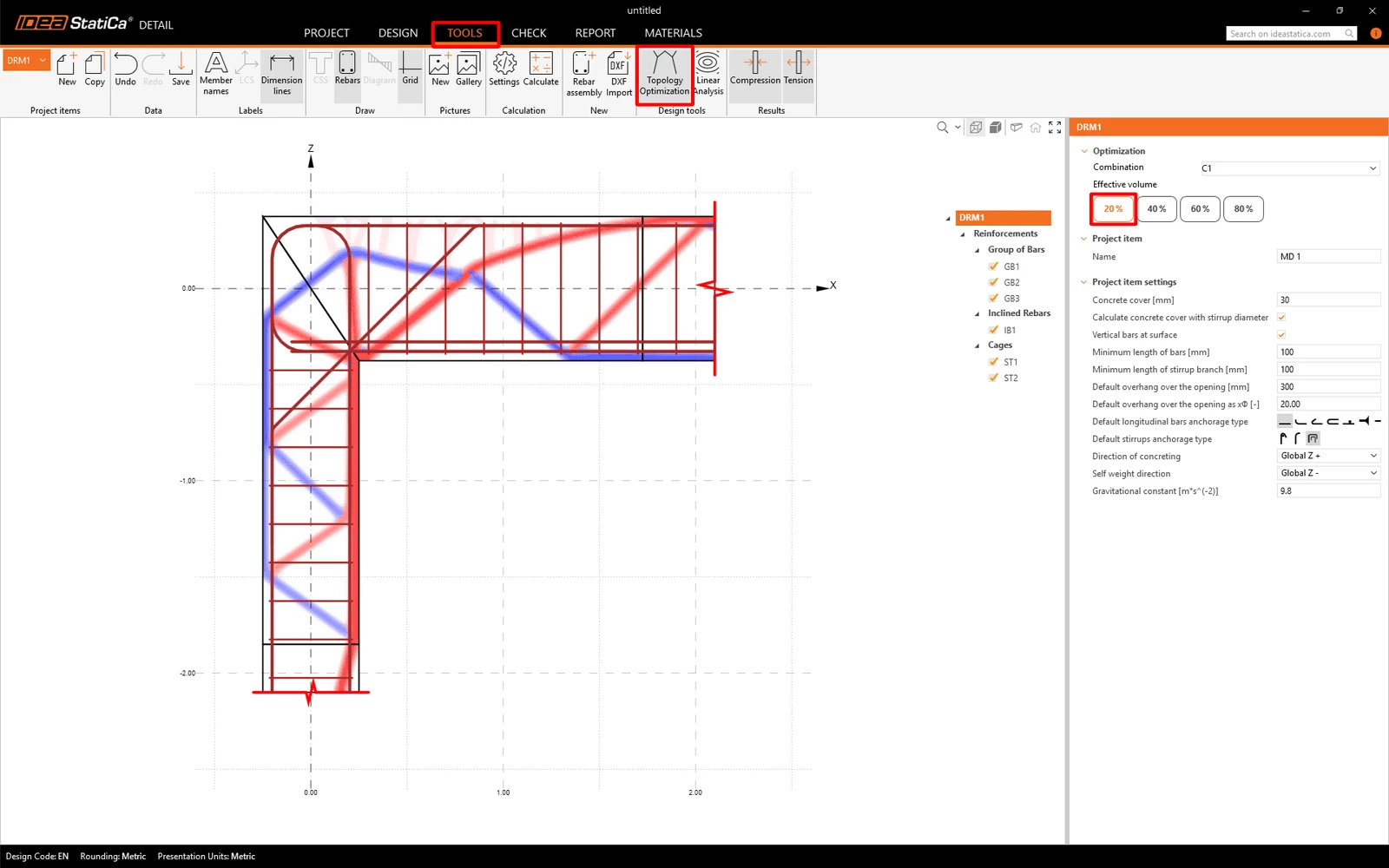
Upravili jste zatěžovací stavy a kombinace, můžete tedy přejít k definici výztuže. Nejdřív se podívejte na Topologickou optimalizaci, která pomůže určit nejefektivnější polohu rozmístění výztuže v tažené oblasti pro daný objem materiálu.
Na následujícím obrázku je zobrazeno nejefektivnějších 20 % objemu rámového rohu (červené části jsou tlačeny, modré taženy). Přepínání hodnoty efektivního objemu provádějte v okně vlastností na pravé straně obrazovky.
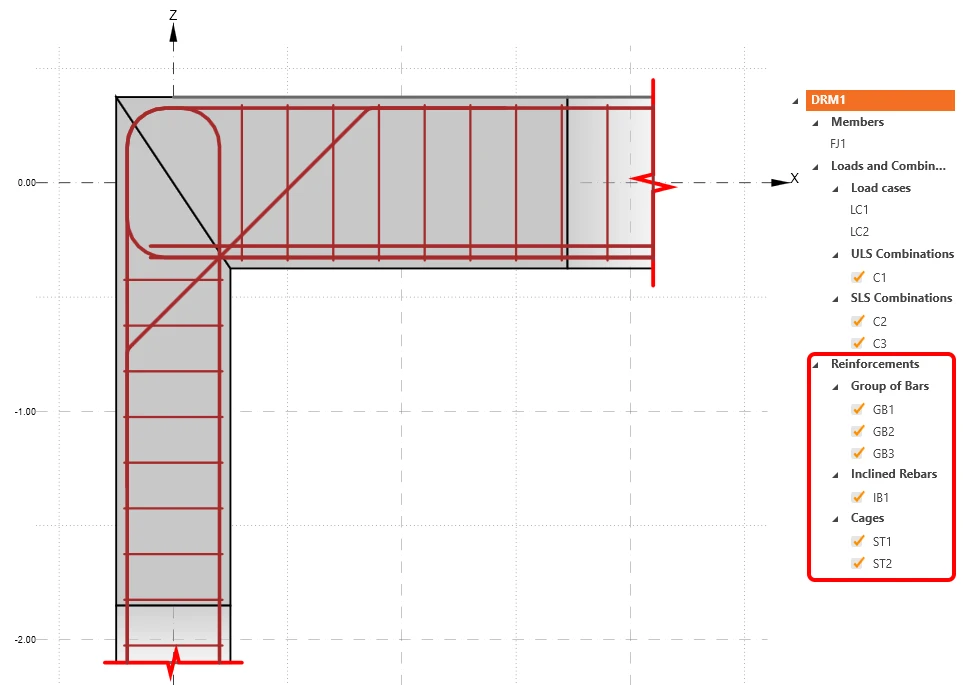
Nyní budeme pokračovat zadáním Výztuže, přičemž využijeme položky, které byly vytvořeny šablonou.
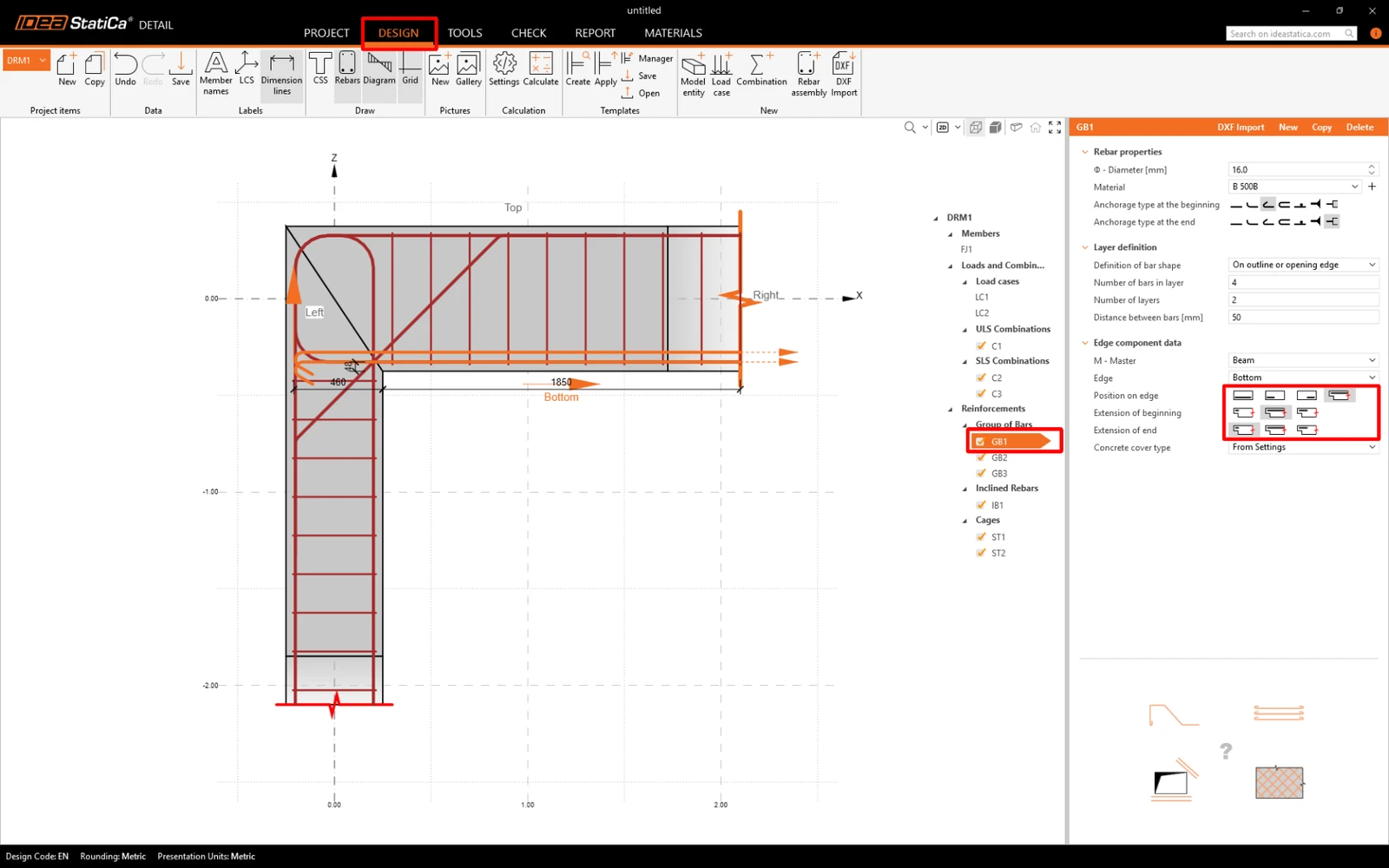
Změňtě parametry skupiny GB1, aby pruty dosáhly až k levé hraně sloupu:
5 Posudek
Výpočet spusťte stisknutím tlačítka Výpočet v horní liště. Automaticky se vytvoří výpočetní model a spočítají se nelineární kombinace. Přepněte se do záložky Posudek, zobrazí se Souhrn výsledků, vlevo nahoře vidíte výsledky všech posudků MSÚ/MSP společně s procentuálním využitím.
Podrobnější výsledky pro zvolené kombinace jsou zobrazeny v tabulce v okně na pravé straně obrazovky.
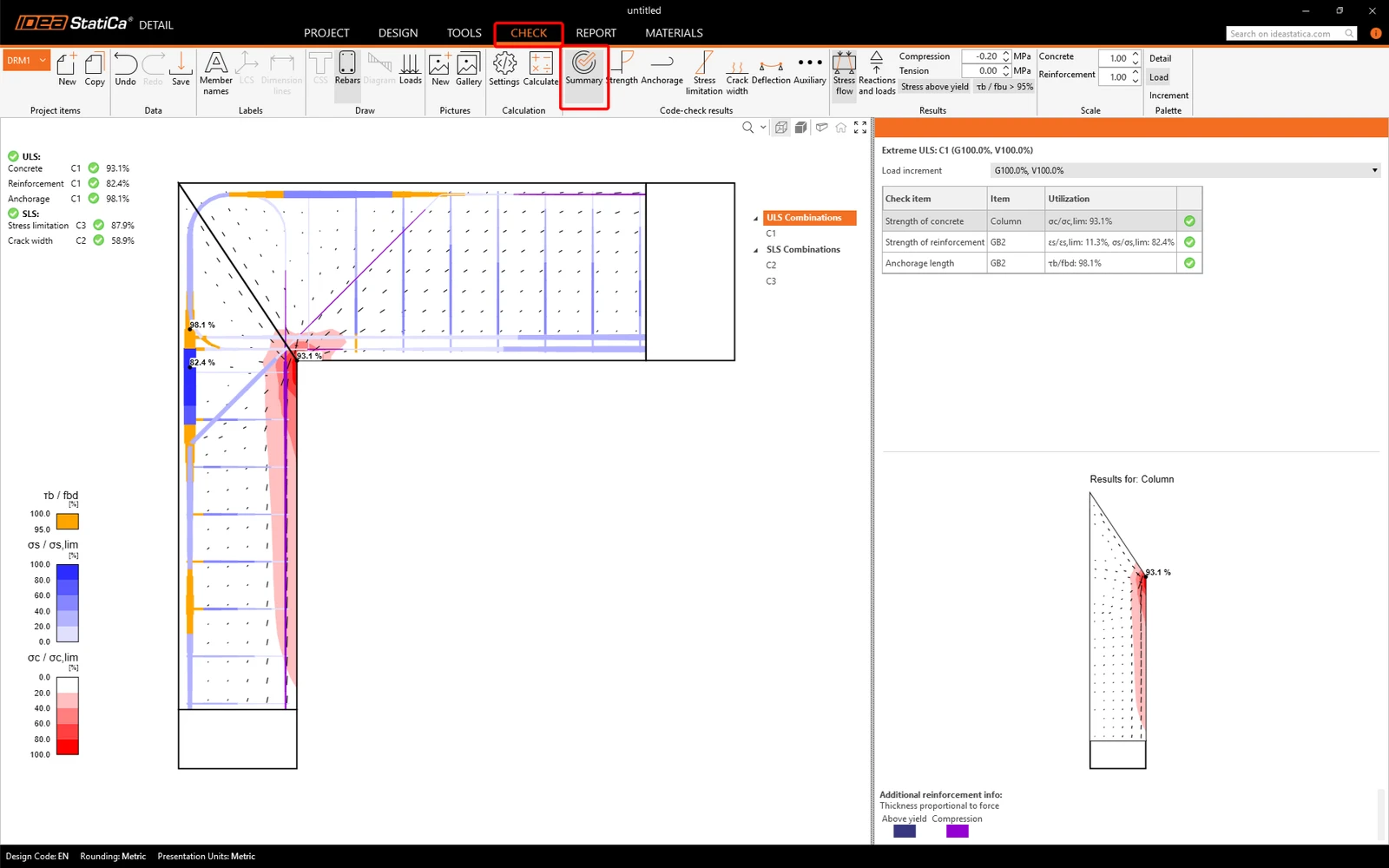
Všimněte si nad tabulkou řádku Přírůstek. Hodnoty P100%, V100% nás informují, že výpočet doběhl úspěšně do konce a veškeré stálé a proměnné zatížení bylo aplikováno na model.
Chcete-li otevřít podrobné výsledky MSÚ, přejděte na Pevnost. Jak je uvedeno výše v tabulce, pro kontrolu MSÚ byla použita kombinace C1.
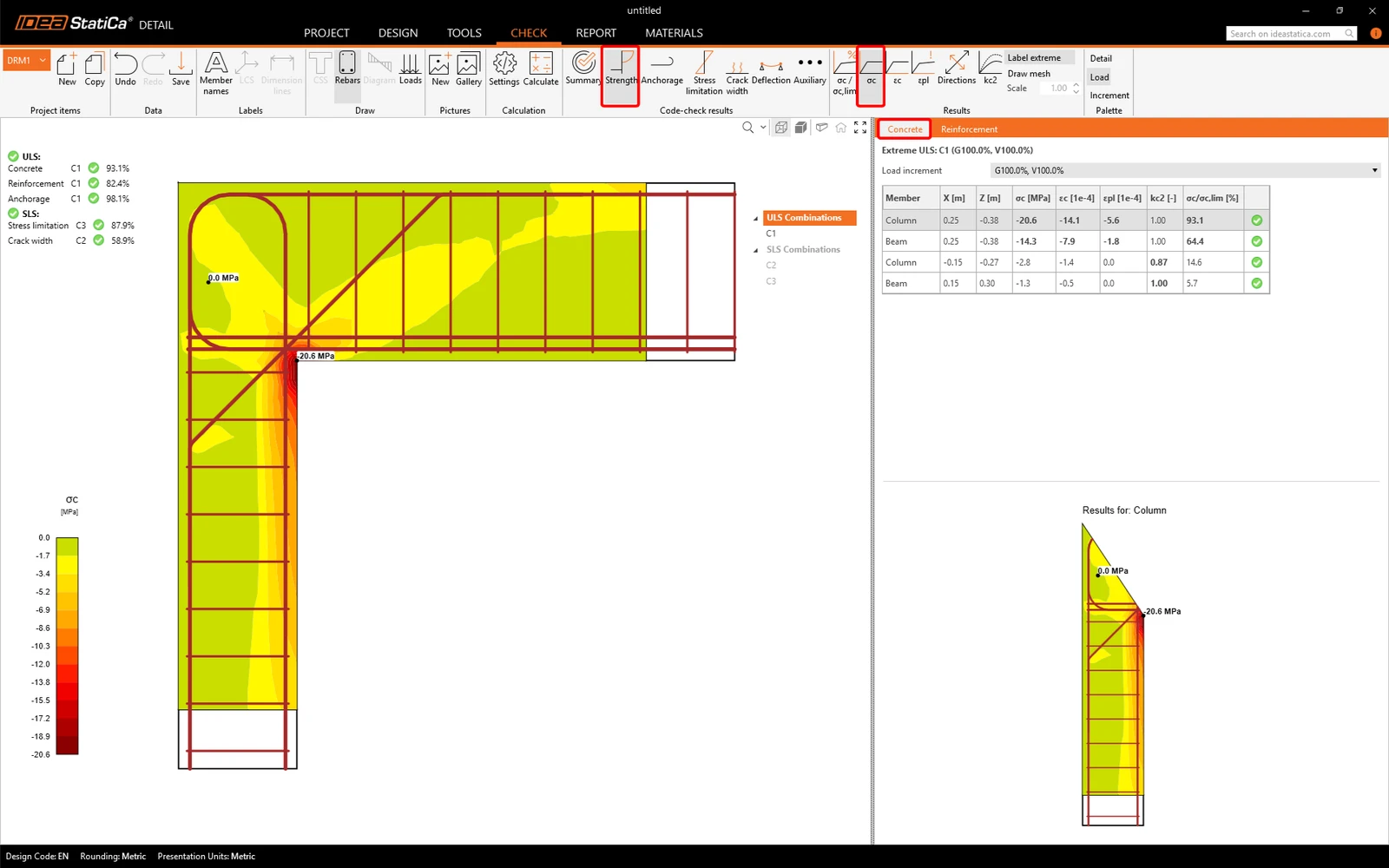
Změnou horních karet můžete zobrazit všechny kontroly kódu. V Souhrnu jsou uvedeny hlavní výsledky pro MSÚ/MSP. Kliknutím na Kotvení se zobrazí využití vazby mezi betonem a výztuží (s vyznačením nejkritičtějšího místa na obrázku).
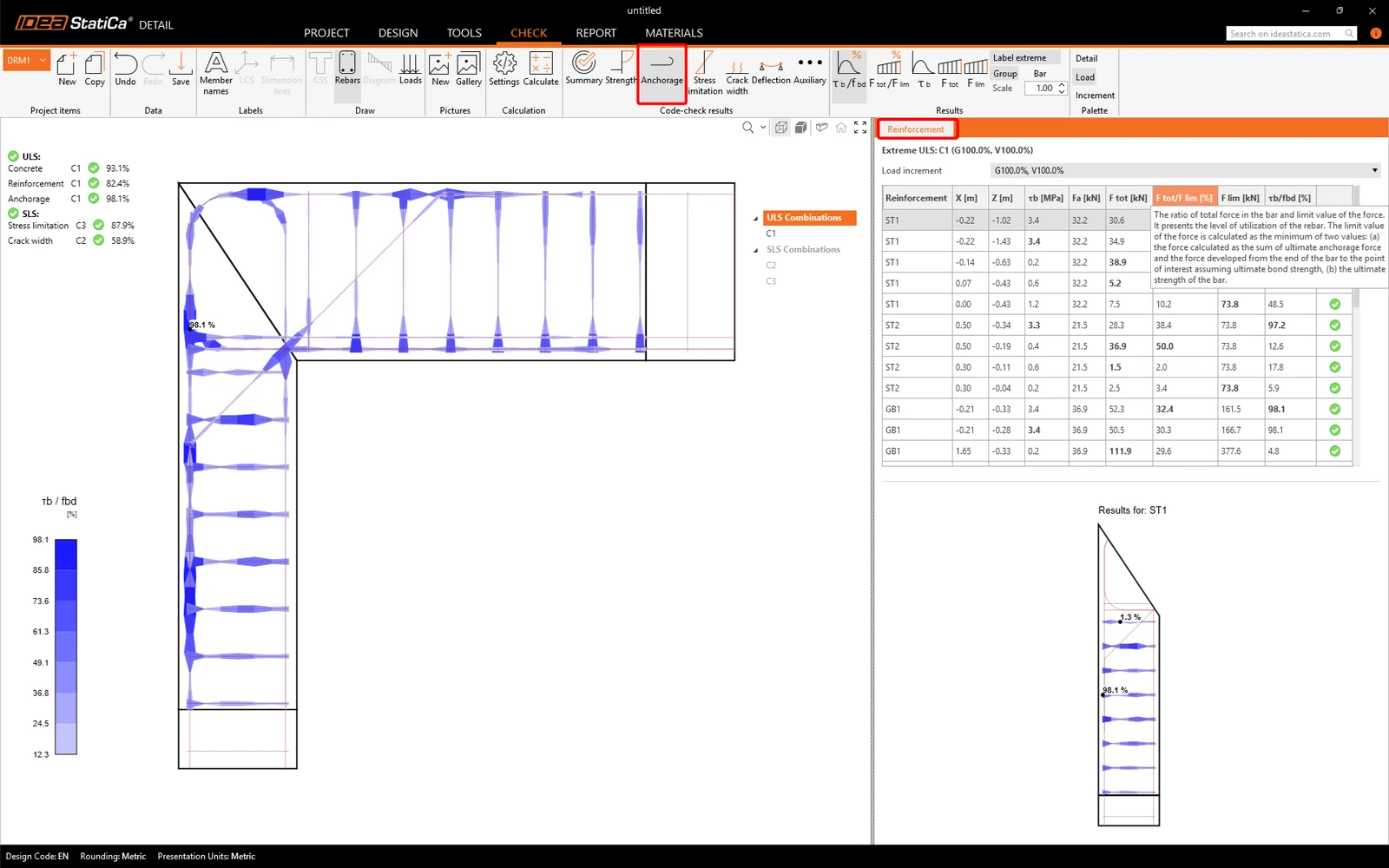
Obdobným způsobem můžete zobrazit výsledky všech posudků MSP a MSÚ (omezení napětí, šířka trhlin, průhyb).
6 Protokol
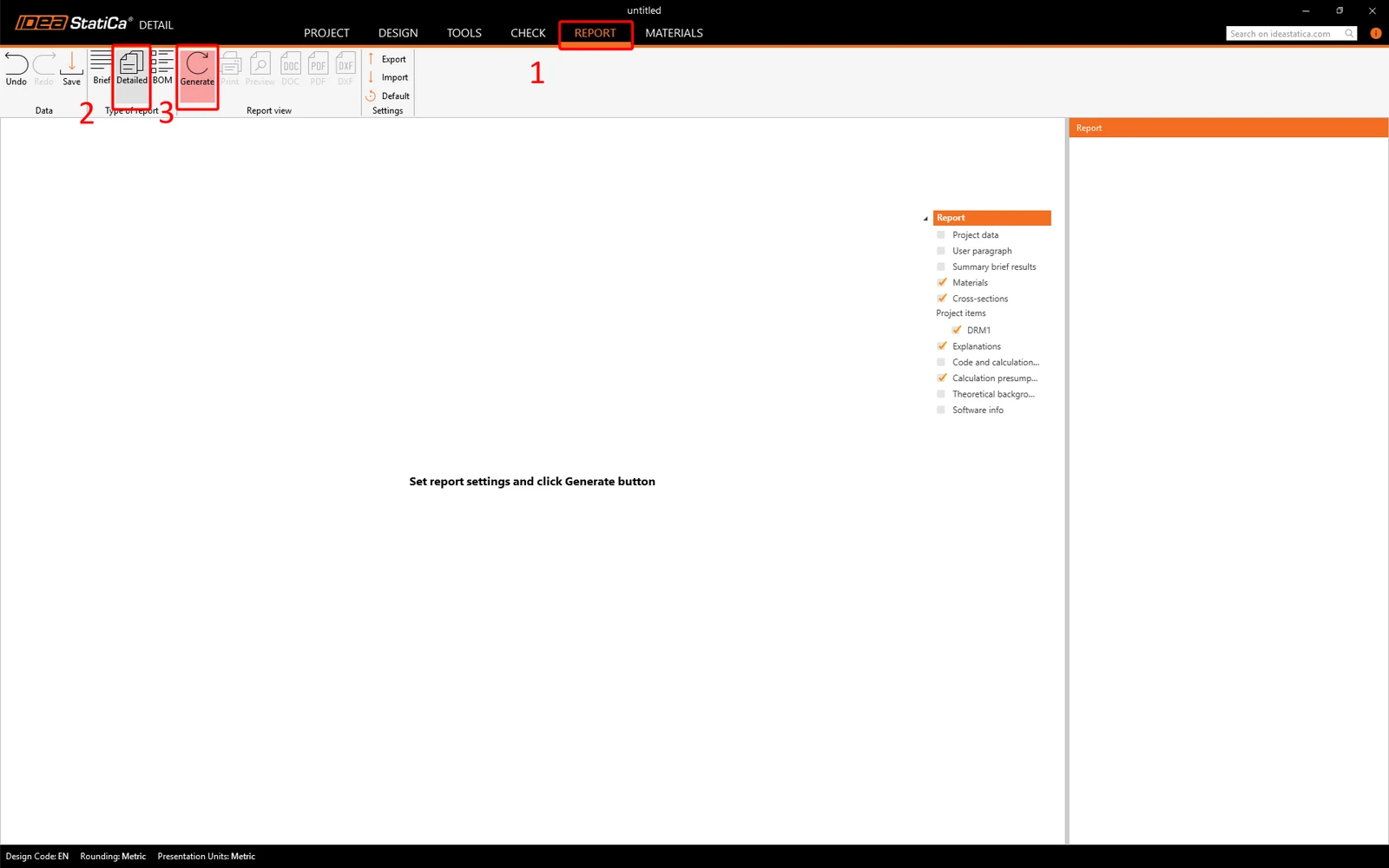
Posledním krokem je vytvoření protokolu. V záložce Protokol si můžete zvolit požadovaný rozsah protokolu i editovat jeho obsah a následně ho vytisknout nebo uložit ve formátu doc a pdf.
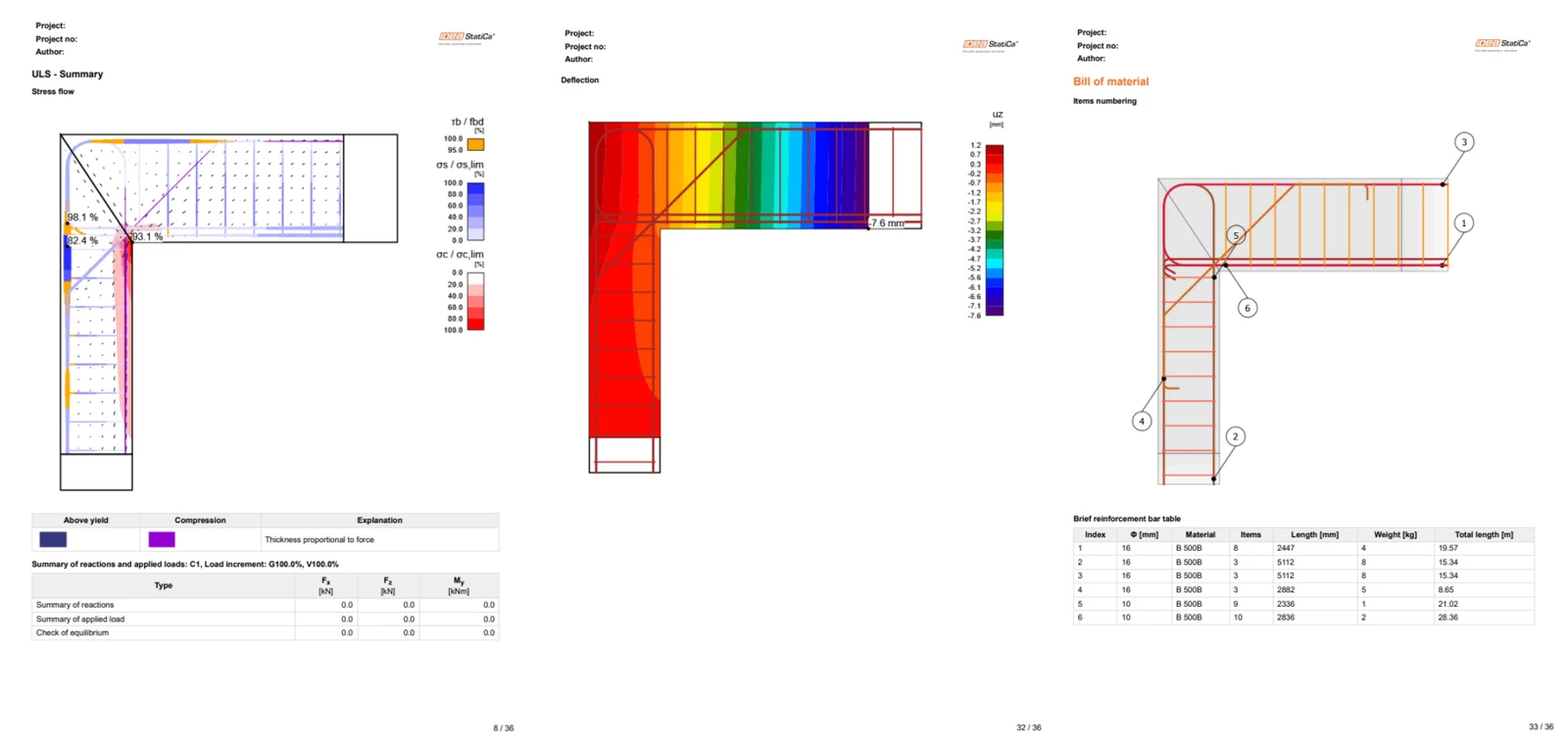
Navrhli a posoudili jste rámový styčník dle Eurokódu.